---
title: "Cómo empezar a usar el servidor MCP de Requiply"
description: "Conecta Claude o ChatGPT a tus datos de Requiply con el servidor MCP https://api.requiply.com/api/mcp, iniciando sesión en Requiply con OAuth como administrador."
canonical_url: "https://requiply.com/docs/es/ai/how-to-start-using-mcp"
---
# Cómo empezar a usar el servidor MCP de Requiply
> Conecta Claude o ChatGPT a tus datos de Requiply con el servidor MCP https://api.requiply.com/api/mcp, iniciando sesión en Requiply con OAuth como administrador.
En Claude, abre [claude.ai/directory/requiply](https://claude.ai/directory/requiply) y pulsa **Connect** (conectar). En ChatGPT o en cualquier otro cliente MCP, añade un servidor MCP personalizado con la URL `https://api.requiply.com/api/mcp` y OAuth. Después inicia sesión en Requiply como administrador, elige la organización y pulsa **Permitir acceso**. No necesitas ninguna clave de API.
MCP (Model Context Protocol) permite que un asistente de IA use Requiply como un conjunto de herramientas. Una vez conectado, puedes preguntar a Claude o a ChatGPT *«¿Qué reservas empiezan mañana?»* o *«¿Está libre la Canon C50 el próximo fin de semana?»* y te responde con tus datos en tiempo real. Los cambios, como una reserva nueva, se muestran primero como vista previa y solo se guardan cuando los confirmas.
## Antes de empezar
- Necesitas el rol **Administrador** en la organización de Requiply que conectas. Con otros roles la conexión se rechaza con *Admin role required* (se requiere el rol de administrador).
- Claude funciona en todos los planes. ChatGPT necesita un plan de pago que permita servidores MCP personalizados.
## 1. Abre la página de configuración de IA
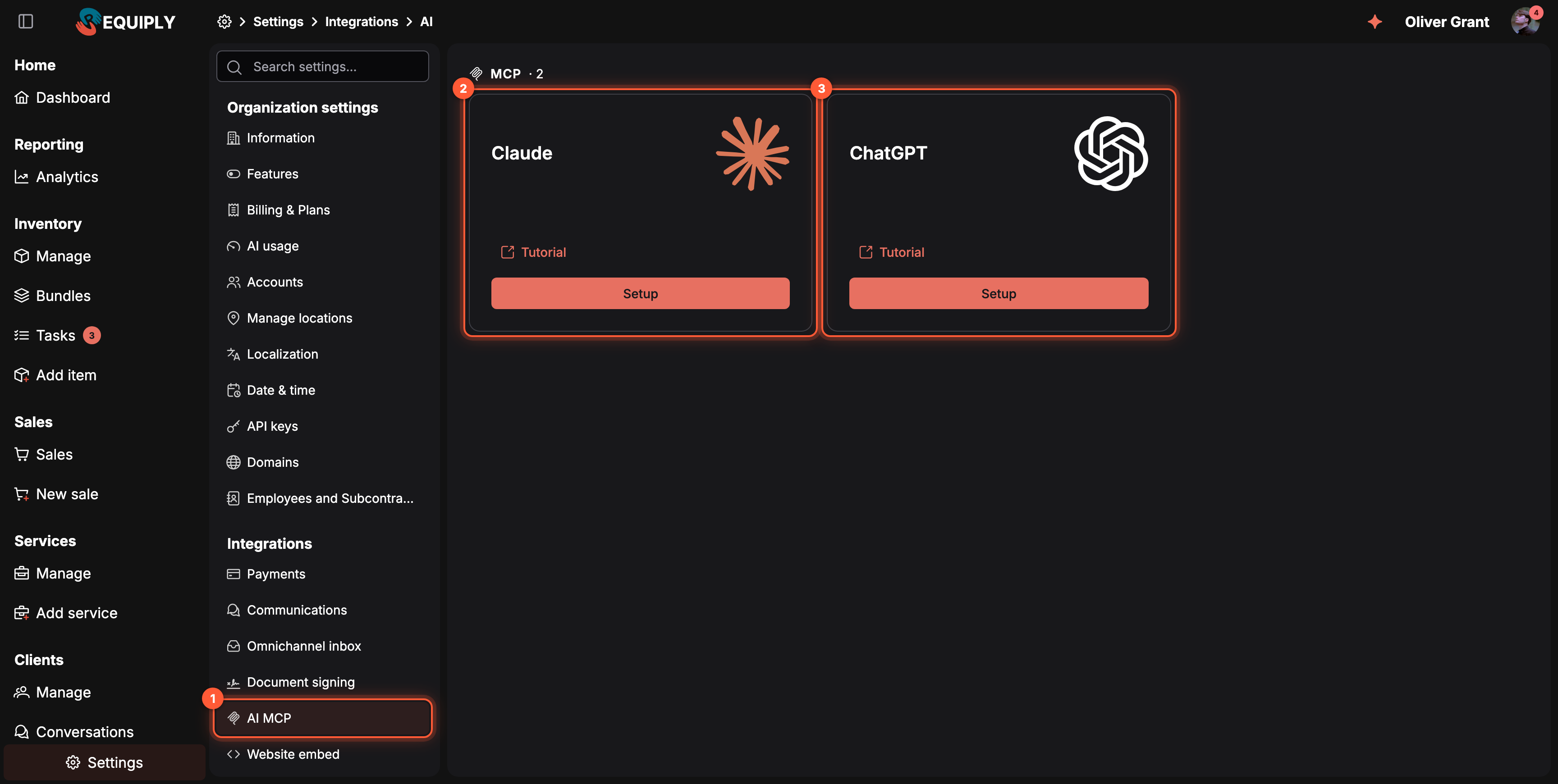
**Ajustes → Integraciones → MCP de IA**.
1. **MCP de IA** en el menú de ajustes.
2. **Claude**: pulsa **Configurar** para ver los pasos y la URL.
3. **ChatGPT**: lo mismo para ChatGPT.
**Tutorial** en cada tarjeta abre una guía paso a paso con capturas de ese asistente.
## 2. Añade Requiply a tu asistente
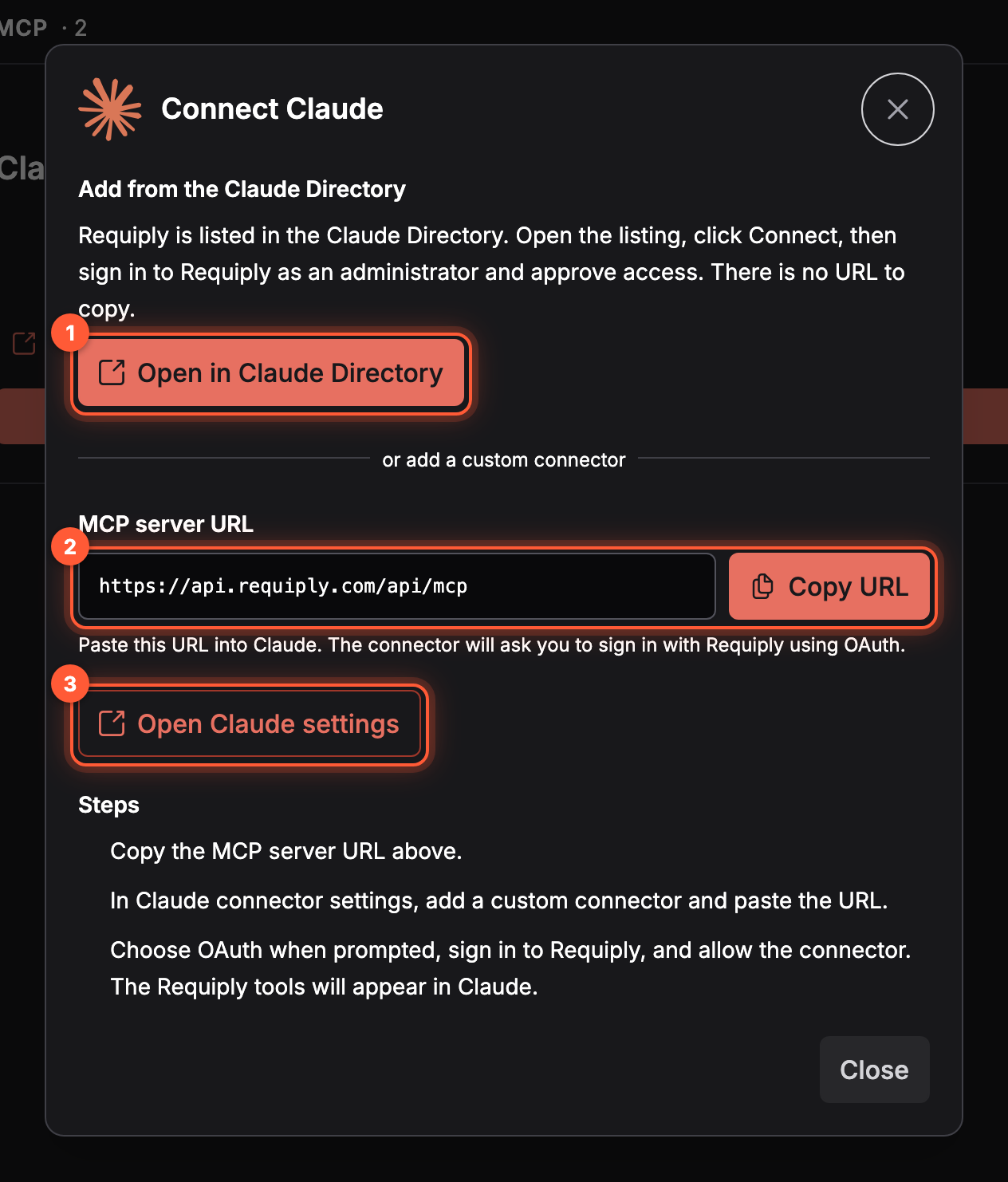
El diálogo **Conectar Claude**.
1. **Abrir en el directorio de Claude** abre la ficha de Requiply en Claude. Pulsa **Connect** allí. Es la forma más rápida.
2. **URL del servidor MCP** y **Copiar URL**, para usar un conector personalizado.
3. **Abrir los ajustes de Claude** abre la configuración de conectores de Claude, donde añades el conector personalizado y pegas la URL.
**En ChatGPT**: abre [chatgpt.com/plugins](https://chatgpt.com/plugins), pulsa **Add**, elige **Create custom MCP server**, llámalo `Requiply`, pega `https://api.requiply.com/api/mcp` como **Server URL**, pon **Authentication** en **OAuth** y pulsa **Create as a plugin**. Todos los pasos: [Conexión](https://requiply.com/docs/es/ai/mcp/connecting).
## 3. Inicia sesión y permite el acceso
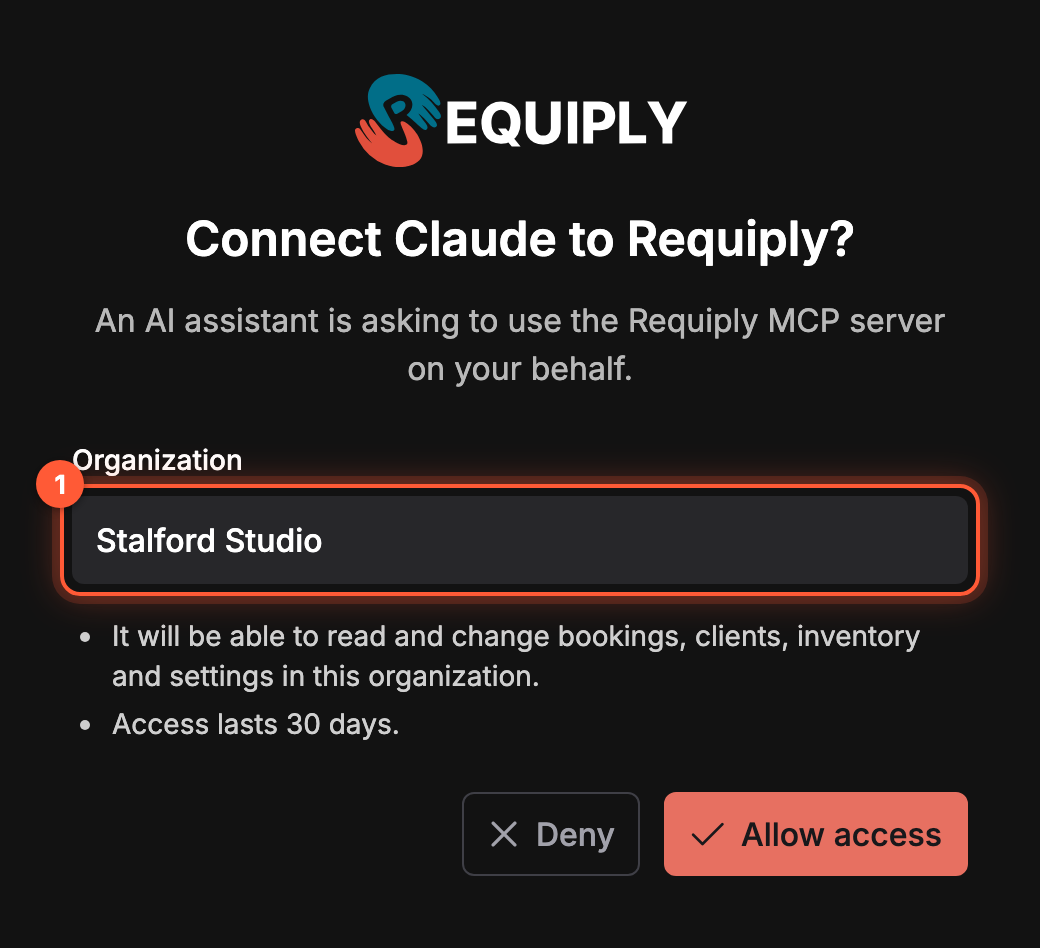
La página que muestra Requiply cuando un asistente pide acceso.
El asistente te lleva a Requiply. Inicia sesión si te lo pide y después:
1. **Organización**: la organización con la que trabajará el asistente. Si eres administrador en varias, elige una.
2. **Permitir acceso**. Ahora el asistente puede leer y cambiar reservas, clientes, inventario y ajustes en esa organización. **Denegar** cancela la conexión.
Vuelves al asistente y las herramientas de Requiply aparecen en él.
## 4. Haz tu primera pregunta
Abre un chat nuevo y prueba:
- *«¿Qué entregas y devoluciones hay hoy en Requiply?»*
- *«¿Qué clientes todavía deben dinero?»*
- *«Crea una reserva del Rode PSA1 del viernes a las 10:00 al domingo a las 18:00 para Lucía Martín.»*
En ChatGPT, activa antes el plugin **Requiply** en el selector de herramientas. Más ejemplos: [Casos de uso de MCP](https://requiply.com/docs/es/ai/mcp/use-cases).
## Preguntas frecuentes
### ¿Necesito una clave de API?
No. Claude y ChatGPT se conectan con OAuth. Una clave de API secreta solo sirve para un agente que construyas tú; consulta [Agentes de IA y MCP](https://requiply.com/docs/es/developers/authentication-and-api-keys#agentes-de-ia-y-mcp).
### ¿Pueden usarlo los miembros del equipo que no son administradores?
Todavía no. Para conectar hace falta el rol **Administrador**. Dentro de Requiply, todos pueden usar el [asistente de Requiply](https://requiply.com/docs/es/ai/requiply-assistant) integrado.
### ¿El asistente cambia datos sin preguntar?
No. Cada herramienta de escritura devuelve primero una vista previa y solo guarda cuando se vuelve a llamar con tu confirmación. Consulta [Herramientas MCP](https://requiply.com/docs/es/ai/mcp/tools).
### Las herramientas han dejado de funcionar. ¿Qué hago?
Vuelve a conectar desde la configuración de conectores o plugins de tu asistente e inicia sesión de nuevo. Consulta [Solución de problemas](https://requiply.com/docs/es/ai/mcp/troubleshooting).
## Sitemap
See the full [sitemap](https://requiply.com/docs/sitemap.md) for all pages.