---
title: "Fechas de la reserva"
description: "Elige la recogida y la devolución en el calendario de Add booking: colores de disponibilidad, selección del intervalo en cualquier sentido y reservas fuera del horario laboral con el permiso correspondiente."
canonical_url: "https://requiply.com/docs/es/guides/bookings/add-booking/booking-dates"
---
# Fechas de la reserva
> Elige la recogida y la devolución en el calendario de Add booking: colores de disponibilidad, selección del intervalo en cualquier sentido y reservas fuera del horario laboral con el permiso correspondiente.
El selector **Booking dates** (fechas de la reserva) de [Add booking](https://requiply.com/docs/es/guides/bookings/add-booking) fija la recogida y la devolución. Lo que ofrece depende de los artículos elegidos, de tu horario laboral y tus festivos, y de los permisos del miembro.
## Elegir las fechas de la reserva
En el modo **Start from items**, el selector de fechas muestra la disponibilidad de los artículos elegidos y está **desactivado hasta que se elige al menos un artículo**. En el modo **Start from dates** va primero y siempre está activo. Hay dos diseños (los controla la configuración de la organización, consulta más abajo). El botón **Clear all** junto al título borra tanto la recogida como la devolución.
Por defecto, el selector solo ofrece el horario laboral de la [configuración de fecha y hora](https://requiply.com/docs/es/guides/settings/organization/date-and-time): los días de cierre no se pueden elegir, y el servidor rechaza las horas de recogida o de devolución fuera del horario laboral.
**Festivos y días de cierre.** Las fechas de [Festivos y días de cierre](https://requiply.com/docs/es/guides/settings/organization/date-and-time#festivos-y-d%C3%ADas-de-cierre) aparecen en gris como un día de la semana cerrado. Pasa el ratón por una para ver su nombre, por ejemplo *Christmas Day*. Un festivo no puede ser el día de recogida ni el de devolución, pero una reserva puede abarcarlo: elige el 23 y el 27 de diciembre y el intervalo incluye el 25. Los miembros que pueden reservar fuera del horario laboral ven los festivos como cualquier otro día y los pueden elegir, con las horas en naranja y una confirmación al pulsar **Create booking**.
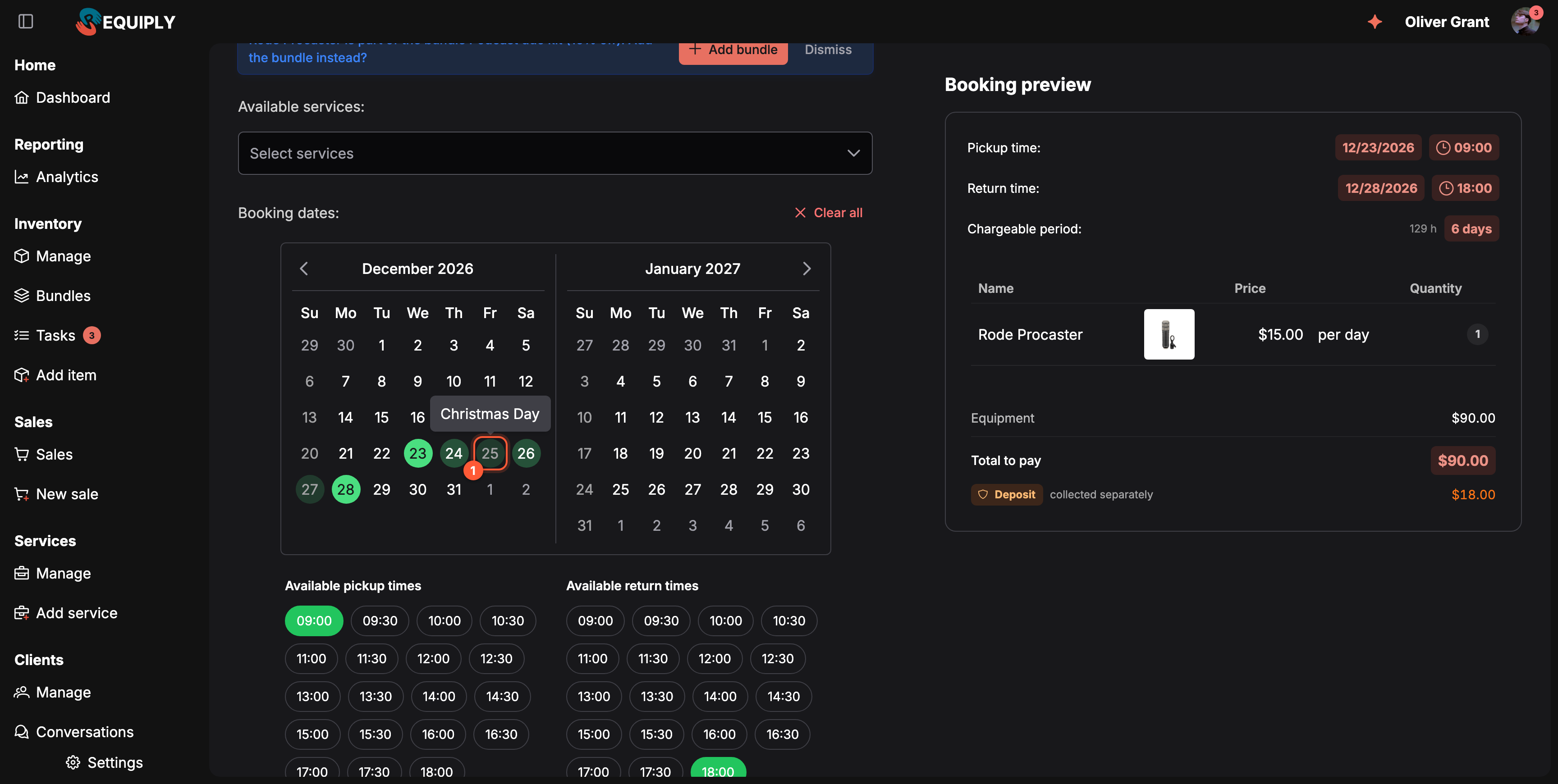
**1** Un festivo dentro del intervalo elegido: no puede ser el día de recogida ni el de devolución, y el texto emergente indica su nombre.
### Elegir las fechas en el calendario
El calendario marca tachados en rojo los días totalmente reservados y en naranja los días reservados en parte. El intervalo se puede elegir en cualquier dirección:
- **La primera pulsación** fija un extremo de la reserva.
- **La segunda pulsación** completa el intervalo, a cualquier lado del primer día: pulsa un día posterior para la devolución, o uno anterior para que sea la recogida.
- **Al pasar el ratón** se ve, en un verde más claro, el intervalo que daría la pulsación, antes de confirmarlo.
- **Con un intervalo completo elegido**, al pulsar un día se mueve hasta él el extremo más cercano: un día anterior a la recogida o más cerca de ella mueve la recogida, y un día posterior a la devolución o más cerca de ella mueve la devolución. Al pulsar el propio día de recogida o de devolución empieza una selección nueva desde ese día.
- **Un intervalo nunca cruza un día totalmente reservado**, y puede terminar en un día reservado en parte, pero no seguir más allá. Los días que no pueden formar parte del intervalo actual aparecen atenuados; al pulsar uno empieza una selección nueva ahí.
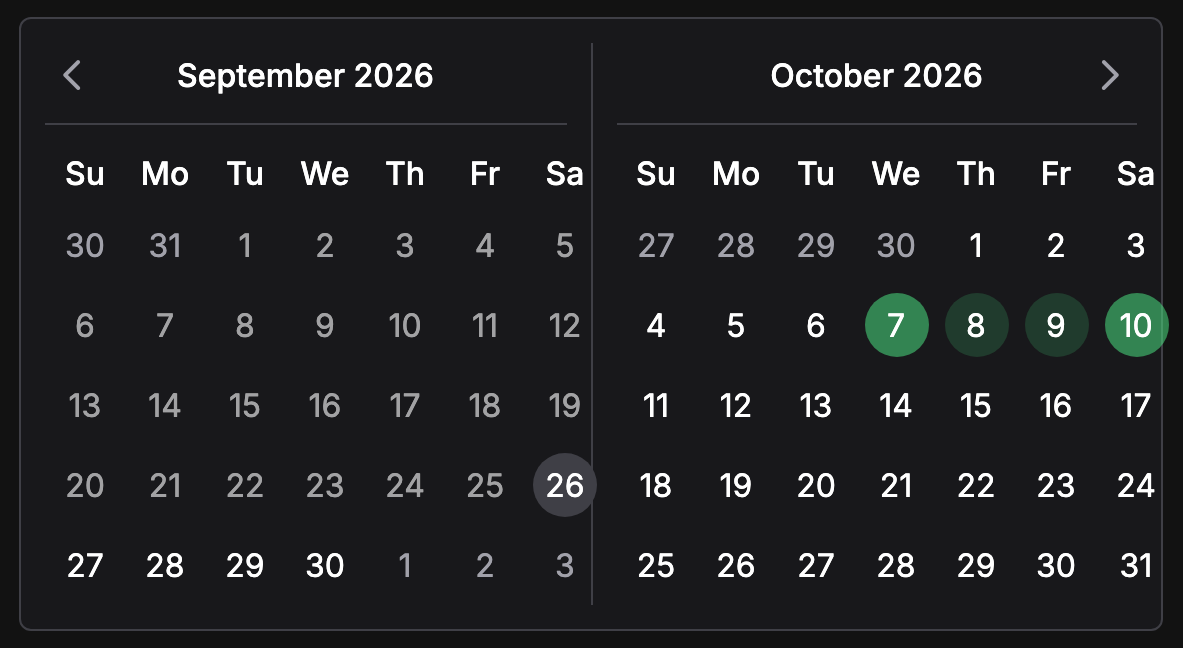
El 7 de octubre está elegido y el ratón está sobre el 10: los días más claros muestran el intervalo que elegirá la segunda pulsación.
Cuando cambias el día de recogida, solo se restablece la hora de recogida; la hora de devolución se mantiene mientras siga cuadrando. El mismo calendario se usa en [Cambiar las fechas de una reserva](https://requiply.com/docs/es/guides/bookings/changing/dates) y en la [vista previa de la configuración](https://requiply.com/docs/es/guides/settings/bookings/booking-creation). En la app móvil, mantén pulsado un día para ver el intervalo antes de tocar.
## Reservar fuera del horario laboral
Los miembros cuyo [grupo de permisos](https://requiply.com/docs/es/guides/settings/organization/accounts/permission-groups) tiene **Allow booking outside of working hours** tienen un selector más amplio:
- Se pueden elegir los días de cierre.
- Los botones de hora cubren todo el día, de 00:00 a 23:59.
- Los botones fuera del horario laboral son de color naranja claro, con el texto emergente *Outside of working hours* (fuera del horario laboral). Un botón de fuera de horario elegido es naranja intenso en lugar de verde.
- La hora de recogida sigue viniendo elegida con la hora de apertura, y la de devolución con la hora de cierre.
Cuando pulsas **Create booking** con una recogida o una devolución fuera del horario laboral, un diálogo **Outside of working hours** pregunta: *Are you sure you want to create a booking that has pickup or return outside of working hours?* (¿seguro que quieres crear una reserva con la recogida o la devolución fuera del horario laboral?). Pulsa **Create booking** en el diálogo para seguir, o **Cancel** para volver y cambiar las horas.
El permiso está en la sección **Booking creation** (creación de reservas) del grupo. Está activado por defecto para **Administrators** (administradores) y se les puede desactivar; los grupos nuevos empiezan con él desactivado. Si una solicitud pide la excepción para un miembro sin el permiso, el servidor la rechaza con *Your permission group does not allow booking outside of working hours* (tu grupo de permisos no permite reservar fuera del horario laboral).
El [portal de clientes](https://requiply.com/docs/es/guides/online-booking) y el widget de chat con IA de la web siempre respetan el horario laboral, tenga los permisos que tenga tu personal. Consulta [Configuración de fecha y hora](https://requiply.com/docs/es/guides/settings/organization/date-and-time#reservas-fuera-del-horario-laboral).
## Sitemap
See the full [sitemap](https://requiply.com/docs/sitemap.md) for all pages.