---
title: "Cliente y detalles de una reserva nueva"
description: "Elige o crea el cliente de una reserva nueva, completa los datos obligatorios que le falten a un cliente y rellena los campos de la reserva que tu organización pide al crearla."
canonical_url: "https://requiply.com/docs/es/guides/bookings/add-booking/client-and-details"
---
# Cliente y detalles de una reserva nueva
> Elige o crea el cliente de una reserva nueva, completa los datos obligatorios que le falten a un cliente y rellena los campos de la reserva que tu organización pide al crearla.
La parte inferior de [Add booking](https://requiply.com/docs/es/guides/bookings/add-booking) contiene el cliente y los detalles de la reserva. Ambos pueden quedar vacíos, salvo que tu organización haya hecho obligatorios algunos de sus campos.
## Elegir o crear un cliente
Escribe parte del nombre, el email o el teléfono de un cliente en el campo **Client**. Requiply busca entre tus clientes en el servidor mientras escribes y muestra hasta 20 coincidencias con las etiquetas de su email y su teléfono, así que el campo sigue siendo rápido con miles de clientes. Pulsa la flecha sin escribir para ver los primeros clientes por nombre. El botón **Create client** abre el diálogo para crear un cliente. Al guardar, el nuevo cliente pasa a ser el cliente elegido automáticamente y aparece un aviso de confirmación. Si falla, aparece un aviso de error. El cliente es **opcional**: si lo dejas vacío, se crea una reserva sin cliente.
Cuando hay campos de clientes marcados como **Required** o **Show at creation**, el diálogo **Create client** tiene una parte **Details** (detalles) bajo los campos de contacto con esos campos, y **Save** comprueba los obligatorios antes de crear el cliente.
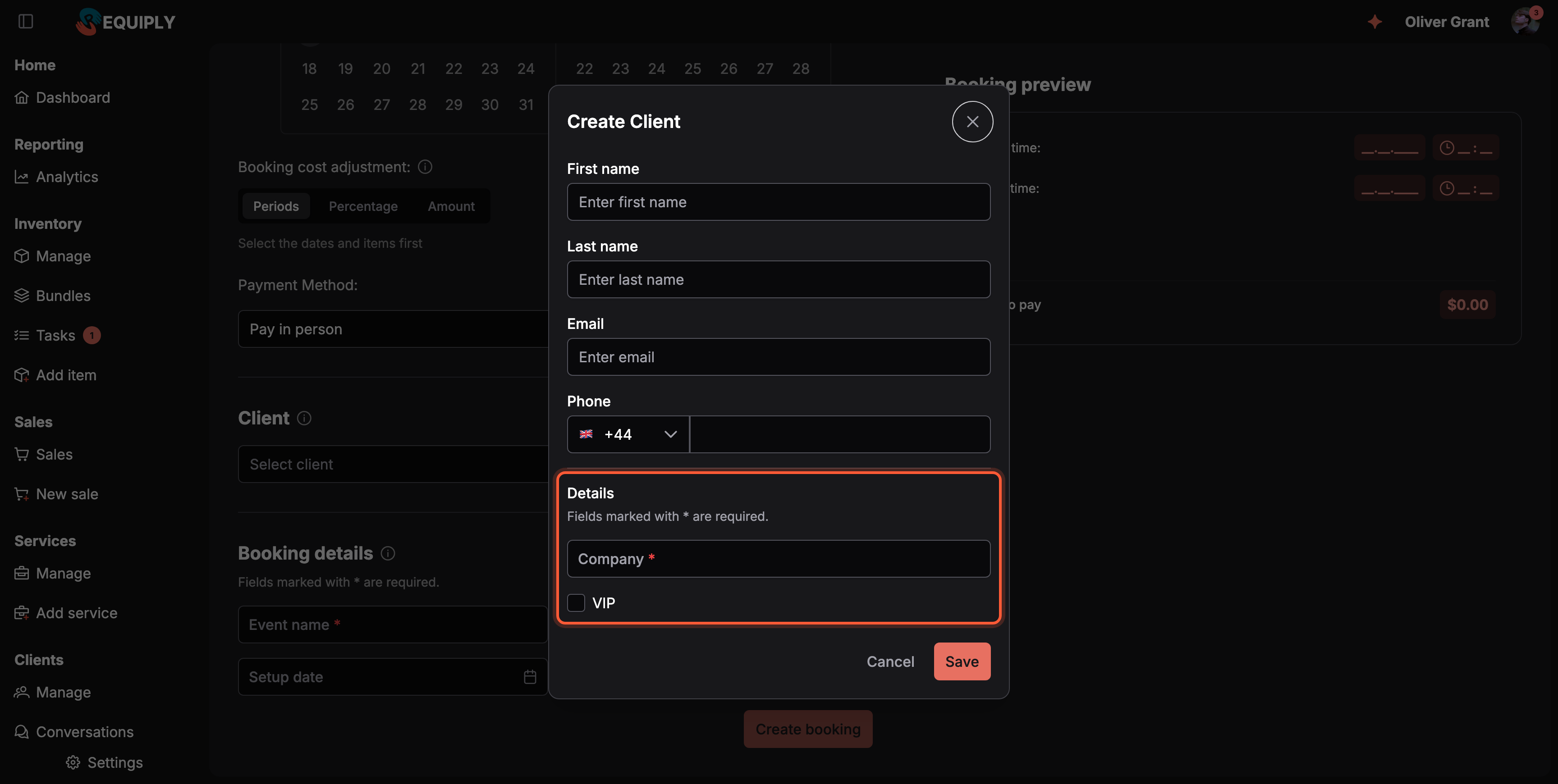
El diálogo rápido **Create client** pide los campos de clientes marcados como **Required** o **Show at creation**.
## Clientes a los que les faltan datos obligatorios
Al elegir un cliente existente se comprueban rápidamente sus campos obligatorios. Mientras tanto, el selector muestra un indicador de carga. Si falta algo, un aviso informativo dice *This client is missing required details. Fill them in to use the client.* (a este cliente le faltan datos obligatorios; rellénalos para usarlo) y se abre el diálogo **Complete client details** (completar los datos del cliente):
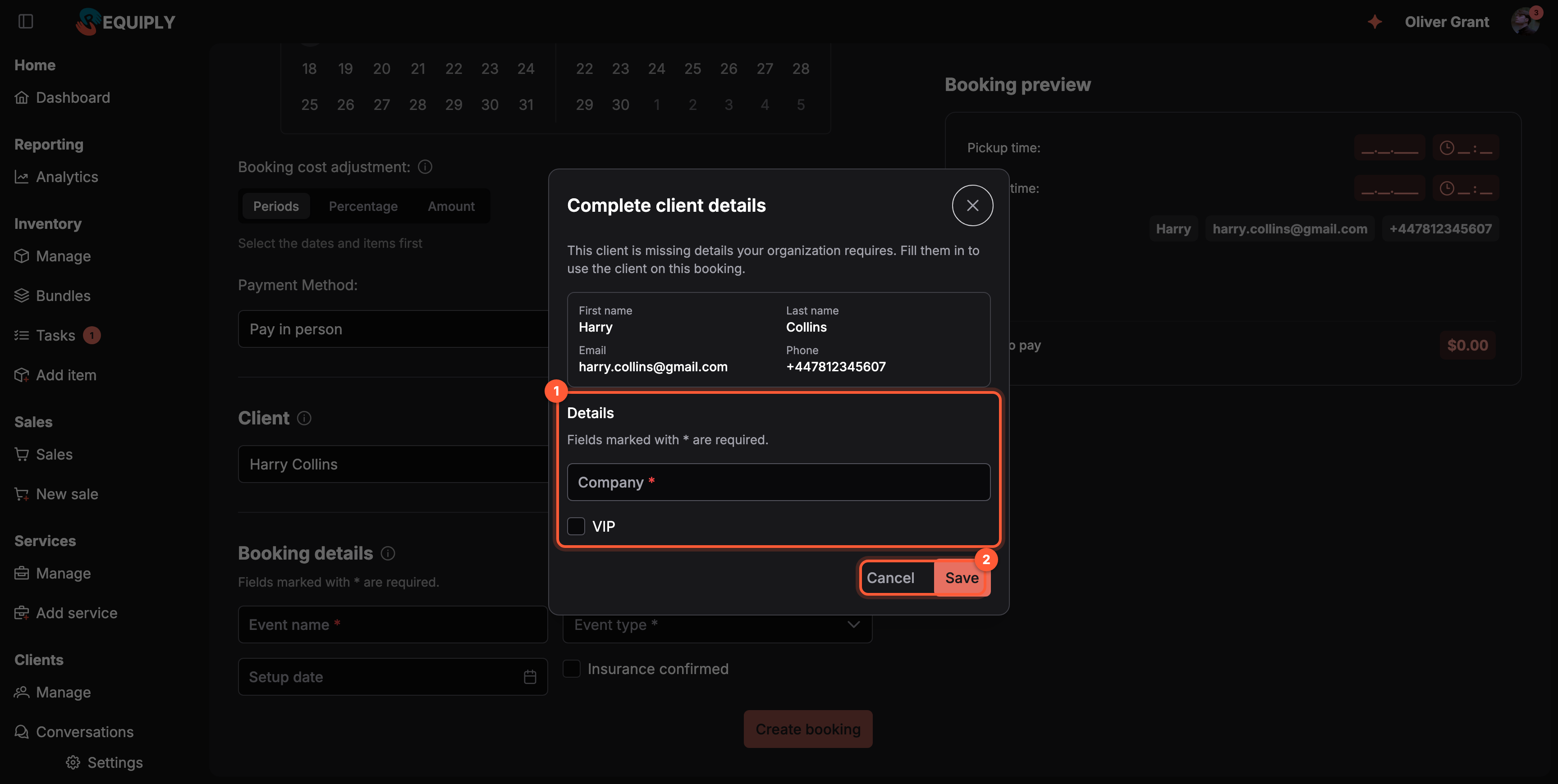
**1** Rellena los datos que faltan. **2** **Save** los guarda en el cliente y mantiene el cliente en la reserva; **Cancel** vacía el selector de cliente.
- El nombre, el email y el teléfono del cliente se muestran como referencia, en solo lectura.
- **Details** muestra los campos de clientes que se piden al crear, rellenos con lo que ya tiene el cliente, y los obligatorios vacíos marcados con *****.
- **Save** guarda los valores en la ficha del cliente y mantiene el cliente elegido. **Cancel** (o la cruz) vacía el selector de cliente, así que la reserva nunca se crea con un cliente incompleto.
La comprobación solo se hace en Add booking. Los demás selectores de clientes, como el de una reserva existente, todavía no piden los datos que faltan.
En la app móvil se hace la misma comprobación al tocar un cliente en el paso **Select Client** (elegir cliente): aparece un aviso y una hoja pide los datos que faltan.
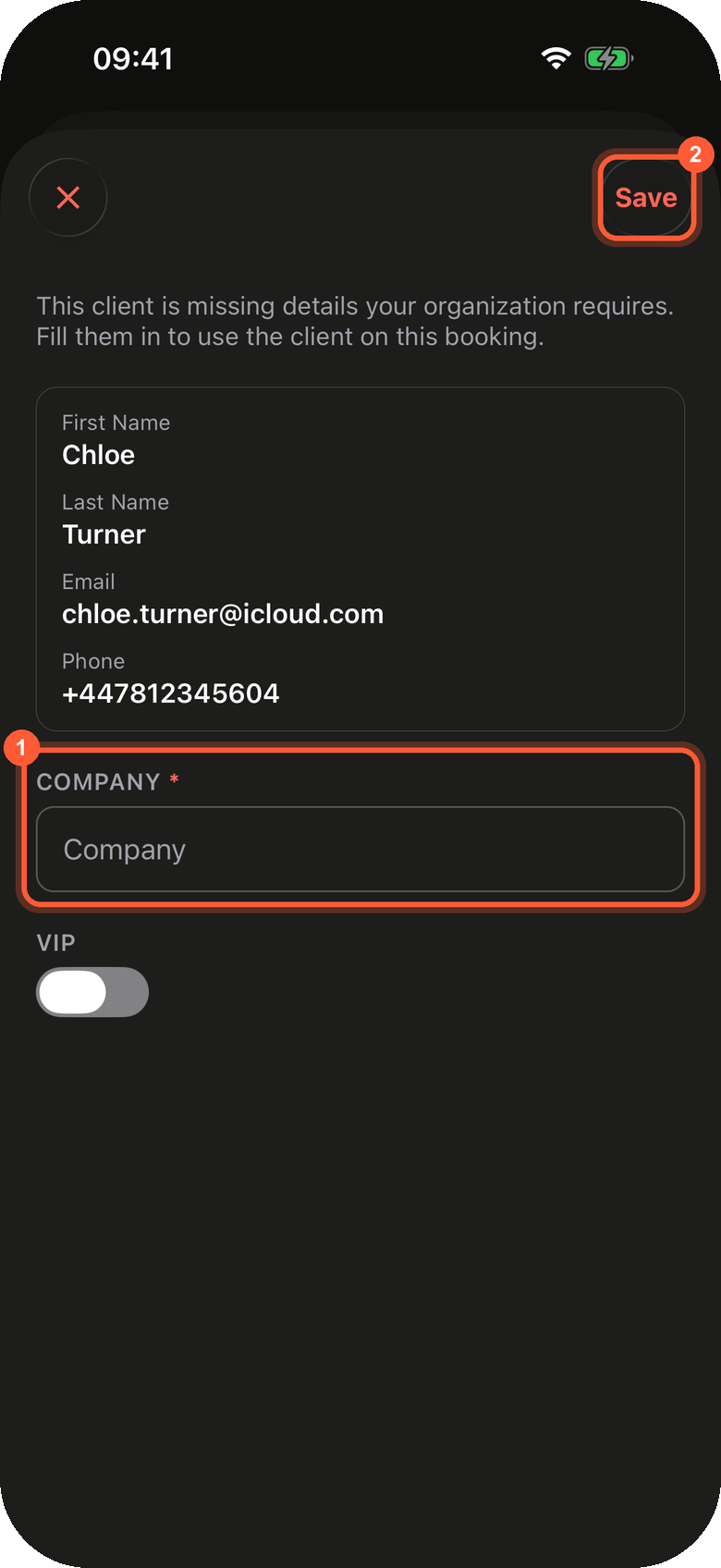
**1** El campo obligatorio que falta. **2** **Save** lo guarda y mantiene el cliente en la reserva; la cruz quita el cliente elegido.
## Rellenar los detalles de la reserva
Cuando hay campos personalizados de reservas marcados como **Required** o **Show at creation** en [Configuraciones por nivel](https://requiply.com/docs/es/guides/settings/fields/level-configurations#obligatorio-y-mostrado-al-crear), el formulario termina con una sección **Booking details**:
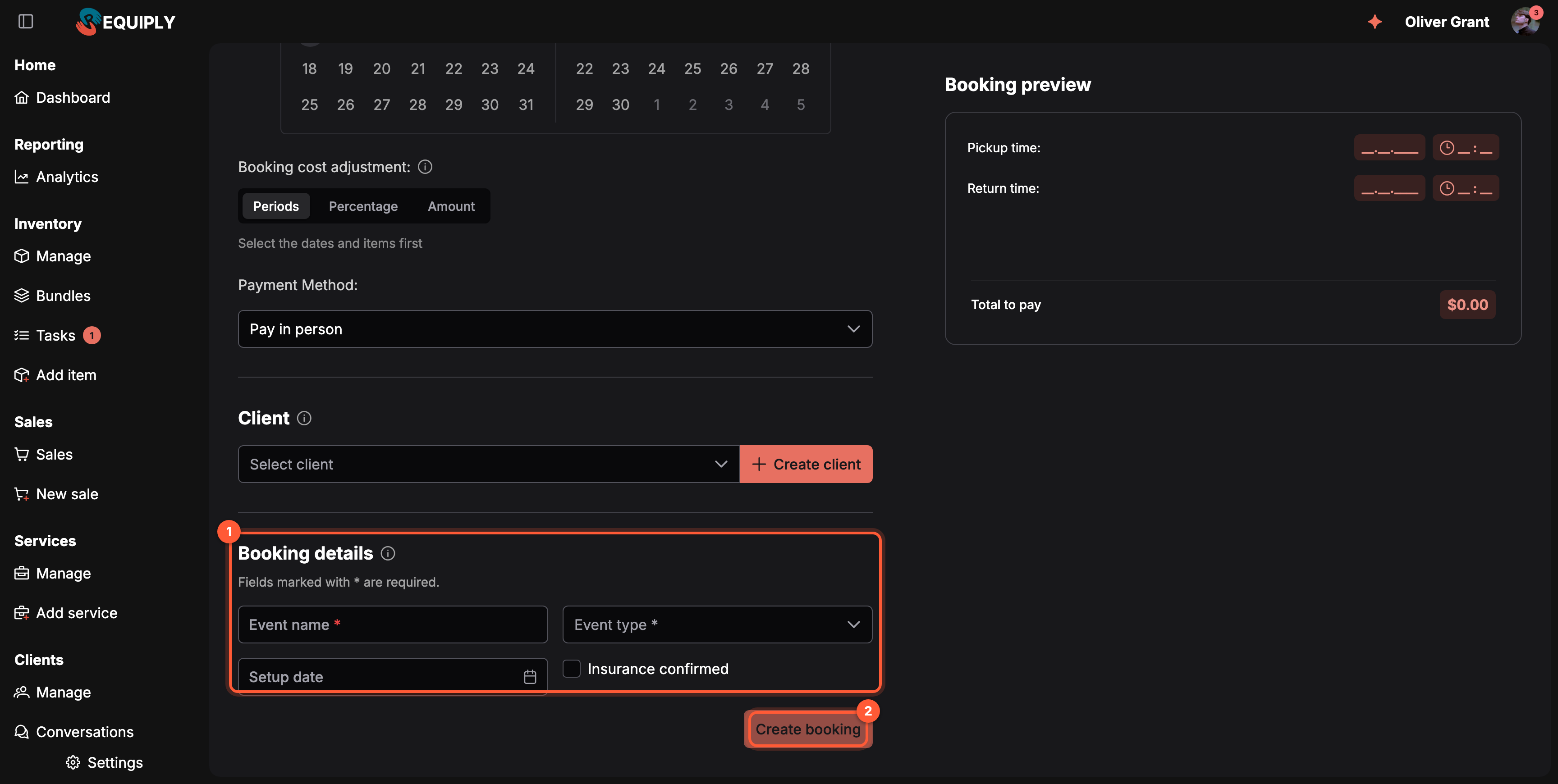
**1** **Booking details** reúne los campos de reserva que un administrador ha elegido para la creación, con los obligatorios marcados con *. **2** **Create booking** sigue desactivado hasta que todos los campos obligatorios tienen valor.
- Los campos mantienen el orden configurado en Configuraciones por nivel y usan los mismos controles que la página de la reserva: texto, número, selección, fecha, casilla, etc.
- Los valores se guardan en la nueva reserva junto con todo lo demás, y se ven al momento en los campos personalizados de la reserva.
- Los campos opcionales que aparecen aquí pueden quedarse vacíos y rellenarse más tarde en la página de la reserva.
### Detalles de la reserva en la app móvil
Cuando algún campo de reserva es obligatorio o se muestra al crear, el asistente **New Booking** tiene seis pasos en lugar de cinco: **Details** va después de **Select Client** y antes de **Confirm** (confirmar).
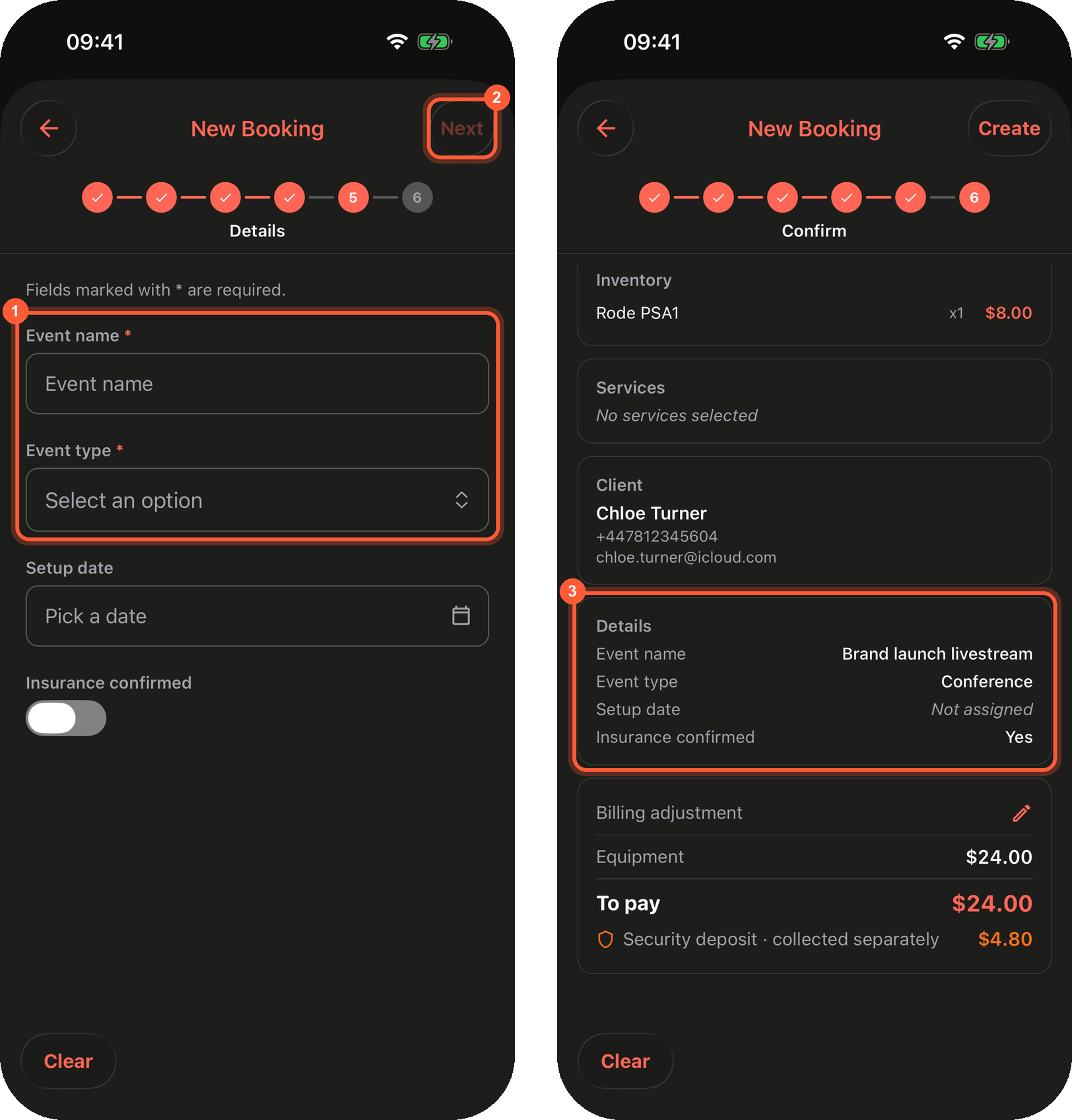
**1** Los campos obligatorios llevan un * rojo. **2** **Next** (siguiente) sigue desactivado hasta que se rellenan. **3** El paso de confirmación repite las respuestas en una tarjeta **Details** antes de crear la reserva.
- Los campos usan los controles nativos: un menú para los campos de selección, el selector de fecha del sistema para las fechas en iPhone (campos de fecha escritos en Android) y un interruptor para las casillas.
- Los campos opcionales se pueden saltar; los vacíos muestran *Not assigned* (sin asignar) en el paso de confirmación.
- **Create** (crear), en el paso de confirmación, guarda los valores con la reserva, igual que en la web.
## Sitemap
See the full [sitemap](https://requiply.com/docs/sitemap.md) for all pages.