---
title: "Połącz asystenta z Requiply MCP"
description: "Dodaj Requiply do Claude z Claude Directory albo jako własny konektor lub do ChatGPT jako własny serwer MCP, zaloguj się przez OAuth jako administrator i zacznij korzystać z narzędzi."
canonical_url: "https://requiply.com/docs/pl/ai/mcp/connecting"
---
# Połącz asystenta z Requiply MCP
> Dodaj Requiply do Claude z Claude Directory albo jako własny konektor lub do ChatGPT jako własny serwer MCP, zaloguj się przez OAuth jako administrator i zacznij korzystać z narzędzi.
Połącz Requiply z Claude lub ChatGPT w **Ustawienia → Integracje → AI MCP**. Claude może też dodać Requiply bezpośrednio z [Claude Directory](https://claude.ai/directory/requiply), bez kopiowania adresu URL. Każde inne połączenie korzysta z tego samego adresu URL serwera MCP, `https://api.requiply.com/api/mcp`, a administrator loguje się do Requiply, aby zatwierdzić połączenie. To, co asystent może robić po połączeniu, opisuje strona [Narzędzia MCP](https://requiply.com/docs/pl/ai/mcp/tools).
Obecnie dostępne są karty konfiguracji **Claude** i **ChatGPT**. Każda karta otwiera okno konfiguracji z adresem URL MCP, przyciskiem **Kopiuj URL**, przyciskiem otwierającym ustawienia danego asystenta i krótkimi krokami połączenia. Okno Claude ma też przycisk **Otwórz w Claude Directory**, który otwiera stronę Requiply w Claude. Na karcie ChatGPT przycisk **Otwórz ustawienia ChatGPT** otwiera stronę **Plugins** w ChatGPT. Każda karta ma też link **Instrukcja** do przewodnika krok po kroku ze zrzutami ekranu na blogu Requiply.
## Łączenie
Kliknij **Skonfiguruj** przy asystencie, którego chcesz połączyć. Okno pokazuje logo asystenta, adres URL serwera MCP i kroki dla tego klienta.
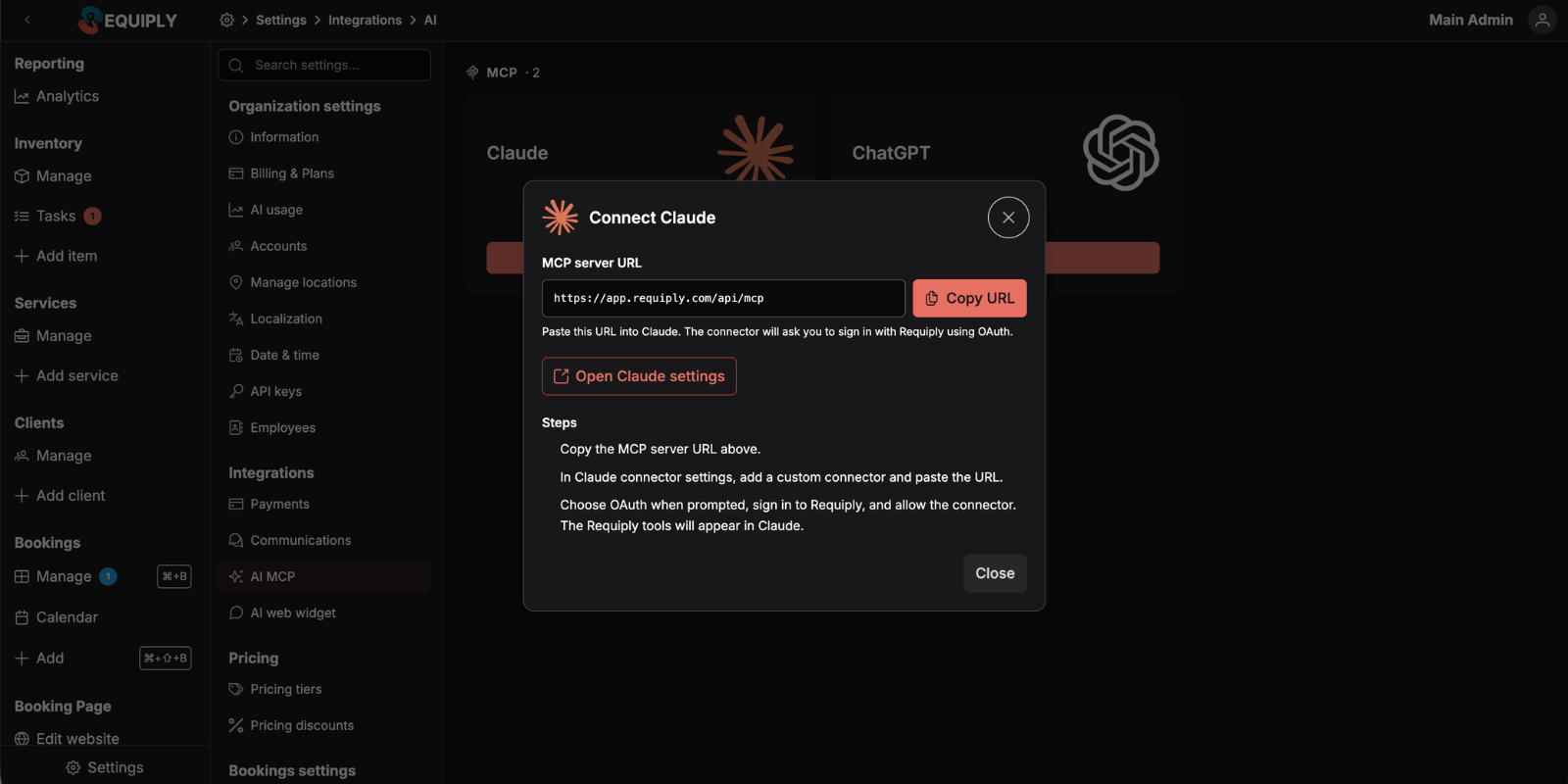
Uwierzytelnianie odbywa się przez OAuth. Podczas łączenia logujesz się do Requiply i zatwierdzasz dostęp. **Musisz mieć rolę Administrator** w organizacji, którą łączysz. Użytkownicy bez uprawnień administratora są odrzucani z komunikatem „Admin role required” (wymagana rola administratora).
Skopiuj adres URL serwera MCP dokładnie tak, jak pokazuje go Requiply. Aplikacja tworzy go z adresu API Requiply (`https://api.requiply.com` w środowisku produkcyjnym) i dopisuje `/api/mcp`.
Zrzuty ekranu na tej stronie pokazują wcześniejszy adres `https://app.requiply.com/api/mcp`. Nadal działa i przekierowuje na `https://api.requiply.com/api/mcp`, więc konektorów ustawionych z jego użyciem nie trzeba zmieniać. W nowych połączeniach używaj adresu API.
Requiply jest dostępne w [Claude Directory](https://claude.ai/directory/requiply). Dodanie go stamtąd to najszybszy sposób połączenia.
#### Otwórz stronę Requiply
Otwórz [claude.ai/directory/requiply](https://claude.ai/directory/requiply) albo kliknij **Otwórz w Claude Directory** w oknie konfiguracji Claude. W Claude możesz też przejść do **Customize → Connectors**, kliknąć **+** obok Connectors i znaleźć Requiply.
#### Połącz i zatwierdź dostęp
Kliknij **Connect**, zaloguj się do Requiply jako administrator, wybierz organizację i zatwierdź dostęp.
#### Zacznij korzystać z narzędzi
Narzędzia Requiply pojawiają się w Claude po zatwierdzeniu konektora.
Konektory z Claude Directory działają w każdym planie Claude. W przestrzeni Team lub Enterprise właściciel (Owner lub Primary Owner) najpierw dodaje Requiply w **Organization settings → Connectors → Browse connectors** przyciskiem **Add to your team**, a potem każdy członek sam loguje się do Requiply.
Aby zamiast tego dodać Requiply jako własny konektor z adresem URL serwera MCP:
#### Otwórz okno konfiguracji
W **Ustawienia → Integracje → AI MCP** kliknij **Skonfiguruj** na karcie **Claude**.
#### Skopiuj adres URL serwera MCP
Skopiuj adres URL z pola **Adres URL serwera MCP**.
#### Otwórz ustawienia konektorów Claude
Użyj przycisku **Otwórz ustawienia Claude** w oknie albo otwórz ustawienia konektorów Claude ręcznie.
#### Dodaj własny konektor
Dodaj własny konektor, wklej adres URL Requiply i nadaj mu nazwę `Requiply`.
#### Zaloguj się do Requiply
Gdy pojawi się prośba, wybierz OAuth, zaloguj się do Requiply jako administrator i zezwól konektorowi na dostęp. Narzędzia Requiply pojawią się wtedy w Claude.
Każdy plan Claude pozwala dodawać własne konektory, ale plan Free ogranicza ich liczbę do jednego. Requiply z Claude Directory nie wlicza się do tego limitu.
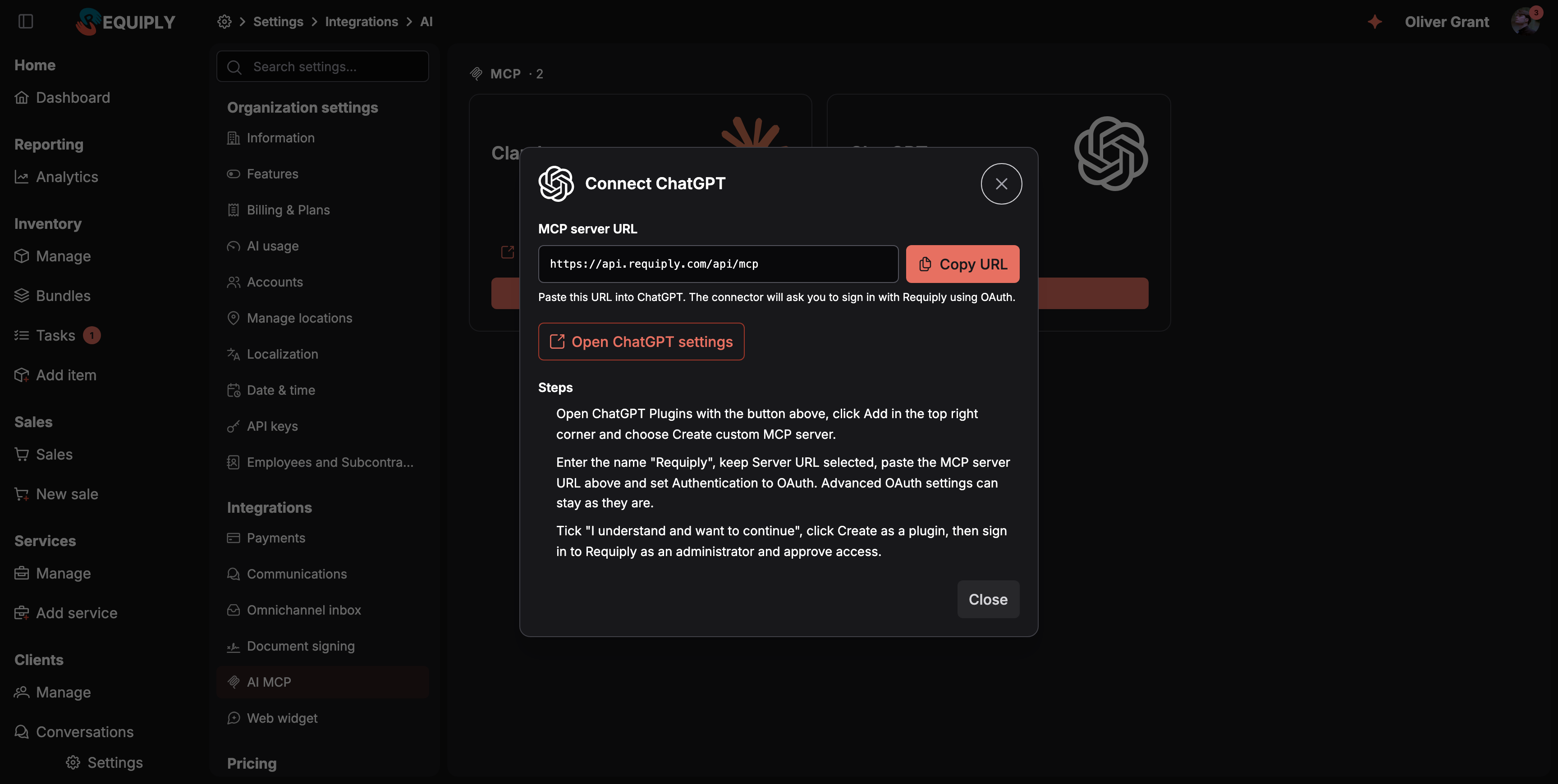
ChatGPT łączy się z Requiply jako własny serwer MCP na stronie **Plugins**.
#### Skopiuj adres URL serwera MCP
W **Ustawienia → Integracje → AI MCP** kliknij **Skonfiguruj** na karcie **ChatGPT** i kliknij **Kopiuj URL**.
#### Otwórz ChatGPT Plugins
Kliknij **Otwórz ustawienia ChatGPT** w oknie albo przejdź do [chatgpt.com/plugins](https://chatgpt.com/plugins). Kliknij **Add** w prawym górnym rogu i wybierz **Create custom MCP server**.
#### Wypełnij formularz
Wpisz nazwę `Requiply` (opis nie jest wymagany). Zostaw zaznaczone **Server URL**, wklej `https://api.requiply.com/api/mcp` i ustaw **Authentication** na **OAuth**. Zostaw **Advanced OAuth settings** bez zmian, a **Base scopes** puste: ChatGPT sam odczytuje z Requiply wszystko, czego potrzebuje, więc nie trzeba niczego rejestrować.
#### Utwórz wtyczkę i zatwierdź dostęp
Zaznacz **I understand and want to continue** i kliknij **Create as a plugin**. ChatGPT przekieruje Cię do Requiply: zaloguj się jako administrator, wybierz organizację i zatwierdź dostęp.
#### Używaj w czacie
W nowym czacie włącz wtyczkę **Requiply** w wyborze narzędzi i zadaj pytanie.
**Nie widzisz Create custom MCP server?** Własne serwery MCP wymagają płatnego planu ChatGPT. W przestrzeni Business lub Enterprise administrator przestrzeni może najpierw musieć na nie zezwolić.
## Sitemap
See the full [sitemap](https://requiply.com/docs/sitemap.md) for all pages.