---
title: "Twoja pierwsza rezerwacja od początku do końca"
description: "Jedno wypożyczenie od pierwszego do ostatniego kliknięcia, dla nowych zespołów, z linkiem do pełnej strony przy każdym kroku."
canonical_url: "https://requiply.com/docs/pl/guides/get-started/first-booking"
---
# Twoja pierwsza rezerwacja od początku do końca
> Jedno wypożyczenie od pierwszego do ostatniego kliknięcia, dla nowych zespołów, z linkiem do pełnej strony przy każdym kroku.
Jedno wypożyczenie od początku do końca: utworzenie, potwierdzenie, płatność, wydanie sprzętu i przyjęcie zwrotu. Kroki korzystają z domyślnych statusów *Nowa*, *Potwierdzona*, *W trakcie* i *Zakończona*. Jeśli ich nazwy zostały zmienione, proces wygląda tak samo.
**Zanim zaczniesz**, dodaj co najmniej jedną pozycję w **Sprzęt → Dodaj pozycję** ([Dodawanie pozycji](https://requiply.com/docs/pl/guides/inventory/add-item)). Klient jest opcjonalny: możesz go utworzyć w trakcie rezerwacji. Sprawdź też godziny pracy w ustawieniach [Data i godzina](https://requiply.com/docs/pl/guides/settings/organization/date-and-time).
## Przed wydaniem
### 1. Utwórz rezerwację
Otwórz **Rezerwacje → Dodaj** albo naciśnij `Cmd/Ctrl + Shift + B` w dowolnym miejscu aplikacji.
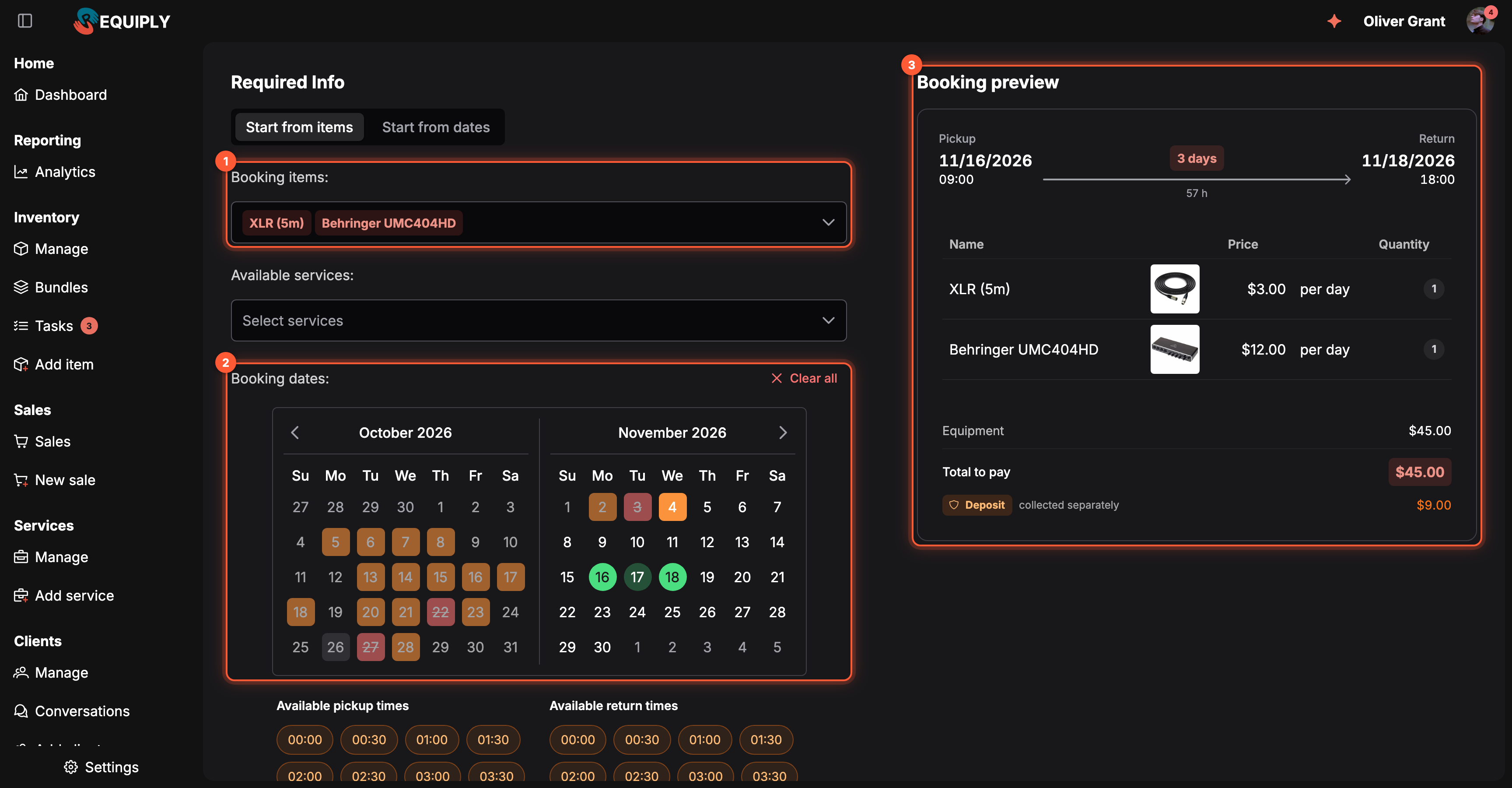
Górna część formularza **Dodaj rezerwację**.
1. **Pozycje w rezerwacji**: wybierz pozycje i ilość.
2. **Daty rezerwacji**: kliknij dzień wydania, potem dzień zwrotu, a poniżej wybierz godziny. Całkowicie zarezerwowane dni są przekreślone na czerwono.
3. **Podgląd rezerwacji**: sprawdź daty i sumę.
Niżej w polu **Metoda płatności** zostaw **Płatność na miejscu** lub wybierz operatora płatności online, w polu **Klient** wybierz klienta albo kliknij **Utwórz klienta**, a potem kliknij **Utwórz rezerwację**. Pozycje są teraz zablokowane na te daty. Wszystkie opcje opisuje strona [Dodawanie rezerwacji](https://requiply.com/docs/pl/guides/bookings/add-booking).
### 2. Potwierdź, wystaw fakturę i przyjmij płatność
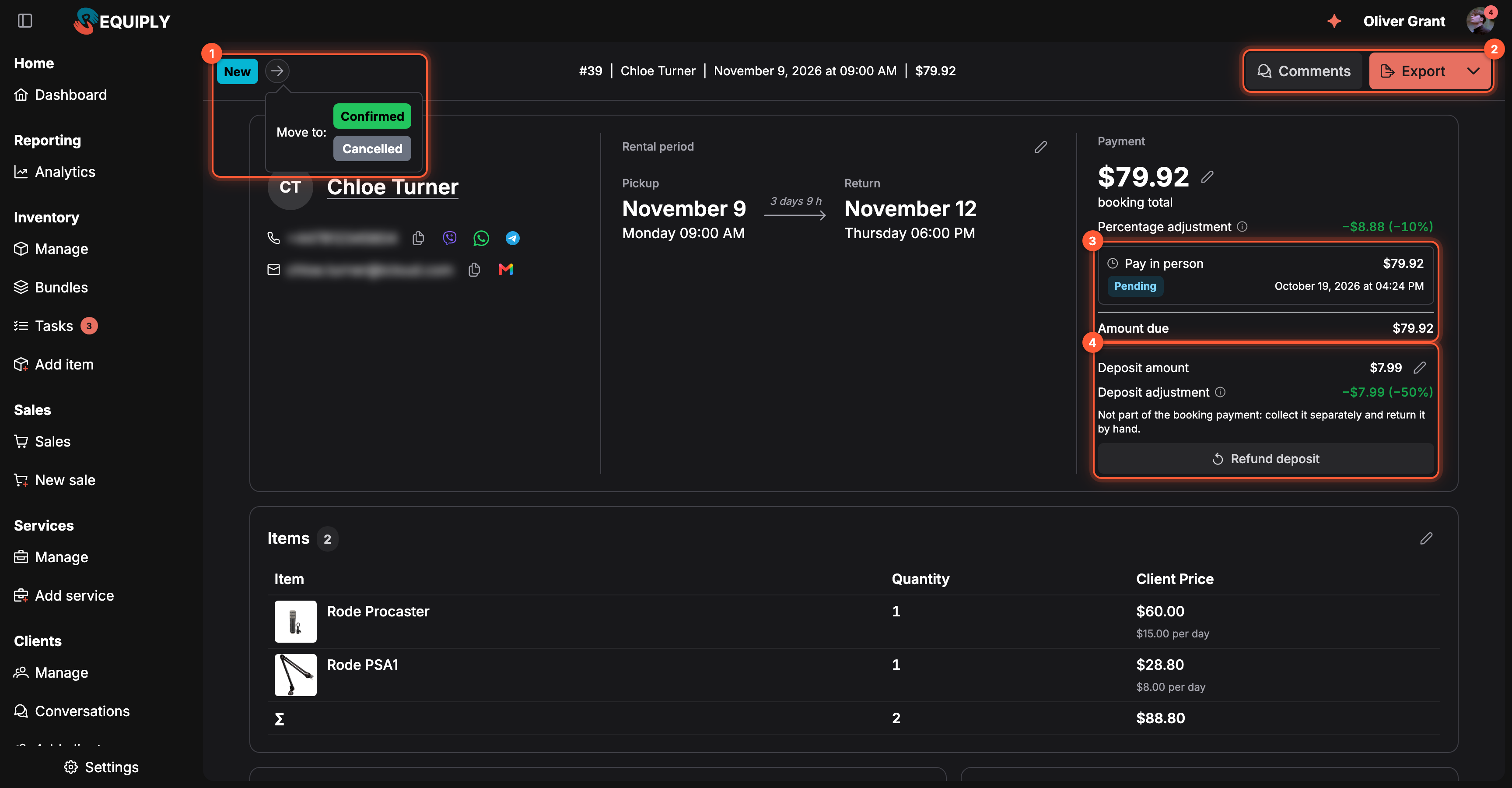
Wszystko, czego potrzebujesz na stronie rezerwacji.
1. **Strzałka statusu**: gdy klient się zgodzi, przenieś rezerwację do statusu **Potwierdzona**. [Automatyzacja](https://requiply.com/docs/pl/guides/automations/workflows/recipes#automatyczne-potwierdzanie-nowych-rezerwacji) może za Ciebie wysłać klientowi e-mail lub wiadomość.
2. **Eksportuj**: utwórz dokument **Faktura PDF** lub umowę najmu z [szablonu dokumentu](https://requiply.com/docs/pl/guides/automations/export-templates). Plik zapisuje się w sekcji **Dokumenty** rezerwacji.
3. **Płatności**: kliknij oczekujący wiersz, aby oznaczyć go jako opłacony, albo wyślij link do płatności na kwotę **Do zapłaty**. Zobacz [Pieniądze w rezerwacji](https://requiply.com/docs/pl/guides/bookings/payments-and-documents/money-on-a-booking).
4. **Kaucja**: zwracasz ją po kroku 4 poniżej.
## Wydanie, zwrot i dalsze kroki
### 3. Wydaj sprzęt
Przenieś rezerwację do statusu **W trakcie**. Gdy [listy kontrolne wydania i zwrotu](https://requiply.com/docs/pl/guides/bookings/checklists) są włączone, najpierw zaznacz lub zeskanuj każdy egzemplarz, a potem kliknij **Potwierdź**. Dzisiejsze wydania widać też w [panelu](https://requiply.com/docs/pl/guides/reports/dashboard).
### 4. Przyjmij zwrot
Przenieś rezerwację do statusu **Zakończona**. Gdy listy kontrolne są włączone, zaznacz to, co wróciło. Resztę oznacz jako **Nadal u klienta**, **Zwrócony uszkodzony** lub **Zgubiony** ([Zwroty i zwroty częściowe](https://requiply.com/docs/pl/guides/bookings/checklists/returns)).
### 5. Zwróć kaucję
Kliknij **Zwróć kaucję**. Część kaucji możesz zatrzymać na pokrycie uszkodzeń i zapisać powód ([Zwrot kaucji](https://requiply.com/docs/pl/guides/bookings/payments-and-documents/money-on-a-booking#zwrot-kaucji)).
### 6. Sprawdź wynik w raportach
Płatności pojawiają się w [analityce](https://requiply.com/docs/pl/guides/reports/analytics) i [raportach](https://requiply.com/docs/pl/guides/reports/reports). Kaucje nigdy nie liczą się do przychodu. Rezerwacja, która po dacie zwrotu jest nadal aktywna, widnieje w panelu jako po terminie.
## Na telefonie
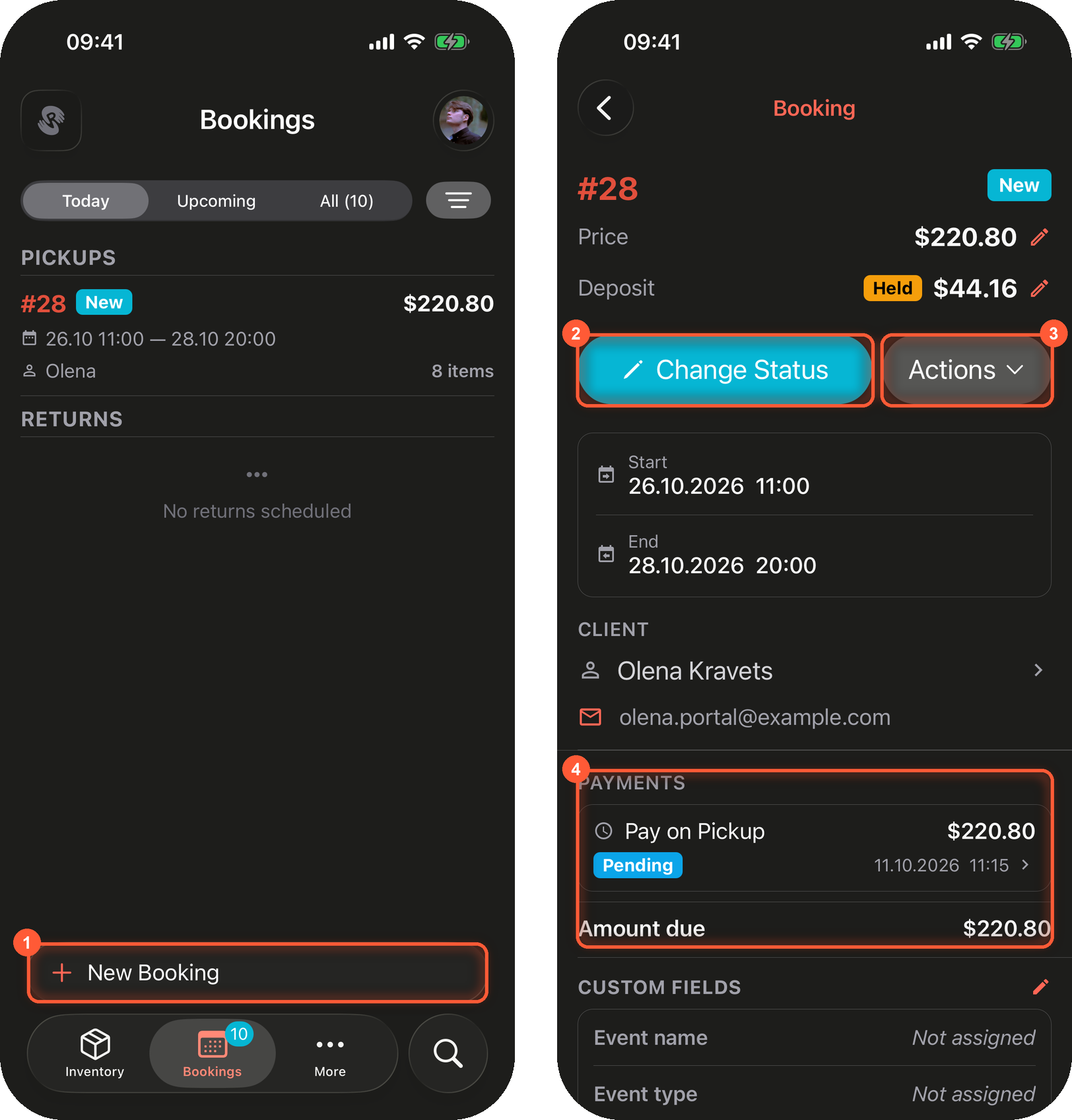
Te same kroki w aplikacji mobilnej.
1. **Nowa rezerwacja** uruchamia kreator rezerwacji.
2. **Zmień status** potwierdza rezerwację, wydaje sprzęt i przyjmuje zwrot, a przy listach kontrolnych uruchamia skaner w aparacie.
3. **Akcje**: zmiana dat lub pozycji, **Eksportuj**, **Wyślij e-mail**, **Zwróć kaucję** i inne.
4. **Płatności** i kwota do zapłaty.
Zobacz [Rezerwacje w aplikacji mobilnej](https://requiply.com/docs/pl/guides/mobile-app/bookings).
## Sitemap
See the full [sitemap](https://requiply.com/docs/sitemap.md) for all pages.