---
title: "Lista kroków pierwszej konfiguracji"
description: "W jakiej kolejności skonfigurować Requiply: od założenia konta i dodania pierwszych pozycji po wysłanie faktury i odebranie bonusu do okresu próbnego."
canonical_url: "https://requiply.com/docs/pl/guides/get-started/first-setup-checklist"
---
# Lista kroków pierwszej konfiguracji
> W jakiej kolejności skonfigurować Requiply: od założenia konta i dodania pierwszych pozycji po wysłanie faktury i odebranie bonusu do okresu próbnego.
Droga od nowego konta do działającego procesu wynajmu. Ukończ przewodnik konfiguracji, a bezpłatny okres próbny wydłuży się z 14 do **21 dni**.
**Dołączasz do organizacji kogoś z zespołu?** Nie zakładaj konta. Otwórz e-mail z zaproszeniem *„{name} zaprasza Cię do {organization} w Requiply”* i kliknij **Przyjmij zaproszenie**. Zobacz [Użytkownicy](https://requiply.com/docs/pl/guides/settings/organization/accounts#zapraszanie-osoby-do-zespo%C5%82u).
## 1. Załóż konto
Otwórz [app.requiply.com/register](https://app.requiply.com/register) i zarejestruj się za pomocą e-maila i hasła albo konta Google. Jeśli ten e-mail jest już zarejestrowany, Requiply przekieruje Cię na stronę logowania.
## 2. Wykonaj obowiązkową konfigurację
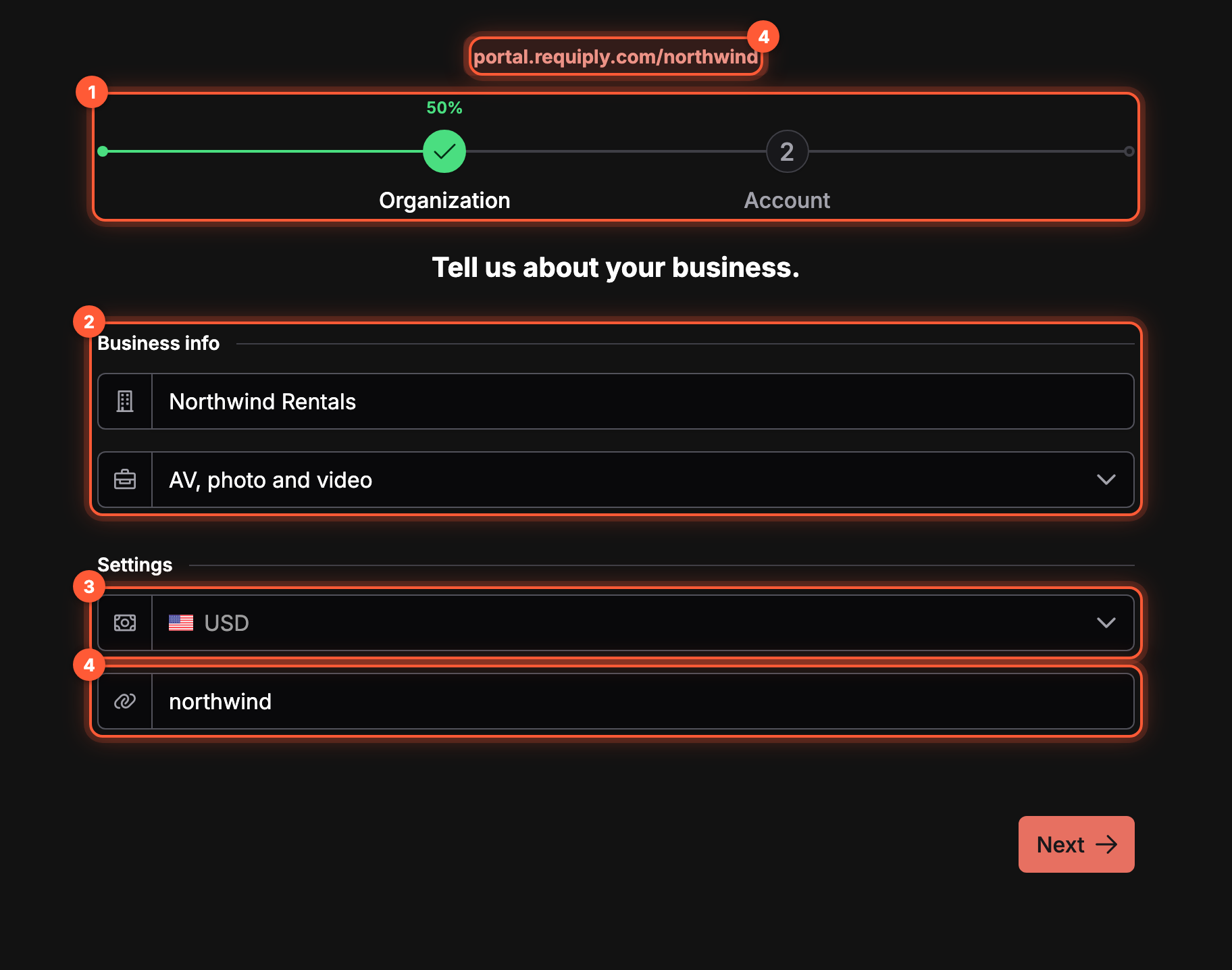
Krok **Organizacja**.
1. **Postęp**: dwa kroki, **Organizacja** i **Profil**. Kliknij ukończony krok, aby do niego wrócić.
2. **Nazwa organizacji** i **Branża**. Branży nie można później zmienić.
3. **Waluta**, jedna z 14 (zobacz [Język](https://requiply.com/docs/pl/guides/settings/organization/localization#waluta)). Domyślnie wybrana jest PLN w polskiej wersji aplikacji, UAH w ukraińskiej, EUR w hiszpańskiej, a w pozostałych USD. Po zakończeniu konfiguracji nie można jej zmienić.
4. **Kod URL**: adres Twojego [portalu klienta](https://requiply.com/docs/pl/guides/online-booking), widoczny w podglądzie nad paskiem.
Kliknij **Dalej**, w kroku **Profil** wpisz imię i nazwisko, a potem kliknij **Zakończ**. Otworzy się aplikacja.
Lista branż: **AV, foto i wideo**, **Eventy i imprezy**, **Budownictwo i narzędzia**, **Sport i turystyka**, **Pojazdy**, **Odzież i kostiumy**, **Dzieci, zabawki i gry**, **Medycyna i rehabilitacja** oraz **Inna**.
## 3. Otwórz przewodnik konfiguracji
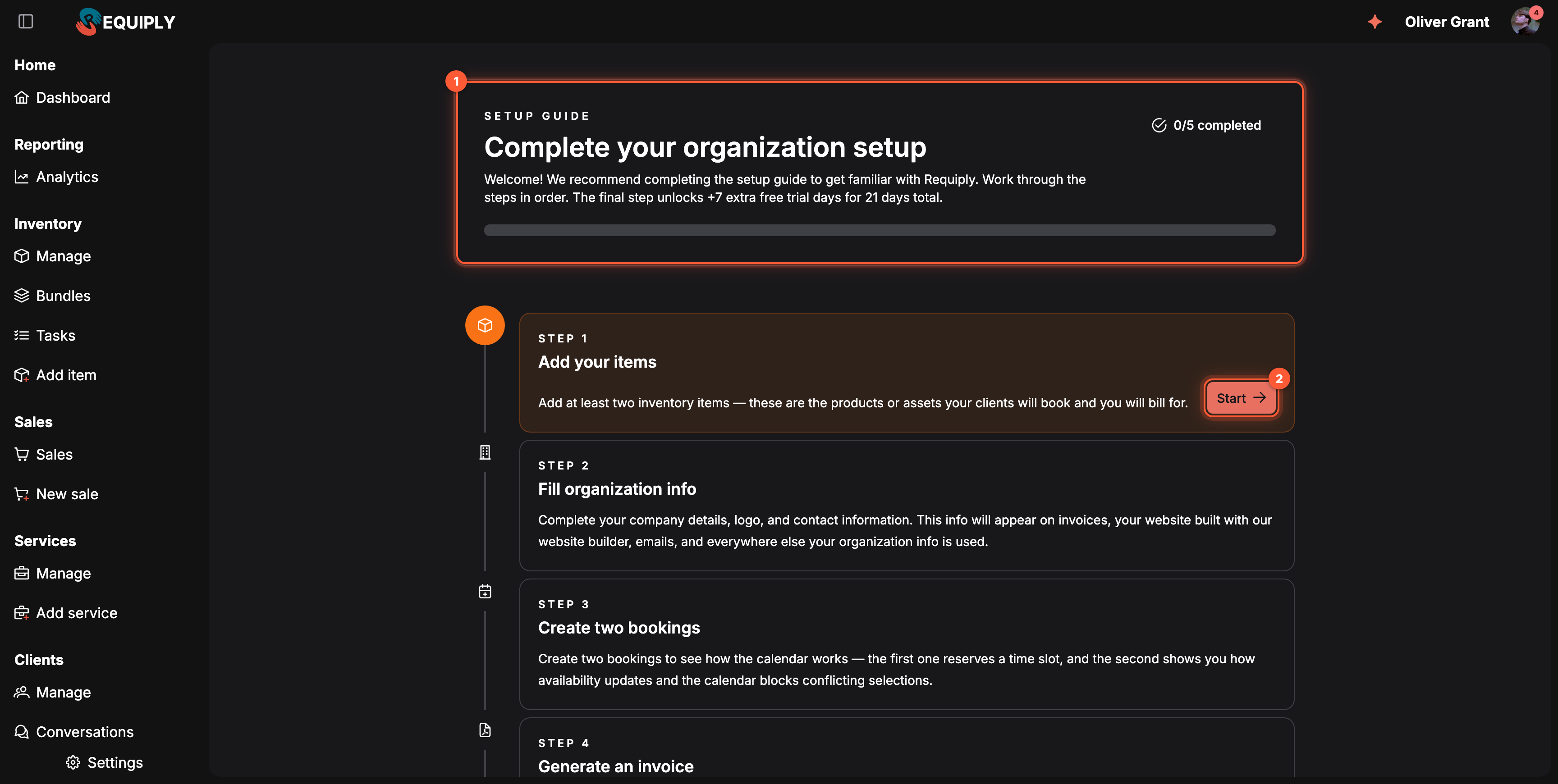
Przewodnik konfiguracji pod adresem **app.requiply.com/setup-guide**.
1. Twój postęp w pięciu krokach.
2. **Zacznij** otwiera stronę bieżącego kroku. Wykonuj kroki po kolei.
Przewodnik jest opcjonalny, ale to najszybszy sposób, aby zobaczyć cały proces, a jego ukończenie dodaje bonus do okresu próbnego.
## 4. Dodaj pierwsze pozycje
Dodaj co najmniej dwie prawdziwe pozycje ze swojego katalogu, aby dalsza konfiguracja wyglądała jak w Twojej firmie. Zobacz [Dodawanie pozycji](https://requiply.com/docs/pl/guides/inventory/add-item).
## 5. Uzupełnij dane organizacji
Dodaj dane firmy, logo i dane kontaktowe. Pojawiają się na fakturach, w e-mailach i w Twoim portalu klienta.
## 6. Utwórz dwie rezerwacje
Pierwsza rezerwacja blokuje pozycje. Druga pokazuje, jak Requiply blokuje daty, gdy te same pozycje są już zajęte. Zobacz [Twoja pierwsza rezerwacja](https://requiply.com/docs/pl/guides/get-started/first-booking).
## 7. Wygeneruj fakturę
Otwórz jedną z rezerwacji i kliknij **Eksportuj** → **Faktura PDF**. Sprawdź, czy Twoje dane, klient, pozycje i ceny się zgadzają.
## 8. Odbierz bonus do okresu próbnego
Ukończ przewodnik i odbierz **+7 dni za darmo**, łącznie 21 dni. Chcesz już płacić? Wykup subskrypcję w **Ustawienia → Organizacja → Płatności i plany** ([Płatności i plany](https://requiply.com/docs/pl/guides/settings/organization/billing)). Wykupienie subskrypcji od razu kończy okres próbny: niewykorzystane dni próbne nie są doliczane do okresu płatnego.
## Opcjonalnie: zainstaluj aplikację mobilną
Ostatnia karta przewodnika, **Zabierz Requiply ze sobą**, prowadzi do aplikacji w [App Store](https://apps.apple.com/au/app/requiply/id6760997588) i [Google Play](https://play.google.com/store/apps/details?id=com.requiply.app). Nie jest potrzebna do ukończenia przewodnika. Zobacz [Aplikacja mobilna](https://requiply.com/docs/pl/guides/mobile-app).
## Pomoc w trakcie pracy
- **Podpowiedzi w aplikacji** wskazują element potrzebny w bieżącym kroku, np. *„Tutaj wygenerujesz fakturę”*. Kliknij **Rozumiem**, aby ukryć podpowiedź.
- **Asystent Requiply**, ikona gwiazdki na górnym pasku, odpowiada na pytania o konfigurację na każdej stronie.
- **Panel** otwiera się po ukończeniu przewodnika. Każdy użytkownik może ustawić inną stronę w polu **Strona startowa** na stronie **Konto**.
## Sitemap
See the full [sitemap](https://requiply.com/docs/sitemap.md) for all pages.