---
title: "Jak ustawić godziny pracy w Requiply"
description: "Ustaw strefę czasową, tygodniowe godziny otwarcia i święta w Ustawienia → Organizacja → Data i godzina, żeby wydania i zwroty odbywały się tylko wtedy, gdy firma jest otwarta."
canonical_url: "https://requiply.com/docs/pl/guides/settings/organization/how-to-set-working-hours"
---
# Jak ustawić godziny pracy w Requiply
> Ustaw strefę czasową, tygodniowe godziny otwarcia i święta w Ustawienia → Organizacja → Data i godzina, żeby wydania i zwroty odbywały się tylko wtedy, gdy firma jest otwarta.
Otwórz **Ustawienia → Organizacja → Data i godzina**, wybierz **Strefa czasowa**, włącz każdy dzień pracy i ustaw dla niego **Początek** i **Koniec**, dodaj święta w sekcji **Święta i dni wolne** i kliknij **Zapisz**. Od tej chwili portal klienta, aplikacja i API oferują godziny wydania i zwrotu tylko w tych godzinach.
Godziny pracy mówią Requiply, kiedy Twój zespół może wydawać sprzęt i przyjmować zwroty. Dotyczą wydań i zwrotów, a nie samego najmu: rezerwacja może trwać przez weekend lub święto, o ile dzień wydania i dzień zwrotu są dniami otwartymi.
## 1. Ustaw strefę czasową i tygodniowy grafik
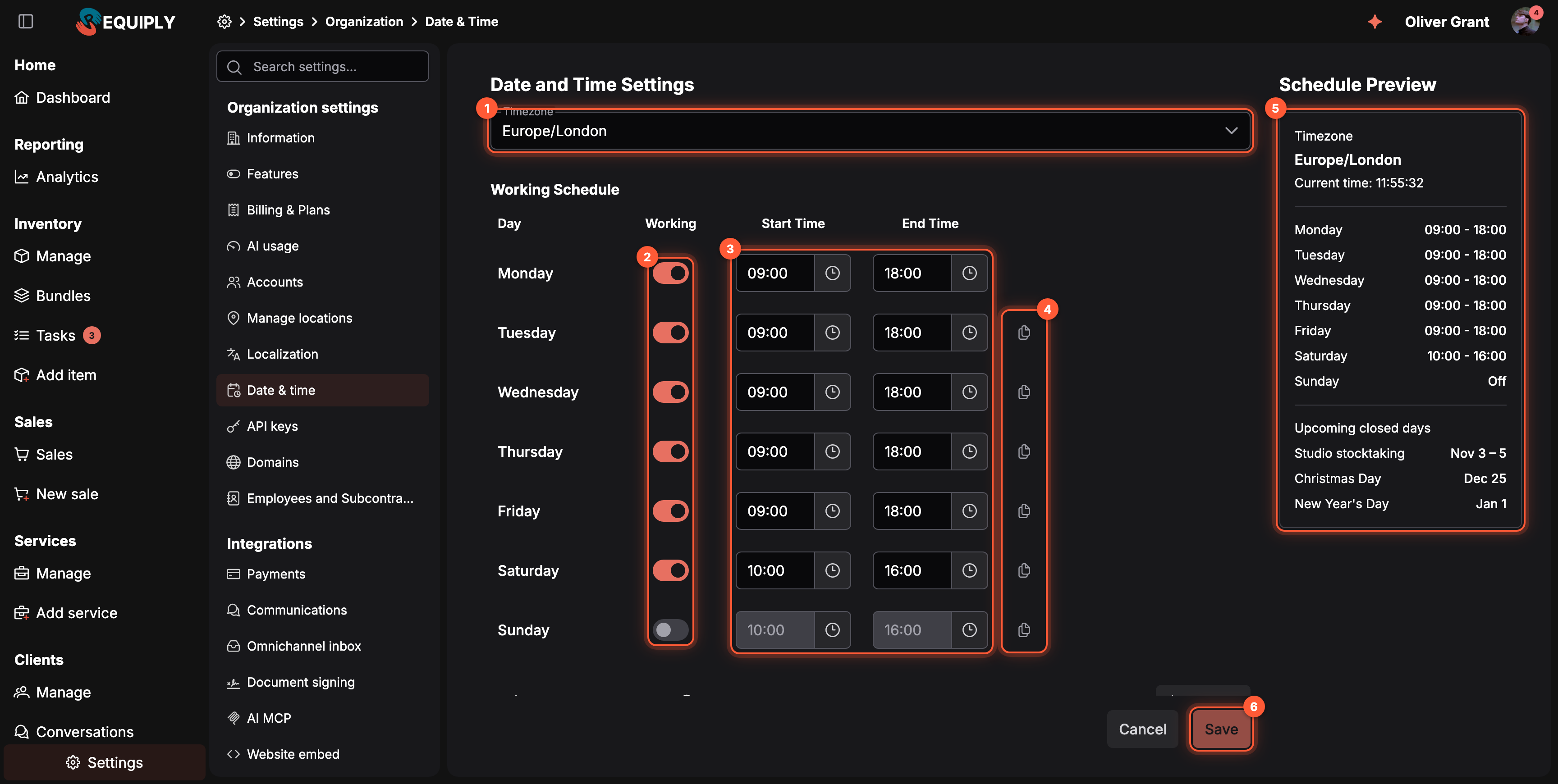
**Ustawienia → Organizacja → Data i godzina**.
1. **Strefa czasowa**: miejsce, w którym działa Twoja firma. Wszystkie godziny są odczytywane według tego zegara.
2. **Czynne**: włączone w dni, w które firma jest otwarta. Wyłączony dzień nie może być dniem wydania ani zwrotu.
3. **Początek** i **Koniec**: pierwsza i ostatnia godzina, o której może nastąpić wydanie lub zwrot, w krokach co 15 minut.
4. **Kopiuj z poprzedniego dnia** przenosi godziny z dnia powyżej, więc ustawiasz poniedziałek raz i kopiujesz go w dół.
5. **Podgląd godzin pracy**: aktualna godzina w Twojej strefie czasowej, godziny każdego dnia i najbliższe dni wolne. Jeśli aktualna godzina wygląda na błędną, strefa czasowa jest ustawiona źle.
6. **Zapisz**. Przed zapisaniem nic nie jest przechowywane.
Strona jest dostępna pod adresem [app.requiply.com/settings/org/date-time-settings](https://app.requiply.com/settings/org/date-time-settings). Wymaga dostępu do ustawień organizacji.
## 2. Dodaj święta i dni wolne
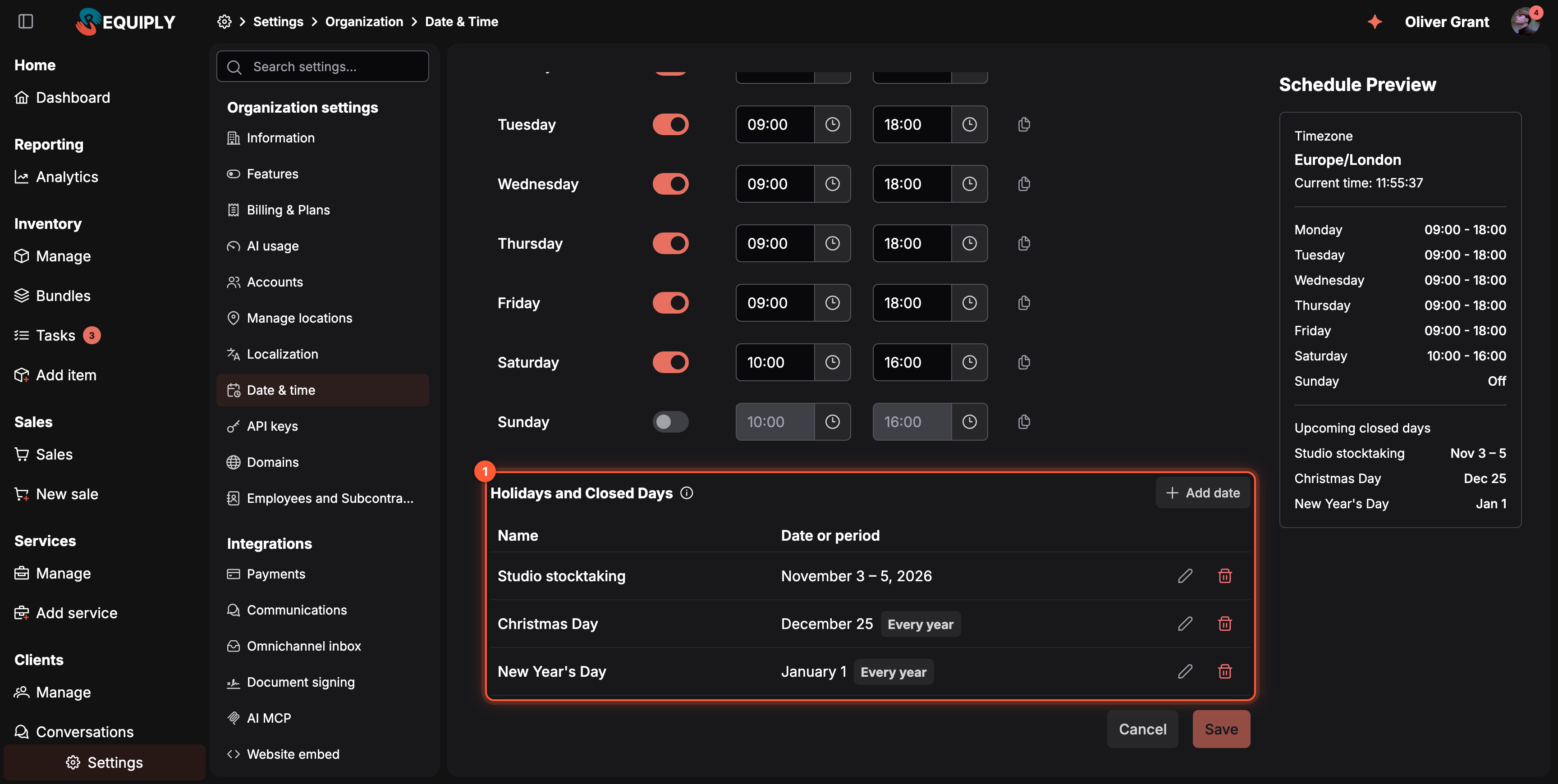
**Święta i dni wolne** pod tygodniowym grafikiem.
1. **Święta i dni wolne**: kliknij **Dodaj datę**, wpisz nazwę, np. *Boże Narodzenie*, wybierz jeden dzień lub okres, włącz **Powtarzaj co roku** dla świąt o stałej dacie i kliknij **Dodaj**. Potem kliknij **Zapisz** na dole strony.
Święto zamyka dzień dla wydań i zwrotów, tak samo jak wyłączony dzień tygodnia. Klienci widzą jego nazwę po najechaniu na wyszarzony dzień. Szczegóły: [Święta i dni wolne](https://requiply.com/docs/pl/guides/settings/organization/date-and-time#%C5%9Bwi%C4%99ta-i-dni-wolne).
## 3. Zdecyduj, kto może rezerwować poza godzinami pracy
Klienci w portalu klienta zawsze dostają tylko godziny pracy. Twoi pracownicy mogą mieć wyjątek: [grupa uprawnień](https://requiply.com/docs/pl/guides/settings/organization/accounts/permission-groups) z uprawnieniem **Zezwalaj na rezerwacje poza godzinami pracy** może po potwierdzeniu wybrać dowolną godzinę lub dzień zamknięty. Grupa **Administratorzy** ma je domyślnie. Wyłącz je dla grup, które mają trzymać się grafiku.
## 4. Sprawdź przy rezerwowaniu
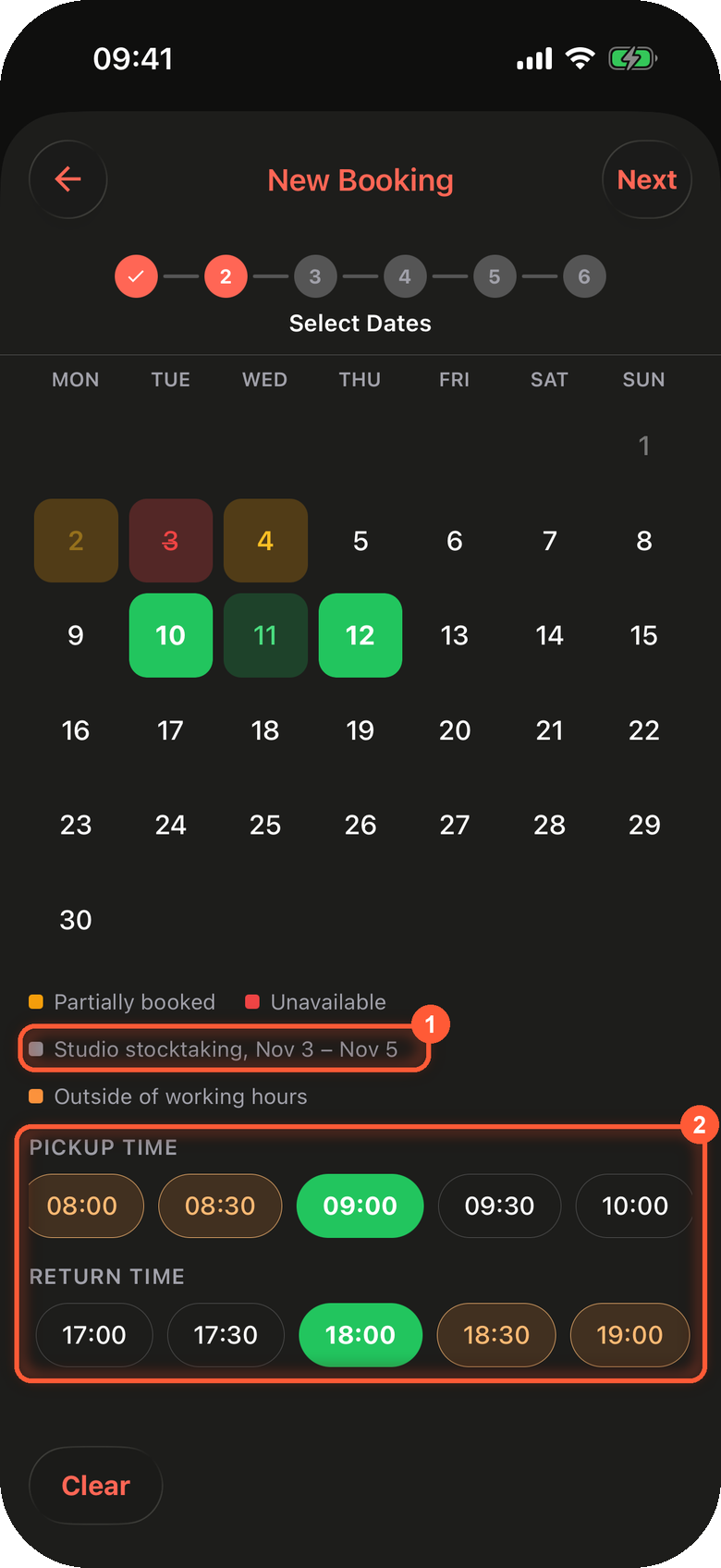
Wybór dat nowej rezerwacji w aplikacji na iPhone'a.
1. **Dni zamknięte**: święta w widocznym miesiącu są wymienione pod kalendarzem, a ich dni nie mogą być dniem wydania ani zwrotu.
2. **Godzina wydania** i **Godzina zwrotu**: tylko godziny w ramach godzin pracy danego dnia. Członkowie, którzy mogą rezerwować poza godzinami pracy, widzą też pozostałe godziny, na pomarańczowo.
Strona **Nowa rezerwacja** w aplikacji webowej, portal klienta i widżet rezerwacji na stronie stosują ten sam grafik.
## Częste pytania
### Czy najem może trwać przez dzień zamknięty?
Tak. Tylko wydanie i zwrot muszą przypadać w dni otwarte. Kamera wydana w piątek i zwrócona w poniedziałek nie stanowi problemu, nawet gdy w weekend jest zamknięte.
### Dlaczego klient nie może wybrać godziny wieczornej?
Ta godzina wypada po **Koniec** danego dnia. Wydłuż godziny pracy albo utwórz rezerwację samodzielnie, będąc w grupie, która może rezerwować poza godzinami pracy.
### Czy godziny pracy zmieniają cenę?
Nie. Znaczenie ma natomiast **Strefa czasowa**: ceny za dobę są liczone według lokalnego zegara, więc najem od soboty do poniedziałku to zawsze 2 dni, nawet przy zmianie czasu. Zobacz [Strefa czasowa](https://requiply.com/docs/pl/guides/settings/organization/date-and-time#strefa-czasowa).
### Czy rezerwacje przypadające na nowe święto zostaną przesunięte?
Nie. Dodanie święta tylko uniemożliwia ponowne wybranie tego dnia. Istniejące rezerwacje przesuń przez [Edycję dat rezerwacji](https://requiply.com/docs/pl/guides/bookings/changing/dates).
### Czy godziny pracy można ustawić w aplikacji mobilnej?
Jeszcze nie. Ustaw je w aplikacji webowej; aplikacja mobilna stosuje je przy tworzeniu lub zmianie rezerwacji.
### Czy API stosuje się do godzin pracy?
Tak. Rezerwacja przez publiczne API lub asystenta AI z wydaniem lub zwrotem poza godzinami pracy jest odrzucana z podaniem powodu. Tajny klucz API może przekazać `allowOutsideWorkingHours`. Zobacz [Rezerwacje poza godzinami pracy](https://requiply.com/docs/pl/guides/settings/organization/date-and-time#rezerwacje-poza-godzinami-pracy).
## Sitemap
See the full [sitemap](https://requiply.com/docs/sitemap.md) for all pages.