---
title: "Як почати користуватися MCP-сервером Requiply"
description: "Підключіть Claude або ChatGPT до даних Requiply через MCP-сервер https://api.requiply.com/api/mcp, увійшовши в Requiply через OAuth як адміністратор."
canonical_url: "https://requiply.com/docs/uk/ai/how-to-start-using-mcp"
---
# Як почати користуватися MCP-сервером Requiply
> Підключіть Claude або ChatGPT до даних Requiply через MCP-сервер https://api.requiply.com/api/mcp, увійшовши в Requiply через OAuth як адміністратор.
У Claude відкрийте [claude.ai/directory/requiply](https://claude.ai/directory/requiply) і натисніть **Connect**. У ChatGPT чи іншому MCP-клієнті додайте власний MCP-сервер з URL `https://api.requiply.com/api/mcp` і OAuth. Потім увійдіть у Requiply як адміністратор, оберіть організацію й натисніть **Дозволити доступ**. API ключ не потрібен.
MCP (Model Context Protocol) дає AI-асистенту змогу користуватися Requiply як набором інструментів. Після підключення можна запитати Claude чи ChatGPT *«Які бронювання починаються завтра?»* або *«Чи вільна Canon C50 наступних вихідних?»*. Асистент відповість на основі ваших актуальних даних. Зміни, наприклад нове бронювання, спершу показуються як попередній перегляд і зберігаються лише після вашого підтвердження.
## Перед початком
- Вам потрібна роль **Адмін** в організації Requiply, яку ви підключаєте. Користувачам з іншими ролями відмовлено з повідомленням *Admin role required*.
- Claude працює на всіх тарифах. Для ChatGPT потрібен платний тариф, що дозволяє власні MCP-сервери.
## 1. Відкрийте сторінку налаштування AI
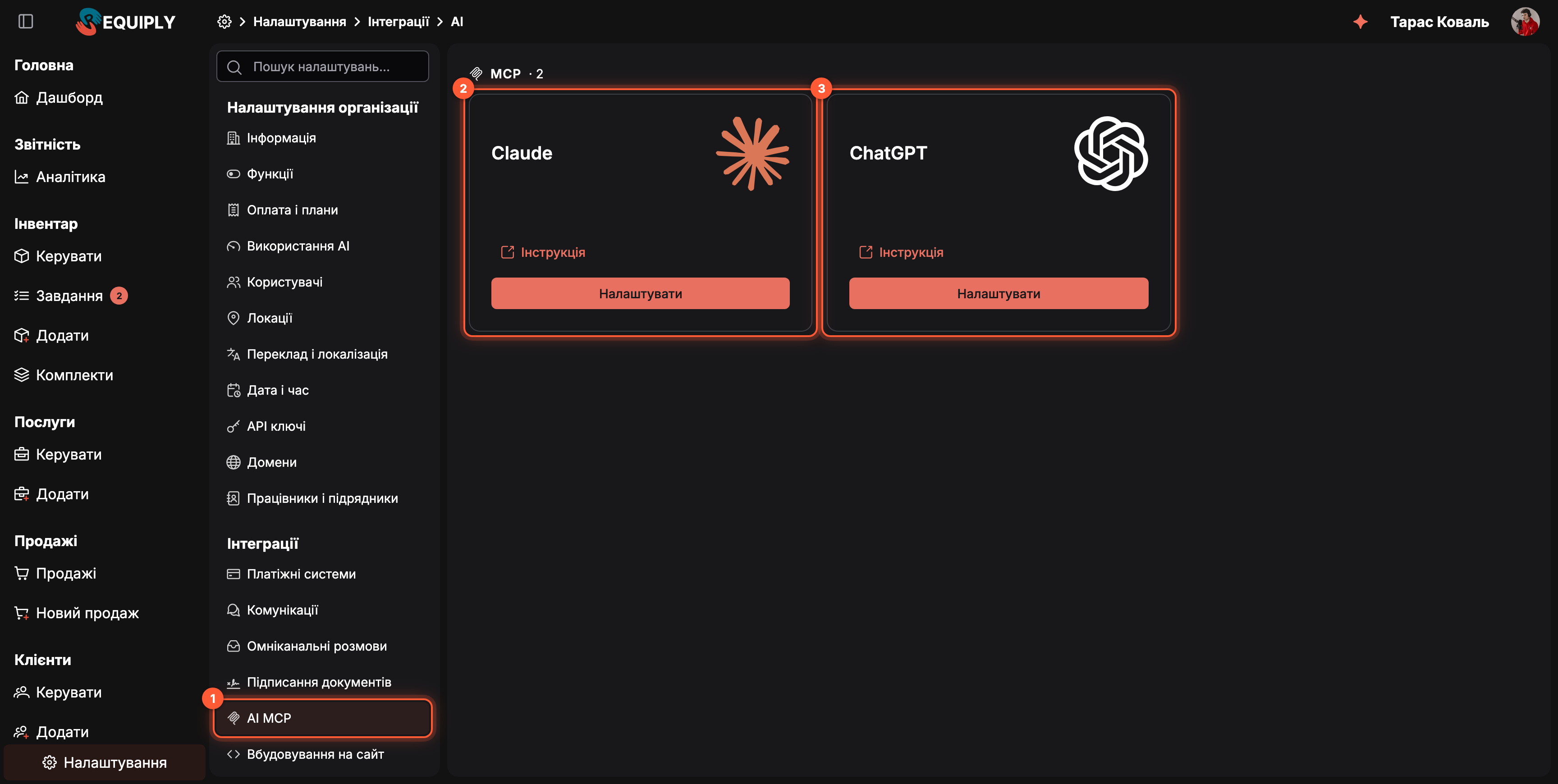
**Налаштування → Інтеграції → AI MCP**.
1. **AI MCP** у меню налаштувань.
2. **Claude**: натисніть **Налаштувати**, щоб побачити кроки та URL.
3. **ChatGPT**: те саме для ChatGPT.
**Інструкція** на кожній картці відкриває покроковий посібник зі скриншотами цього асистента.
## 2. Додайте Requiply до свого асистента
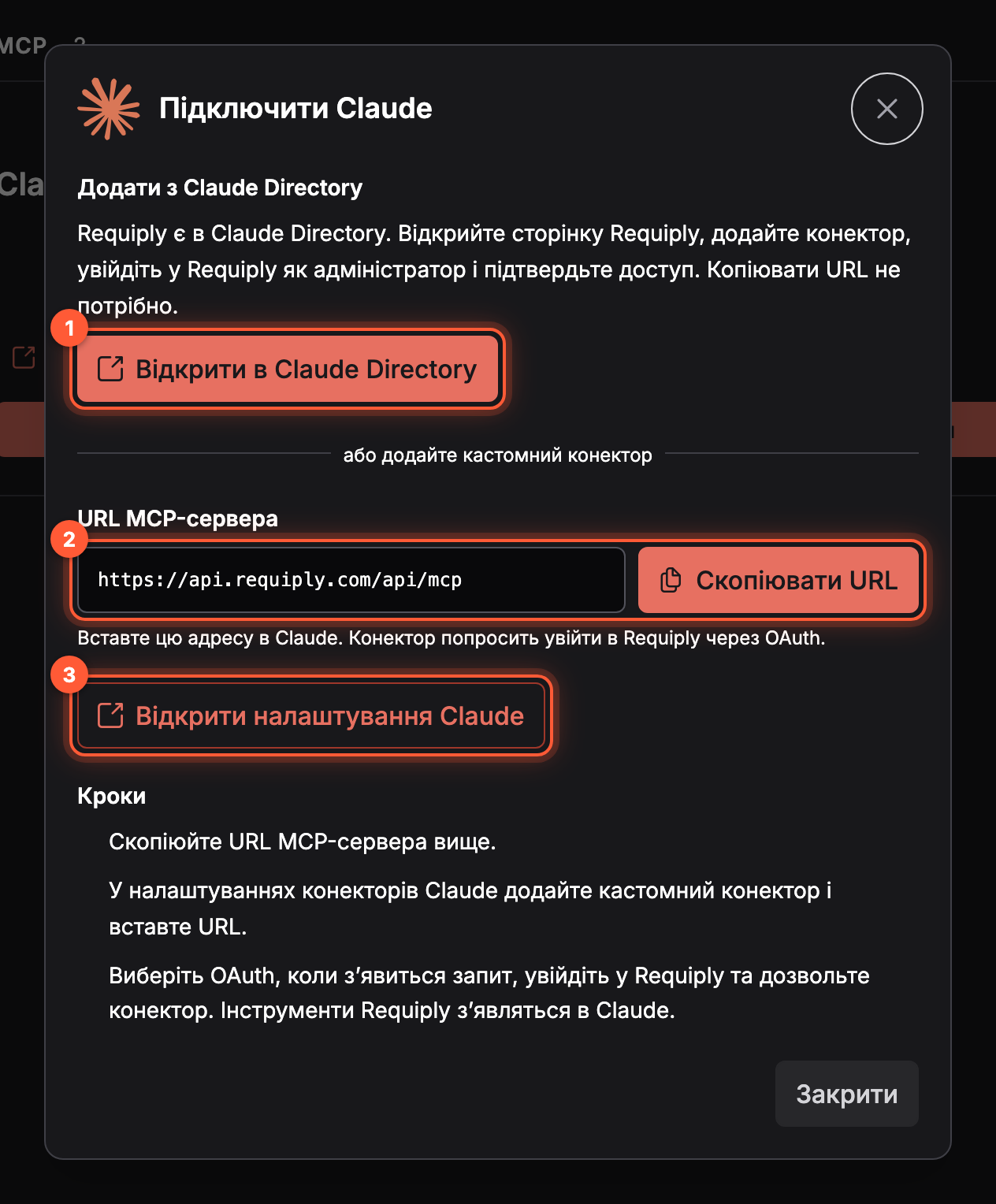
Вікно **Підключити Claude**.
1. **Відкрити в Claude Directory** відкриває сторінку Requiply у Claude. Натисніть там **Connect**. Це найшвидший спосіб.
2. **URL MCP-сервера** і **Скопіювати URL**, якщо натомість ви додаєте власний конектор.
3. **Відкрити налаштування Claude** відкриває налаштування конекторів Claude, де ви додаєте власний конектор і вставляєте URL.
**У ChatGPT**: відкрийте [chatgpt.com/plugins](https://chatgpt.com/plugins), натисніть **Add**, оберіть **Create custom MCP server**, введіть назву `Requiply`, вставте `https://api.requiply.com/api/mcp` у **Server URL**, встановіть для **Authentication** значення **OAuth** і натисніть **Create as a plugin**. Усі кроки: [Підключення](https://requiply.com/docs/uk/ai/mcp/connecting).
## 3. Увійдіть і дозвольте доступ
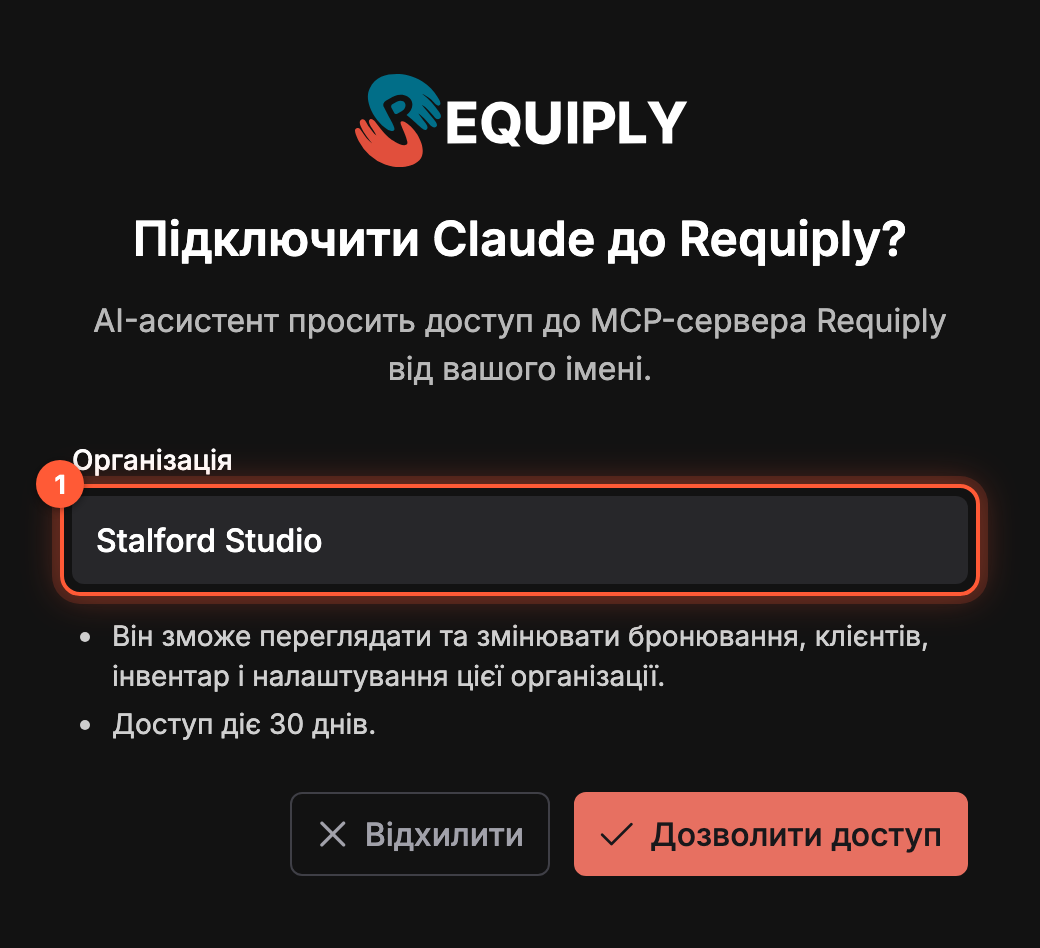
Сторінка, яку Requiply показує, коли асистент просить доступ.
Асистент перенаправить вас у Requiply. Увійдіть, якщо потрібно, а потім:
1. **Організація**: та, з якою працюватиме асистент. Якщо ви адміністратор у кількох організаціях, оберіть одну.
2. **Дозволити доступ**. Тепер асистент може переглядати та змінювати бронювання, клієнтів, інвентар і налаштування цієї організації. **Відхилити** скасовує підключення.
Після цього вас повернуть до асистента, де вже будуть інструменти Requiply.
## 4. Поставте перше запитання
Почніть новий чат і спробуйте:
- *«Які сьогодні видачі та повернення в Requiply?»*
- *«Які клієнти ще мають заборгованість?»*
- *«Створіть бронювання Rode PSA1 з пʼятниці 10:00 до неділі 18:00 для Олени Коваль.»*
У ChatGPT спершу увімкніть плагін **Requiply** у виборі інструментів. Більше запитів: [Сценарії використання MCP](https://requiply.com/docs/uk/ai/mcp/use-cases).
## Поширені запитання
### Чи потрібен API ключ?
Ні. Claude і ChatGPT підключаються через OAuth. Секретний API ключ потрібен лише для агента, якого ви створюєте самі. Див. [AI-агенти та MCP](https://requiply.com/docs/uk/developers/authentication-and-api-keys#ai-%D0%B0%D0%B3%D0%B5%D0%BD%D1%82%D0%B8-%D1%82%D0%B0-mcp).
### Чи можуть ним користуватися учасники команди без ролі адміністратора?
Поки що ні. Для підключення потрібна роль **Адмін**. Усередині Requiply всі можуть натомість користуватися вбудованим [Асистентом Requiply](https://requiply.com/docs/uk/ai/requiply-assistant).
### Чи змінює асистент дані без запиту?
Ні. Кожен інструмент запису спершу повертає попередній перегляд і зберігає зміни лише тоді, коли його викликають повторно з вашим підтвердженням. Див. [Інструменти MCP](https://requiply.com/docs/uk/ai/mcp/tools).
### Інструменти перестали працювати. Що робити?
Перепідключіть Requiply в налаштуваннях конекторів чи плагінів вашого асистента та увійдіть знову. Див. [Усунення проблем](https://requiply.com/docs/uk/ai/mcp/troubleshooting).
## Sitemap
See the full [sitemap](https://requiply.com/docs/sitemap.md) for all pages.