---
title: "Дати бронювання"
description: "Як вибрати видачу та повернення в календарі на сторінці «Додати бронювання»: кольори доступності, вибір діапазону в будь-якому напрямку і бронювання поза робочими годинами з відповідним дозволом."
canonical_url: "https://requiply.com/docs/uk/guides/bookings/add-booking/booking-dates"
---
# Дати бронювання
> Як вибрати видачу та повернення в календарі на сторінці «Додати бронювання»: кольори доступності, вибір діапазону в будь-якому напрямку і бронювання поза робочими годинами з відповідним дозволом.
Вибір **Дати бронювання** на сторінці [Додати бронювання](https://requiply.com/docs/uk/guides/bookings/add-booking) задає видачу та повернення. Що саме він пропонує, залежить від вибраних товарів, ваших робочих годин і свят, а також від дозволів учасника.
## Вибір дат бронювання
У режимі **Почати з товарів** вибір дат показує доступність для вибраних товарів і **неактивний, доки не вибрано хоча б один товар**. У режимі **Почати з дат** він іде першим і завжди активний. Є два макети (їх задають налаштування організації, див. нижче). Кнопка **Очистити все** біля заголовка очищає як видачу, так і повернення.
За замовчуванням вибір пропонує лише робочий час із [налаштувань дати й часу](https://requiply.com/docs/uk/guides/settings/organization/date-and-time): неробочі дні вибрати не можна, а сервер відхиляє час видачі чи повернення поза робочим часом.
**Свята та неробочі дні.** Дати з розділу [Свята та неробочі дні](https://requiply.com/docs/uk/guides/settings/organization/date-and-time#%D1%81%D0%B2%D1%8F%D1%82%D0%B0-%D1%82%D0%B0-%D0%BD%D0%B5%D1%80%D0%BE%D0%B1%D0%BE%D1%87%D1%96-%D0%B4%D0%BD%D1%96) показано сірими, як неробочий день тижня. Наведіть курсор на таку дату, щоб побачити її назву, наприклад *Різдво Христове*. Свято не може бути днем видачі чи повернення, проте бронювання може тривати через нього: якщо вибрати 23 і 27 грудня, діапазон охопить 25-те. Учасники, яким дозволено бронювати поза робочим часом, бачать свята як звичайні дні й можуть їх вибирати. Для них час показано помаранчевими кнопками, а **Створити бронювання** просить підтвердження.
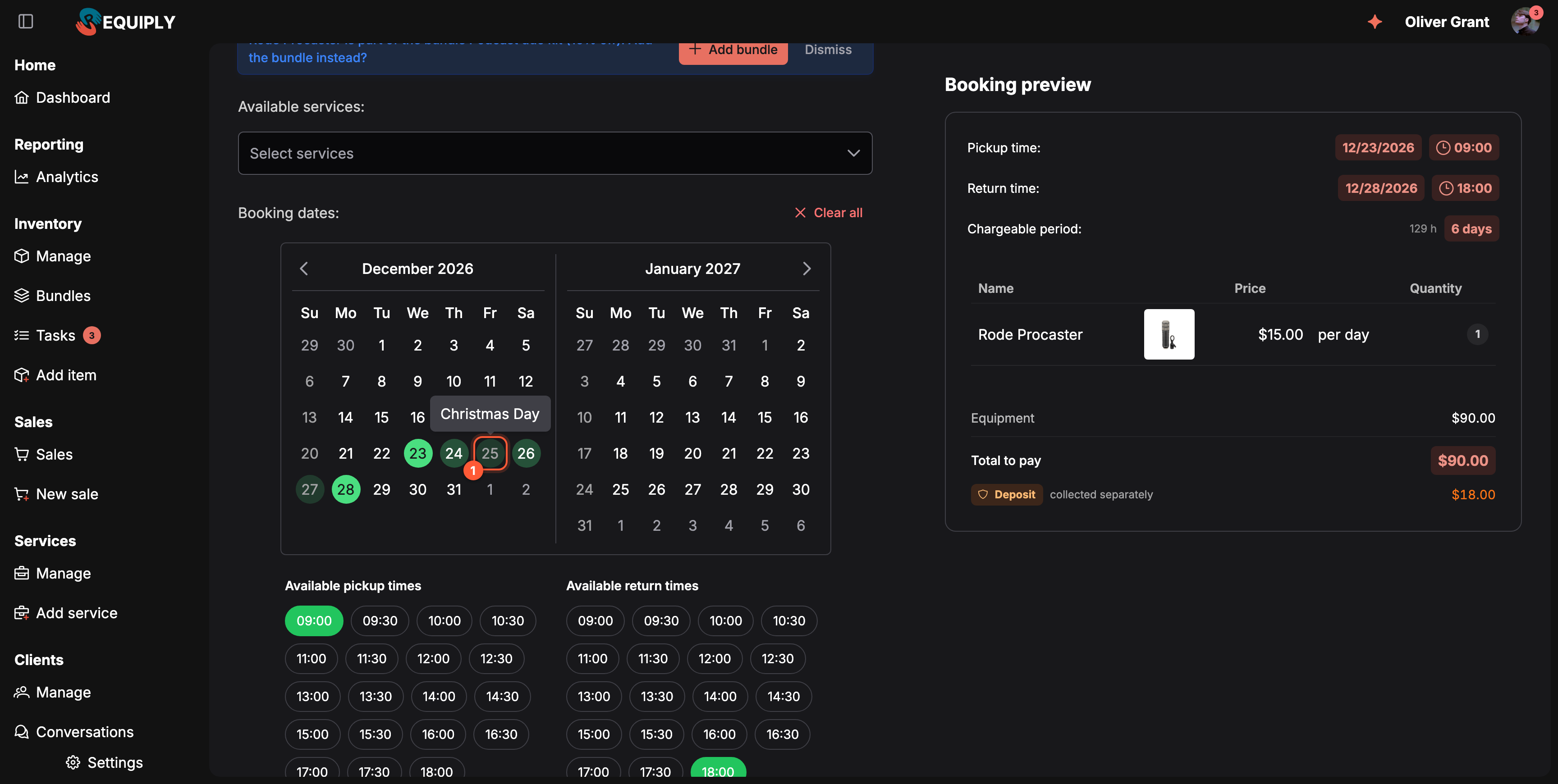
**1** Свято всередині вибраного діапазону: воно не може бути днем видачі чи повернення, а підказка показує його назву.
### Вибір дат у календарі
Календар позначає повністю зайняті дні червоним перекресленням, а частково зайняті помаранчевим. Діапазон можна вибирати в будь-якому напрямку:
- **Перше натискання** задає один кінець бронювання.
- **Друге натискання** завершує діапазон з будь-якого боку від першого дня: натисніть пізніший день для повернення або раніший, щоб зробити його днем видачі.
- **Наведення** показує світлішим зеленим діапазон, який дасть натискання, ще до того, як ви його підтвердите.
- **Коли вибрано повний діапазон**, натискання дня переносить на нього ближчий кінець: день перед видачею або ближчий до неї переносить видачу, день після повернення або ближчий до нього переносить повернення. Натискання самого дня видачі чи повернення починає новий вибір із цього дня.
- **Діапазон ніколи не проходить через повністю зайнятий день.** Він може закінчитися в частково зайнятий день, але не може тривати після нього. Дні, які не можуть увійти в поточний діапазон, приглушено. Натискання такого дня починає з нього новий вибір.
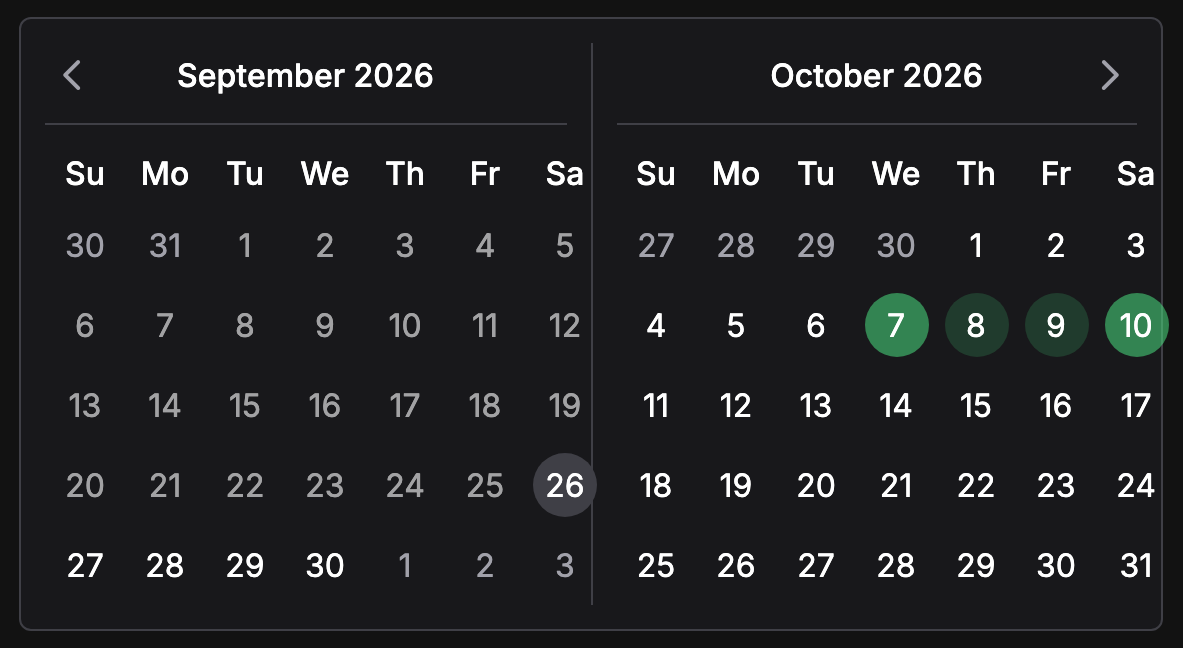
Вибрано 7 жовтня, а курсор на 10-му: світліші дні показують діапазон, який вибере друге натискання.
Коли ви змінюєте день видачі, скидається лише час видачі. Час повернення залишається, якщо він досі підходить. Той самий календар використовується на сторінці [Зміна дат бронювання](https://requiply.com/docs/uk/guides/bookings/changing/dates) і в [попередньому перегляді налаштувань](https://requiply.com/docs/uk/guides/settings/bookings/booking-creation). У мобільному застосунку натисніть і утримуйте день, щоб побачити діапазон, перш ніж торкнутися.
## Бронювання поза робочим часом
Учасники, чия [група дозволів](https://requiply.com/docs/uk/guides/settings/organization/accounts/permission-groups) має **Бронювання поза робочим часом**, отримують ширший вибір:
- Неробочі дні можна вибирати.
- Кнопки часу охоплюють увесь день, з 00:00 до 23:59.
- Кнопки поза робочим графіком світло-помаранчеві з підказкою *Поза робочим часом*. Вибрана кнопка поза робочим часом суцільно помаранчева замість зеленої.
- Час видачі все одно попередньо встановлено на час відкриття, а час повернення на час закриття.
Коли ви натискаєте **Створити бронювання** з видачею чи поверненням поза робочим часом, діалог **Поза робочим часом** запитує: *Ви впевнені, що хочете створити бронювання, у якого видача або повернення припадає на неробочий час?* Натисніть **Створити бронювання** в діалозі, щоб продовжити, або **Скасувати**, щоб повернутися й змінити час.
Дозвіл розташовано в розділі групи **Створення бронювань**. Для **Адміністраторів** він за замовчуванням увімкнений, але його можна вимкнути. Нові групи створюються з вимкненим дозволом. Якщо запит претендує на виняток для учасника без дозволу, сервер відхиляє його з повідомленням *Ваша група дозволів не дозволяє бронювання поза робочим часом*.
[Клієнтський портал](https://requiply.com/docs/uk/guides/online-booking) для клієнтів і AI-чат-віджет на сайті завжди дотримуються робочого часу, хоч би які дозволи мали ваші співробітники. Див. [Налаштування дати й часу](https://requiply.com/docs/uk/guides/settings/organization/date-and-time#%D0%B1%D1%80%D0%BE%D0%BD%D1%8E%D0%B2%D0%B0%D0%BD%D0%BD%D1%8F-%D0%BF%D0%BE%D0%B7%D0%B0-%D1%80%D0%BE%D0%B1%D0%BE%D1%87%D0%B8%D0%BC-%D1%87%D0%B0%D1%81%D0%BE%D0%BC).
## Sitemap
See the full [sitemap](https://requiply.com/docs/sitemap.md) for all pages.