---
title: "Вхід і відновлення пароля"
description: "Як увійти в Requiply у вебверсії та в мобільному застосунку, перейти в інший обліковий запис, коли ви вже увійшли, відновити забутий пароль і чому лист для відновлення може не надійти."
canonical_url: "https://requiply.com/docs/uk/guides/get-started/sign-in-and-password"
---
# Вхід і відновлення пароля
> Як увійти в Requiply у вебверсії та в мобільному застосунку, перейти в інший обліковий запис, коли ви вже увійшли, відновити забутий пароль і чому лист для відновлення може не надійти.
Кожен учасник команди входить у власний обліковий запис: з електронною поштою та паролем або через обліковий запис Google. На цій сторінці описано вхід, відновлення пароля через **Забули пароль?** у вебверсії та в мобільному застосунку, а також що перевірити, коли лист для відновлення не приходить.
## Вхід
- **Вебверсія:** відкрийте [https://app.requiply.com/login](https://app.requiply.com/login), введіть **Електронна пошта** та **Пароль** і натисніть **Увійти** або скористайтеся кнопкою **Увійти через Google**.
- **Мобільний застосунок:** відкрийте застосунок Requiply для iOS чи Android і увійдіть у той самий обліковий запис.
Після входу у вебверсії коротко показується екран *Готуємо організований інвентар* (останні слова змінюються: *професійні бронювання*, *найкращих клієнтів*, *своєчасну оренду*, *розумне ціноутворення*, *впорядкований розклад*), поки Requiply завантажує вашу організацію. Потім відкривається ваша [стартова сторінка](https://requiply.com/docs/uk/guides/settings/menu-layout#%D1%81%D1%82%D0%B0%D1%80%D1%82%D0%BE%D0%B2%D0%B0-%D1%81%D1%82%D0%BE%D1%80%D1%96%D0%BD%D0%BA%D0%B0).
Мобільний застосунок після входу показує схожий екран (*Готуємо ...*). Він завантажує ваш обліковий запис, організацію, статуси бронювань і вкладки ще до появи першого екрана, тому застосунок одразу відкривається на потрібній вкладці без мерехтіння.
### Ви вже увійшли?
Якщо відкрити [https://app.requiply.com/login](https://app.requiply.com/login), коли в цьому браузері ви ще не вийшли з облікового запису, Requiply не показує форму входу. На картці написано *Ви вже увійшли* і видно обліковий запис, у який виконано вхід:
- фото профілю або перша літера імені,
- повне імʼя (або email, якщо в облікового запису немає імені) та email,
- організація поруч з іконкою будівлі.
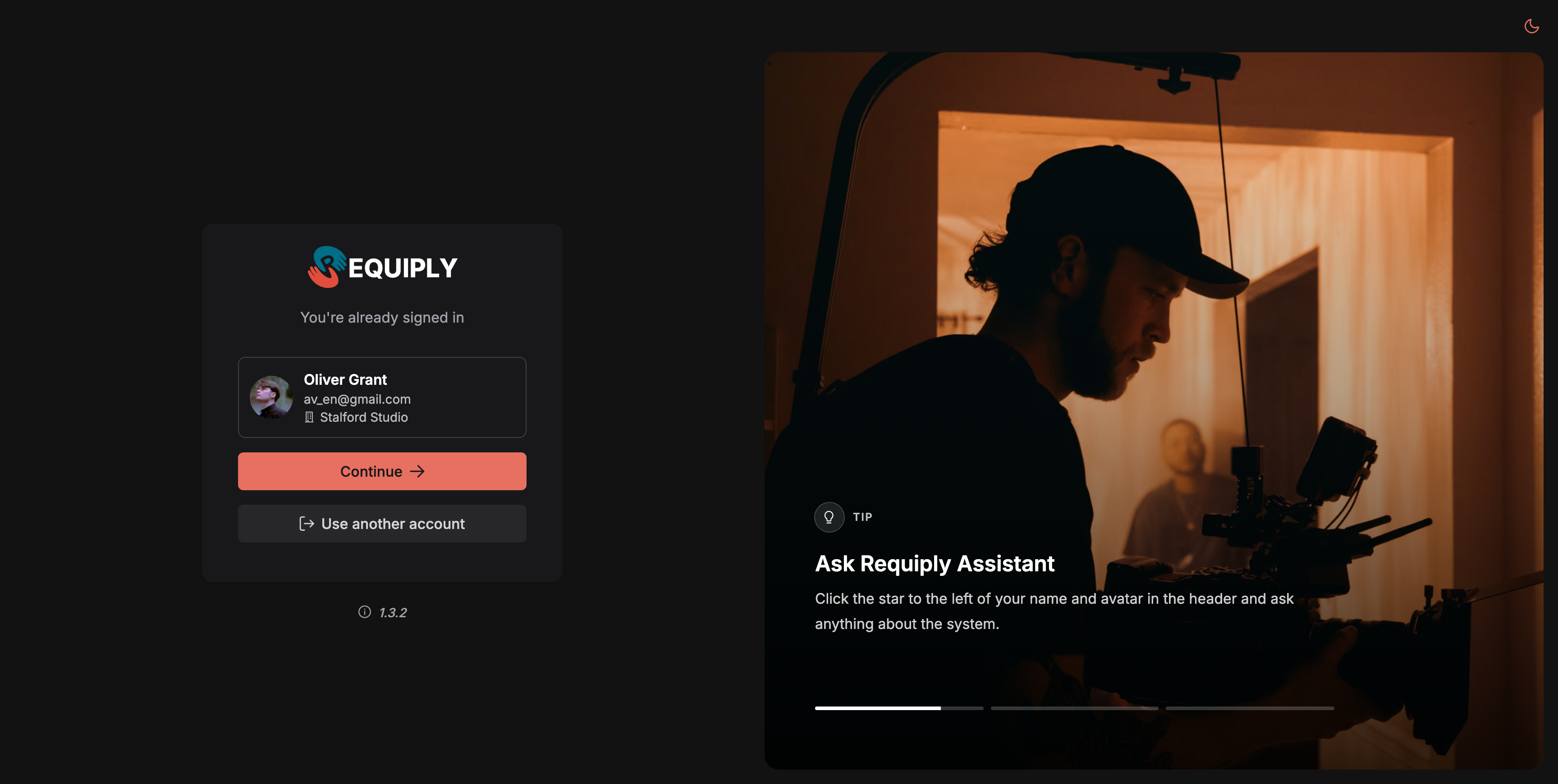
Сторінка входу, відкрита в браузері, де вхід уже виконано.
- **Продовжити** відкриває застосунок із цим обліковим записом через звичний екран *Готуємо ...*. Якщо ви перейшли за посиланням на конкретну сторінку, відкриється саме вона.
- **Увійти в інший акаунт** виходить з облікового запису в цьому браузері, очищує дані, які Requiply в ньому зберігав, після чого показує звичайну форму входу. На інших пристроях і в інших браузерах вхід зберігається. Наступне натискання **Увійти через Google** завжди питає, який обліковий запис Google використати, тож можна обрати інший.
Якщо відкрити сторінку **Реєстрація**, коли ви вже увійшли, вас переведе в застосунок, а друга реєстрація не почнеться.
**Увійти в інший акаунт** виходить лише в цьому браузері. Вихід через меню аватара в застосунку завершує сеанс на всіх ваших пристроях.
Ви новачок у Requiply? Див. [Чекліст першого налаштування](https://requiply.com/docs/uk/guides/get-started/first-setup-checklist). Вас запросив колега? Не реєструйтеся, а прийміть запрошення з листа, див. [Користувачі](https://requiply.com/docs/uk/guides/settings/organization/accounts#%D0%B7%D0%B0%D0%BF%D1%80%D0%BE%D1%88%D0%B5%D0%BD%D0%BD%D1%8F-%D1%83%D1%87%D0%B0%D1%81%D0%BD%D0%B8%D0%BA%D0%B0-%D0%BA%D0%BE%D0%BC%D0%B0%D0%BD%D0%B4%D0%B8).
## Забули пароль у вебверсії
1. На сторінці входу натисніть **Забули пароль?** (в англійському інтерфейсі **Forgot password?**). Відкриється [https://app.requiply.com/forgot-password](https://app.requiply.com/forgot-password).
2. **Відновлення пароля:** *Введіть свою електронну пошту. Ми надішлемо вам посилання для зміни пароля.* Введіть **Електронна пошта** і натисніть **Надіслати посилання**.
3. Сторінка зміниться на **Перевірте свою пошту**: *Ми надіслали посилання для зміни пароля на {email}.*
4. Відкрийте лист **Скидання пароля в Requiply** (англійською: *Reset your Requiply password*) і натисніть **Скинути пароль**. Лист надходить мовою того екрана, з якого ви зробили запит.
5. Посилання відкриває **Новий пароль** за адресою `https://app.requiply.com/reset-password`. Введіть **Новий пароль** (щонайменше 6 символів) і натисніть **Оновити пароль**.
6. **Пароль оновлено**: *Тепер входьте з новим паролем у вебверсії або в мобільному застосунку Requiply.* Натисніть **Перейти до Requiply**.
**Посилання працює на будь-якому пристрої.** Можна зробити запит на ноутбуці, а лист відкрити на телефоні. Кожне посилання працює один раз і діє годину.
## Забули пароль у мобільному застосунку
1. На екрані входу торкніться **Забули пароль?**.
2. **Відновлення пароля**: *Введіть пошту, з якою ви входите в Requiply. Ми надішлемо посилання для зміни пароля.* Введіть email і торкніться **Надіслати посилання**.
3. **Перевірте пошту**: *Ми надіслали посилання на {email}. Відкрийте його на будь-якому пристрої, задайте новий пароль та увійдіть тут.*
4. Відкрийте лист, задайте новий пароль на сторінці, яка відкриється в браузері. Потім поверніться в застосунок, щоб увійти. **Повернутися до входу** повертає на екран входу.
## Коли посилання застаріло
Якщо відкрити посилання вдруге або пізніше ніж через годину після надсилання, зʼявиться **Посилання більше не дійсне**: *Посилання для зміни пароля працює один раз протягом години. Надішліть нове, щоб продовжити.* Натисніть **Надіслати нове посилання** і повторіть кроки.
## Коли лист не надходить
- **Зачекайте хвилину й перевірте спам.** Лист надходить від Requiply і може потрапити в спам або в промоакції.
- **Перевірте адресу.** З міркувань конфіденційності Requiply показує *Перевірте свою пошту* незалежно від того, чи існує обліковий запис із цією адресою, тож помилка в адресі не викликає повідомлення про помилку. Переконайтеся, що ввели email, з яким входите.
- **Ви зареєструвалися через Google.** Якщо ви завжди користуєтеся **Увійти через Google**, пароля у вас може ще не бути. Продовжуйте входити через Google або надішліть запит на відновлення, щоб задати пароль.
- **Забагато запитів.** Requiply надсилає не більше одного листа для відновлення на адресу за хвилину і пʼяти за годину, а також обмежує, як часто можна робити запити з однієї мережі. Якщо запитувати надто часто, зʼявиться *Забагато запитів. Спробуйте ще раз за кілька хвилин.* (у мобільному застосунку той самий текст). Зачекайте й спробуйте знову.
- **Лист так і не прийшов?** Попросіть адміністратора вашої організації перевірити ваш email у розділі [Користувачі](https://requiply.com/docs/uk/guides/settings/organization/accounts). Адміністратори не бачать і не можуть задати ваш пароль, але можуть підтвердити адресу.
## Ваш профіль і підключення в мобільному застосунку
**Змініть імʼя та фото.** Торкніться свого аватара у верхній панелі, а потім олівця вгорі панелі профілю. На екрані **Редагувати профіль** змініть фото (**Вибрати з галереї** або **Зробити фото**) або **Імʼя** та **Прізвище**, обидва поля обовʼязкові. Потім торкніться **Зберегти**. Застосунок підтвердить зміну повідомленням *Профіль оновлено*. Зміна видна й у вебверсії, бо це той самий обліковий запис.
**Значок на аватарі.** Маленький значок у куті аватара показує стан підключення. Червоний значок із перекресленим Wi-Fi означає *Немає зʼєднання з інтернетом* або *Немає звʼязку з Requiply*. Синій значок, з обертовим кільцем чи без нього, зʼявляється, лише коли увімкнено **Зберігати дані на телефоні**. Він означає, що застосунок працює з копією на телефоні або оновлює її. За доброго зʼєднання значка немає. Торкніться значка, щоб побачити, що зараз працює. Докладніше див. [Значок на аватарі](https://requiply.com/docs/uk/guides/mobile-app/slow-and-offline#%D0%B7%D0%BD%D0%B0%D1%87%D0%BE%D0%BA-%D0%BD%D0%B0-%D0%B2%D0%B0%D1%88%D0%BE%D0%BC%D1%83-%D0%B0%D0%B2%D0%B0%D1%82%D0%B0%D1%80%D1%96).
## Типові сценарії
### Перехід в обліковий запис колеги на спільному компʼютері
Відкрийте сторінку входу. Картка покаже, хто ще залишається в системі. Натисніть **Увійти в інший акаунт**, а потім увійдіть з іншим email або оберіть інший обліковий запис Google. Перша людина залишиться в системі на власному телефоні.
### Новий співробітник забув пароль, який задав під час налаштування
Він натискає **Забули пароль?** на сторінці входу або в застосунку, переходить за посиланням із листа й входить із новим паролем. З боку адміністратора нічого змінювати не треба.
### Відновлення з телефона
Торкніться **Забули пароль?** у застосунку, відкрийте лист на телефоні, задайте новий пароль у браузері, а потім поверніться в застосунок і увійдіть.
## Поради та застереження
**Порада:** запитали кілька посилань? Скористайтеся найновішим листом і відкрийте його протягом години.
**Увага:** адміністратори ніколи не бачать і не задають паролі. Кожен відновлює свій пароль сам через **Забули пароль?**.
## Sitemap
See the full [sitemap](https://requiply.com/docs/sitemap.md) for all pages.