---
title: "Як налаштувати робочі години в Requiply"
description: "Задайте часовий пояс, тижневий графік роботи й свята в Налаштування → Організація → Дата і час, щоб видачі та повернення припадали лише на робочий час."
canonical_url: "https://requiply.com/docs/uk/guides/settings/organization/how-to-set-working-hours"
---
# Як налаштувати робочі години в Requiply
> Задайте часовий пояс, тижневий графік роботи й свята в Налаштування → Організація → Дата і час, щоб видачі та повернення припадали лише на робочий час.
Відкрийте **Налаштування → Організація → Дата і час**, оберіть **Часовий пояс**, увімкніть кожен робочий день і задайте його **Початок** і **Кінець**, додайте державні свята в розділі **Свята та неробочі дні** й натисніть **Зберегти**. Після цього клієнтський портал, застосунок і API пропонують час видачі та повернення лише в межах цих годин.
Робочі години показують Requiply, коли ваша команда може видавати обладнання та приймати його назад. Вони стосуються видачі й повернення, а не самої оренди: бронювання може тривати через вихідні чи свято, якщо день видачі та день повернення робочі.
## 1. Задайте часовий пояс і тижневий графік
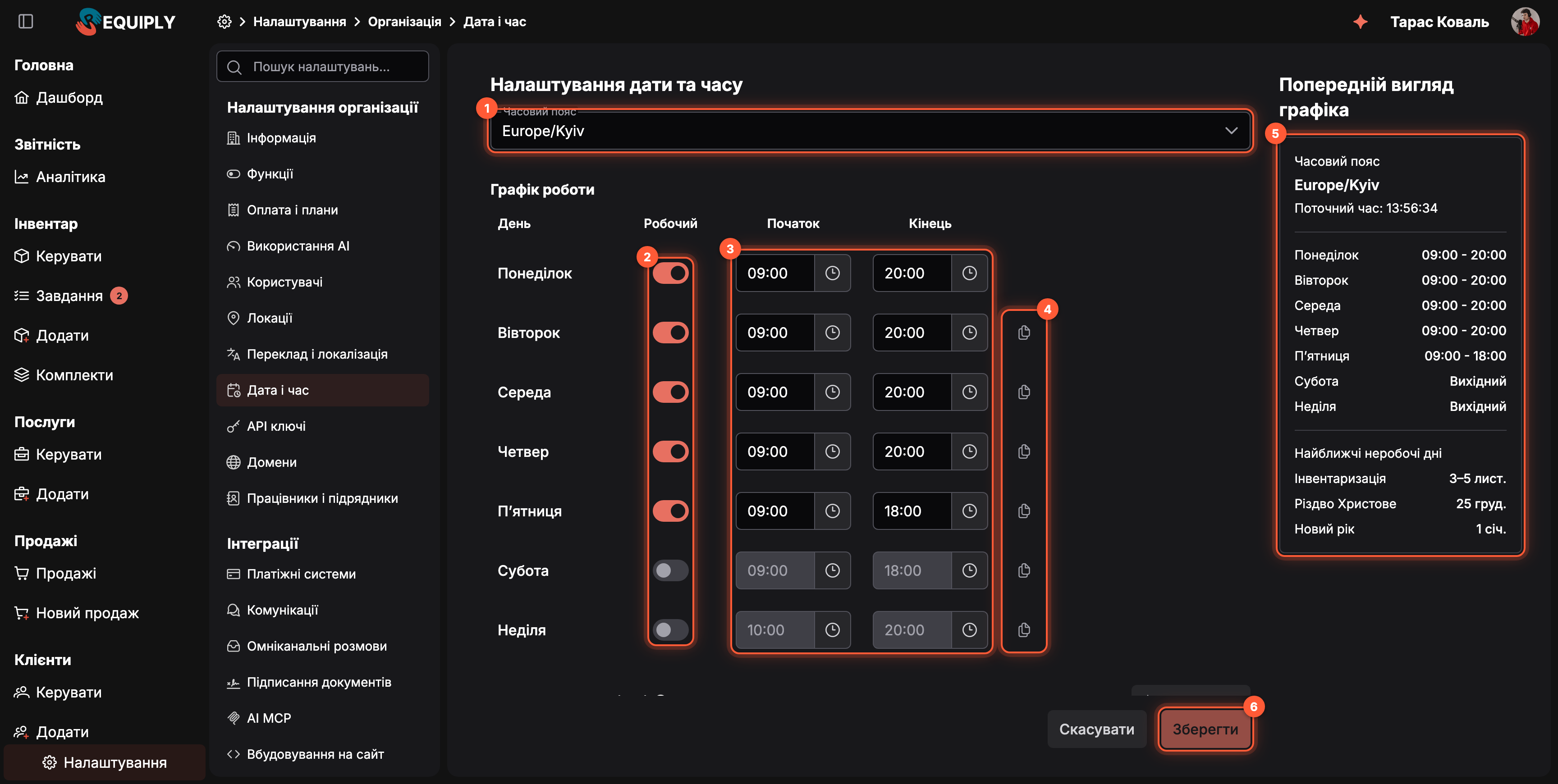
**Налаштування → Організація → Дата і час**.
1. **Часовий пояс**: де працює ваш бізнес. Усі часи читаються за цим годинником.
2. **Робочий**: увімкніть для днів, коли ви працюєте. Вимкнений день не може бути днем видачі чи повернення.
3. **Початок** і **Кінець**: найраніший і найпізніший час видачі чи повернення, з кроком 15 хвилин.
4. **Копіювати з попереднього** бере години дня вище: задайте понеділок один раз і скопіюйте його вниз.
5. **Попередній вигляд графіка**: поточний час у вашому часовому поясі, години кожного дня й найближчі неробочі дні. Якщо поточний час неправильний, неправильно вибрано часовий пояс.
6. **Зберегти**. До збереження нічого не записується.
Сторінка розташована за адресою [app.requiply.com/settings/org/date-time-settings](https://app.requiply.com/settings/org/date-time-settings). Для неї потрібен доступ до налаштувань організації.
## 2. Додайте свята й неробочі дні
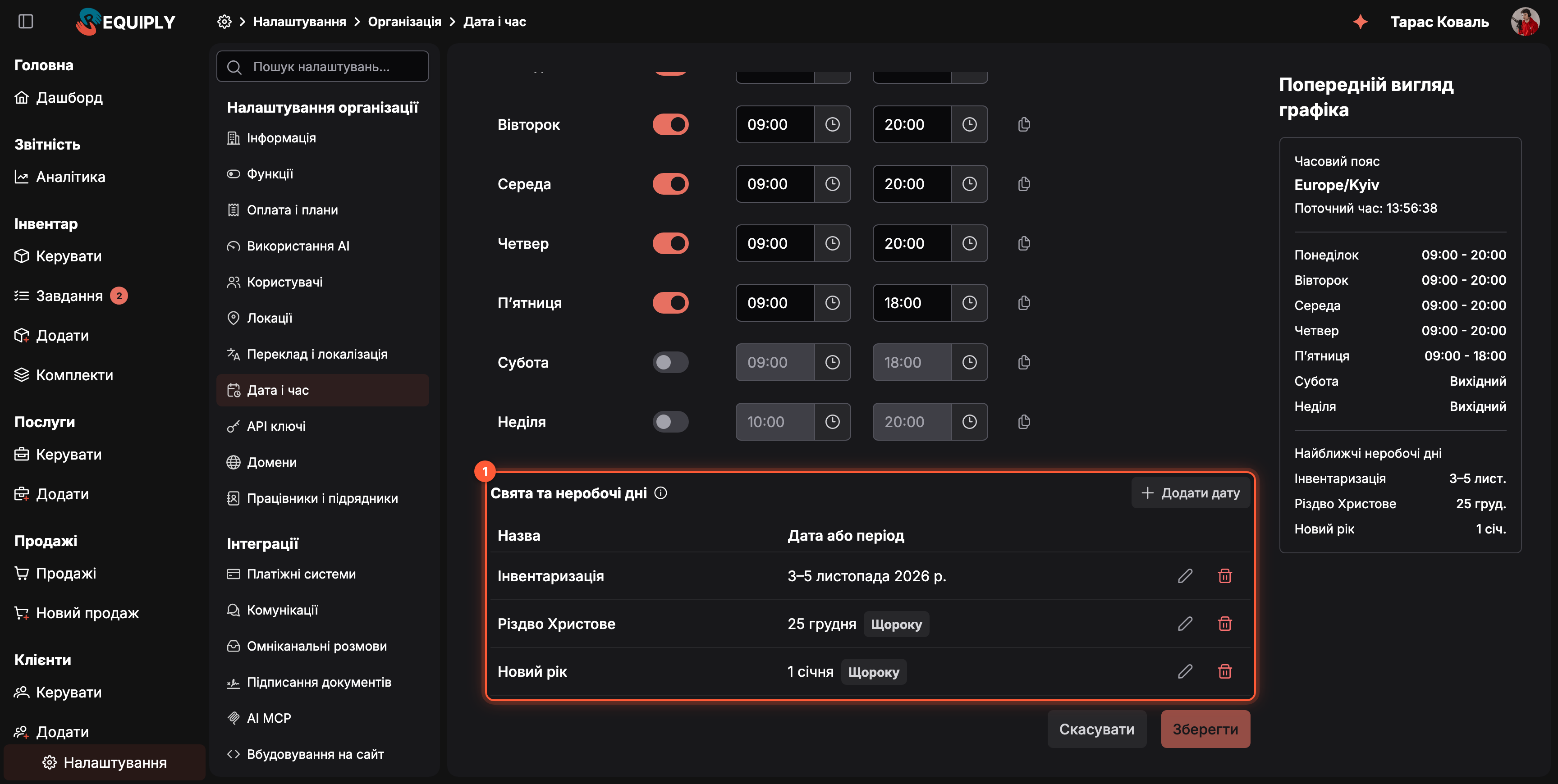
**Свята та неробочі дні** під тижневим графіком.
1. **Свята та неробочі дні**: натисніть **Додати дату**, введіть назву, наприклад *Різдво Христове*, оберіть один день або період, увімкніть **Повторювати щороку** для свят із фіксованою датою й натисніть **Додати**. Потім натисніть **Зберегти** внизу сторінки.
Свято закриває день для видачі й повернення так само, як вимкнений день тижня. Клієнти бачать назву свята, коли наводять курсор на затінений день. Докладніше: [Свята та неробочі дні](https://requiply.com/docs/uk/guides/settings/organization/date-and-time#%D1%81%D0%B2%D1%8F%D1%82%D0%B0-%D1%82%D0%B0-%D0%BD%D0%B5%D1%80%D0%BE%D0%B1%D0%BE%D1%87%D1%96-%D0%B4%D0%BD%D1%96).
## 3. Вирішіть, хто може бронювати поза робочим часом
Клієнти на клієнтському порталі завжди бачать лише робочі години. Для персоналу можна зробити виняток: [група дозволів](https://requiply.com/docs/uk/guides/settings/organization/accounts/permission-groups) з дозволом **Бронювання поза робочим часом** може обрати будь-який час або неробочий день після підтвердження. Група **Адміністратори** має цей дозвіл за замовчуванням. Вимкніть його для груп, які мають працювати в межах графіка.
## 4. Перевірте під час бронювання
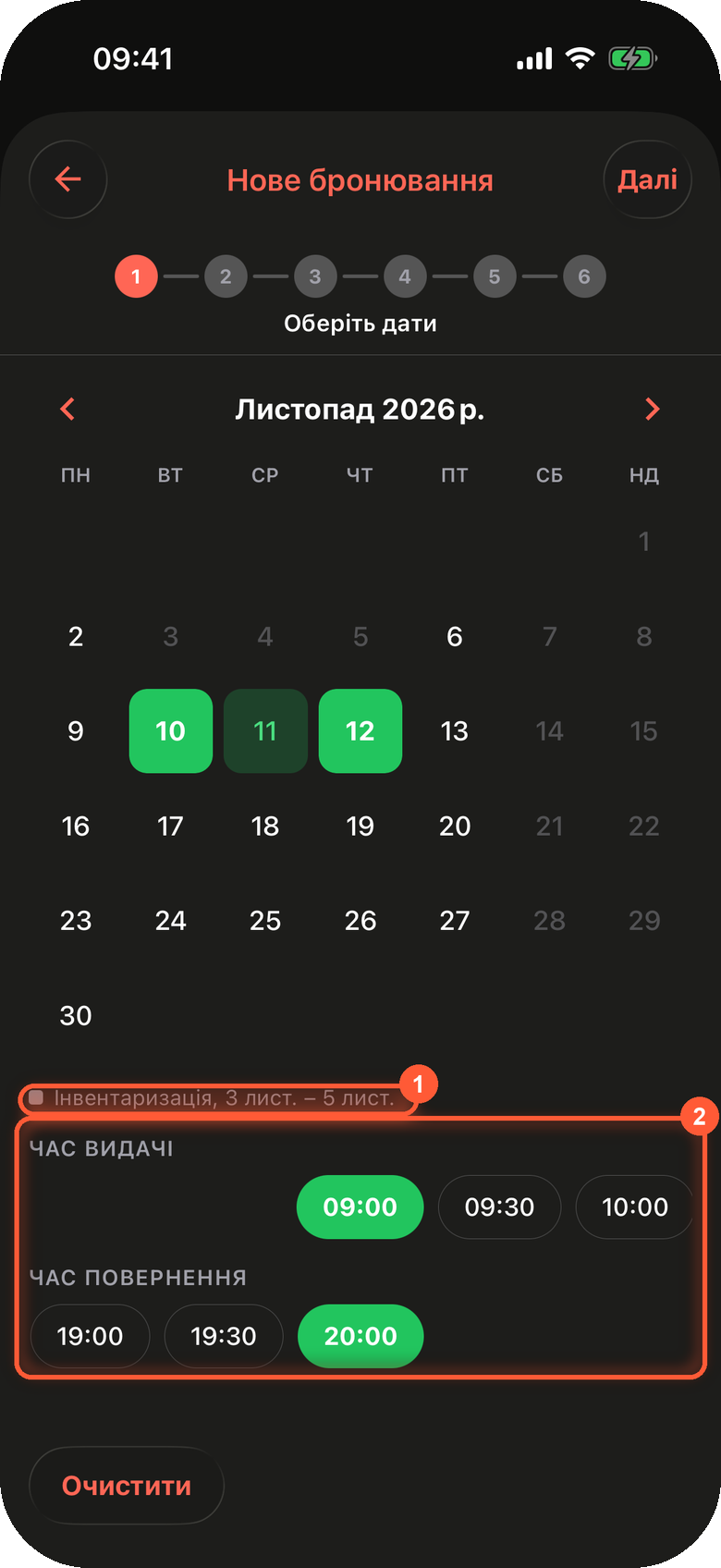
Вибір дат для нового бронювання в застосунку для iPhone.
1. **Неробочі дні**: свята місяця, відкритого на екрані, показані під календарем. Їхні дні не можуть бути днем видачі чи повернення.
2. **Час видачі** і **Час повернення**: лише час у межах робочих годин дня. Учасники, яким дозволено бронювати поза робочим часом, бачать і решту часу, виділену помаранчевим.
Сторінка **Додати бронювання** у вебзастосунку, клієнтський портал і віджет бронювання на сайті дотримуються того самого графіка.
## Поширені запитання
### Чи може оренда тривати через неробочий день?
Так. Лише видача й повернення мають припадати на робочі дні. Камеру можна видати в пʼятницю й прийняти в понеділок, навіть якщо вихідні неробочі.
### Чому клієнт не може обрати вечірній час?
Цей час пізніший за **Кінець** робочого дня. Продовжте години або створіть бронювання самі в групі, якій дозволено бронювати поза робочим часом.
### Чи впливають робочі години на ціну?
Ні. Проте **Часовий пояс** має значення: ціни за добу рахуються за вашим місцевим годинником, тому оренда із суботи до понеділка завжди триває 2 доби, навіть якщо в цей час переводять годинник. Див. [Часовий пояс](https://requiply.com/docs/uk/guides/settings/organization/date-and-time#%D1%87%D0%B0%D1%81%D0%BE%D0%B2%D0%B8%D0%B9-%D0%BF%D0%BE%D1%8F%D1%81).
### Чи переносяться бронювання, які вже припадають на нове свято?
Ні. Нове свято лише не дає обрати цей день знову. Наявні бронювання перенесіть через [Зміну дат бронювання](https://requiply.com/docs/uk/guides/bookings/changing/dates).
### Чи можна налаштувати робочі години в мобільному застосунку?
Поки що ні. Налаштуйте їх у вебзастосунку: мобільний застосунок враховує їх, коли ви створюєте чи змінюєте бронювання.
### Чи враховує API робочі години?
Так. Бронювання через публічний API чи AI-асистента з видачею або поверненням поза робочими годинами відхиляється із зазначенням причини. Секретний API ключ може передати `allowOutsideWorkingHours`. Див. [Бронювання поза робочим часом](https://requiply.com/docs/uk/guides/settings/organization/date-and-time#%D0%B1%D1%80%D0%BE%D0%BD%D1%8E%D0%B2%D0%B0%D0%BD%D0%BD%D1%8F-%D0%BF%D0%BE%D0%B7%D0%B0-%D1%80%D0%BE%D0%B1%D0%BE%D1%87%D0%B8%D0%BC-%D1%87%D0%B0%D1%81%D0%BE%D0%BC).
## Sitemap
See the full [sitemap](https://requiply.com/docs/sitemap.md) for all pages.