---
title: "Прокат обладнання на WordPress: плагін онлайн-бронювання | Requiply"
description: "Як додати на сайт WordPress ціни, наявність і кошик для прокату обладнання: безкоштовний плагін Requiply, оформлення на вашій сторінці бронювання."
canonical_url: "https://requiply.com/uk/blog/wordpress-rental-booking"
last_updated: 2026-10-12
locale: uk
meta:
"og:description": "Як додати на сайт WordPress ціни, наявність і кошик для прокату обладнання: безкоштовний плагін Requiply, оформлення на вашій сторінці бронювання."
"og:title": "Прокат обладнання на WordPress: плагін онлайн-бронювання"
"twitter:description": "Як додати на сайт WordPress ціни, наявність і кошик для прокату обладнання: безкоштовний плагін Requiply, оформлення на вашій сторінці бронювання."
"twitter:title": "Прокат обладнання на WordPress: плагін онлайн-бронювання"
---

Якщо у вашого прокату вже є сайт на WordPress, бронювання на ньому можна приймати без дзвінків і форм зворотного зв'язку: встановіть безкоштовний плагін **Requiply Rental Booking**, вставте код організації та розставте шорткоди там, де потрібна кнопка бронювання. Відвідувач сам обирає дати, бачить ціну й вільні одиниці та надсилає вам готове бронювання замість питання «а воно вільне?». Нижче повне налаштування, починаючи з акаунта Requiply, з якого плагін бере дані.
## Як це працює
1. **Прокатна частина живе в Requiply.** Товари, ціни, зайнятість, робочі години та способи оплати зберігаються у вашому акаунті, тому на сайті ніколи не буде застарілої ціни.
2. **Плагін малює компоненти бронювання на ваших сторінках.** Кнопки, картки товарів, вибір дат і кошик підтягує один скрипт, який читає ваш акаунт.
3. **Оформлення відбувається на вашій сторінці бронювання Requiply.** Бронювання потрапляє в Requiply з джерелом «Website embed» поруч з іншими бронюваннями, клієнтами, оплатами, документами та нагадуваннями.
Що отримує відвідувач сайту:
Ціну за день, годину чи місяць на кожному товарі та кількість вільних одиниць на його дати
Календар, у якому час отримання й повернення відповідає вашим робочим годинам
Один кошик бронювання, що зберігається під час переходу між сторінками
Таблицю «Довші бронювання коштують дешевше» на товарах з ціновими рівнями
Швидкі сторінки: один скрипт приблизно на 18 КБ і один запит на всі товари сторінки
## Налаштування в Requiply
Плагін показує лише те, що є у вашому акаунті, тому почніть звідси. Ще не користуєтеся Requiply? Спершу [створіть акаунт](https://app.requiply.com/register).
### 1. Додайте товари та ціни
Внесіть товари в **Інвентар** вручну або імпортуйте з CSV-файлу. Кожному потрібна ціна за день, годину чи місяць. Додайте цінові рівні, якщо довша оренда коштує дешевше. Якщо берете заставу, вкажіть і її.
### 2. Задайте години, правила та оплату
Робочі години й правила бронювання налаштовуються в **Налаштування > Дата і час** та **Налаштування > Бронювання**. Далі оберіть, як клієнт може платити: при отриманні або онлайн через [Plata by mono](https://requiply.com/uk/blog/monobank-integration), [LiqPay](https://requiply.com/uk/blog/liqpay-integration), [WayForPay](https://requiply.com/uk/blog/wayforpay-integration) чи Stripe, щойно ви підключите провайдера.
### 3. Оберіть вигляд і порядок бронювання
У налаштуваннях сайту задайте фірмовий колір і форму кутів, які використовуватимуть кнопки та кошик. Опція «починати з» визначає порядок: з товарів або з дат. У другому випадку кожна кнопка спершу просить обрати дати. Якщо сторінка бронювання працює на вашому домені, наприклад book.yourbrand.com (**Налаштування > Домени**), усі посилання з вбудовування ведуть саме на нього.
### 4. Відкрийте сторінку «Вбудовування на сайт»
Перейдіть у **Налаштування > Інтеграції > Вбудовування на сайт**. Тут дві картки: WordPress (1) і WooCommerce (2). Відкрийте WordPress.
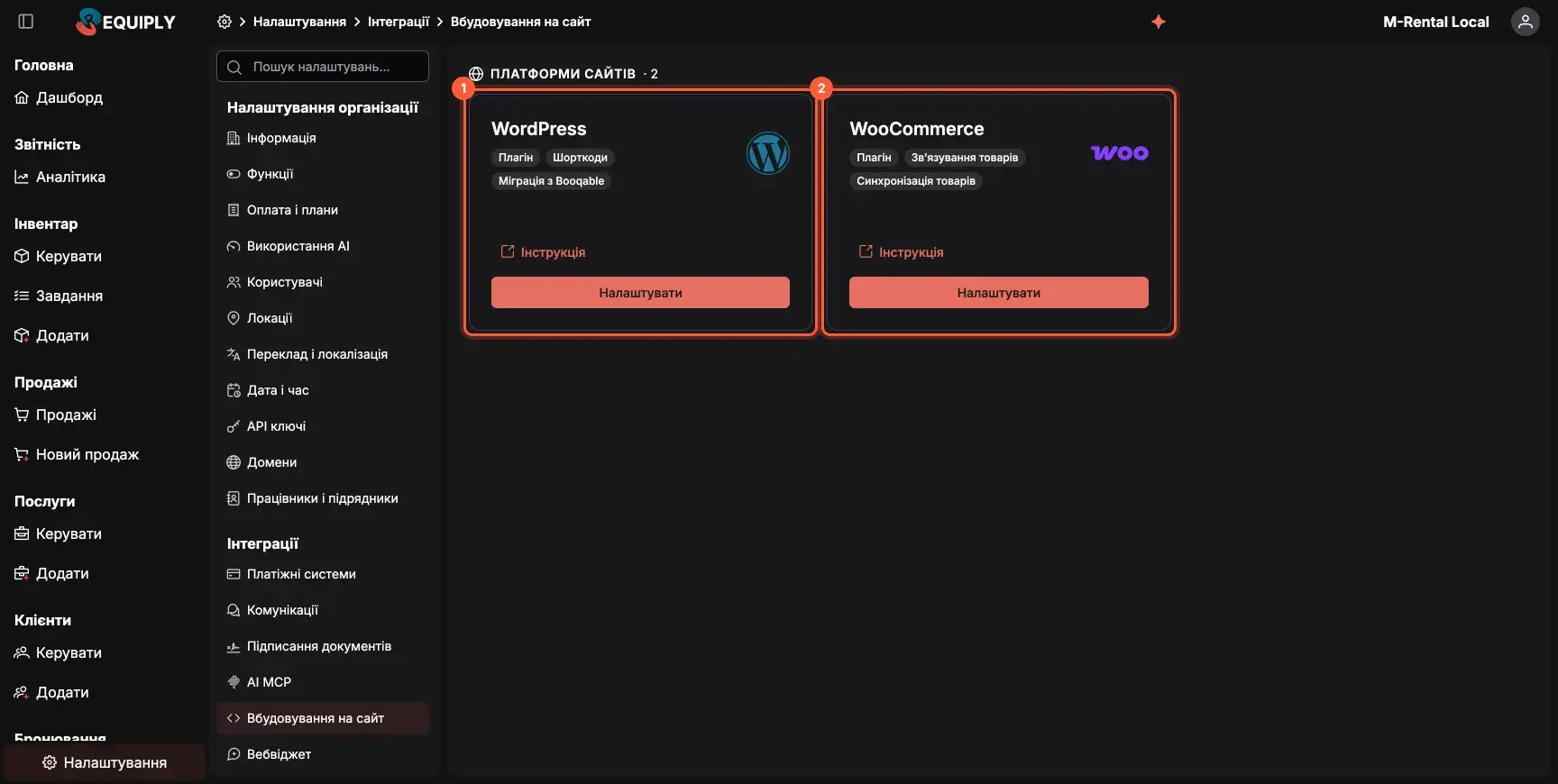
*Сторінка «Вбудовування на сайт»: WordPress (1) і WooCommerce (2).*
На сторінці WordPress є кнопка **Завантажити плагін** (1), код організації з кнопкою копіювання (2) і довідник шорткодів (3). Код організації це остання частина адреси вашої сторінки бронювання: для portal.requiply.com/my-rental це `my-rental`. Якщо на сайті працює WooCommerce, сторінка підкаже перейти до налаштування WooCommerce.
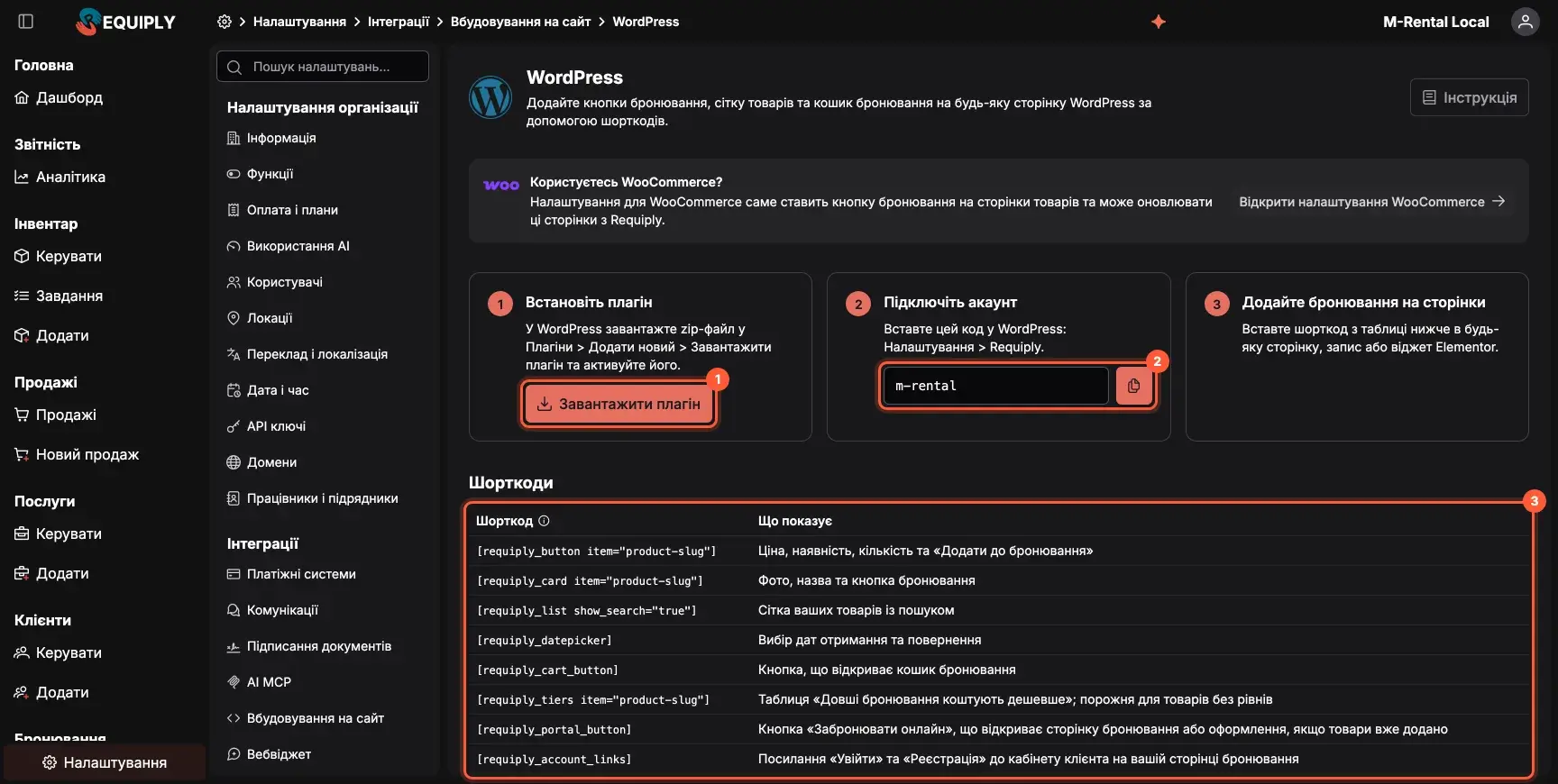
*Завантажте плагін (1), скопіюйте код організації (2), знайдіть потрібний шорткод (3).*
### 5. Скопіюйте слаг товару
Шорткоди товарів знаходять товар за слагом. Requiply створює його з назви товару автоматично, кирилиця транслітерується: «Об'єктив» стає `obiektyv`. Щоб дізнатися слаг, прокрутіть ту саму сторінку WordPress до блоку **Знайти слаг товару** під таблицею шорткодів. Знайдіть товар (1), оберіть його та скопіюйте слаг (2).
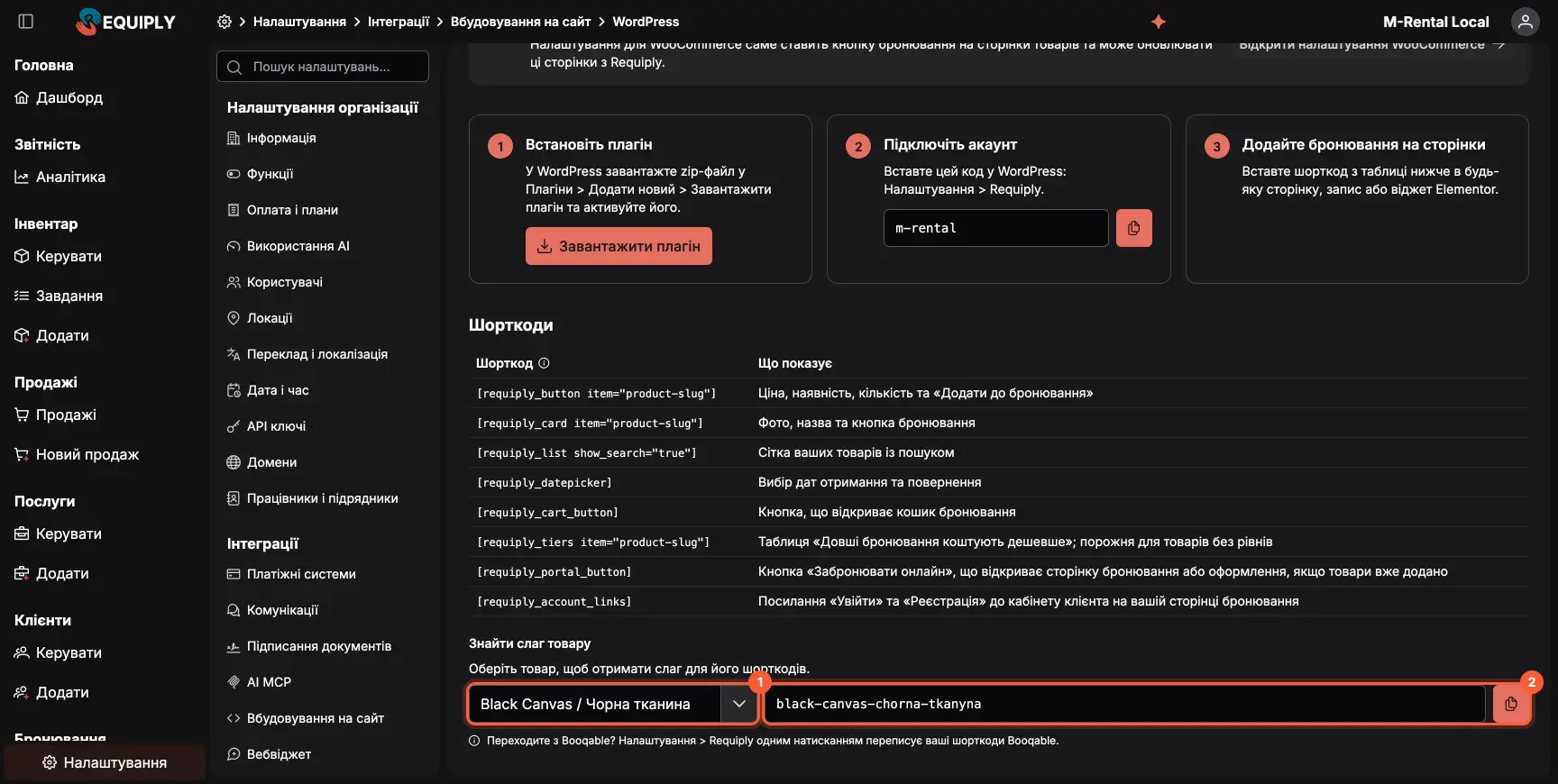
*Знайдіть товар (1) і скопіюйте його слаг (2).*
## Встановіть плагін
Плагіну потрібні WordPress 5.8 або новіший і PHP 7.4 або новіший.
1. У WordPress відкрийте **Плагіни > Додати новий плагін > Завантажити плагін**, оберіть завантажений з Requiply zip-файл і натисніть **Активувати**.
2. Перейдіть у **Налаштування > Requiply**, вставте код організації в поле Organization code (1) і збережіть. Зелений рядок з назвою організації та валютою означає, що код правильний.
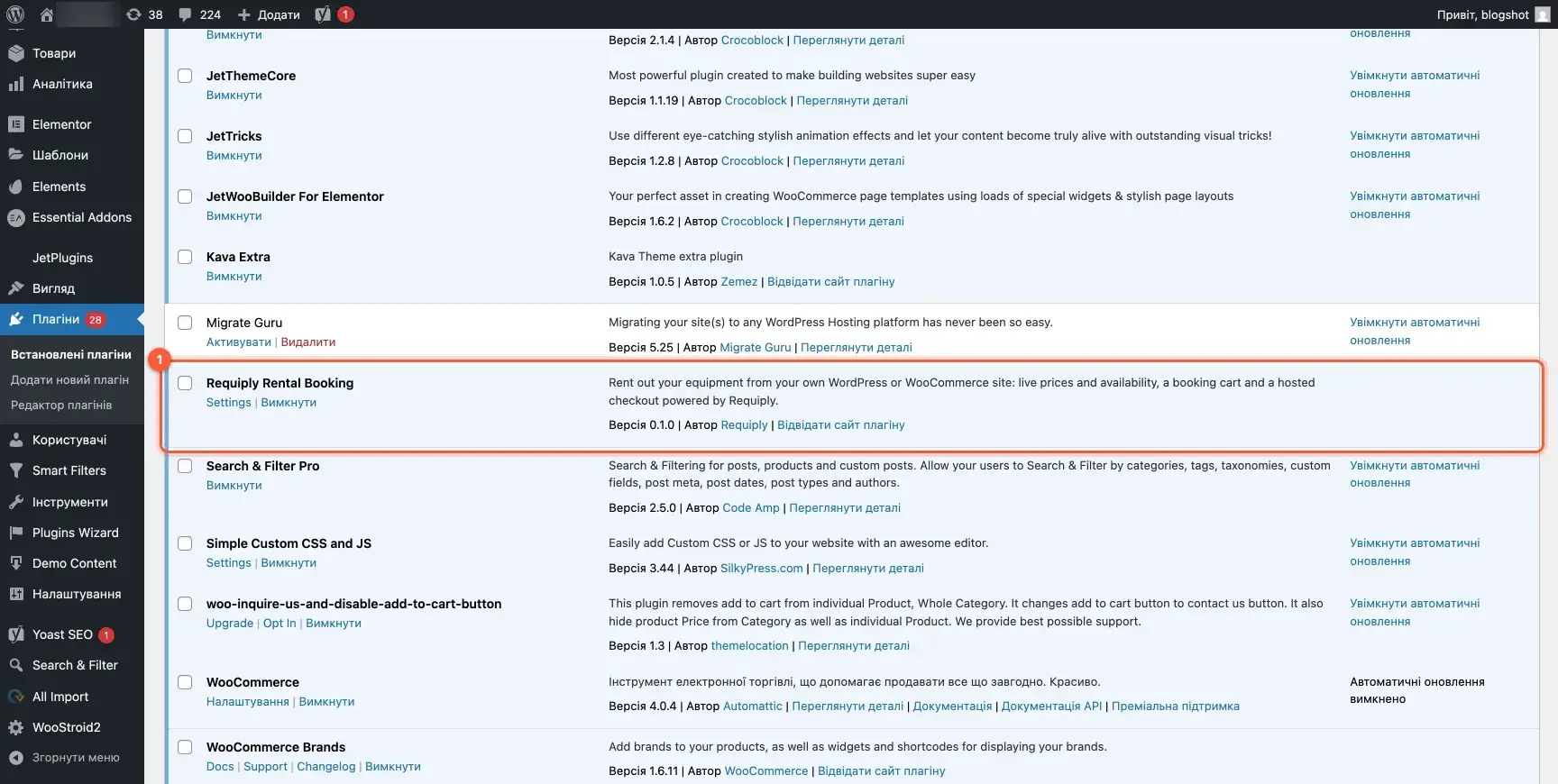
*Requiply Rental Booking у списку плагінів (1).*
Решта налаштувань необов'язкова. Назви полів у плагіні англійською:
- **Language**: мова компонентів, як на сайті, українська чи англійська.
- **Button color**: залиште порожнім, щоб узяти фірмовий колір з Requiply.
- **Floating cart**: кнопка «Ваше бронювання» в правому чи лівому нижньому куті кожної сторінки.
- **Account links** (2): посилання «Увійти» та «Реєстрація» в особистий кабінет клієнта. Їх можна додати в обране меню або вставити в будь-який елемент за CSS-селектором.
- Блок WooCommerce (3, 4) потрібен лише магазинам на WooCommerce.
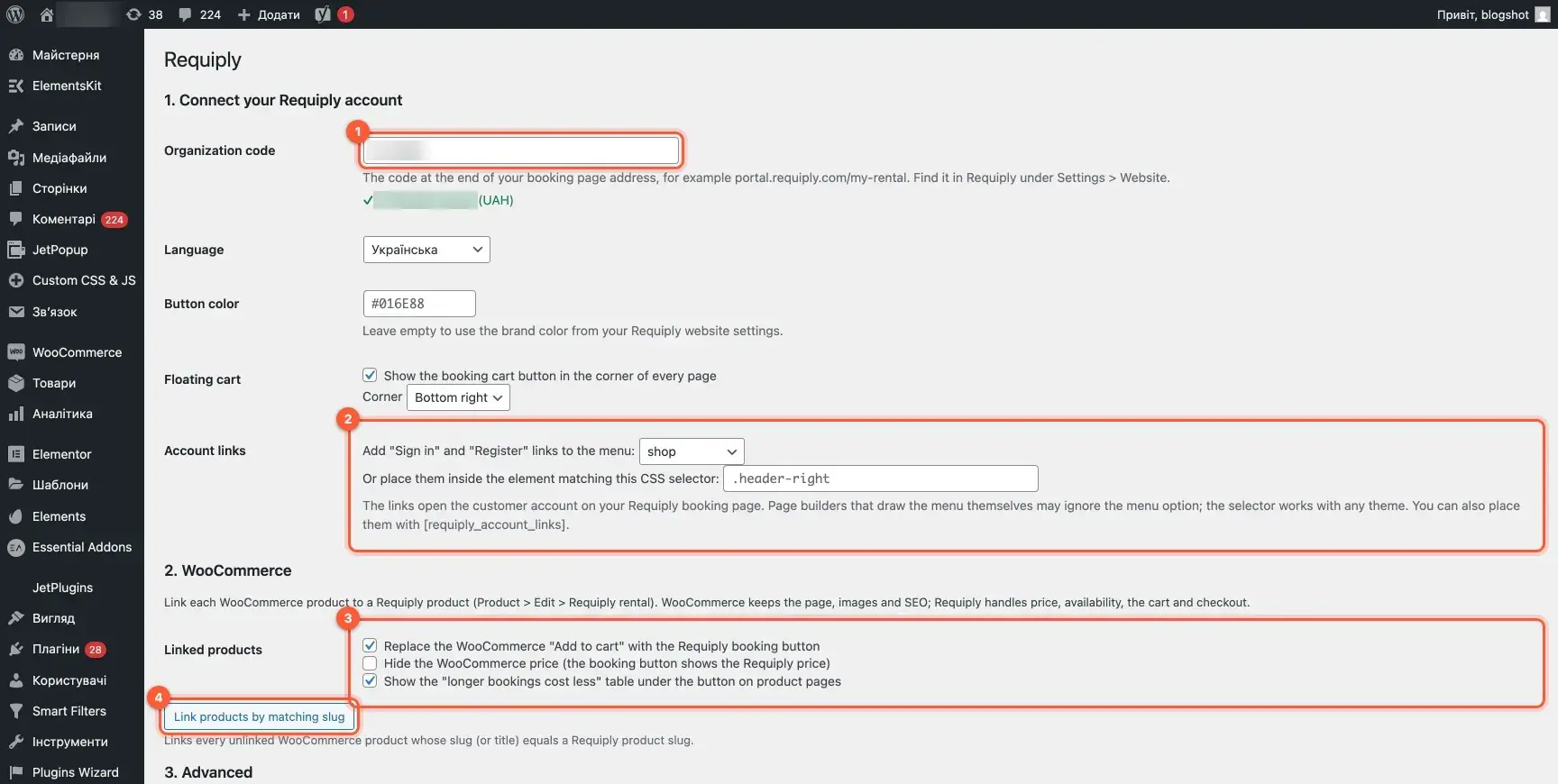
*Код організації (1), посилання на кабінет (2), опції WooCommerce (3, 4).*
## Розставте компоненти
Вставте шорткод на будь-яку сторінку, у запис, текстовий віджет Elementor чи опис товару й замініть `product-slug` слагом з кроку 5.
| Шорткод | Що показує |
| --- | --- |
| `[requiply_button item="product-slug"]` | Ціну, наявність на обрані дати, кількість і «Додати до бронювання» |
| `[requiply_card item="product-slug"]` | Фото, назву та кнопку бронювання |
| `[requiply_list show_search="true" category="…" limit="…"]` | Сітку товарів з пошуком |
| `[requiply_datepicker]` | Вибір дат отримання та повернення |
| `[requiply_cart_button label="…"]` | Кнопку, що відкриває кошик |
| `[requiply_portal_button label="…" style="ghost"]` | «Забронювати онлайн»: відкриває сторінку бронювання або оформлення, якщо в кошику вже щось є |
| `[requiply_tiers item="product-slug"]` | Таблицю цінових рівнів, порожню для товарів без рівнів |
| `[requiply_account_links]` | Посилання «Увійти» та «Реєстрація» |
Типова схема: вибір дат і кнопка кошика в шапці, `[requiply_list]` на сторінці каталогу та `[requiply_button]` біля опису на сторінці кожного товару.
yourrental.com
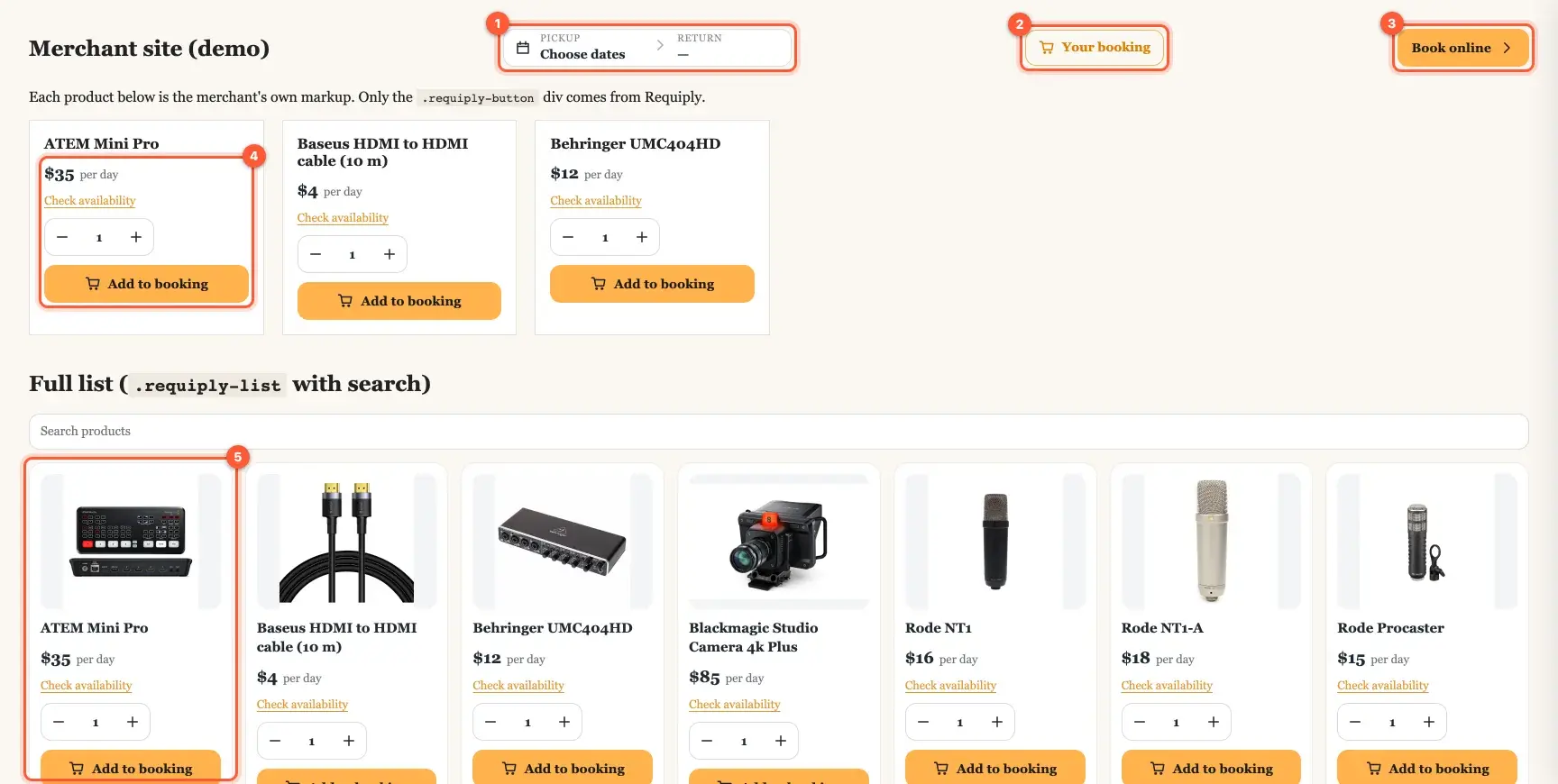
*Вибір дат (1), кнопка кошика (2), «Забронювати онлайн» (3), товар з \[requiply\_button] (4) і картка з \[requiply\_list] (5). Демосторінка англійською.*
Поки дати не обрано, на товарі є посилання «Перевірити наявність», яке відкриває календар. Після вибору дат кнопка показує «Доступно: N» або «Недоступно на ці дати».
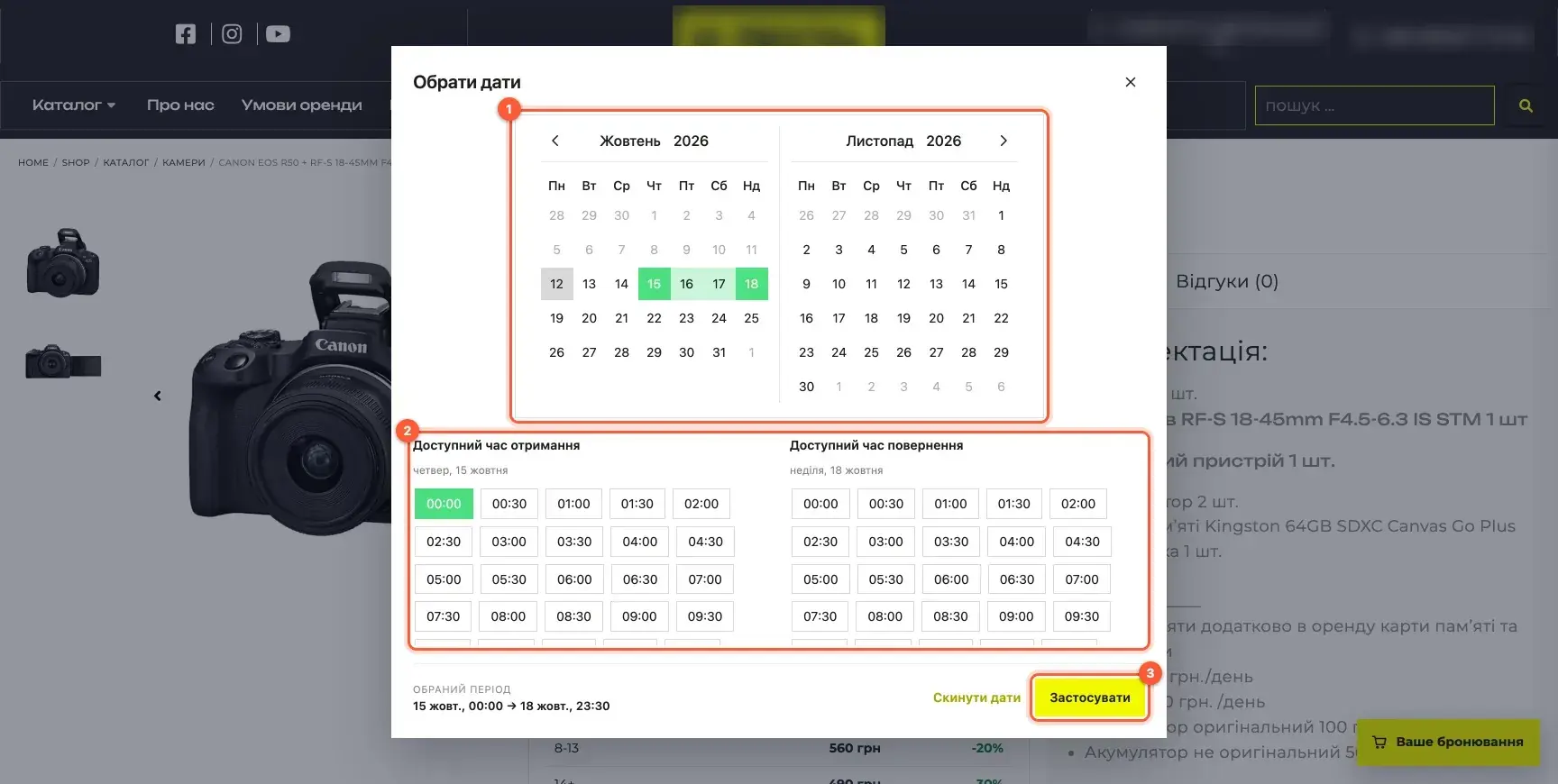
*Календар (1), час (2) і «Застосувати» (3) на справжньому сайті прокату.*
Кошик показує період, рядки з кількістю, а також підсумки зі знижкою та заставою. Якщо ви пропонуєте додаткові послуги на кшталт доставки, вони з'являються тут перемикачами.
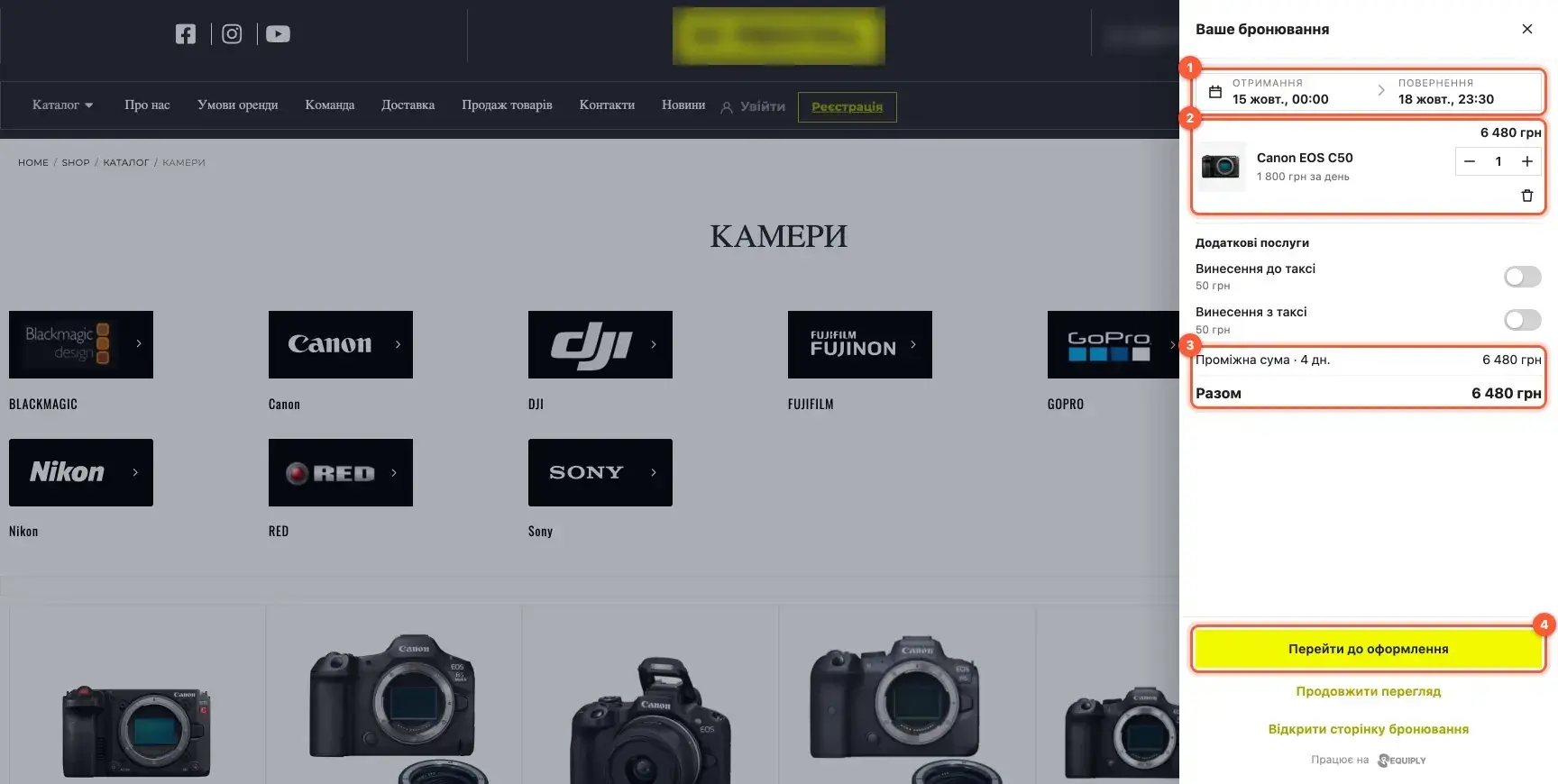
*Період (1), рядки (2), підсумки (3) і «Перейти до оформлення» (4).*
Для пошукових систем і відвідувачів без JavaScript плагін також друкує актуальну ціну прямо в HTML сторінки й кешує її на 10 хвилин.
## Що бачить клієнт
«Перейти до оформлення» відкриває вашу сторінку бронювання Requiply з тими самими рядками. Клієнт вводить контакти або входить у кабінет (1), обирає спосіб оплати (2), перевіряє підсумок (3) і підтверджує (4). Онлайн-оплата перенаправляє на сторінку провайдера. Після неї сторінка успіху показує номер бронювання та посилання «Повернутися на сайт», яке веде туди, звідки клієнт прийшов.
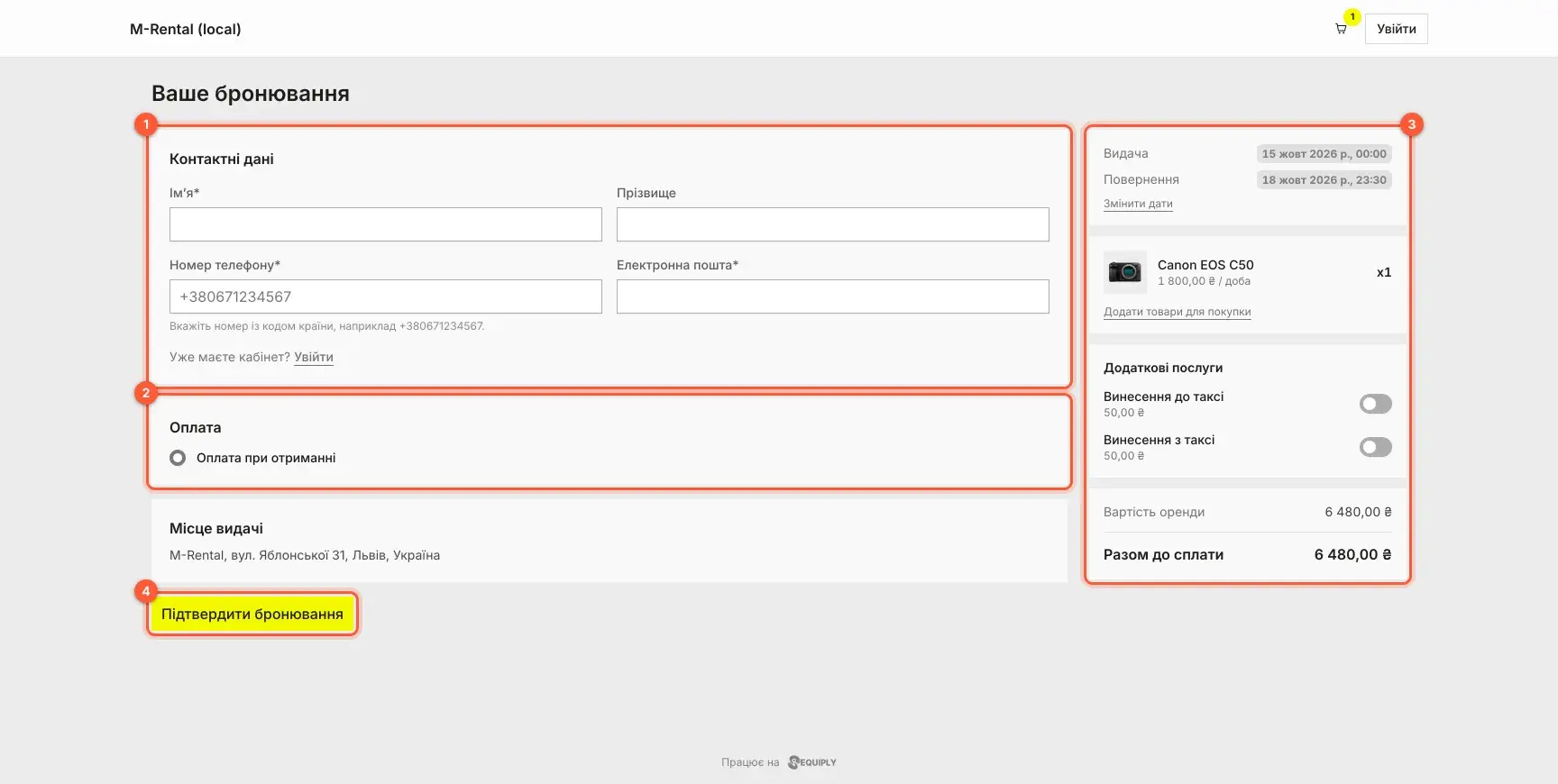
*Контактні дані (1), оплата (2), підсумок (3), підтвердження (4).*
Зареєстровані клієнти мають кабінет на сторінці бронювання: там видно бронювання та їхній статус, можна скасувати бронювання в межах ваших правил і змінити профіль. Вхід у кабінет з'являється просто в меню вашого сайту завдяки посиланням «Увійти» та «Реєстрація» з налаштувань плагіна.
## Перехід з Booqable
Якщо на сторінках залишилися шорткоди Booqable, відкрийте **Налаштування > Requiply** і натисніть **Migrate from Booqable**. Плагін перепише шорткоди на кшталт `[booqable_button id="…"]` і HTML-заготовки Booqable на шорткоди Requiply. Щоб спершу побачити, що зміниться, виконайте у WP-CLI `wp requiply migrate-booqable --dry-run`. Порівняння двох систем є в статті [Booqable чи Requiply](https://requiply.com/uk/blog/booqable-vs-requiply).
Продаєте через WooCommerce? Тоді читайте [інструкцію для WooCommerce](https://requiply.com/uk/blog/woocommerce-rental-booking): там Requiply може сам створювати та оновлювати сторінки товарів.
## Часті питання
### Чи працює плагін бронювання Requiply з Elementor?
Так. Його перевіряли на сайтах з Elementor, зокрема з меню на ElementsKit. Якщо конструктор сторінок малює меню сам, вставте посилання на кабінет через CSS-селектор, а не через вибір меню.
### Чи потрібен WooCommerce, щоб приймати бронювання оренди на WordPress?
Ні. Плагін працює на звичайному сайті WordPress, бо кошик і оформлення живуть у Requiply. Якщо WooCommerce у вас уже є, той самий плагін перетворить пов'язані товари на оренду, а замовлення WooCommerce при цьому не створюються.
### Де клієнт платить за оренду?
На вашій сторінці бронювання Requiply, а не в WordPress. Сайт узагалі не працює з грошима: клієнт платить при отриманні або онлайн через підключеного провайдера, а оплата з'являється в бронюванні в Requiply.
### Чи можна залишити свою тему WordPress?
Так. Компоненти рендеряться в shadow DOM, тому тема не може їх зламати, а вони не зачіпають тему. Вони беруть шрифт вашого сайту, а фірмовий колір і заокруглення кутів з налаштувань сайту в Requiply.
### Що буде з моїми шорткодами Booqable?
Після міграції в один клік вони працюють далі, навіть шорткоди `[booqable_button id="…"]`, що залишилися в описах товарів. Плагін читає слаг товару з перенесеного шорткоду, тож правити сторінки вручну не потрібно.
### Плагін Requiply для WordPress безкоштовний?
Так. Плагін нічого не коштує, а вбудовування на сайт входить в акаунт Requiply, тож ви платите лише за свій тариф. Тарифи є на сторінці [цін](https://requiply.com/uk/pricing), а 14 днів пробного періоду не потребують картки.
### Чи можна продавати товари, а не лише здавати в оренду?
Так, з функцією «Продажі» (тариф Advanced) та увімкненим продажем онлайн у налаштуваннях сайту. Той самий шорткод тоді показує позначку «На продаж» і залишок на складі, дати не потрібні. Кошик лише з товарами на продаж стає замовленням, а оренда разом з покупкою стає одним бронюванням з прикріпленим продажем.
### Чи працює це на сайті не на WordPress?
Так. Знайдіть слаг товару в блоці «Знайти слаг товару» на сторінці налаштування WordPress у Requiply та підставте його в HTML-код, наприклад ``. Скрипт додається один раз на сторінку: ``. На WordPress скрипт додає плагін.
Є питання щодо вашого сайту? Пишіть на `info@requiply.com` або [замовте демо](https://requiply.com/uk/book-a-demo).
**Теги**
- програма для прокату обладнання
- бізнес прокату
- плагін бронювання WordPress
- онлайн-бронювання
- сайт прокату
- прокат обладнання
- плагін прокату WordPress
- календар наявності
- Elementor
- альтернатива Booqable
- requiply
## Sitemap
See the full [sitemap](/sitemap.md) for all pages.