


Co nowego w Requiply 1.2.1?
Ta wersja stawia na elastyczność i wygodę. Możesz teraz tworzyć własne pola dla dowolnego obiektu: egzemplarza (SKU), grupy pozycji, rezerwacji lub klienta. Decydujesz też, które z nich pojawią się w tabelach, zmieniasz kolejność kolumn na osobnej stronie Table Column Layout (układ kolumn tabeli) i błyskawicznie znajdujesz każde ustawienie w całkowicie odświeżonym menu ustawień z wyszukiwarką. Do tego najczęściej używane strony ładują się o 20–50% szybciej, a własne style Twojej strony w Requiply działają wreszcie stabilnie.
1. Własne pola: dopasuj system do swojej firmy
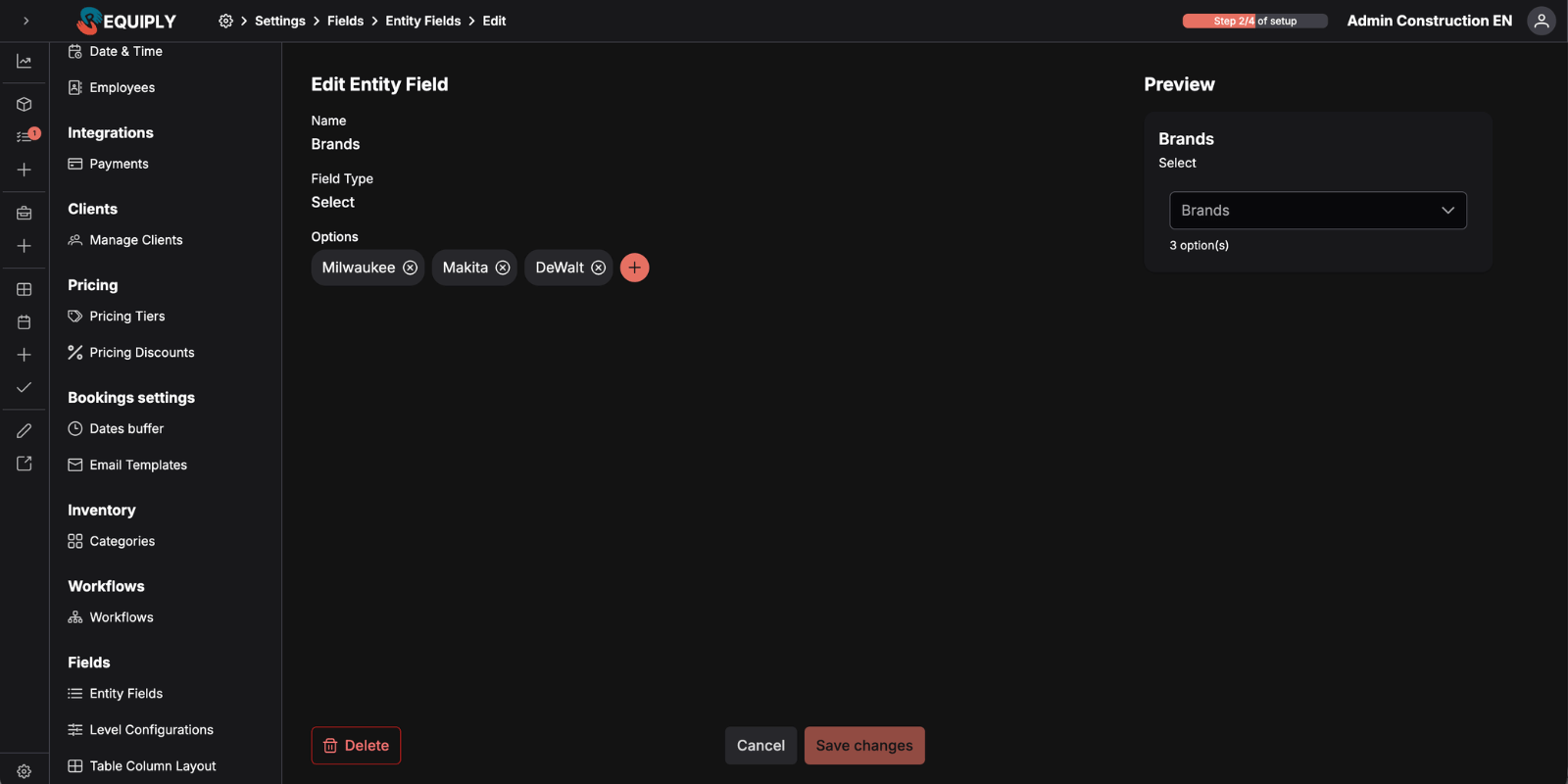
Nowa strona ustawień Entity Fields (pola obiektów) pozwala tworzyć własne pola dopasowane dokładnie do potrzeb Twojej firmy. Zamiast naginać się do sztywnej struktury systemu, to Ty decydujesz, jakie dane zapisywać o egzemplarzach, grupach pozycji, rezerwacjach i klientach.
Sześć typów pól
W polach tekstowych ustawiasz minimalną i maksymalną długość. W polach liczbowych wartość minimalną i maksymalną oraz minimalną i maksymalną liczbę miejsc po przecinku (np. dla wagi albo ciśnienia w oponach). W listach wyboru i polach wielokrotnego wyboru dodajesz własne opcje, bez limitu ich liczby.
Bezpieczna edycja, nawet gdy pole jest już w użyciu
Do listy wyboru możesz w każdej chwili dodać nowe opcje, a od razu pojawią się w formularzach. Jeśli usuniesz opcję, która jest już użyta przy jakimś egzemplarzu lub rezerwacji, wartość zostaje zapisana aż do następnej edycji tego rekordu. Nie tracisz danych historycznych tylko dlatego, że lista została przeorganizowana.
Liczba pól jest nieograniczona: utwórz ich tyle, ile potrzebuje Twoja firma.
2. Konfiguracja poziomów: gdzie i jak pojawia się pole
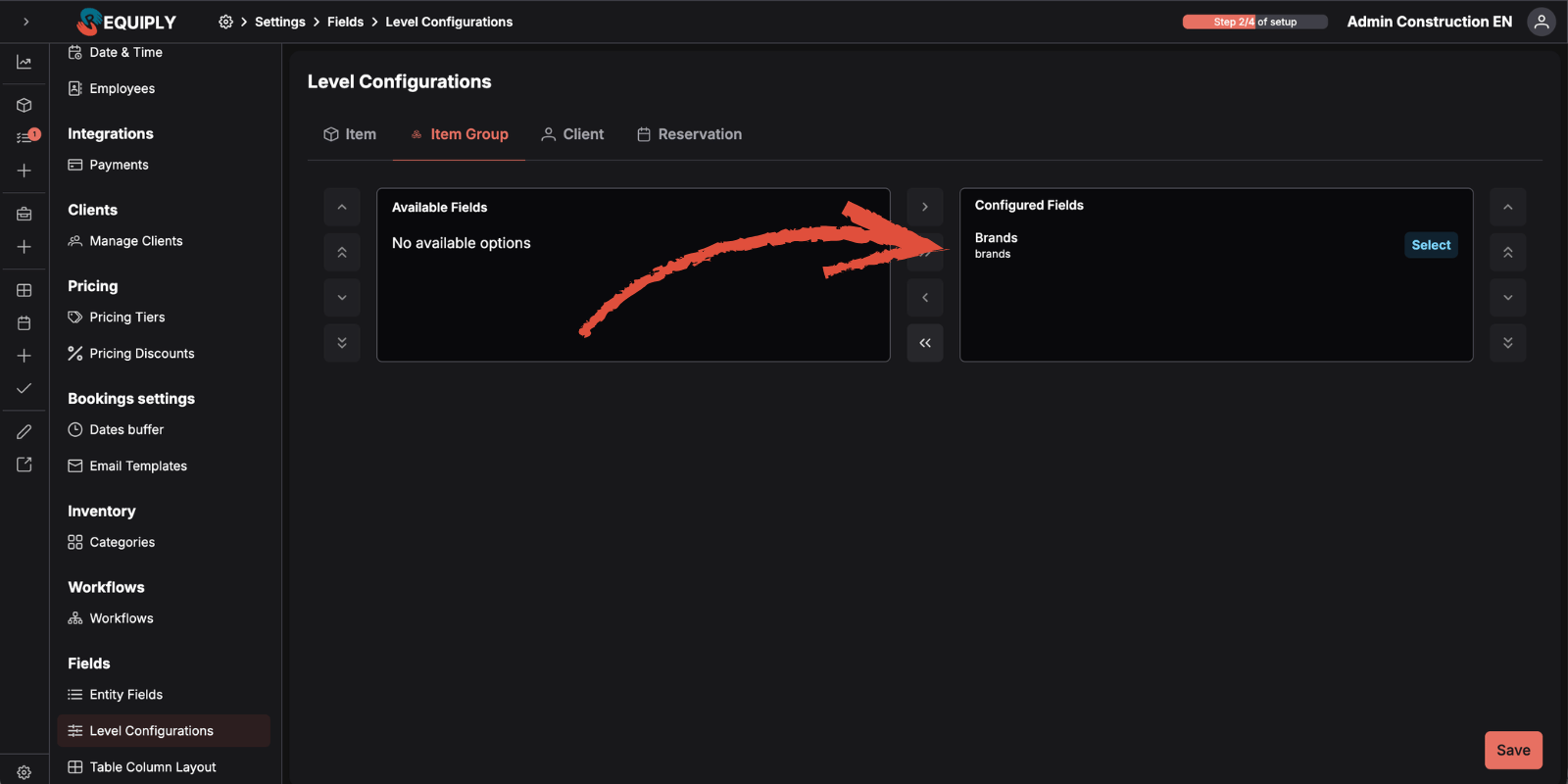
Utworzenie pola to dopiero połowa pracy. Na stronie Level Configurations (konfiguracja poziomów) decydujesz, do którego obiektu pole należy i gdzie dokładnie się pojawia. Cztery poziomy obejmują cały system:
Konfiguracja według kategorii sprzętu
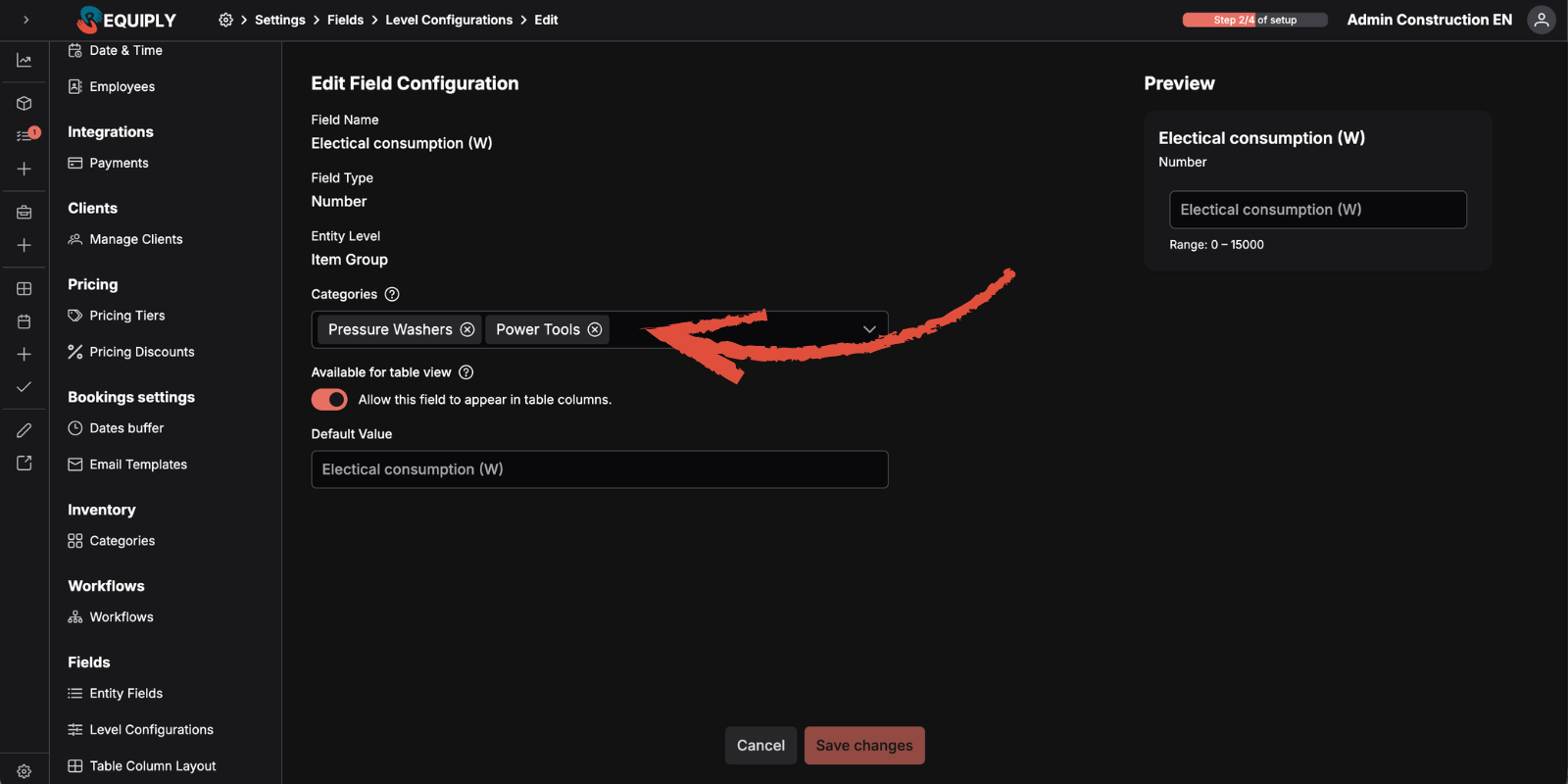
Na poziomach Item (egzemplarz) i Item Group (grupa pozycji) pola konfiguruje się według kategorii. Pole „Ciśnienie w oponach” ma sens przy rowerach, a nie przy sprzęcie audio. Przypisz pole do jednej kategorii, kilku albo wszystkich, a system pokaże je dokładnie tam, gdzie powinno być.
W Requiply grupa pozycji (Item Group) to model (np. PROCATER), a egzemplarze (SKU) to konkretne sztuki tego modelu (PROCATER-001, PROCATER-002). Konfiguracja poziomów respektuje tę hierarchię: cechy modelu trafiają na poziom grupy, a dane unikalne dla każdej sztuki na poziom SKU.
Przełącznik „Available for table view”
Na stronie konfiguracji każdego pola jest przełącznik Available for table view z opisem „Allow this field to appear in table columns”, czyli zgoda na wyświetlanie pola w kolumnach tabeli. Po włączeniu pole pojawia się na liście kolumn w Table Column Layout i można je dodać do tabeli. Po wyłączeniu pole zostaje w formularzach, ale nie zaśmieca tabeli.
Filtrowanie po własnych polach
Własne pola od razu możesz wykorzystać w filtrach. Każda strona filtruje je trochę inaczej, zgodnie z tym, jak faktycznie pracujesz:
| Strona | Filtrowanie |
|---|---|
| Clients (klienci) | Globalne pole filtra: przeszukuje naraz wszystkie włączone pola |
| Bookings (rezerwacje) | Osobny filtr dla każdej kolumny tabeli |
| Inventory (sprzęt) | Filtr globalny i filtry dla kolumn: najbardziej elastyczny tryb |
Praktyczne zastosowania:
- Wypożyczalnia sprzętu audio-wideo: dodaj pole SKU „Numer seryjny” i pole grupy „Producent”. Po powrocie sprzętu z trasy znajdziesz konkretny mikser po numerze seryjnym, a wszystkie konsolety Yamaha w ewidencji odfiltrujesz dwoma kliknięciami
- Wypożyczalnia rowerów: dla kategorii „Rowery górskie” utwórz pola „Rozmiar ramy” (lista wyboru: S/M/L/XL) i „Pełne zawieszenie” (pole wyboru). Dzwoni turysta, który pyta o rower z pełnym zawieszeniem w rozmiarze M: filtrujesz po obu polach i od razu widzisz, co jest dostępne
- Wypożyczalnia sprzętu na imprezy: na poziomie klienta dodaj pole „Segment” (wielokrotny wybór: firma, wesele, impreza dla dzieci). Gdy ruszasz z sezonową kampanią, filtr na liście klientów od razu pokazuje wszystkich klientów weselnych
- Sprzęt budowlany: na poziomie rezerwacji dodaj pola „Adres dostawy” i „Numer budowy”. Osoba odpowiedzialna za logistykę filtruje jutrzejsze rezerwacje według dzielnicy i w niecałą minutę planuje trasę
3. Układ kolumn tabeli: kolumny tak, jak lubisz
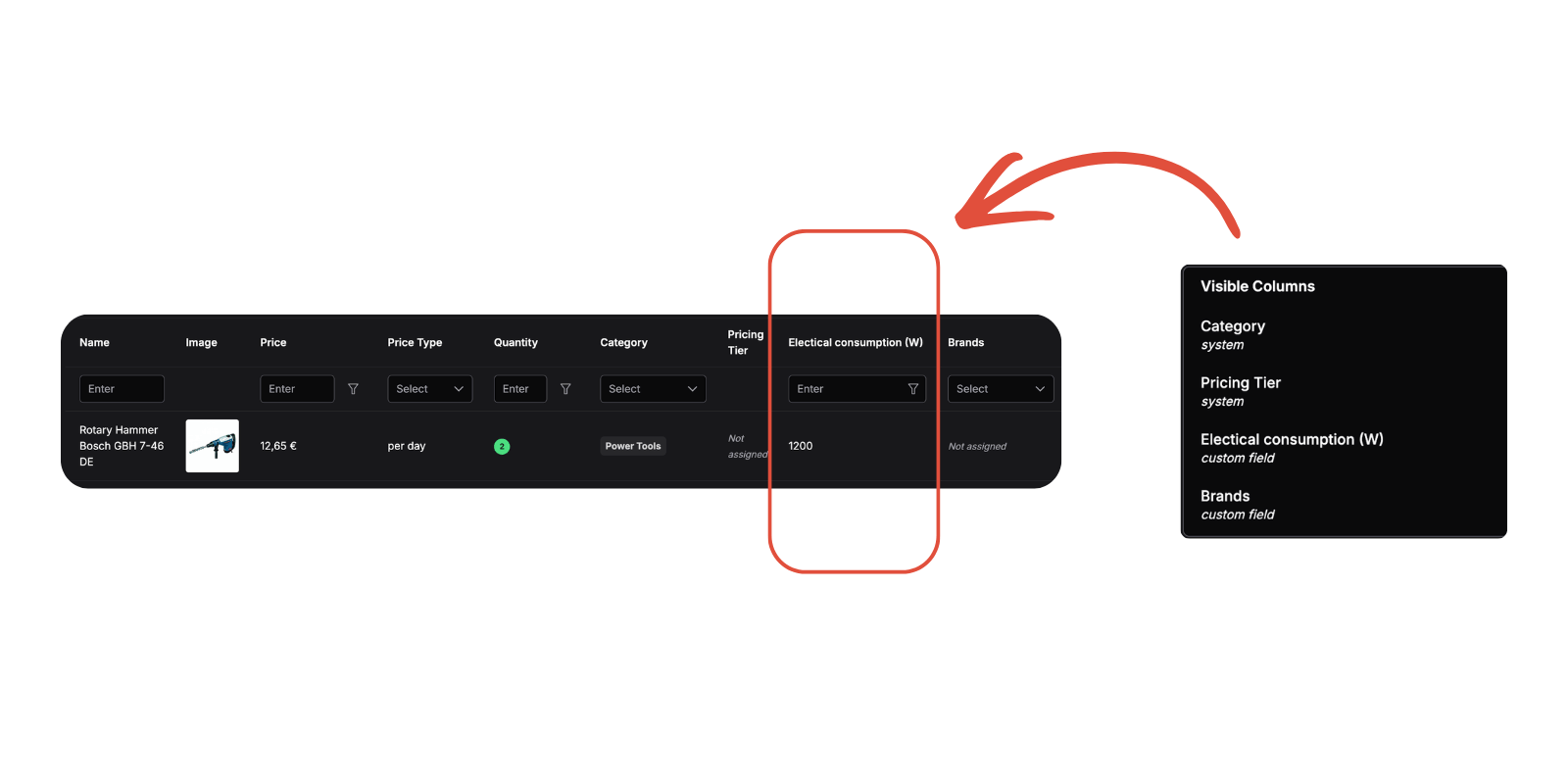
Nowa, osobna strona Table Column Layout daje pełną kontrolę nad tym, które kolumny pojawiają się na głównych listach w systemie i w jakiej kolejności.
Co możesz skonfigurować
Strona pokazuje obok siebie dwa rodzaje kolumn: systemowe (standardowe pola Requiply, takie jak nazwa, status, data i cena) oraz własne (pola obiektów, które tworzysz i udostępniasz w tabelach). Przeciągnij je w wybranej kolejności, ukryj nieużywane, a lista od razu odzwierciedli układ pasujący do Twojego sposobu pracy.
Układ zapisuje się na poziomie organizacji: każdy członek zespołu widzi tak samo skonfigurowane tabele, co ułatwia przekazywanie pracy i wspólne przeglądy.
Praktyczne zastosowania:
- Wypożyczalnia nart i snowboardów: w szczycie sezonu ukryj nieużywane kolumny systemowe i wysuń na pierwszy plan własne: „Długość”, „Wiązania”, „Poziom jazdy”. Obsługa przy ladzie widzi wszystko, czego potrzebuje, bez przewijania w poziomie
- Wypożyczalnia sprzętu eventowego: na stronie rezerwacji przesuń na początek własne kolumny „Rodzaj eventu” i „Adres dostawy”, a standardową kolumnę „Booking ID” ukryj. Kierowca potrzebuje zupełnie innych danych
- Studio fotograficzne: w tabeli klientów włącz własne kolumny „Portfolio” (link) i „Specjalizacja” (lista wyboru). Osoba odpowiedzialna za marketing dobiera fotografów do castingu bez wchodzenia na stronę każdego klienta
4. Odświeżone menu ustawień: wyszukiwanie w sekundę
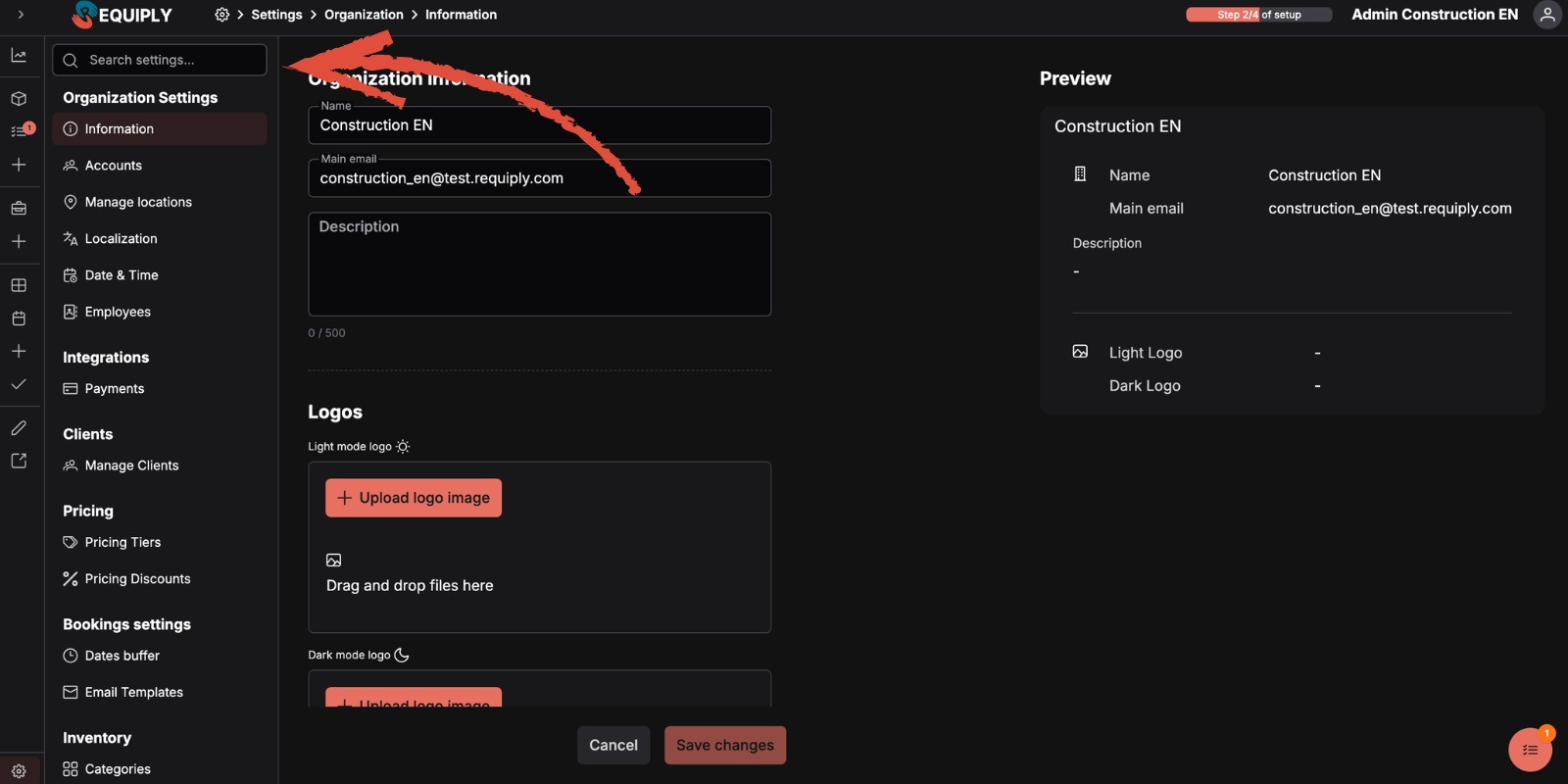
Stron ustawień ciągle przybywa: płatności, automatyzacje, szablony, rabaty, własne pola, układ kolumn. Dawna siatka kafelków przestała się sprawdzać, bo szukanie właściwego kafelka wzrokiem wśród dwudziestu kilku ikon zrobiło się uciążliwe. Dlatego zbudowaliśmy menu od nowa.
Co się zmieniło w menu
Wyszukiwarka podpowiada wyniki od pierwszej litery i równie dobrze rozumie zapytania w obu językach. To wygodne, gdy część zespołu używa terminologii angielskiej, a część ukraińskiej.
Dawny układ kafelków został całkowicie zastąpiony nowym menu. Migracja odbywa się automatycznie, nie musisz nic robić.
Praktyczne zastosowania:
- Chcesz zmienić ustawienia LiqPay: wpisujesz „liq” w wyszukiwarce i od razu trafiasz na właściwą stronę, bez przeklikiwania sekcji
- Nowa osoba w zespole wpisuje „templates”, a menu pokazuje „Email templates”, niezależnie od tego, czy myśli po angielsku, czy po ukraińsku
- Osoba przygotowująca nowy próg rabatowy wpisuje „discounts”, a wyszukiwarka od razu otwiera ustawienia rabatów, bez przewijania całego menu
5. Wydajność i stabilne style strony
Przeprowadziliśmy duże porządki w wewnętrznym stanie aplikacji i usunęliśmy zapisywane dane, których nic nie odczytywało. Efekt wyraźnie widać na najbardziej obciążonych stronach systemu.
Co działa szybciej
Stabilne własne style strony w Requiply
Wcześniej własne style Twojej strony w Requiply czasem nie trafiały do podglądu albo gubiły się przy ładowaniu: kolory i czcionki były ustawione, a klient i tak widział domyślny wygląd. Przepisaliśmy logikę wczytywania stylów i teraz Twoja identyfikacja wizualna działa zawsze, zarówno w podglądzie, jak i na opublikowanej stronie, bez wyjątków.
Jeśli konfiguracja strony z Twoją marką czekała z powodu tych błędów, to dobry moment, żeby do niej wrócić i dokończyć wygląd.
Najczęściej zadawane pytania
Co dalej?
Wersja 1.2.1 daje znacznie więcej elastyczności: to Ty dopasowujesz system do swojego procesu, a nie odwrotnie. Chcemy zobaczyć, jak naprawdę korzystasz z własnych pól w swojej firmie, bo od tego zależy dalszy rozwój tej funkcji. Jeśli obecne typy pól nie wystarczają albo potrzebujesz formuł, pól zależnych lub innych rozszerzeń, daj nam znać. Na podstawie pierwszych opinii planujemy dodać nowe typy pól i więcej narzędzi wokół nich, żeby system sprawdzał się w każdym scenariuszu.
Nad tym pracujemy równolegle:
Własne ścieżki statusów: możliwość zdefiniowania własnych nazw statusów rezerwacji i płatności, ich kolejności oraz przejść między nimi, żeby proces w Requiply odpowiadał temu, jak naprawdę działa Twoja firma.
Więcej wyzwalaczy i akcji w automatyzacjach: rozbudowujemy mechanizm automatyzacji o kolejne wyzwalacze, warunki z rozgałęzieniami i szerszy wybór akcji, żeby dało się zautomatyzować niemal każdą rutynową czynność w wypożyczalni.
Kolejne kanały powiadomień: e-mail to dopiero początek. Planujemy SMS, WhatsApp i inne kanały, żeby docierać do klientów tam, gdzie naprawdę odpowiadają.
Zarządzanie własnymi domenami: podłącz własną domenę i wysyłaj e-maile z własnego adresu, żeby każda automatyczna wiadomość trafiała do skrzynki klienta z Twoją marką.
Masz pytania lub sugestie? Napisz do nas na info@requiply.com. Zawsze cieszymy się z każdej wiadomości, a szczególnie ciekawi nas, jak korzystasz z własnych pól!
- wersja Requiply
- requiply
- pola niestandardowe
- własne pola
- konfiguracja pól
- układ kolumn tabeli
- konfiguracja tabel
- menu ustawień
- wyszukiwarka ustawień
- wydajność
- program do wypożyczalni
- zarządzanie rezerwacjami
- ewidencja sprzętu