


Jak wystawić fakturę w KSeF do rezerwacji?
Raz podłącz token KSeF w Ustawienia → Integracje → E-faktury. Potem otwórz rezerwację i wybierz z menu akcji Wystaw fakturę w KSeF. Requiply tworzy ustrukturyzowaną fakturę FA(3) z danych rezerwacji, wysyła ją do KSeF i po kilku sekundach pokazuje numer KSeF przy rezerwacji.
Ten poradnik przeprowadzi Cię przez konfigurację i pierwszą fakturę. Pokażemy też, co możesz zrobić z fakturą później, w przeglądarce i w aplikacji Requiply na telefon.
Co KSeF zmienia w wypożyczalni
KSeF, czyli Krajowy System e-Faktur, to państwowy system do wystawiania faktur. Od 1 lutego 2026 wystawiają w nim faktury najwięksi podatnicy, a od 1 kwietnia 2026 wszyscy pozostali, także firmy zwolnione z VAT. Jeśli Twoje faktury nie przekraczają łącznie 10 000 zł miesięcznie, do końca 2026 roku możesz wystawiać je poza KSeF.
W wypożyczalni sprzętu to bardzo konkretna zmiana:
- faktura to już nie PDF wysłany e-mailem, tylko ustrukturyzowany plik XML w formacie FA(3), który KSeF sprawdza i przyjmuje
- faktura jest wystawiona dopiero wtedy, gdy ma numer KSeF
- wynajem sprzętu to sprzedaż usługi, więc każda rezerwacja, którą fakturujesz firmie, musi przejść przez KSeF
Przepisywanie każdej rezerwacji do osobnego programu do fakturowania to ręczne kopiowanie sprzętu, cen, VAT i danych klienta. Integracja w Requiply zdejmuje z Ciebie ten krok: rezerwacja ma już wszystkie te dane.
Co robi integracja
Krok 1: wygeneruj token KSeF
Zaloguj się do Aplikacji Podatnika KSeF jako swoja firma i wygeneruj token z uprawnieniem do wystawiania faktur. Od razu go skopiuj: KSeF pokazuje token tylko raz.
Zacznij od środowiska testowego. KSeF ma osobne środowiska testowe i demo, w których faktury nie mają mocy prawnej. Wygeneruj tam token, połącz go z Requiply i wystaw kilka faktur na próbę. Token ze środowiska produkcyjnego podłącz dopiero wtedy, gdy wszystko działa tak, jak chcesz.
Krok 2: połącz KSeF z Requiply
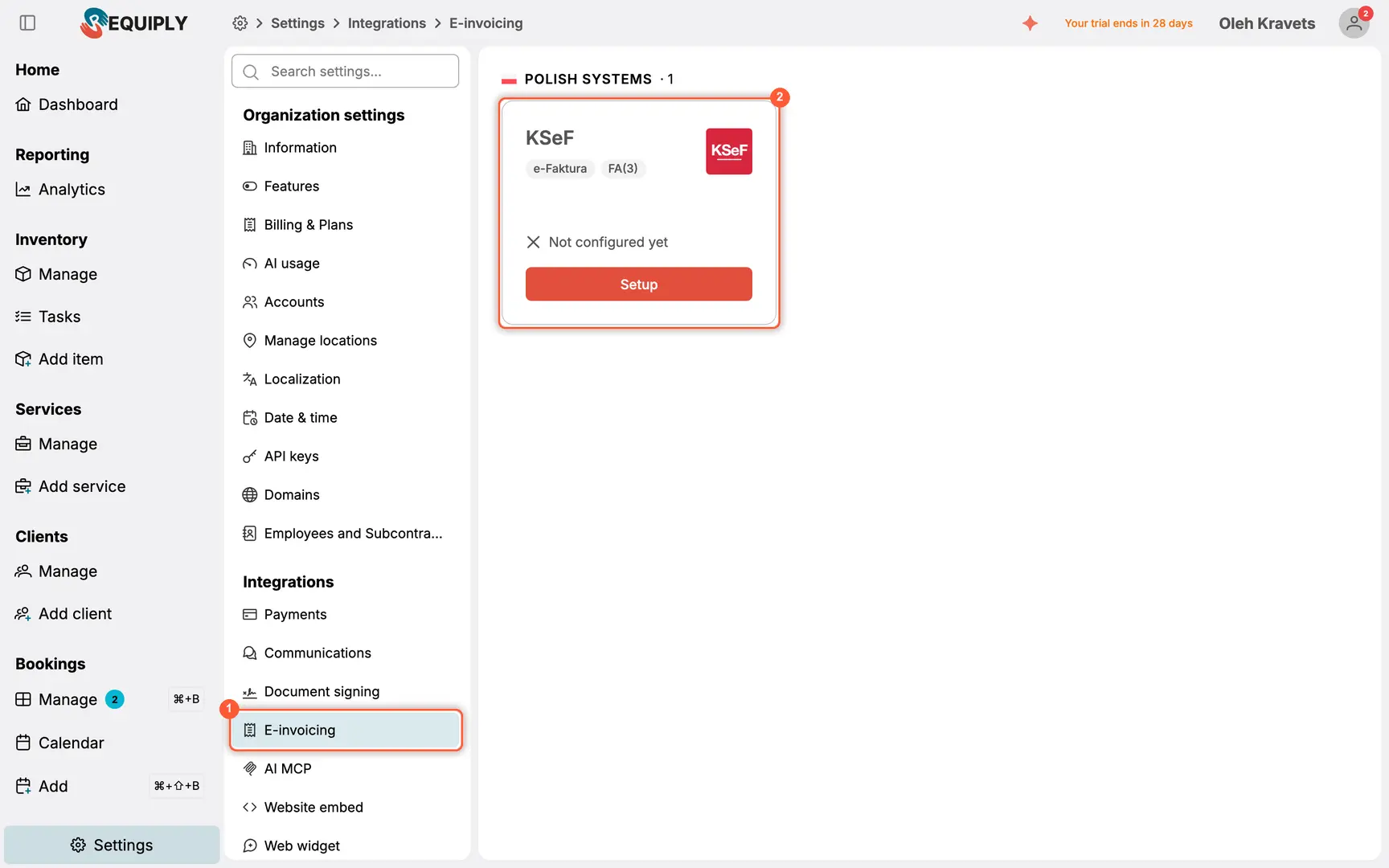
Otwórz Ustawienia → Integracje → E-faktury i kliknij Skonfiguruj na karcie KSeF.
Wklej token i uzupełnij dane sprzedawcy, które trafią na każdą fakturę:
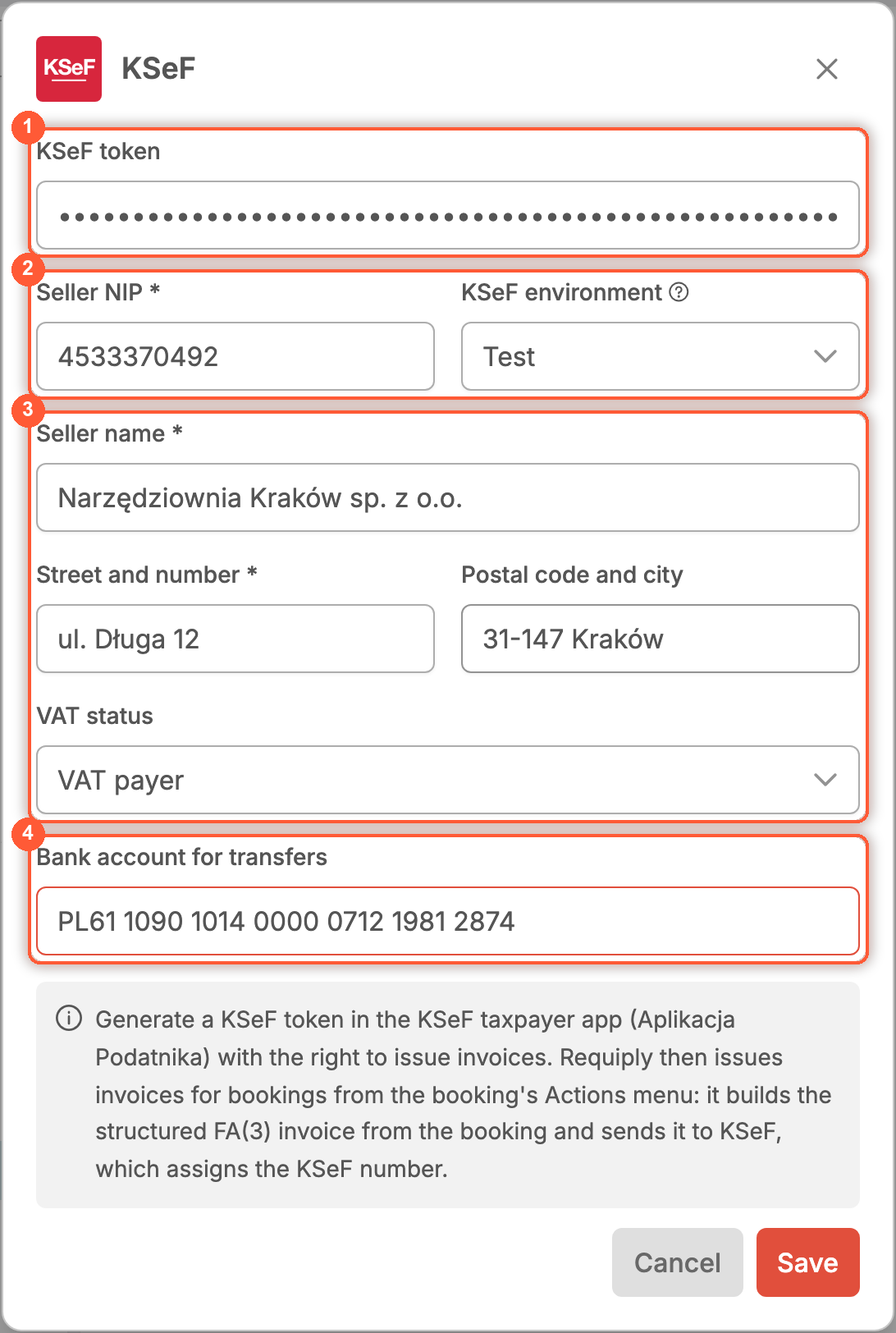
| Pole | Co wpisać |
|---|---|
| Token KSeF | Token z Aplikacji Podatnika KSeF |
| NIP sprzedawcy | Twój NIP. Requiply odczytuje go z tokenu, jeśli to możliwe |
| Środowisko KSeF | Testowe, Demo albo Produkcyjne, zgodnie z tokenem |
| Nazwa sprzedawcy i adres | Tak, jak mają wyglądać na fakturze |
| Status VAT | Czynny podatnik VAT albo Zwolniony z VAT z podstawą prawną zwolnienia |
| Rachunek do przelewów | Pojawia się na fakturach, które czekają na zapłatę |
Kliknij Zapisz. Zanim Requiply zapisze token, loguje się nim do KSeF. Token, który nie pasuje do NIP albo środowiska, zostanie więc od razu odrzucony.
Czynni podatnicy VAT: włącz VAT w Ustawienia → Ceny → VAT, zanim utworzysz rezerwacje, które chcesz fakturować. KSeF potrzebuje stawki VAT dla każdej pozycji, a rezerwacja zachowuje VAT z chwili utworzenia.
Krok 3: wystaw fakturę z rezerwacji
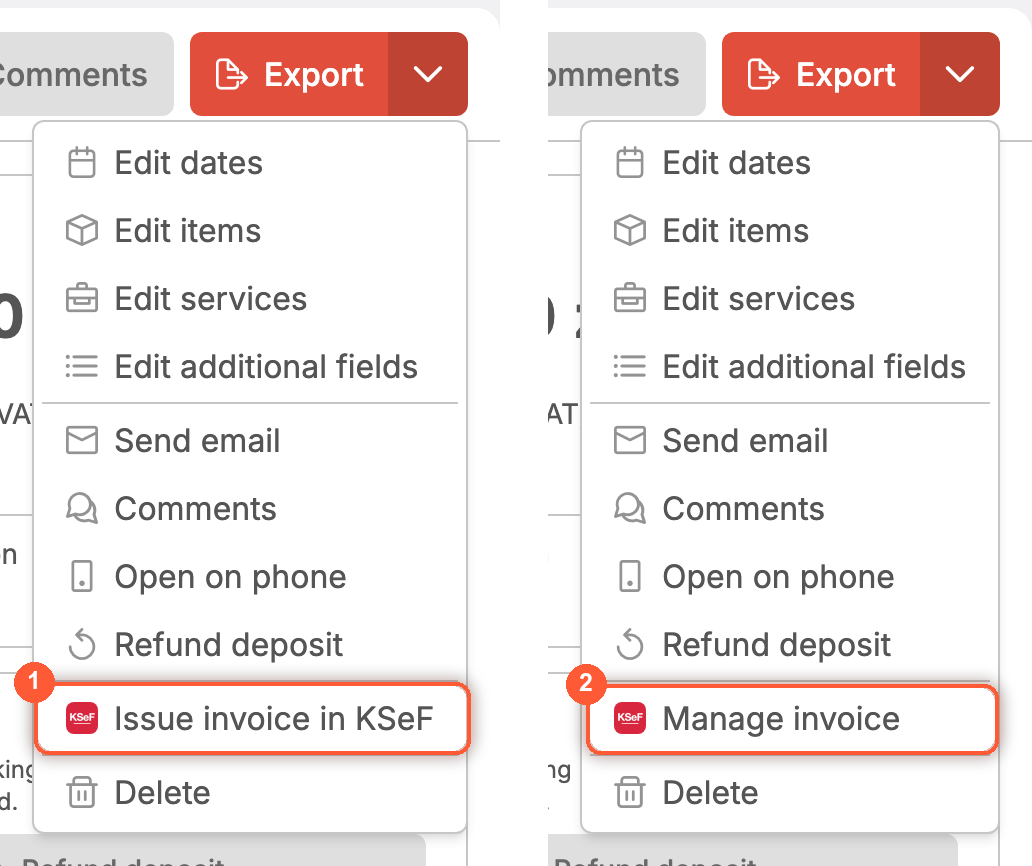
Otwórz rezerwację i rozwiń menu akcji (strzałka obok Eksportuj). Gdy KSeF jest połączony, znajdziesz tam Wystaw fakturę w KSeF.
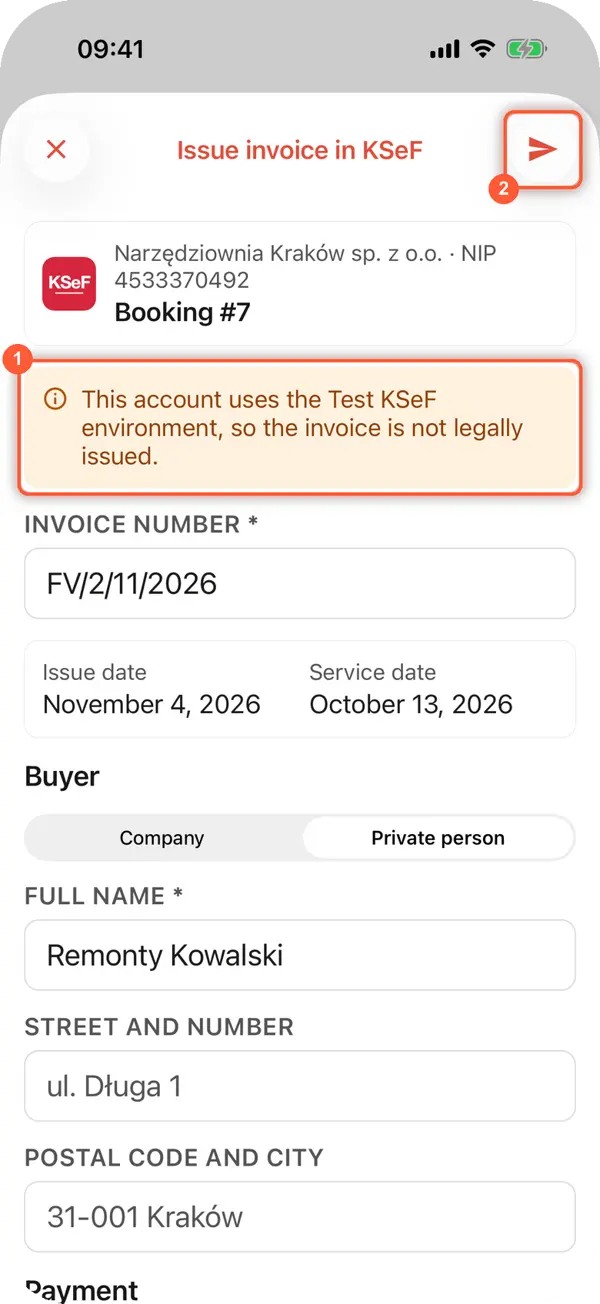
Okno otwiera się z gotowymi danymi:
- Numer faktury: kolejny po Twojej ostatniej fakturze w KSeF, w tym samym formacie (pierwsza ma numer
FV/1/MM/RRRR) - Data wystawienia to dzisiejsza data, a Data wykonania usługi to dzień zakończenia rezerwacji
- Nabywca: Firma z NIP i adresem albo Osoba prywatna z samym imieniem i nazwiskiem, uzupełnione z danych klienta
- Płatność: Zapłacono z datą zapłaty, gdy rezerwacja jest w pełni opłacona, a w przeciwnym razie Do zapłaty z opcjonalnym terminem płatności
- Pozycje faktury: każdy sprzęt i każda usługa z rezerwacji z ceną, rabatem i stawką VAT
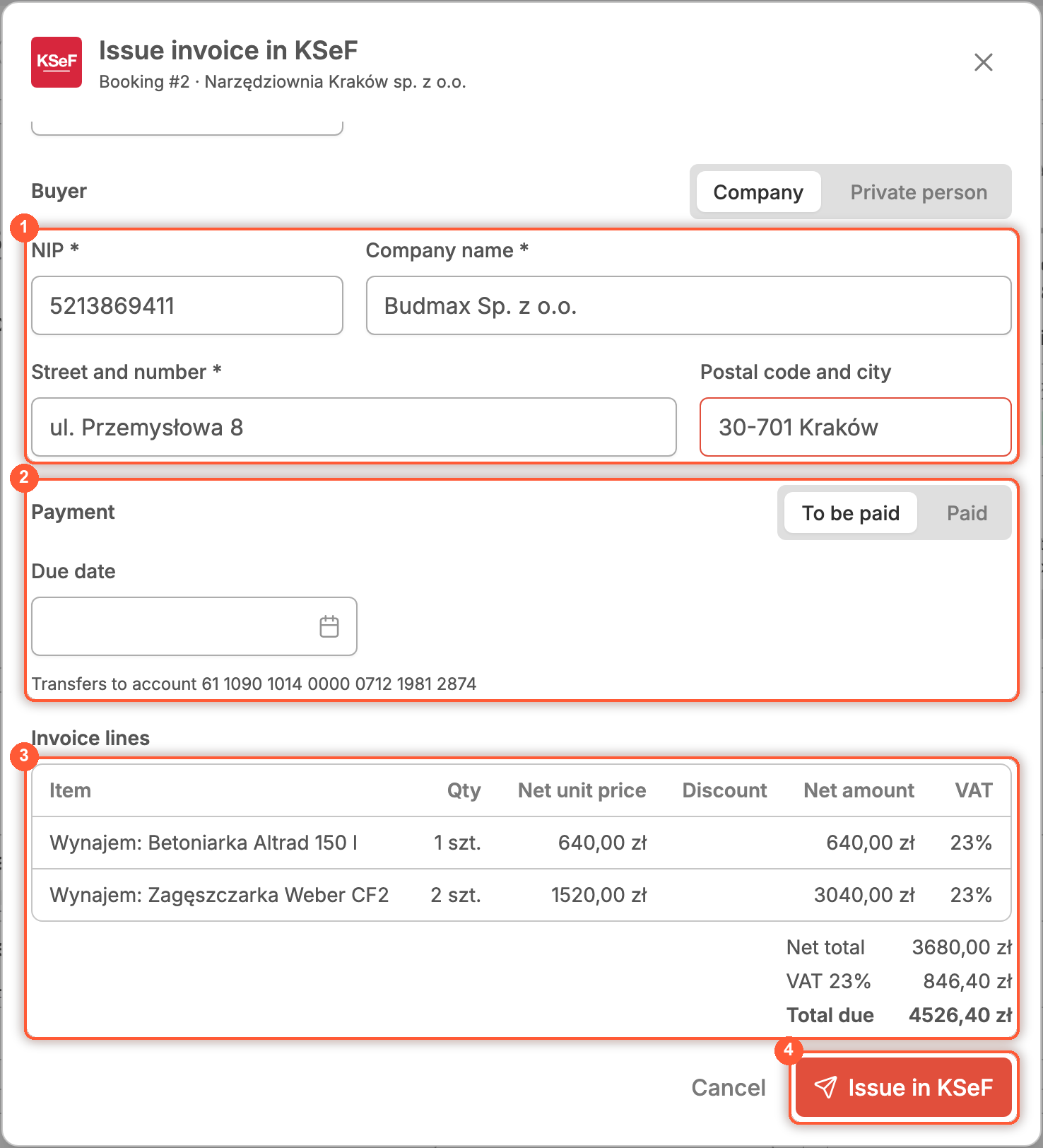
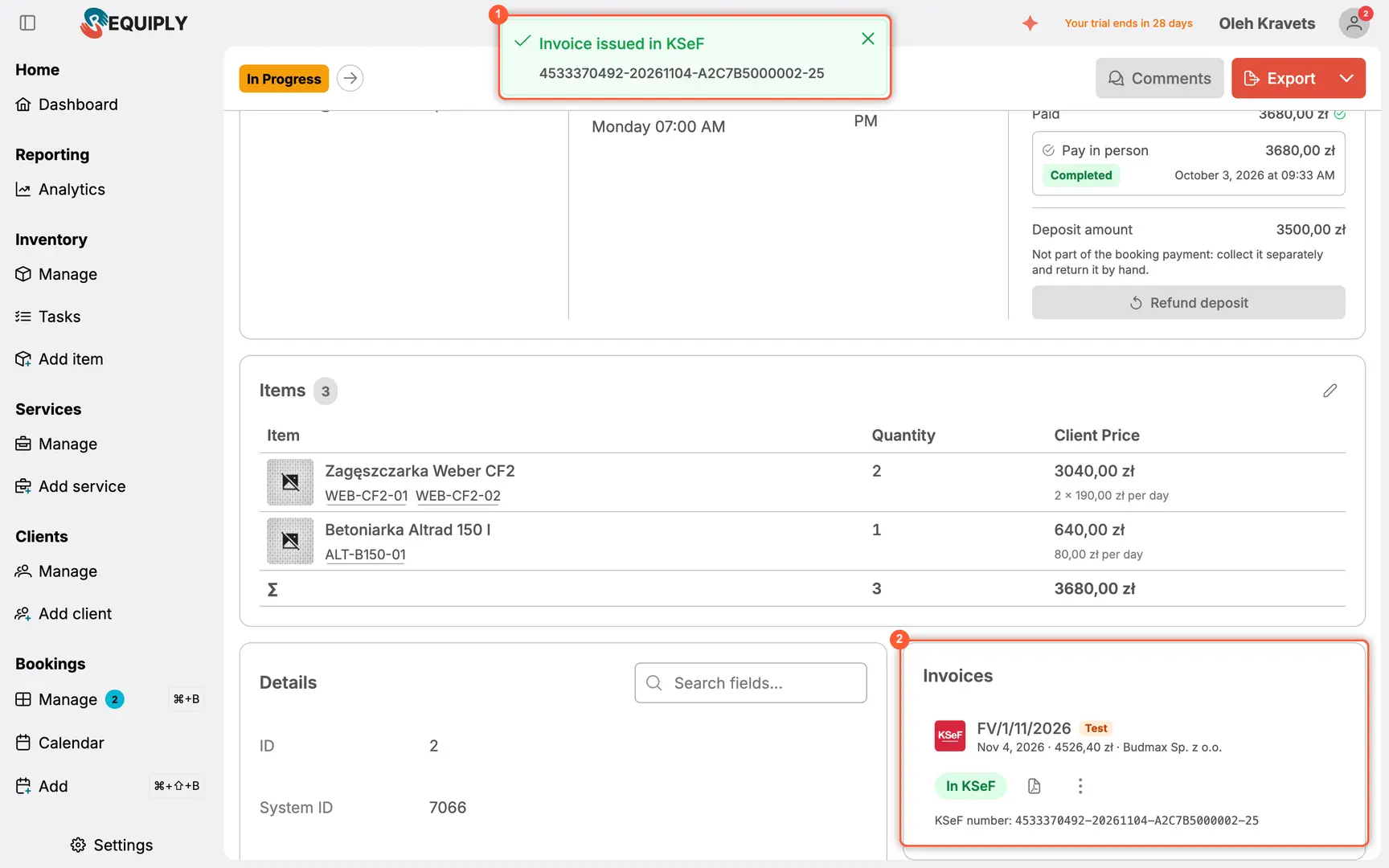
Sprawdź nabywcę i kliknij Wystaw w KSeF. Po kilku sekundach Requiply pokaże komunikat Faktura wystawiona w KSeF z numerem KSeF.
Jeśli coś w rezerwacji blokuje fakturę, okno powie Ci o tym, zanim cokolwiek wyślesz. Przykłady: rezerwacja bez VAT na koncie czynnego podatnika VAT albo stawka VAT, której KSeF nie przyjmuje.
Krok 4: zarządzaj fakturą w rezerwacji
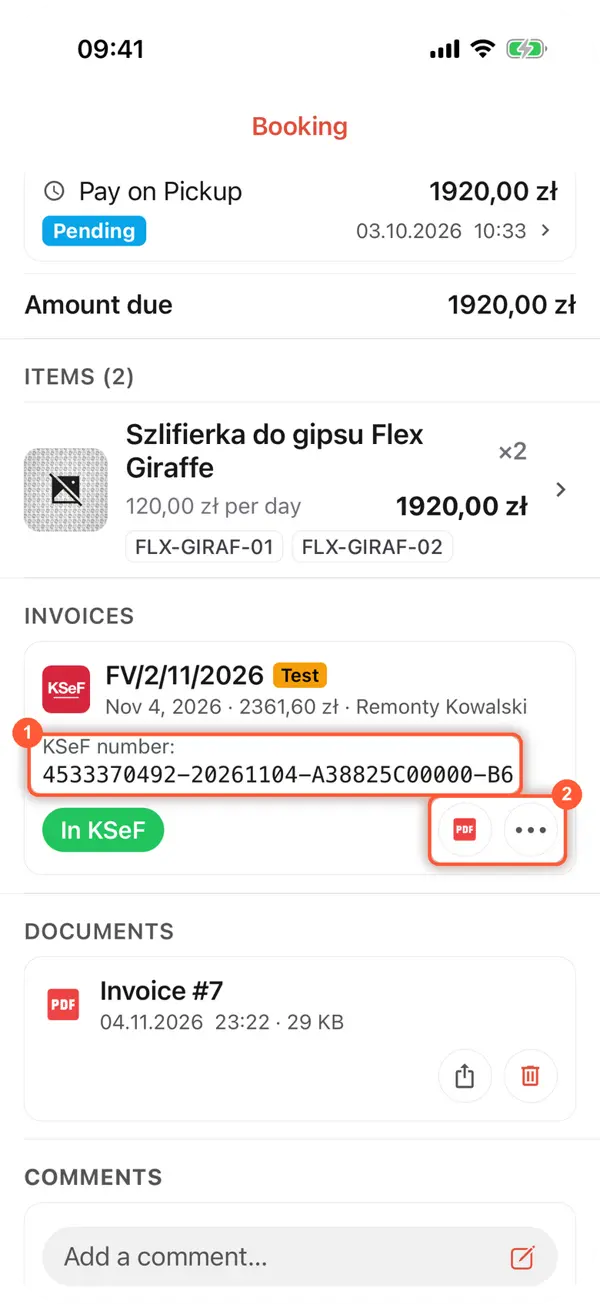
Gdy rezerwacja ma fakturę, na jej stronie pojawia się sekcja Faktury. Pozycja w menu zmienia się wtedy na Zarządzaj fakturą i prowadzi prosto do tej sekcji. Rezerwacje bez faktur jej nie pokazują.
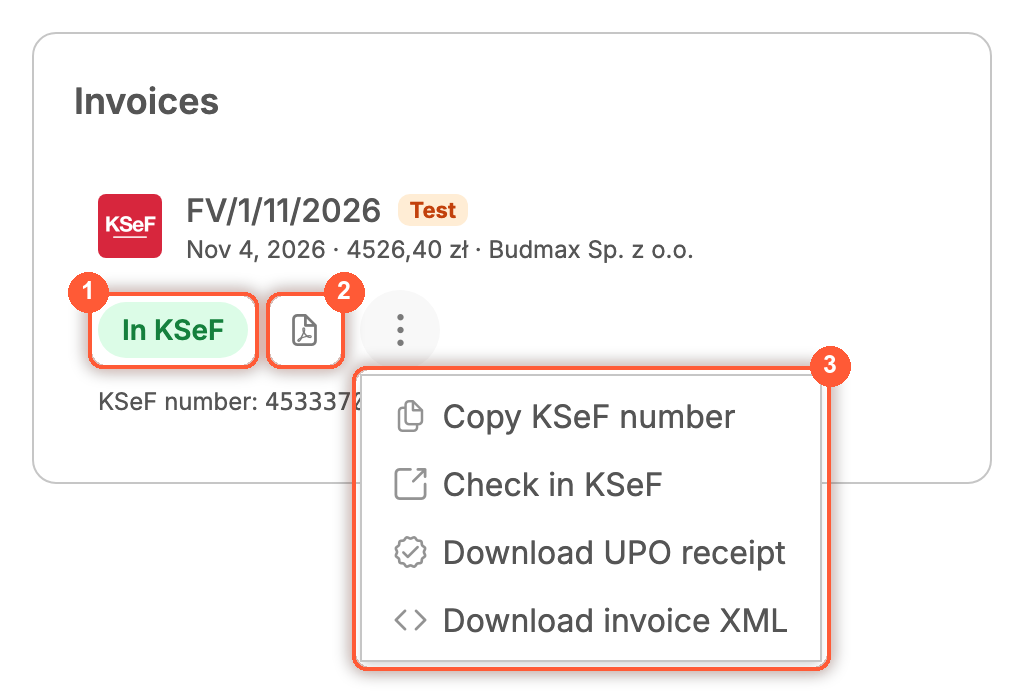
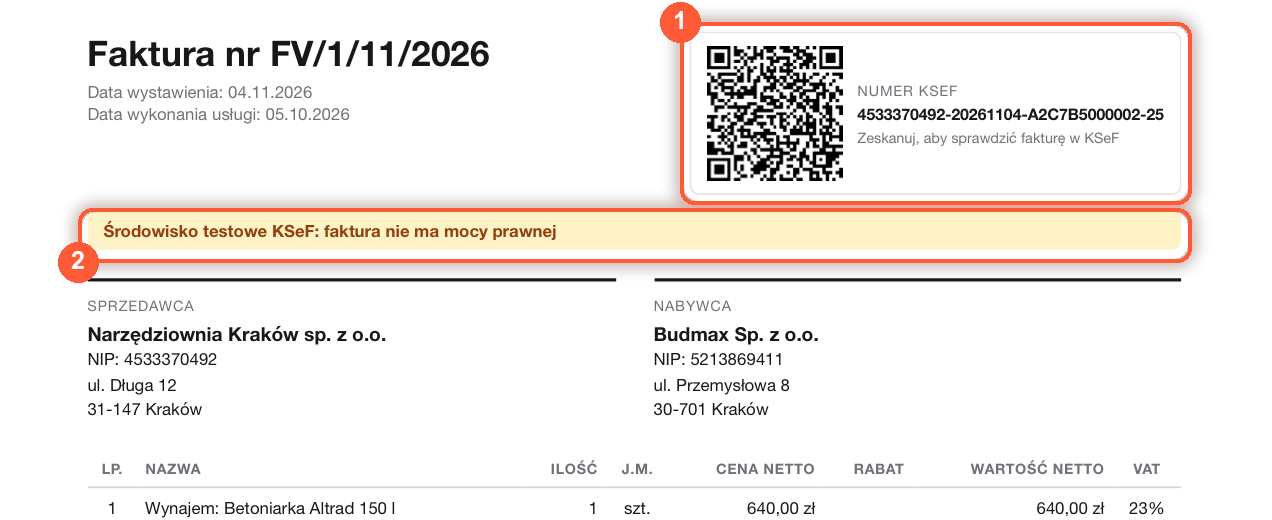
Na PDF jest numer KSeF i kod QR KOD I, który prowadzi do strony weryfikacji w KSeF. Klient sprawdzi więc fakturę telefonem. Faktury ze środowiska testowego mają baner z informacją, że nie mają mocy prawnej.
Jeśli KSeF odrzuci fakturę, pod nią pojawi się powód odrzucenia i przycisk Wystaw ponownie. Odrzucona próba zostaje na liście.
Krok 5: wystaw fakturę z telefonu
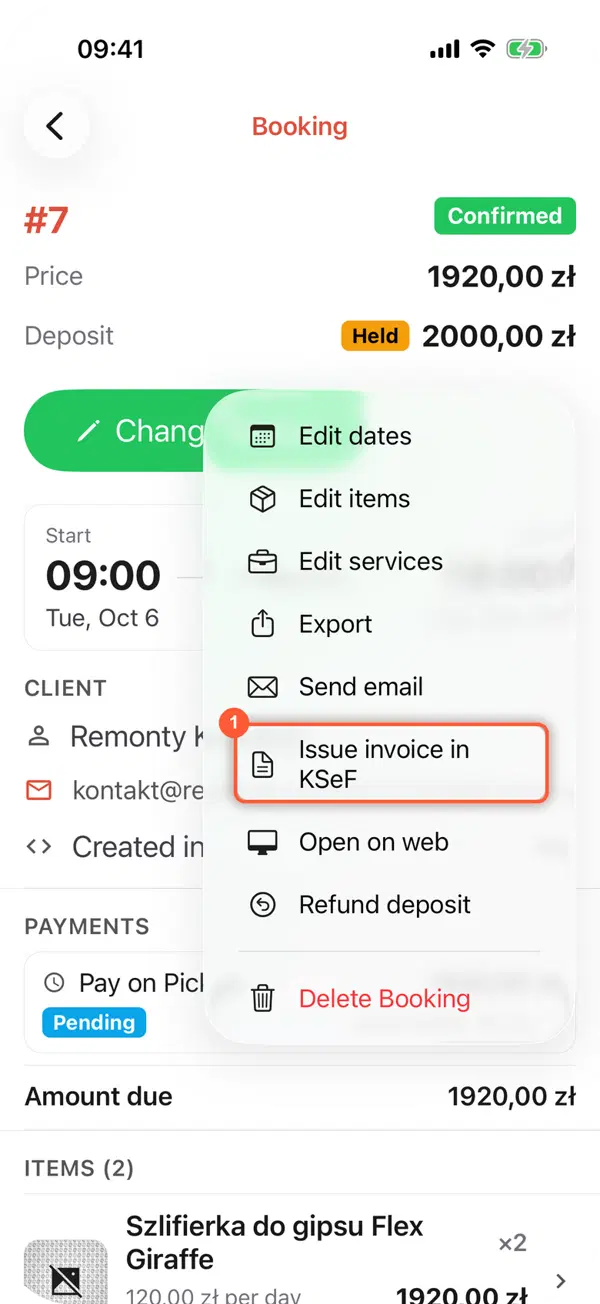
To samo zrobisz w aplikacji Requiply. Otwórz rezerwację, stuknij Akcje → Wystaw fakturę w KSeF, sprawdź fakturę i wyślij ją przyciskiem w nagłówku. Z sekcji Faktury w rezerwacji udostępnisz PDF i otworzysz UPO, XML oraz stronę weryfikacji.
Czego integracja jeszcze nie robi
Requiply nie wystawia jeszcze faktur korygujących, faktur zaliczkowych ani faktur w walutach innych niż złoty. Nie pobiera też z KSeF faktur, które dostajesz od swoich dostawców. Takie dokumenty obsłuż bezpośrednio w KSeF albo w programie księgowym. Potrzebujesz którejś z tych funkcji? Napisz do nas na info@requiply.com.
Najczęściej zadawane pytania
Dodatkowe informacje
- Kto może to skonfigurować: konta KSeF łączą, edytują i odłączają administratorzy organizacji. Faktury może wystawiać każdy, kto ma uprawnienia do zarządzania rezerwacjami.
- Gdzie jest token: Requiply przechowuje go w postaci zaszyfrowanej i nigdy więcej go nie pokazuje. Gdy zmieniasz token, użyj przycisku Wymień w oknie KSeF.
- Szczegółowy opis: każde pole, status i komunikat opisuje baza wiedzy.
Masz pytania? Napisz do nas na info@requiply.com albo umów się na demo, a skonfigurujemy KSeF razem z Tobą.
- KSeF
- e-faktura
- faktura ustrukturyzowana
- FA(3)
- Krajowy System e-Faktur
- program do wypożyczalni
- wypożyczalnia sprzętu
- fakturowanie
- integracja
- requiply