

Jak wygenerować token API w Requiply
Krótka odpowiedź
W Requiply tokeny API nazywają się Klucze API. Klucz pozwala SDK TypeScript, REST API albo Twojemu własnemu agentowi AI pracować z danymi organizacji. Każdy klucz należy do organizacji, a nie do osoby, więc działa nadal, gdy członek zespołu odejdzie.
1. Otwórz Klucze API
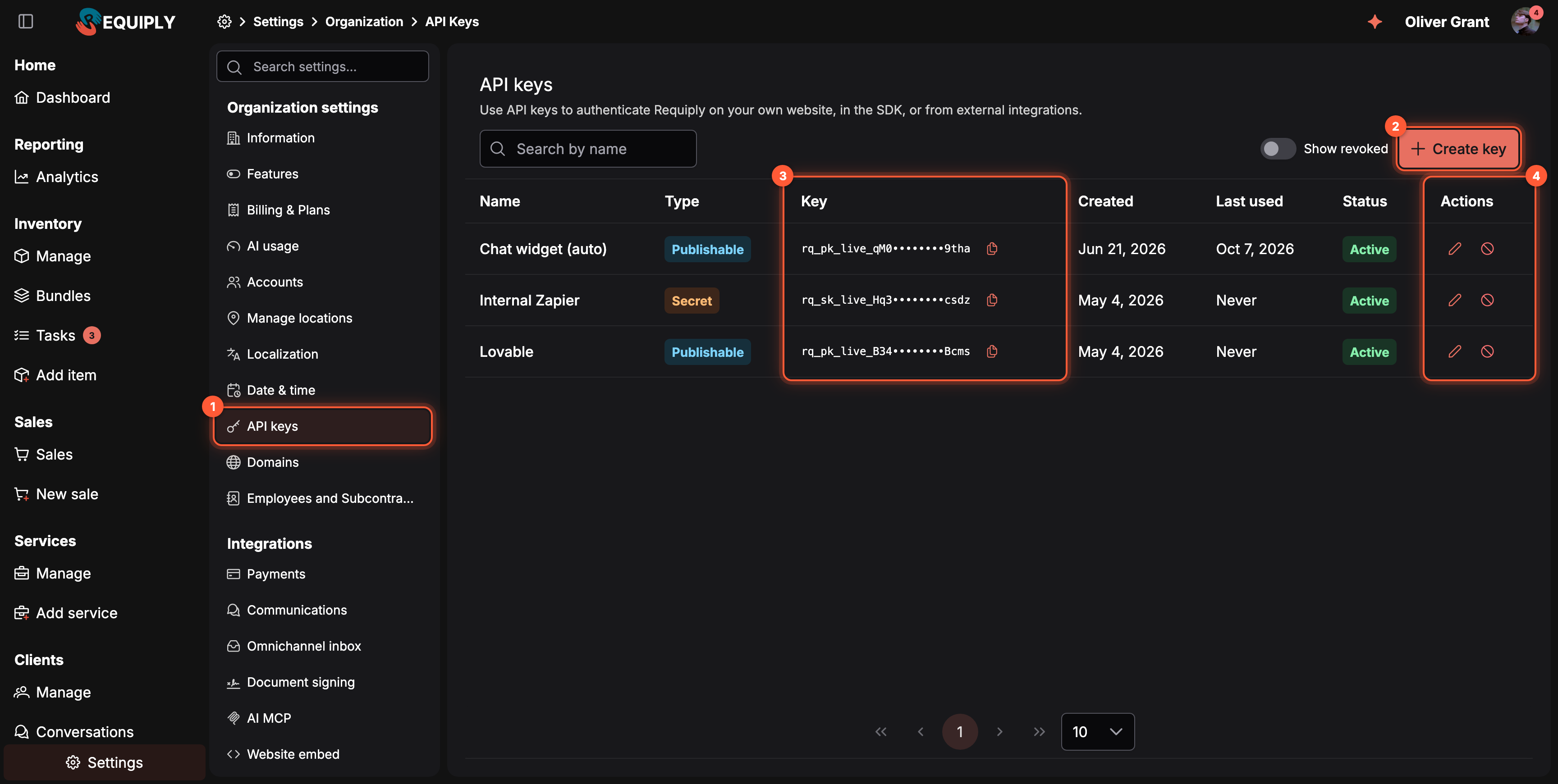
Ustawienia → Organizacja → Klucze API.
- Klucze API w menu ustawień albo otwórz app.requiply.com/settings/org/api-keys.
- Utwórz klucz otwiera formularz.
- Klucz: każdy istniejący klucz, zamaskowany do prefiksu i ostatnich czterech znaków.
- Akcje: ołówek zmienia nazwę klucza, a ikona zakazu go unieważnia.
Nie widzisz tej strony? Jest widoczna tylko dla członków zespołu z rolą Administrator.
2. Nazwij klucz i wybierz jego typ
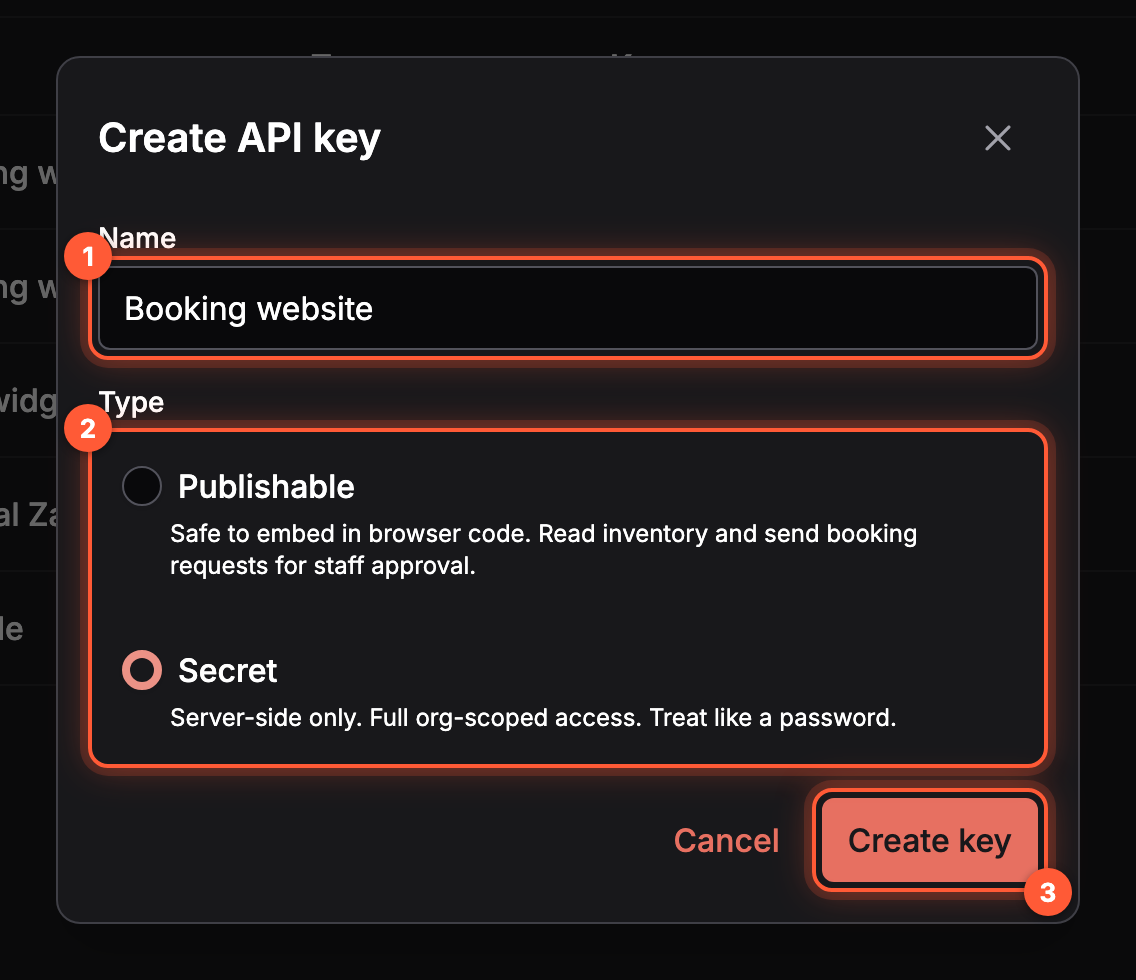
Okno Utwórz klucz API.
- Nazwa: gdzie klucz jest używany, na przykład Strona rezerwacji albo Synchronizacja z księgowością.
- Typ: Tajny dla kodu na serwerze, Publiczny dla strony internetowej lub aplikacji działającej w przeglądarce.
- Utwórz klucz.
| Typ | Zaczyna się od | Do czego służy |
|---|---|---|
| Tajny | rq_sk_ | Serwery, skrypty i integracje z systemami wewnętrznymi. Pełny dostęp do rezerwacji, klientów, sprzedaży i raportów organizacji. |
| Publiczny | rq_pk_ | Sklepy internetowe i widżety. Odczytuje katalog, wycenia i wysyła zapytania o rezerwację, które zatwierdzają pracownicy. |
Pełne porównanie znajdziesz w sekcji Wybór typu klucza.
3. Skopiuj klucz i przechowaj go
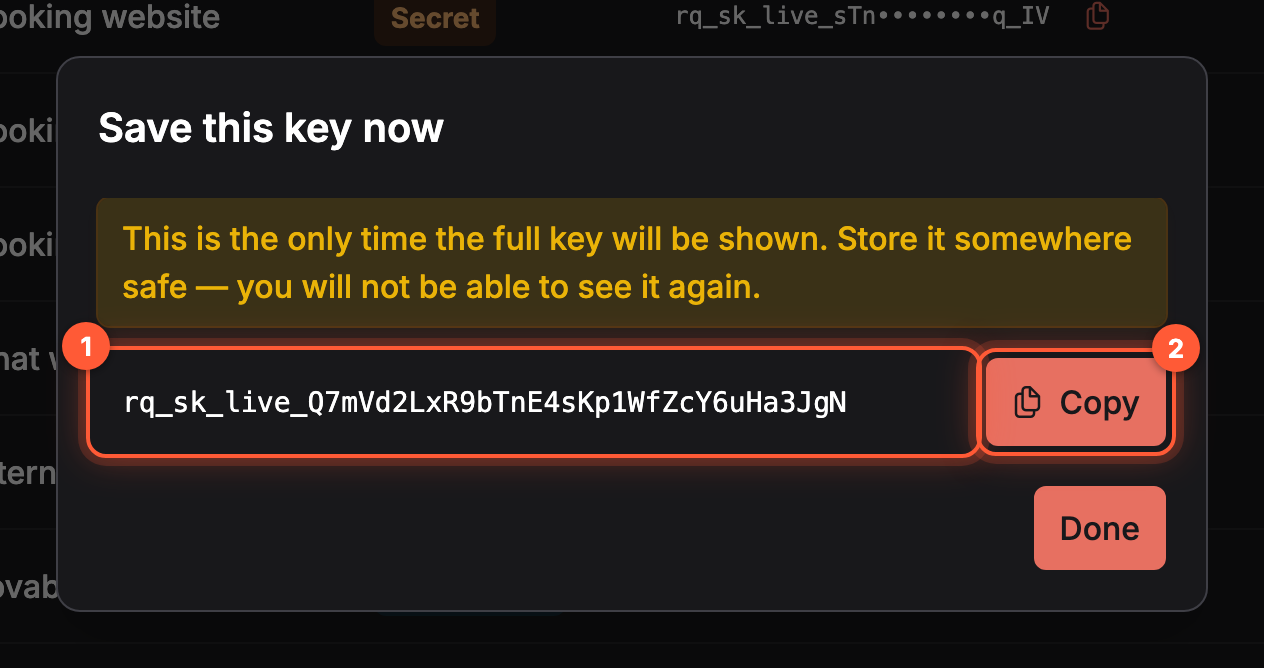
Jedyny moment, w którym widać pełny klucz.
- Pełny klucz.
- Kopiuj, a potem kliknij Gotowe.
Klucz tajny umieść w zmiennej środowiskowej na serwerze, nigdy w kodzie przeglądarki ani w repozytorium Git:
REQUIPLY_SECRET_KEY=rq_sk_live_...
4. Użyj klucza
Wysyłaj klucz jako token typu bearer w każdym żądaniu:
curl https://api.requiply.com/api/public/v1/org/info \
  -H "Authorization: Bearer $REQUIPLY_SECRET_KEY"
W SDK przekaż go do klienta. Zobacz Jak zacząć korzystać z SDK Requiply.
Częste pytania
Czy mogę zobaczyć klucz ponownie po zamknięciu okna?
Nie. Requiply przechowuje tylko skrót (hash) klucza. Jeśli go zgubisz, utwórz nowy klucz, zaktualizuj integrację i unieważnij stary.
Jak unieważnić klucz?
Kliknij ikonę zakazu w wierszu klucza. Klucz przestaje działać natychmiast i nie można go przywrócić. Włącz Pokaż unieważnione, aby wyświetlić unieważnione klucze.
Czy jest klucz testowy?
Nie. Każdy klucz działa na prawdziwych danych. Testuj na organizacji demonstracyjnej, której rezerwacje możesz usunąć. Zobacz Brak trybu testowego.
Czy potrzebuję klucza, aby połączyć Claude lub ChatGPT?
Nie. Asystenci łączą się przez OAuth i nie potrzebują klucza. Zobacz Jak zacząć korzystać z serwera MCP Requiply. Klucz tajny jest potrzebny tylko dla agenta, którego budujesz samodzielnie.
Ile żądań może wykonać klucz?
100 żądań na minutę. Kolejne żądania dostają odpowiedź 429 z nagłówkiem Retry-After. Zobacz Limity żądań.
Przegląd
Twórz sklepy internetowe wypożyczalni, integracje serwerowe i agentów AI na bazie Requiply za pomocą SDK TypeScript, publicznego REST API lub serwera MCP.
Pierwsze kroki z SDK
Zainstaluj @requiply/api-sdk z npm, utwórz RequiplyClient z kluczem tajnym API i wykonaj pierwsze wywołania publicznego API Requiply.