

Jak zacząć korzystać z serwera MCP Requiply
Krótka odpowiedź
https://api.requiply.com/api/mcp i uwierzytelnianiem OAuth. Następnie zaloguj się do Requiply jako administrator, wybierz organizację i kliknij Zezwól na dostęp. Klucz API nie jest potrzebny.MCP (Model Context Protocol) pozwala asystentowi AI korzystać z Requiply jako zestawu narzędzi. Po połączeniu możesz zapytać Claude lub ChatGPT „Które rezerwacje zaczynają się jutro?” albo „Czy Canon C50 jest wolny w przyszły weekend?”, a asystent odpowie na podstawie aktualnych danych. Zmiany, takie jak nowa rezerwacja, są najpierw pokazywane jako podgląd i zapisywane dopiero po Twoim potwierdzeniu.
Zanim zaczniesz
- Potrzebujesz roli Administrator w organizacji Requiply, którą łączysz. Inne role są odrzucane z komunikatem Admin role required (wymagana rola administratora).
- Claude działa w każdym planie. ChatGPT wymaga płatnego planu, który pozwala na własne serwery MCP.
1. Otwórz stronę konfiguracji AI
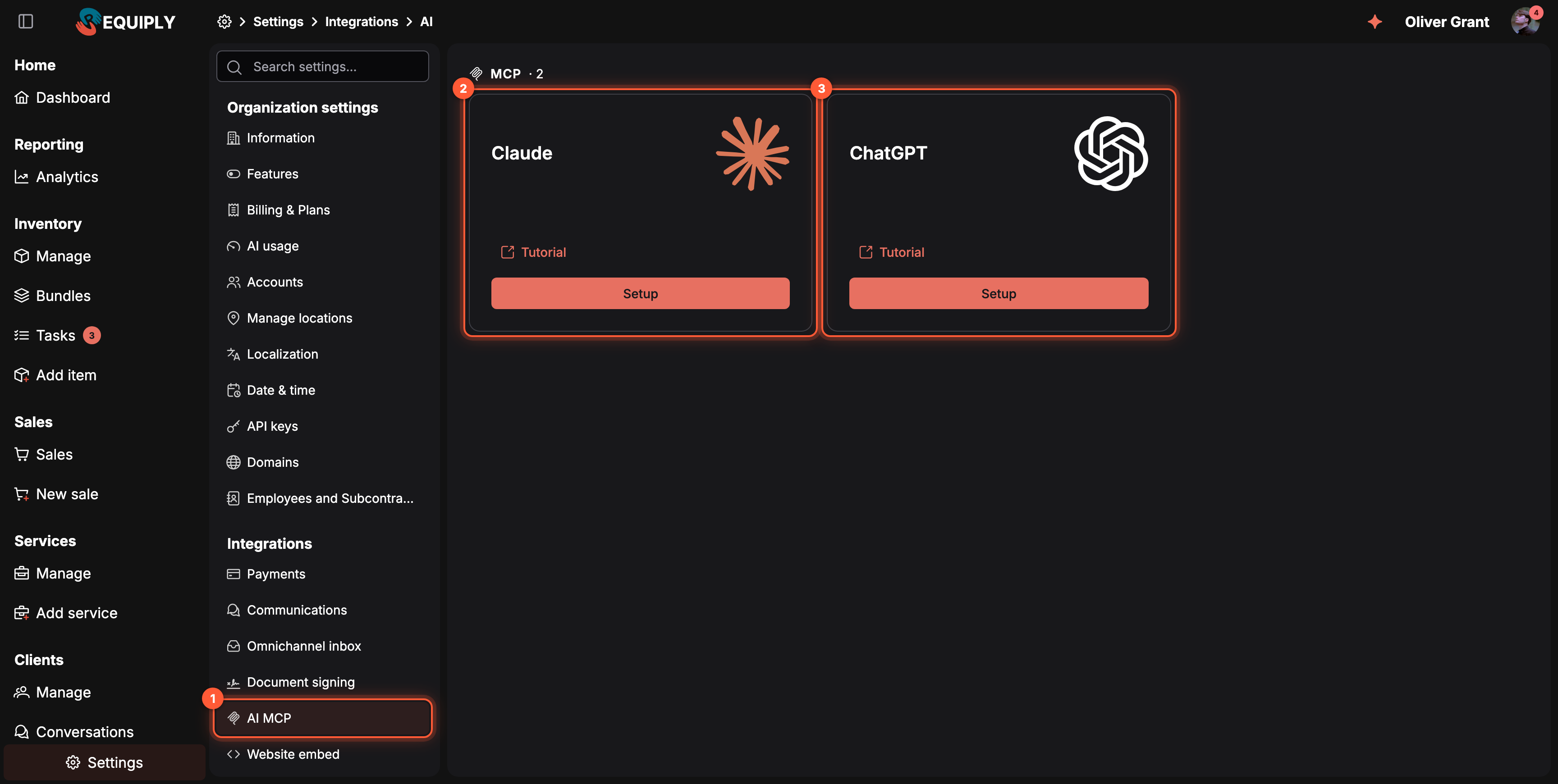
Ustawienia → Integracje → AI MCP.
- AI MCP w menu ustawień.
- Claude: kliknij Skonfiguruj, aby zobaczyć kroki i adres URL.
- ChatGPT: to samo dla ChatGPT.
Instrukcja na każdej karcie otwiera przewodnik krok po kroku ze zrzutami ekranu danego asystenta.
2. Dodaj Requiply do asystenta
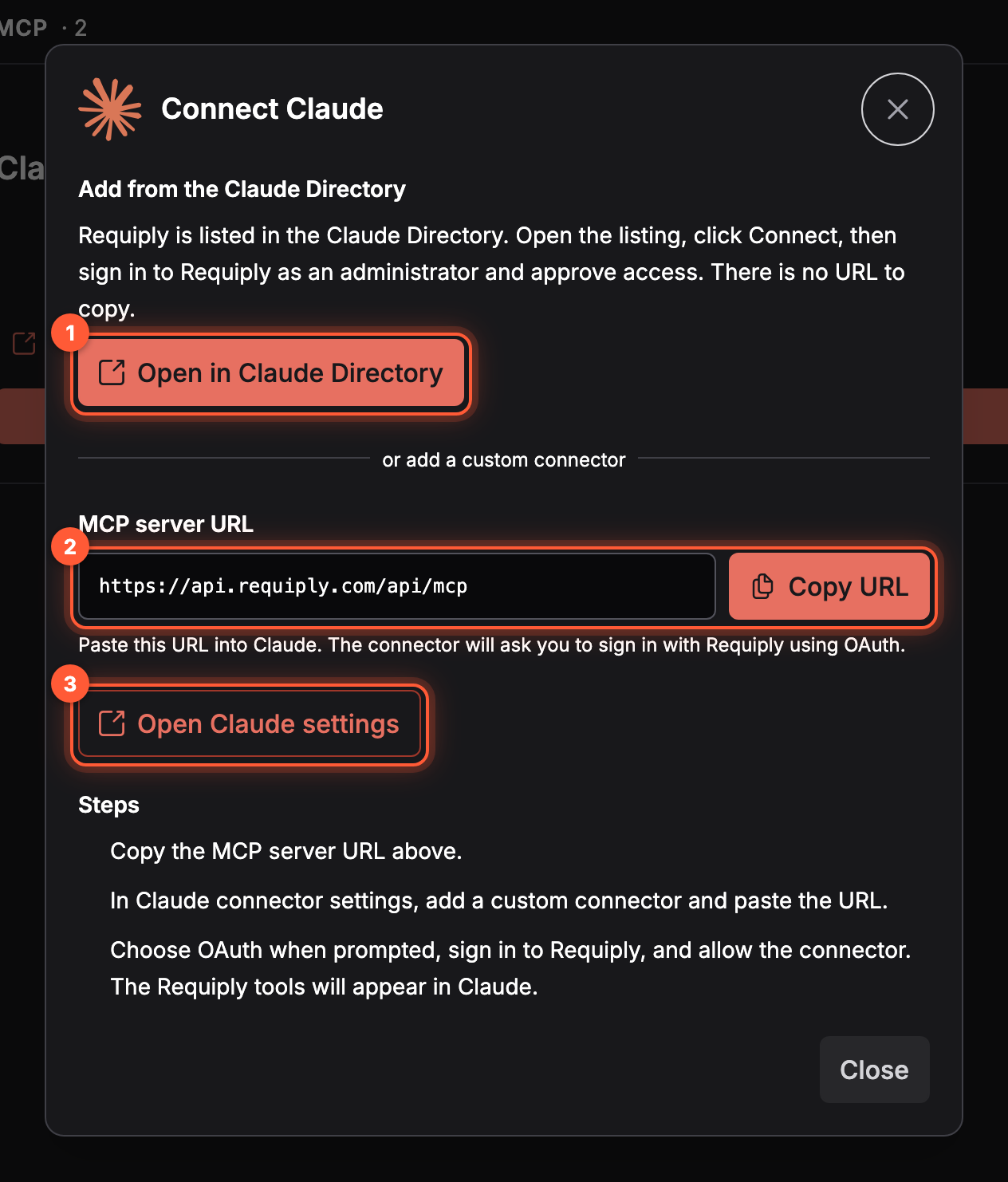
Okno Połącz Claude.
- Otwórz w Claude Directory otwiera stronę Requiply w Claude. Kliknij tam Connect. To najszybszy sposób.
- Adres URL serwera MCP i Kopiuj URL, jeśli wolisz własny konektor.
- Otwórz ustawienia Claude otwiera ustawienia konektorów w Claude, gdzie dodajesz własny konektor i wklejasz adres URL.
W ChatGPT: otwórz chatgpt.com/plugins, kliknij Add, wybierz Create custom MCP server, nadaj nazwę Requiply, wklej https://api.requiply.com/api/mcp jako Server URL, ustaw Authentication na OAuth i kliknij Create as a plugin. Pełne kroki: Łączenie.
3. Zaloguj się i zezwól na dostęp
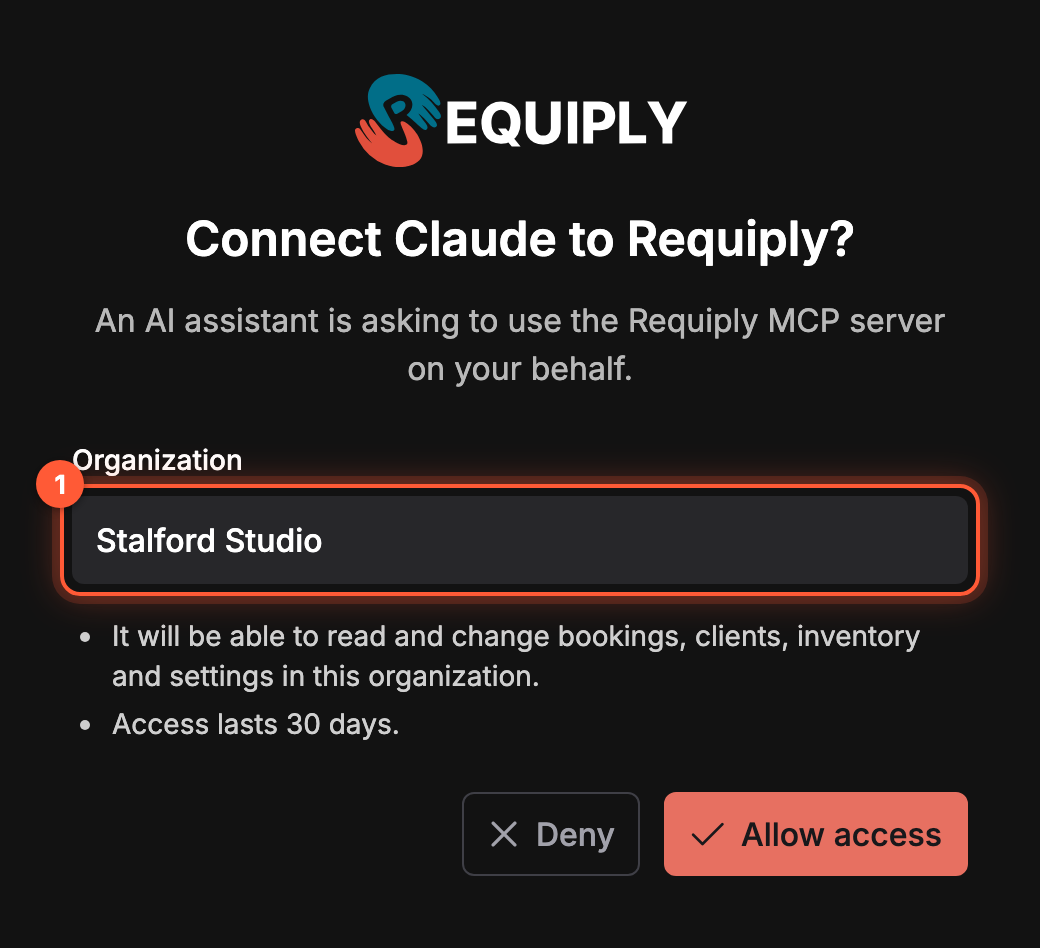
Strona, którą Requiply pokazuje, gdy asystent prosi o dostęp.
Asystent przekierowuje Cię do Requiply. Zaloguj się, jeśli pojawi się taka prośba, a następnie:
- Organizacja: ta, z którą będzie pracować asystent. Jeśli jesteś administratorem w kilku organizacjach, wybierz jedną.
- Zezwól na dostęp. Asystent może teraz odczytywać i zmieniać rezerwacje, klientów, sprzęt i ustawienia w tej organizacji. Odmów anuluje połączenie.
Wracasz do asystenta, a narzędzia Requiply pojawiają się w nim.
4. Zadaj pierwsze pytanie
Zacznij nowy czat i spróbuj:
- „Jakie są dziś wydania i zwroty w Requiply?”
- „Którzy klienci nadal są winni pieniądze?”
- „Utwórz rezerwację na Rode PSA1 od piątku 10:00 do niedzieli 18:00 dla Anny Kowalskiej.”
W ChatGPT najpierw włącz wtyczkę Requiply w wyborze narzędzi. Więcej poleceń: Zastosowania MCP.
Częste pytania
Czy potrzebuję klucza API?
Nie. Claude i ChatGPT łączą się przez OAuth. Klucz tajny API jest potrzebny tylko dla agenta, którego budujesz samodzielnie. Zobacz Agenci AI i MCP.
Czy mogą z tego korzystać członkowie zespołu, którzy nie są administratorami?
Jeszcze nie. Połączenie wymaga roli Administrator. W samym Requiply każdy może zamiast tego korzystać z wbudowanego Asystenta Requiply.
Czy asystent zmienia dane bez pytania?
Nie. Każde narzędzie zapisu najpierw zwraca podgląd i zapisuje zmiany dopiero wtedy, gdy zostanie wywołane ponownie z Twoim potwierdzeniem. Zobacz Narzędzia MCP.
Narzędzia przestały działać. Co teraz?
Połącz się ponownie w ustawieniach konektora lub wtyczki w swoim asystencie i zaloguj się jeszcze raz. Zobacz Rozwiązywanie problemów.
Asystent Requiply
Wbudowany asystent AI (Asystent Requiply) w aplikacji webowej i mobilnej: pytaj zwykłym językiem o rezerwacje, klientów, sprzęt, zadłużenia, przychody i dostępność, otrzymuj instrukcje z bazy wiedzy i twórz szablony e-maili, wiadomości i dokumentów. Odczytuje dane z Twojej przestrzeni roboczej, ale nigdy ich nie zmienia.
Przegląd
Połącz Requiply z Claude, ChatGPT lub innym asystentem obsługującym MCP, aby odpowiadał na pytania na podstawie aktualnego katalogu, rezerwacji, klientów, rozmów i raportów.