

Asystent Requiply
Asystent Requiply to pomocnik AI wbudowany w Requiply, dostępny w przeglądarce i w aplikacji mobilnej. Zapytaj go zwykłym językiem o własną firmę, na przykład „Którzy klienci są mi winni pieniądze?”, „Co dziś wydajemy i co wraca?” albo „Jaki mam przychód w tym miesiącu?”, a odszuka odpowiedź w Twojej przestrzeni roboczej. Zapytaj, jak coś działa, a odpowie na podstawie bazy wiedzy Requiply, ze zrzutami ekranu. W edytorach szablonów przygotowuje kompletne e-maile do rezerwacji, dokumenty do druku i wiadomości do klientów, które jednym kliknięciem zastosujesz w edytorze.
Otwórz go ikoną gwiazdki na górnym pasku, dostępną na każdej stronie aplikacji i w ustawieniach.
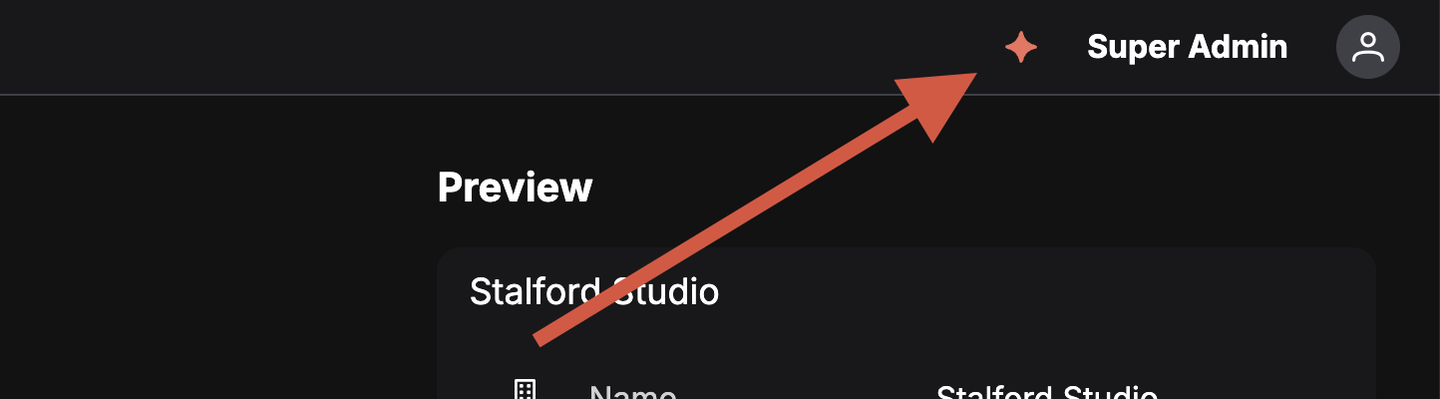
Ikona gwiazdki na górnym pasku otwiera asystenta z każdej strony.
Co potrafi
Asystent działa w czterech trybach. Tryb zależy od miejsca, z którego go otwierasz, i jest pokazywany jako znacznik w nagłówku panelu.
| Tryb | Gdzie go otworzyć | Co robi |
|---|---|---|
| Asystent ogólny | Ikona gwiazdki na górnym pasku albo zakładka Asystent w aplikacji mobilnej | Odpowiada na pytania o dane w Twojej przestrzeni roboczej (rezerwacje, klienci, sprzęt, sprzedaż, raporty, dostępność, ceny, Twoje automatyzacje i ustawienia) oraz na pytania o produkt (konfiguracja, sposób pracy, „gdzie to ustawić”) na podstawie bazy wiedzy Requiply. |
| Projektant e-maili | Utwórz z Asystentem Requiply w szablonie e-maila | Pisze, poprawia lub tłumaczy e-mail do rezerwacji, używając zmiennych dostępnych w tym edytorze, i zwraca go jako szkic gotowy do zastosowania. |
| Projektant dokumentów | Utwórz z Asystentem Requiply w szablonie dokumentu | Przygotowuje dokumenty do druku (umowy najmu, protokoły przekazania) jako HTML gotowy do druku, zwracany jako szkic do zastosowania. |
| Projektant wiadomości | Utwórz z Asystentem Requiply w szablonie wiadomości | Pisze krótkie wiadomości do klientów na Telegram, Viber i SMS, dopasowane do formatu szablonu, i zwraca nazwę oraz treść jako szkic do zastosowania. |
Pytania o dane w przestrzeni roboczej
W trybie ogólnym asystent odczytuje aktualne dane organizacji jako Ty: widzi dokładnie to, na co pozwala Twoja grupa uprawnień. Bez dostępu do raportów nie może uruchamiać raportów, a bez dostępu do sprzedaży nie widzi sprzedaży. Gdy coś wykracza poza Twój dostęp, podaje nazwę uprawnienia i mówi, że może je nadać administrator.
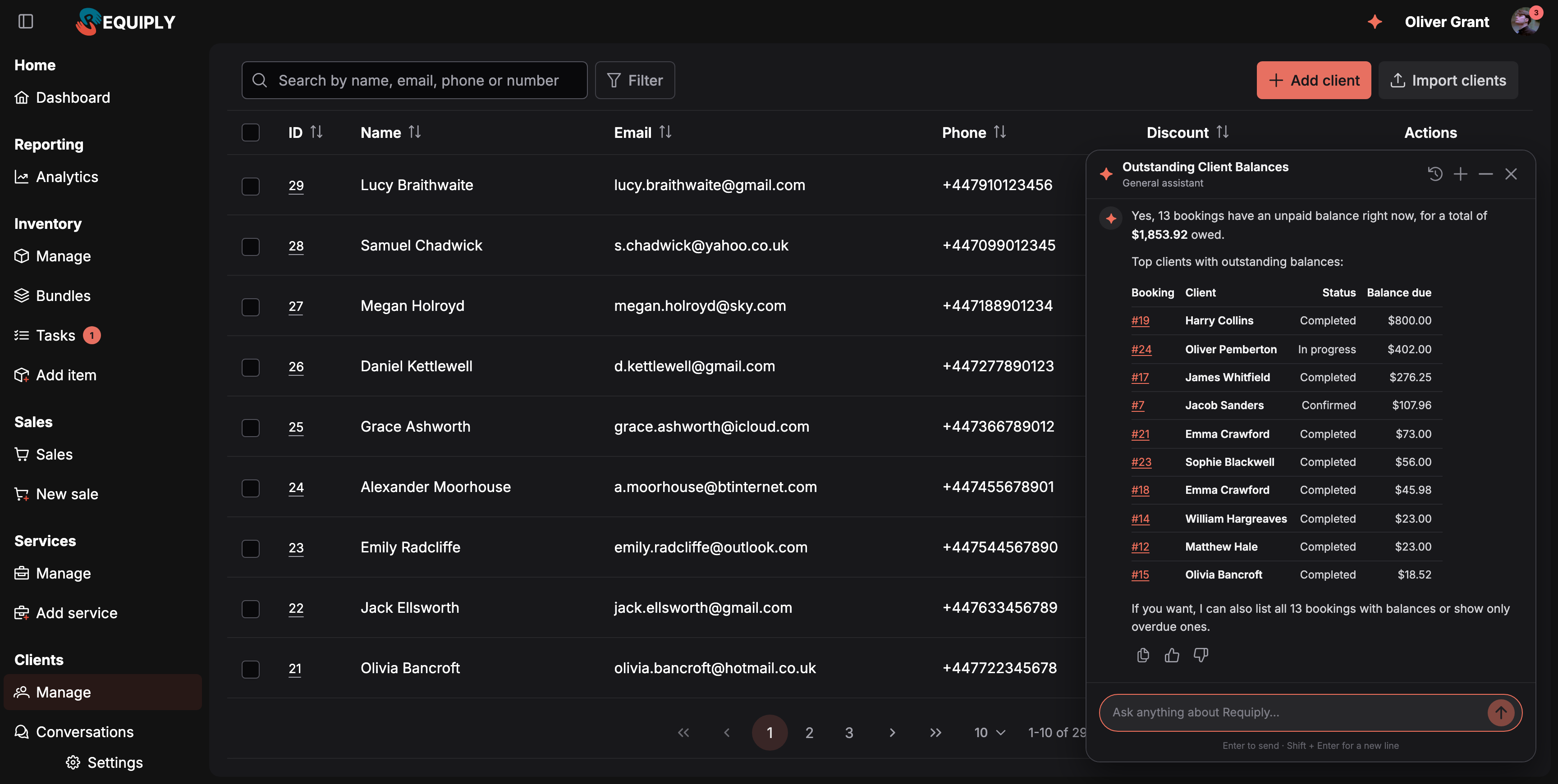
Odpowiedź z danymi zaczyna się od liczby, a potem pokazuje krótką tabelę. Numery rezerwacji to linki, które otwierają rezerwację, a panel pozostaje otwarty.
O co można pytać:
| Obszar | Przykłady |
|---|---|
| Rezerwacje | „Co dziś wydajemy i co wraca?”, „Pokaż rezerwację #38”, „Rezerwacje na następny weekend”, „Które zwroty są po terminie?” |
| Pieniądze | „Którzy klienci są mi winni pieniądze?”, „Jaki mam przychód w tym miesiącu?”, „Który klient przyniósł mi dotąd największy zysk?” |
| Sprzęt | „Które pozycje zarobiły najwięcej w zeszłym miesiącu?”, „Co jest teraz wynajęte?”, „Jak bardzo były obłożone kamery w tym kwartale?” |
| Dostępność i ceny | „Czy zestaw do streamingu jest wolny od piątku do niedzieli i ile by kosztował?” |
| Klienci, sprzedaż, usługi, oddziały, statusy | „Rezerwacje Anny Kowalskiej”, „Sprzedaż w tym tygodniu” |
| Twoja konfiguracja | „Czy mam przypomnienie o zwrocie?”, „Z jakich szablonów e-maili korzystam?”, „Jakie mam godziny pracy?”. Pytania o konfigurację zaczynają się od tego, co już masz, na przykład „Masz 3 automatyzacje, 2 włączone”, a potem asystent wyjaśnia, czego brakuje. |
Jak powstają odpowiedzi:
- Daty. „Dziś”, „w zeszłym miesiącu” i podobne określenia są odczytywane w strefie czasowej organizacji, a odpowiedź podaje dokładne daty, których użyto.
- Najpierw liczby. Odpowiedź z danymi zaczyna się od wartości, a potem pokazuje tabelę z maksymalnie około dziesięcioma wierszami, z kwotami w Twojej walucie.
- Linki. Numery rezerwacji, sprzedaże, pozycje, automatyzacje i szablony to linki do aplikacji. W przeglądarce otwierają się na miejscu, a panel pozostaje otwarty. W aplikacji mobilnej rezerwacje, klienci, pozycje i sprzedaże otwierają się w aplikacji.
- Zestawy. Gdy rekomendacje zestawów są ustawione na Wewnętrzne, asystent proponuje zestaw, gdy pytasz o jedną z jego pozycji.
Kto może z niego korzystać
- Asystent jest dostępny dla każdego zalogowanego użytkownika przestrzeni roboczej: przycisk uruchamiający jest na górnym pasku dla wszystkich ról.
- Tryby tworzenia szablonów otwiera się ze stron ustawień dostępnych tylko dla administratorów, więc w praktyce korzystają z nich tylko administratorzy.
- Odpowiedzi są w języku, w którym piszesz. Wiadomość po rosyjsku dostaje odpowiedź po ukraińsku, a wiadomość bez wyraźnego języka (imię, liczba, link) dostaje odpowiedź w języku organizacji.
Okno asystenta
Asystent otwiera się jako pływający panel nad bieżącą stroną, więc nigdy nie tracisz miejsca w formularzu.
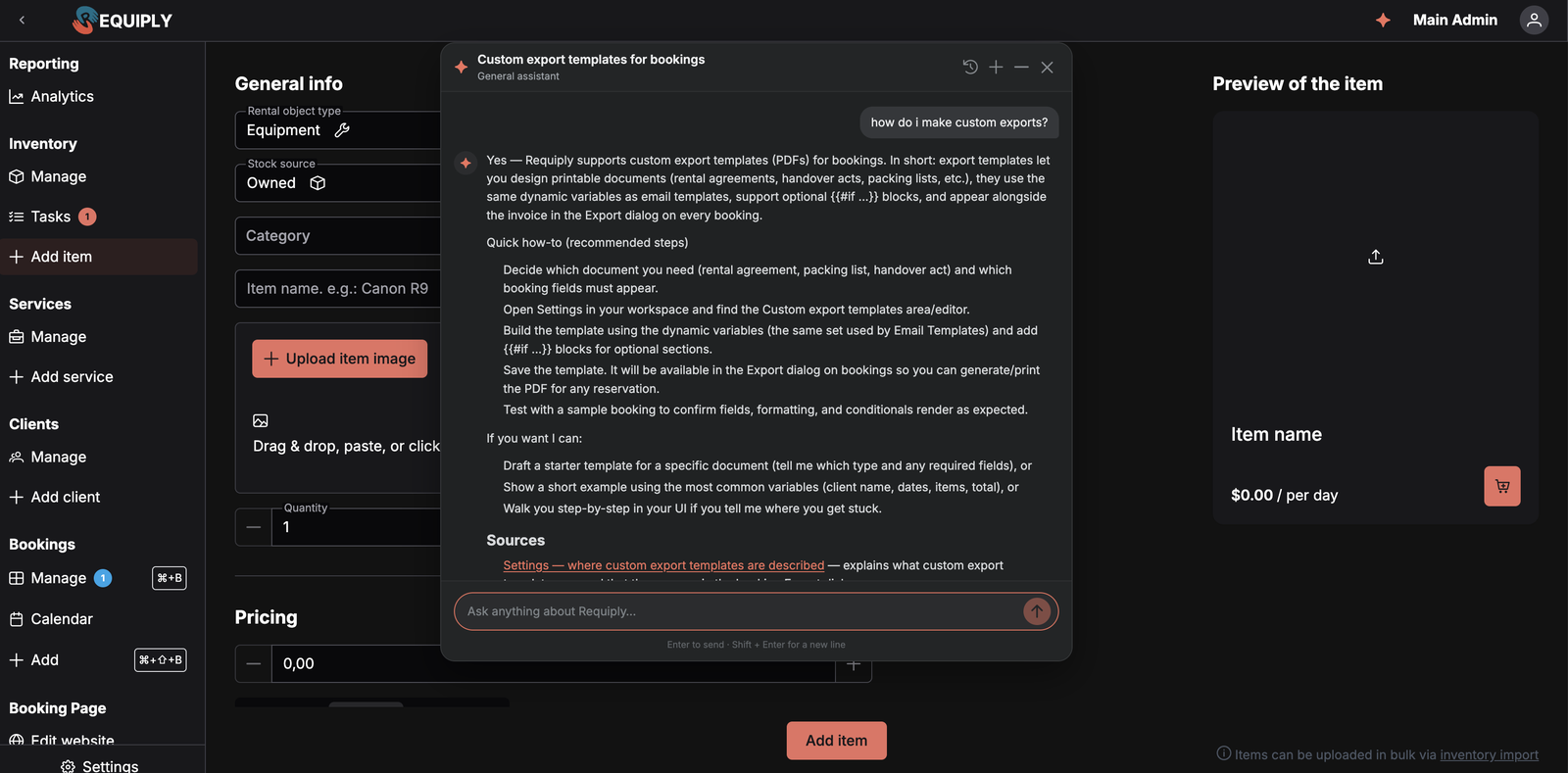
Asystent unosi się nad stroną, na której pracujesz, więc pytanie nigdy nie kosztuje Cię utraty miejsca w formularzu.
- Przeciągnij go za nagłówek, aby odsunąć go na bok.
- Zwiń zmniejsza go do paska nagłówka, a ikona przywraca go z powrotem.
- Zamknij ukrywa panel. Rozmowa jest zapisywana i można ją ponownie otworzyć z historii.
- Na urządzeniu mobilnym panel wypełnia cały ekran, zamiast się unosić.
Rozpoczęcie rozmowy
Pusta rozmowa pokazuje krótkie powitanie, „W czym mogę pomóc w Requiply?”, i do czterech pytań na start. W trybie ogólnym zależą od strony, na której jesteś: „Którzy klienci są mi winni pieniądze?” na stronach klientów, „Co dziś wydajemy i co wraca?” na stronach rezerwacji, „Jaki mam przychód w tym miesiącu?” w sekcji Raporty, „Jak przypominać klientom o nadchodzących rezerwacjach?” w Automatyzacjach. Kliknięcie pytania wysyła je dokładnie w tej postaci. Tryby szablonów proponują Napisz e-mail z potwierdzeniem, Przetłumacz na polski i podobne, które wysyłają w pełni napisane polecenie.
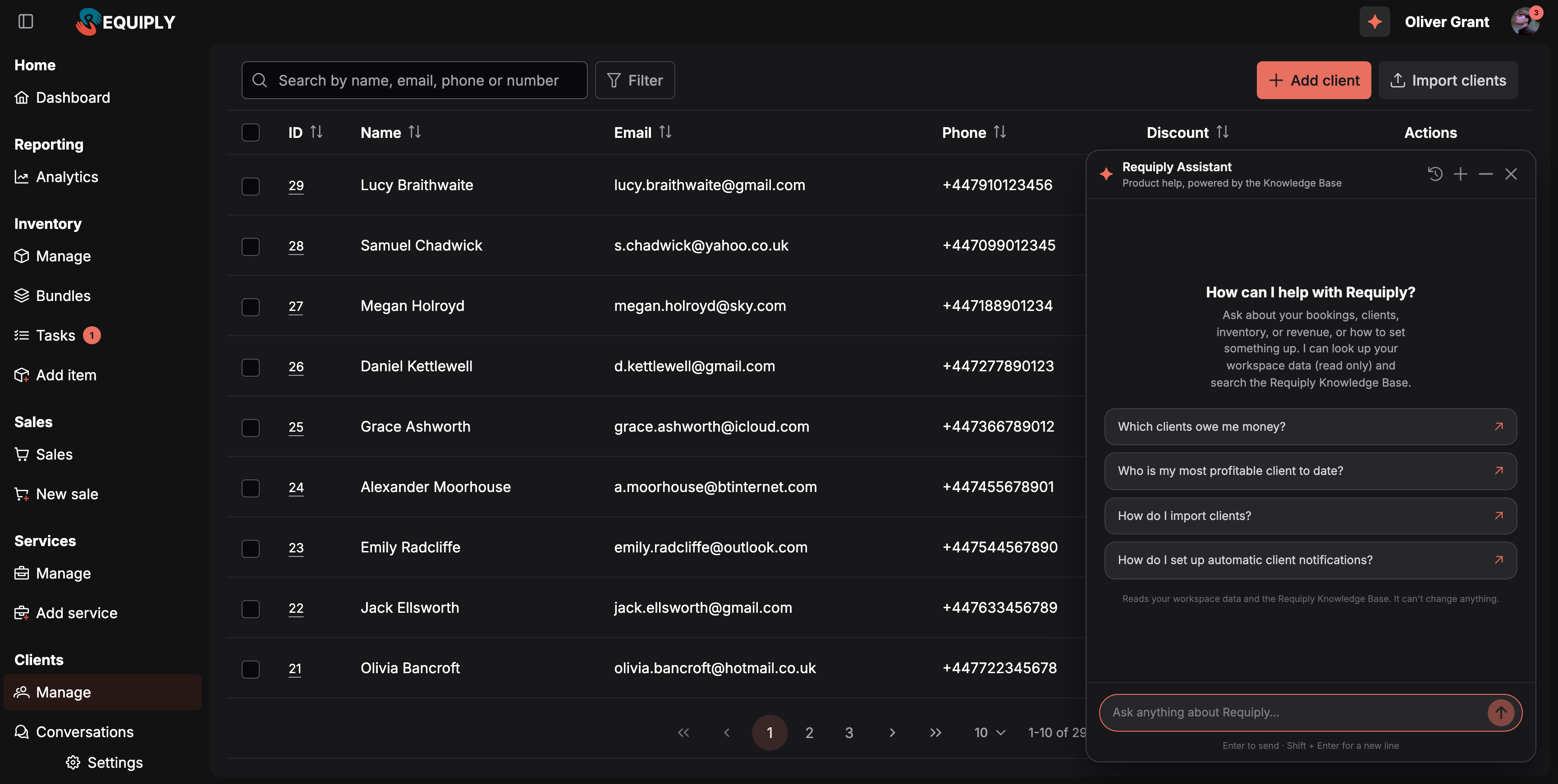
Pytania na start zmieniają się zależnie od strony, z której otwierasz asystenta.
Asystent ogólny wie też, która strona jest otwarta, więc na pytanie w rodzaju „gdzie to zmienić?” odpowiada w odniesieniu do strony przed Tobą. Gdy odpowiedź kieruje na inną stronę, ścieżka jest linkiem, który otwiera tę stronę w aplikacji, a asystent pozostaje otwarty.
Możesz też po prostu pisać w polu wiadomości:
- Enter wysyła wiadomość, a Shift + Enter zaczyna nowy wiersz.
- Gdy asystent pisze, przycisk wysyłania zamienia się w przycisk zatrzymania, a Esc anuluje odpowiedź.
Podczas pracy
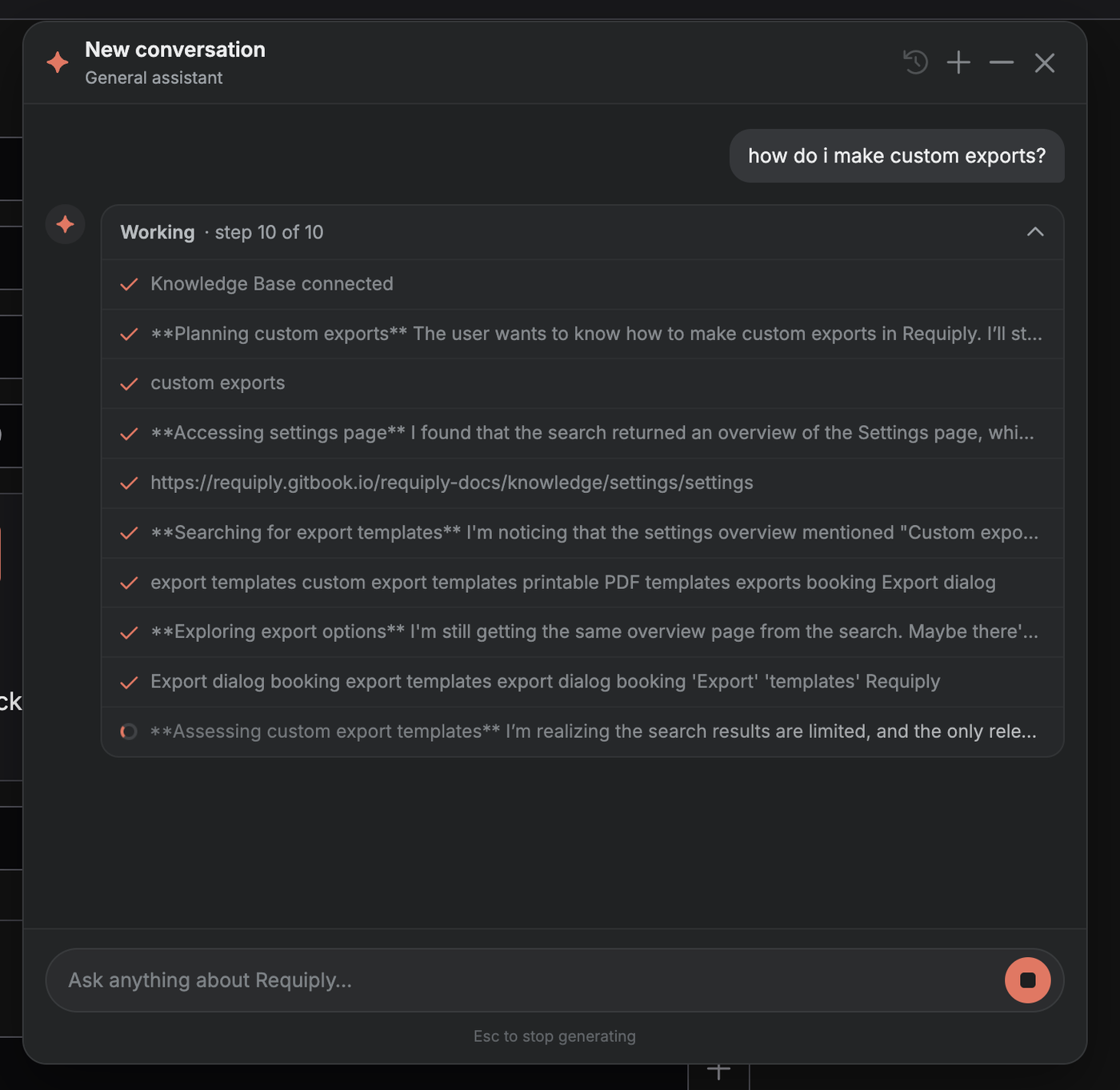
Lista kroków pokazuje każdy etap analizy i każde wyszukiwanie w dokumentacji, gdy odpowiedź jest pisana.
Odpowiedzi pojawiają się na bieżąco, w miarę pisania. Nad tekstem lista kroków pokazuje, co robi asystent, w języku Twojego interfejsu: Sprawdzam Twoją przestrzeń roboczą…, Przeszukuję rezerwacje…, Otwieram klientów…, Przygotowuję raport: niezapłacone salda…, Sprawdzam dostępność…, Obliczam cenę…, Przeszukuję bazę wiedzy…, Czytam poradnik…. Nagłówek pokazuje Pracuję, dopóki odpowiedź nie jest gotowa, a potem Sprawdzono Twoją przestrzeń roboczą · 2 kroki (albo Użyto bazy wiedzy · 3 kroki). Ikona gwiazdki jest animowana, dopóki odpowiedź nie zostanie ukończona.
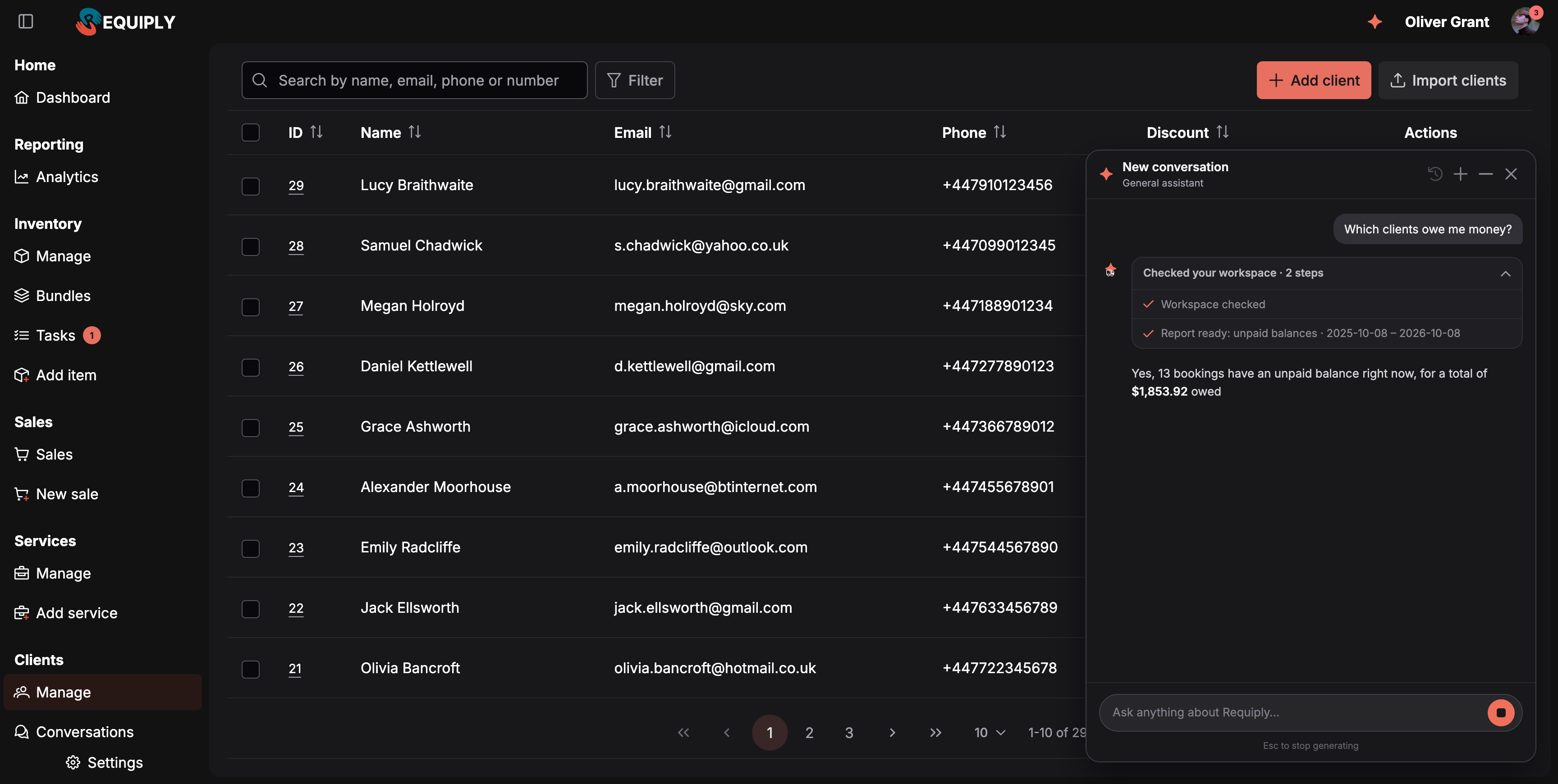
Lista kroków pokazuje każde wyszukiwanie, w tym daty, które obejmuje raport.
Źródła
Odpowiedzi z bazy wiedzy kończą się sekcją Źródła z listą dokładnie tych stron, na podstawie których powstała odpowiedź, każda jako opisowy link. Otwórz je, gdy potrzebujesz pełnej procedury zamiast podsumowania. Odpowiedzi oparte tylko na danych z przestrzeni roboczej nie mają sekcji Źródła.
Zrzuty ekranu w odpowiedziach
Odpowiedzi krok po kroku zawierają do dwóch zrzutów ekranu z bazy wiedzy, każdy zaraz po kroku, który otwiera dany ekran, aby łatwo było rozpoznać, gdzie kliknąć. Kliknij zrzut ekranu, aby otworzyć go w pełnym rozmiarze w oknie Zrzut ekranu z bazy wiedzy.
Praca z wygenerowanymi szablonami
W trybie e-maila, dokumentu i wiadomości asystent zwraca kartę szkicu zamiast ściany kodu HTML.
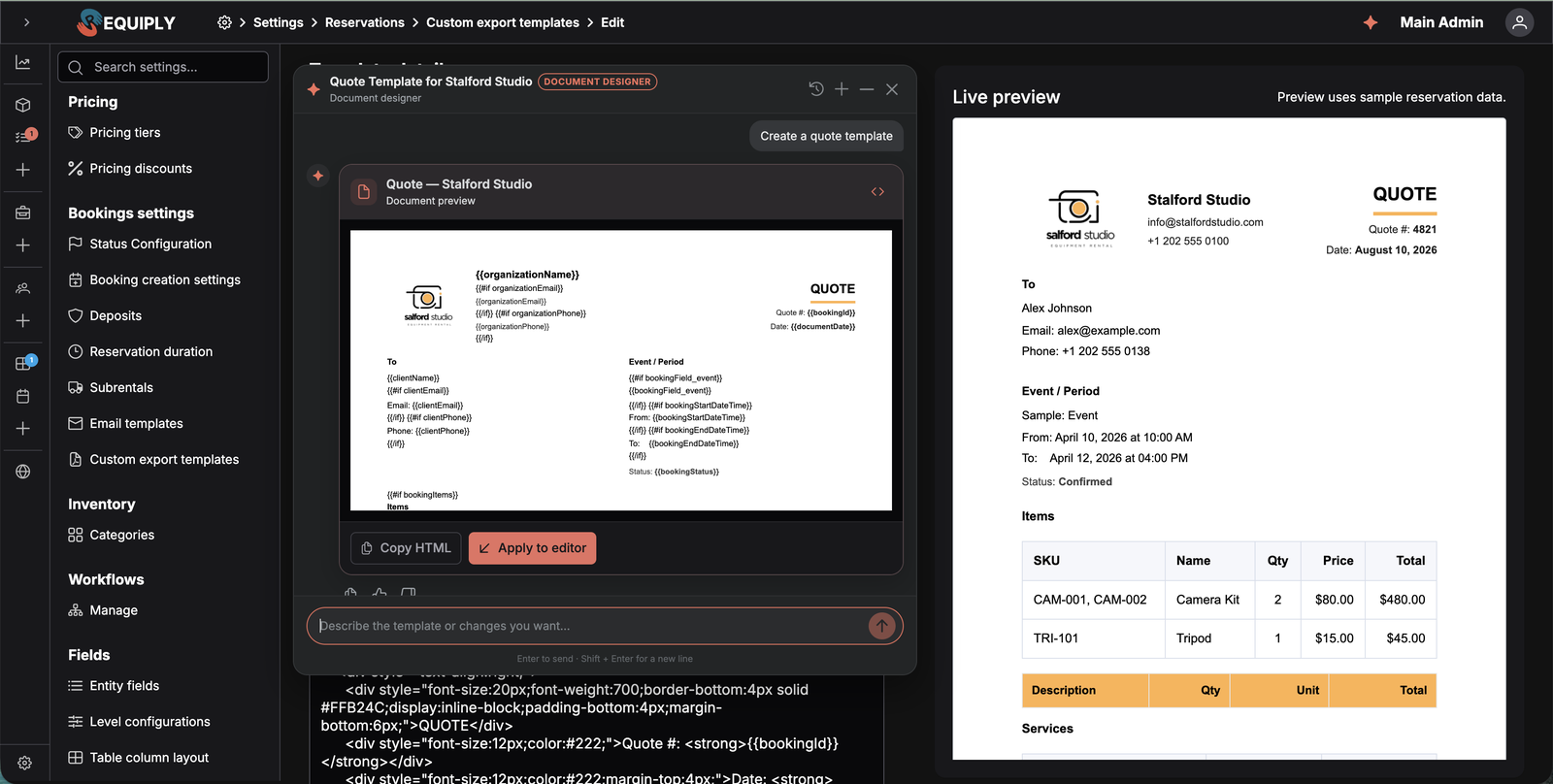
Wygenerowany szkic przychodzi jako karta: podgląd, przełącznik kodu i Zastosuj w edytorze. Szkice e-maili wyglądają tak samo, z tematem nad podglądem treści.
Każda karta zawiera:
- Podgląd: podgląd e-maila albo podgląd dokumentu w stylu wydruku.
- Przełącznik kodu, który pokazuje surowy HTML.
- Przyciski Kopiuj dla tematu, treści albo HTML dokumentu.
- Zastosuj w edytorze, który wpisuje szkic do formularza szablonu, z którego otwarto asystenta.
Zastosowanie szkicu e-maila zastępuje temat i treść. Zastosowanie szkicu dokumentu zastępuje nazwę i treść szablonu oraz przełącza edytor w tryb HTML. Zastosowanie szkicu wiadomości zastępuje nazwę szablonu i tekst wiadomości, przekształcony do formatu, który ma wybrany szablon. Nic nie zostaje zapisane w organizacji, dopóki samodzielnie nie klikniesz Zapisz w formularzu szablonu.
Asystent ma polecenie używać tylko zmiennych, które istnieją w edytorze, z którego go otwarto, i zachowywać każdy znacznik dokładnie w tej postaci, w jakiej został zapisany, więc zastosowane szkice poprawnie podstawiają dane. Przy projektowaniu bierze też pod uwagę nazwę organizacji, kolor marki i logo, więc szkice wyglądają jak dokumenty Twojej firmy, a nie jak ogólny szablon.
Historia rozmów
Ikona Historia rozmów w nagłówku panelu otwiera poprzednie rozmowy.
- Każda pozycja pokazuje tytuł, tryb i czas ostatniego użycia.
- Szukaj filtruje rozmowy według tytułu.
- Kliknięcie rozmowy otwiera ją ponownie z pełną historią wiadomości.
- Ikona kosza archiwizuje rozmowę i usuwa ją z listy.
Ikona + zaczyna nowy czat bez usuwania bieżącego.
Ocena odpowiedzi
Pod każdą ukończoną odpowiedzią są przycisk kopiowania oraz przyciski kciuka w górę i kciuka w dół. Ocena odpowiedzi otwiera opcjonalne pole komentarza, „Napisz, co sądzisz o tej odpowiedzi, albo pomiń ten krok”, w którym możesz wyjaśnić, co było dobre, a co złe. Kliknij podświetlony kciuk ponownie, aby usunąć ocenę. Oceny i komentarze trafiają do zespołu Requiply i pomagają ulepszać asystenta. Komentarz możesz pominąć i zostawić samą ocenę. W aplikacji mobilnej oceniasz tylko kciukami.
W aplikacji mobilnej
Aplikacje na iOS i Androida mają własną zakładkę Asystent z tymi samymi odpowiedziami o przestrzeni roboczej i z bazy wiedzy, napisanymi krócej, pod ekran telefonu. Pozostałe zakładki opisuje strona Aplikacja mobilna.
- Otwórz Więcej. Zakładka jest domyślnie wyłączona.
- Włącz Asystent. Oprócz Szukaj i Więcej mogą być włączone jednocześnie najwyżej trzy zakładki, więc w razie potrzeby najpierw wyłącz inną. Możesz też stuknąć wiersz Asystent, aby otworzyć go jako stronę bez dodawania zakładki.
- Zadaj pytanie w polu Zapytaj Requiply o cokolwiek albo stuknij pytanie na start, na przykład „Kto nadal jest mi winien pieniądze?”.
- Historia czatów: przesuń palcem w prawo w dowolnym miejscu albo stuknij przycisk menu, aby otworzyć Czaty, pogrupowane na Dziś, Wczoraj, Poprzednie 7 dni i starsze, z polem Szukaj czatów i przyciskiem Nowy czat. Przytrzymaj czat, aby go zarchiwizować: Zniknie z listy czatów. W Twojej przestrzeni roboczej nic się nie zmieni.
- Kredyty AI: na dole panelu historii widać stan puli organizacji, na przykład Pozostało 62%, 1240 z 2000 i datę odnowienia. Widzi go każdy członek zespołu, ale kredyty mogą dokupić tylko administratorzy, w aplikacji webowej w Zużycie AI.
- Linki w odpowiedziach otwierają rezerwacje, klientów, pozycje i sprzedaże w aplikacji, a strony ustawień w aplikacji webowej.
- W iOS 26 pole Zapytaj Requiply o cokolwiek znajduje się bezpośrednio na pasku zakładek. Zachowuje niewysłany szkic i zamienia się w przycisk zatrzymania, gdy asystent odpowiada.
Limity i komunikaty
| Komunikat | Co oznacza |
|---|---|
| Twojej organizacji skończyły się kredyty AI. | Pula została wyczerpana. Administrator może przejść na wyższy plan albo dokupić kredyty w Zużycie AI. |
| Zbyt wiele wiadomości do asystenta. Spróbuj ponownie za minutę. | Ponad 30 wiadomości w ciągu minuty od jednej osoby. |
| Archived assistant conversations are read-only | Zarchiwizowane rozmowy z asystentem są tylko do odczytu. Zacznij nowy czat, aby kontynuować. |
| Nie udało się teraz tego sprawdzić. Spróbuj ponownie za chwilę. | Wyszukiwanie w przestrzeni roboczej się nie powiodło. Zwykle wystarczy zapytać ponownie. |
Typowe scenariusze
Planowanie dnia
Otwórz asystenta na stronie rezerwacji i kliknij „Co dziś wydajemy i co wraca?”. Dostaniesz dzisiejsze wydania i zwroty z linkami do rezerwacji, w Twojej strefie czasowej.
Ściąganie niezapłaconych należności
Zapytaj „Którzy klienci są mi winni pieniądze?”. Odpowiedź podaje łączną kwotę i rezerwacje z saldem do zapłaty, od największego. Kliknij numer rezerwacji, aby ją otworzyć i wysłać link do płatności.
Jak działa dana funkcja
Otwórz asystenta z górnego paska i zapytaj zwykłym językiem, na przykład „jak działają bufory między rezerwacjami?”. Asystent przeszukuje dokumentację, czyta najtrafniejszą stronę i odpowiada z linkiem do niej w sekcji Źródła.
Pierwszy e-mail z potwierdzeniem rezerwacji
- Przejdź do Ustawienia → Rezerwacje → Szablony e-maili → Utwórz szablon.
- Kliknij Utwórz z Asystentem Requiply.
- Użyj pytania na start Napisz e-mail z potwierdzeniem albo opisz ton i treść, których oczekujesz.
- Sprawdź podgląd, kliknij Zastosuj w edytorze, popraw, co chcesz, i zapisz.
Przygotowanie umowy najmu
- Przejdź do Ustawienia → Rezerwacje → Szablony dokumentów → Utwórz szablon.
- Kliknij Utwórz z Asystentem Requiply i wybierz Przygotuj umowę najmu.
- Zastosuj zwrócony dokument, dopasuj zapisy do swojej firmy i zapisz.
Szablon pojawi się wtedy w oknie Eksport w każdej rezerwacji.
Przypomnienie na Telegramie
- Przejdź do Ustawienia → Rezerwacje → Szablony wiadomości → Dodaj szablon i ustaw format na Telegram.
- Kliknij Utwórz z Asystentem Requiply i wybierz Napisz przypomnienie o rezerwacji.
- Asystent pisze tekst w Markdown, który Telegram potrafi wyświetlić, używając tylko zmiennych dostępnych w edytorze. Zastosuj go, w razie potrzeby dodaj załącznik lub przycisk i zapisz.
Poprawienie tego, co już masz
Otwórz asystenta z edytora z gotowym szkicem i poproś o przeredagowanie albo tłumaczenie. Asystent dostaje bieżący szkic jako kontekst i zwraca kompletną poprawioną wersję: zawsze pełny temat i treść albo cały dokument, nigdy fragment.
Wskazówki i ostrzeżenia
Układ menu bocznego
Zmieniaj kolejność sekcji i stron menu bocznego Requiply oraz je ukrywaj: dla siebie na stronie Konto albo dla całej grupy uprawnień.
Pierwsze kroki z MCP
Połącz Claude lub ChatGPT z danymi Requiply przez serwer MCP pod adresem https://api.requiply.com/api/mcp, logując się do Requiply przez OAuth jako administrator.