


Cześć! W poprzedniej aktualizacji obiecaliśmy eksport rezerwacji do PDF i oto jest. To jednak nie wszystko: dodaliśmy też kategorie sprzętu i ustawienia organizacji, żeby Twoje faktury wyglądały jak najbardziej profesjonalnie.
1. Faktury w PDF
Teraz jednym kliknięciem wygenerujesz fakturę do dowolnej rezerwacji i od razu wyślesz ją klientowi.
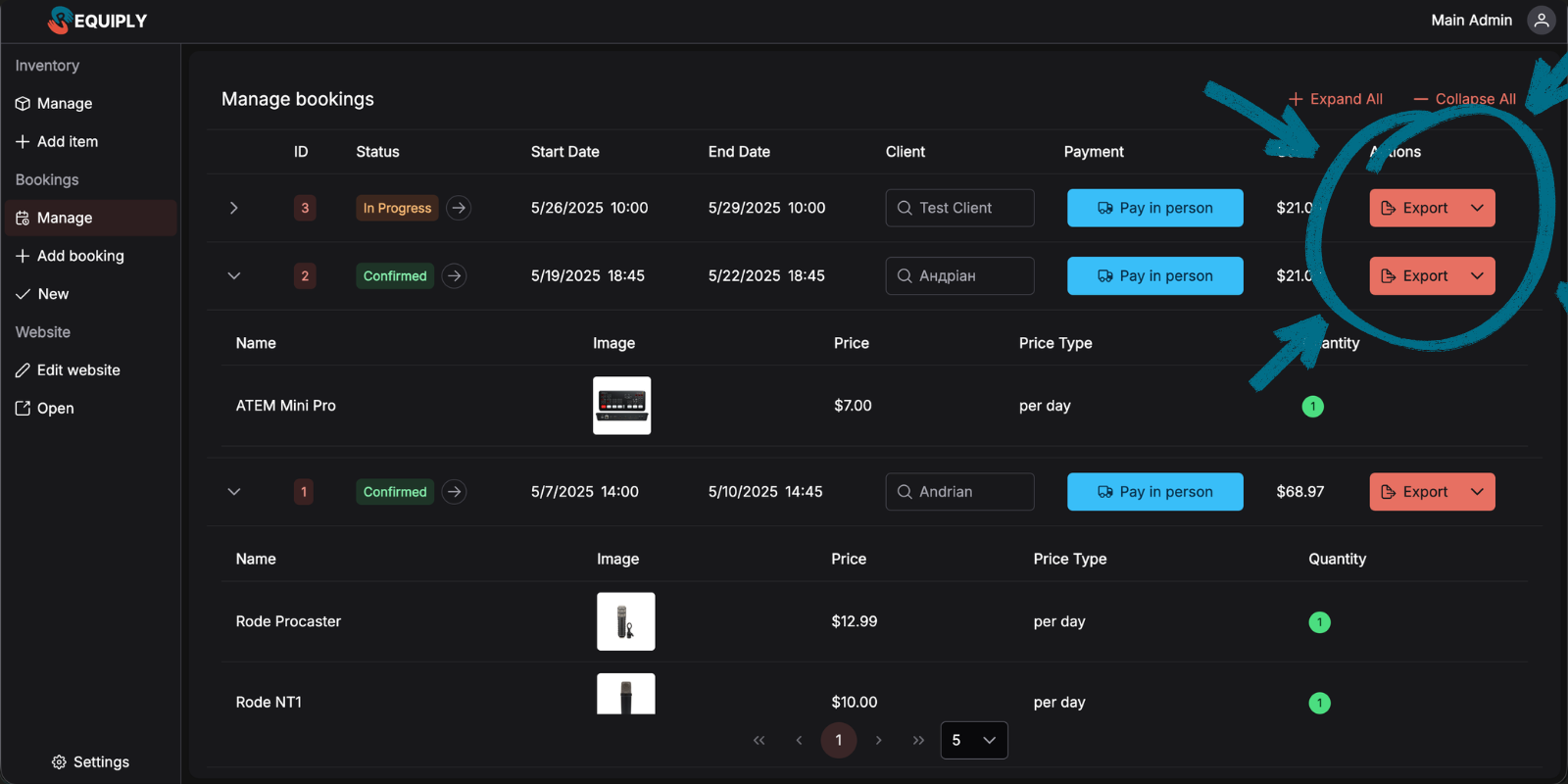
Na stronie Booking Management (zarządzanie rezerwacjami) przy każdej rezerwacji znajdziesz przycisk Export (eksportuj). Kliknij go, wybierz PDF Invoice (faktura PDF), a system przygotuje dokument, który od razu możesz wysłać.
Od czego zależy wygląd faktury:
- Nazwa, e-mail i logo z ustawień organizacji
- Kategorie sprzętu (każda kategoria to osobna tabela na fakturze)
- Dane klienta i szczegóły rezerwacji
Przykład z praktyki: od telefonu klienta do płatności
Prześledźmy prawdziwy scenariusz: klient dzwoni, żeby zarezerwować sprzęt do podcastu dla 3 osób.
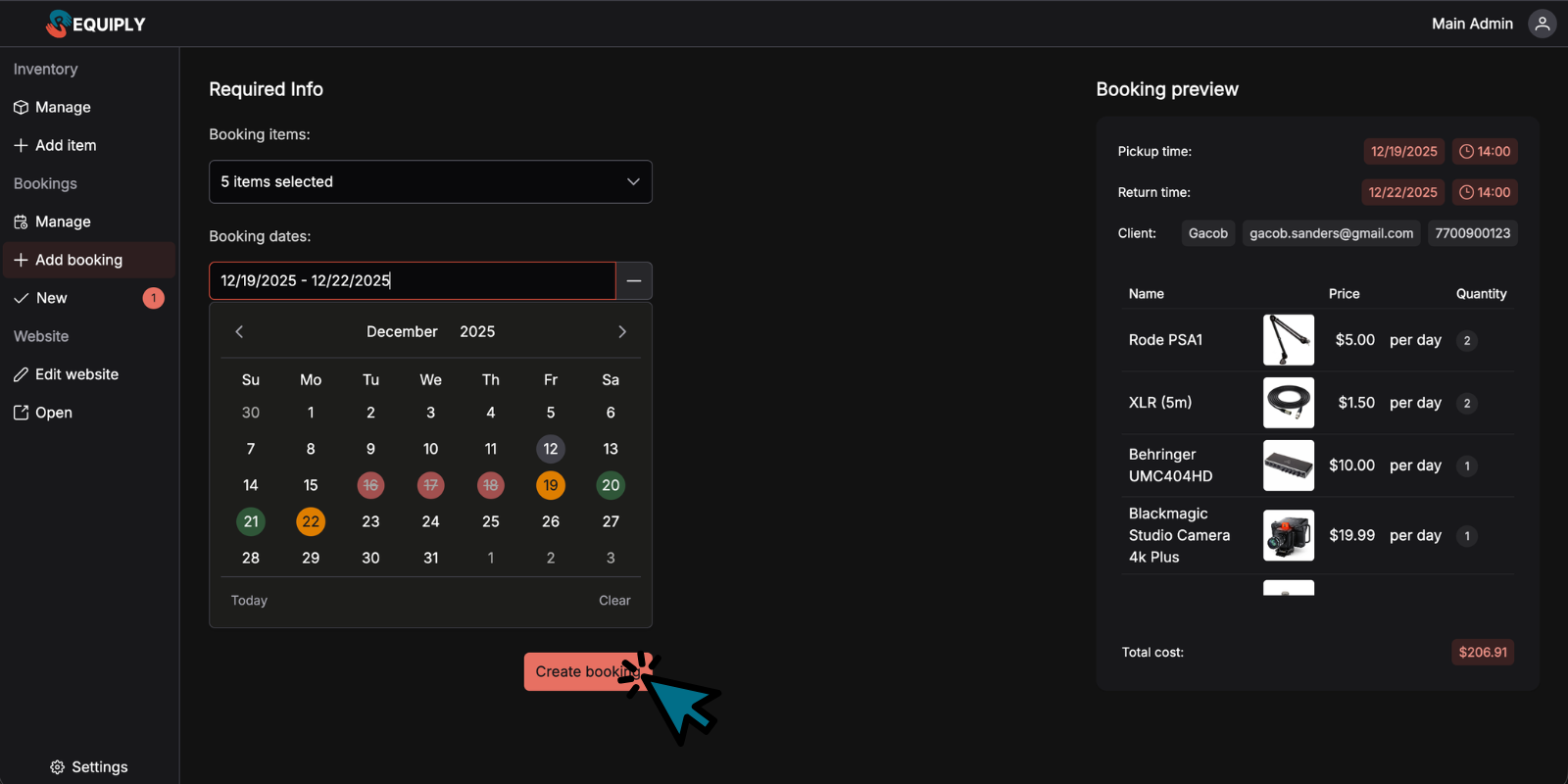
Krok 1: utwórz rezerwację
Klient podaje daty, Ty wybierasz sprzęt i tworzysz rezerwację.
Krok 2: wyeksportuj fakturę
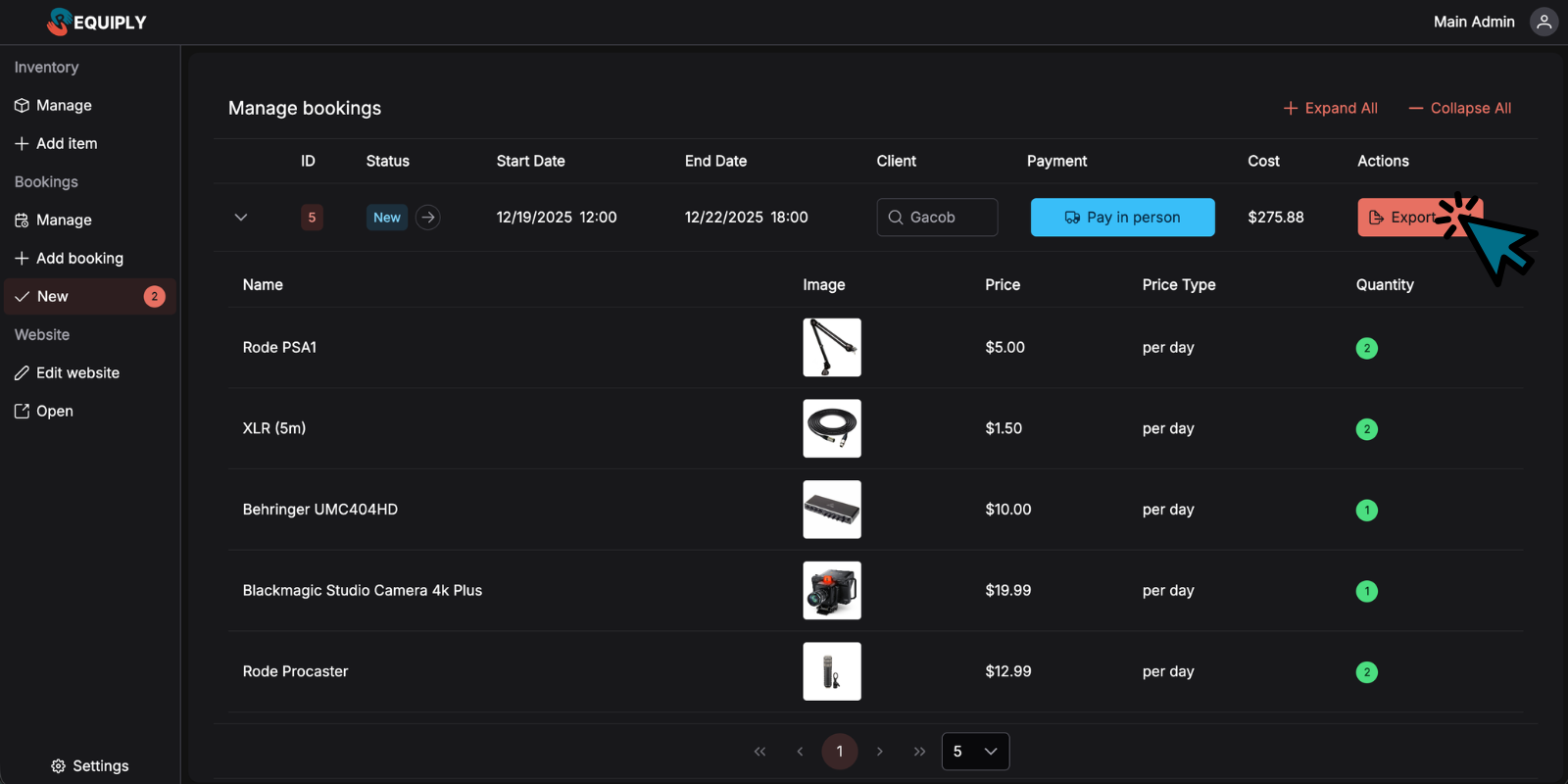
Na stronie rezerwacji znajdź nowo utworzoną rezerwację i kliknij Export.
Krok 3: pobierz plik PDF
System generuje fakturę ze wszystkimi szczegółami rezerwacji, pogrupowanymi według kategorii.
Krok 4: wyślij fakturę klientowi
Wyślij fakturę klientowi e-mailem lub przez komunikator. Klient może sprawdzić szczegóły i zapłacić w wybrany przez Ciebie sposób.
Krok 5: potwierdź płatność
Gdy otrzymasz płatność, zaktualizuj status rezerwacji. Sprzęt czeka już na odbiór.
2. Kategorie sprzętu
Teraz możesz przypisać każdą pozycję do kategorii. I nie chodzi tylko o porządek.
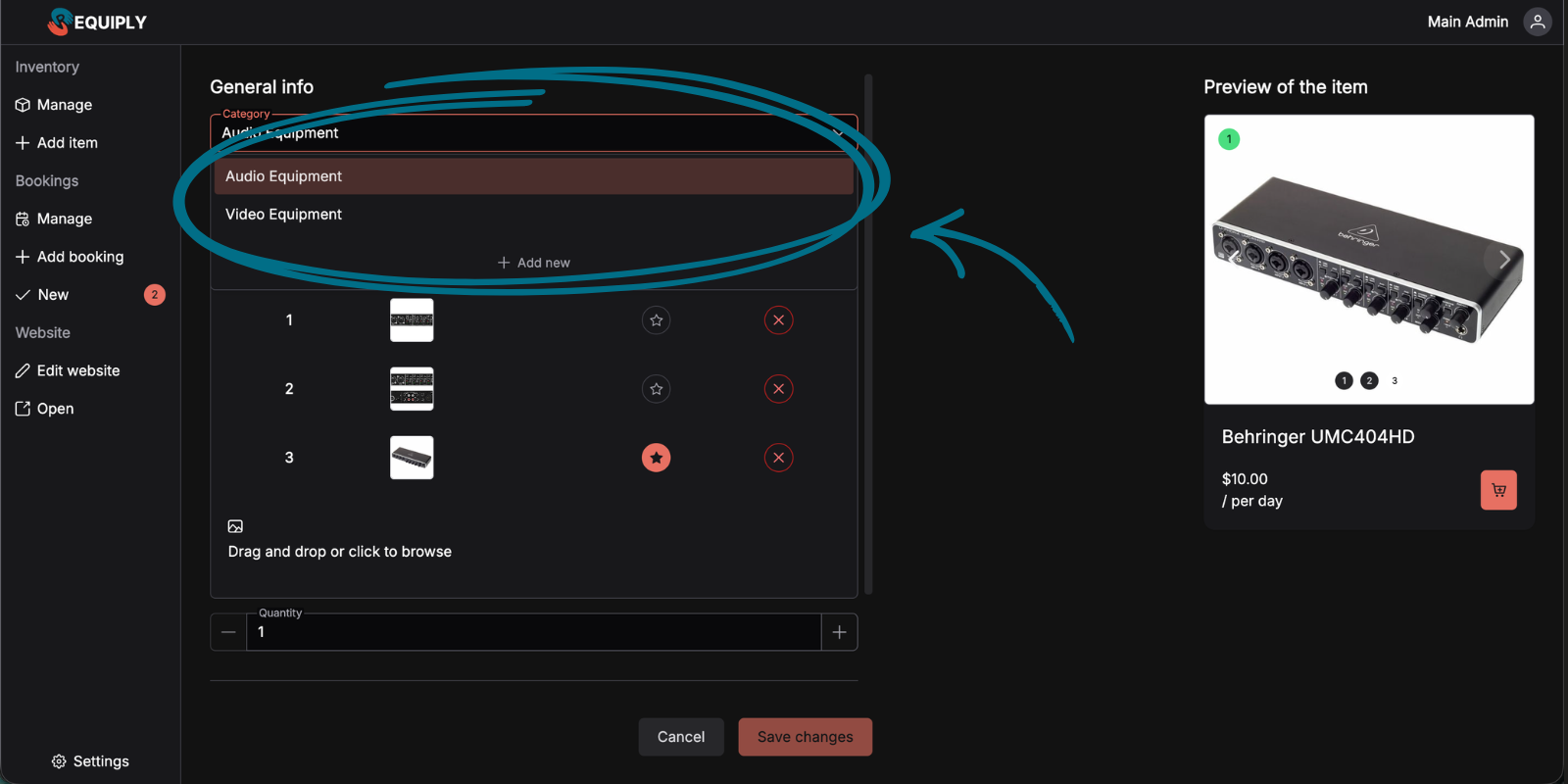
Kategorie tworzysz od razu podczas dodawania lub edycji pozycji: otwórz listę kategorii i kliknij Add New (dodaj nową).
Przykładowe kategorie w różnych firmach:
- Wypożyczalnia sprzętu do podcastów: mikrofony, słuchawki, interfejsy audio, oświetlenie
- Wypożyczalnia narzędzi budowlanych: elektronarzędzia, narzędzia ręczne, sprzęt pomiarowy
- Wypożyczalnia sprzętu fotograficznego: aparaty, obiektywy, oświetlenie, stabilizatory
3. Wybór zdjęcia głównego
Wcześniej pierwsze wgrane zdjęcie automatycznie stawało się głównym. Teraz to Ty wybierasz, które zdjęcie reprezentuje daną pozycję.
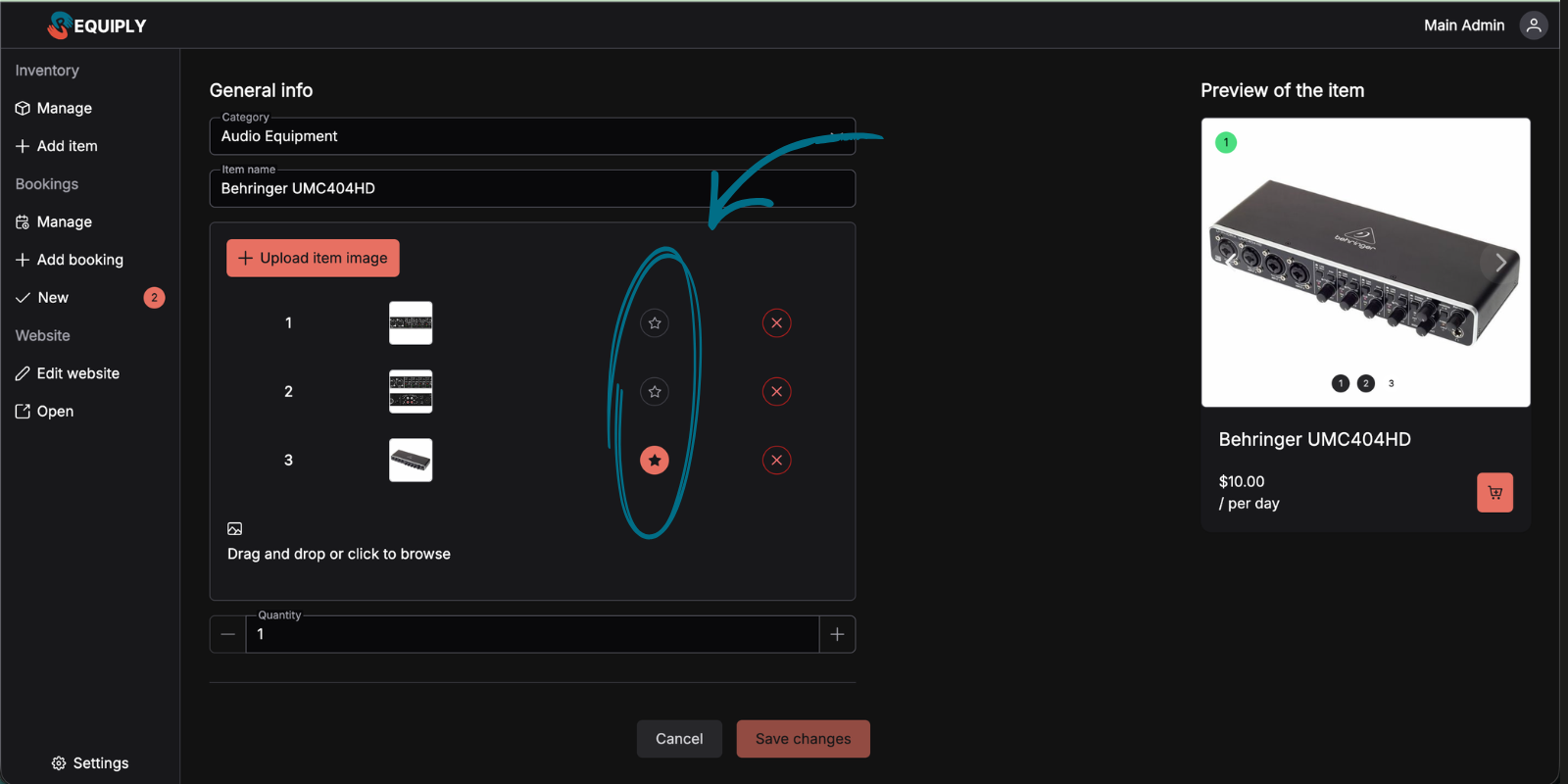
Otwórz edycję pozycji, a przy każdym zdjęciu zobaczysz przycisk, który ustawia je jako domyślne.
4. Ustawienia organizacji
Nowa strona Settings → Organization → Information (ustawienia → organizacja → informacje) pozwala uzupełnić podstawowe dane o Twojej firmie.
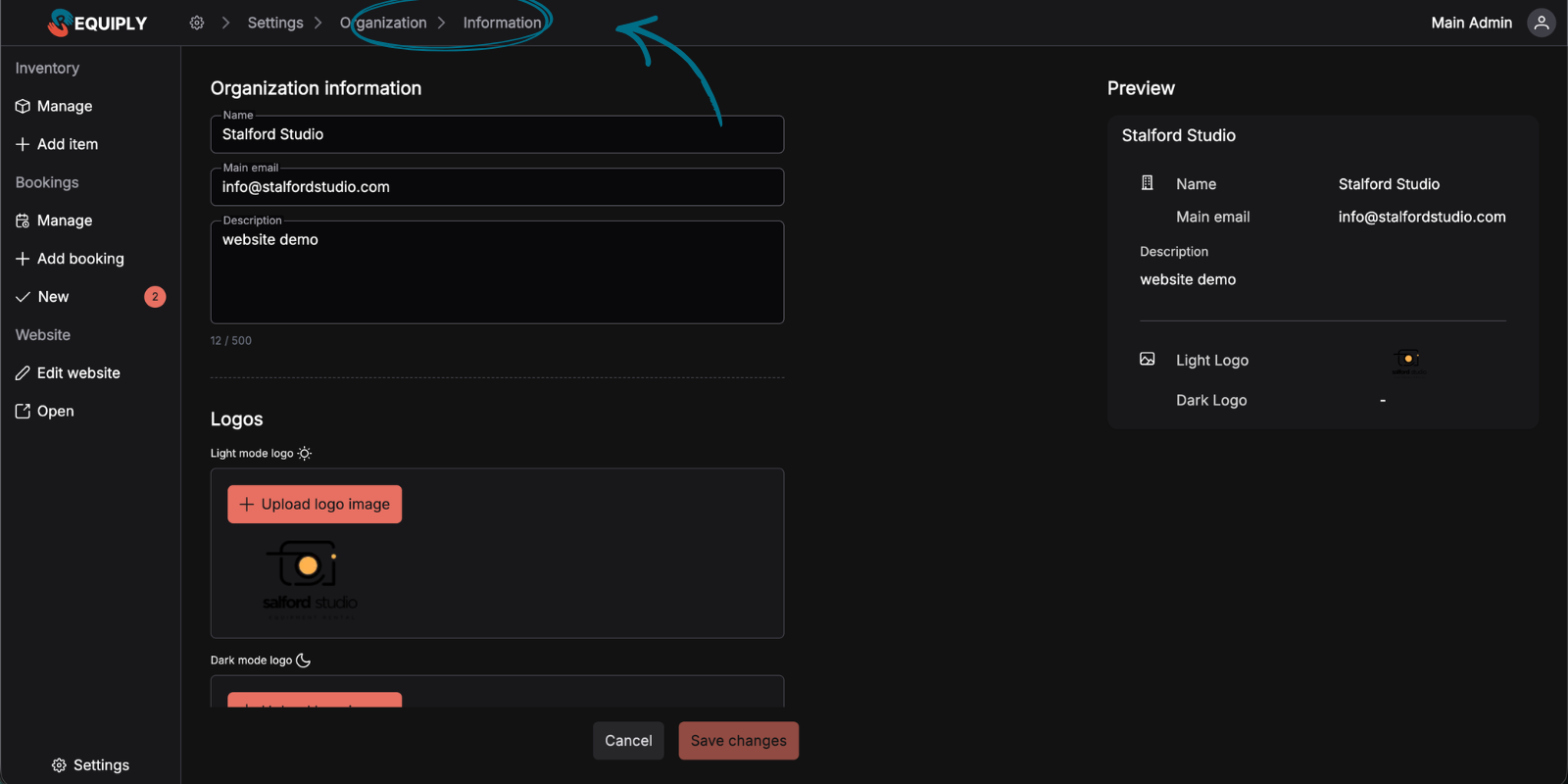
Wskazówka: dodaj logo od razu. Automatycznie pojawi się na fakturach i na Twojej stronie, jeśli korzystasz z kreatora stron Requiply (Website Builder).
Co dalej?
W odpowiedzi na prośby użytkowników pracujemy już nad dwoma dużymi obszarami:
- Finanse i analityka: szczegółowe statystyki rezerwacji, przychodów i wykorzystania sprzętu
- Usługi: możliwość dodawania do rezerwacji nie tylko sprzętu, ale też usług (dostawa, montaż, konsultacja)
Twoje opinie decydują o tym, co zbudujemy w następnej kolejności. Czego jeszcze brakuje Ci w Requiply, żeby lepiej prowadzić wypożyczalnię?
Masz pytania lub sugestie? Napisz do nas na info@requiply.com. Zawsze cieszy nas każda wiadomość od Ciebie!
- Requiply version
- requiply
- generator faktur PDF
- faktura za wynajem
- wystawianie faktur
- generator PDF dla wypożyczalni
- kategorie sprzętu
- kategorie sprzętu do wynajęcia
- kategoryzacja sprzętu
- zdjęcie główne pozycji
- ustawienia organizacji
- wizerunek wypożyczalni
- fakturowanie w wypożyczalni
- faktura za wynajem sprzętu