


¡Hola, comunidad de Requiply! En nuestra última actualización prometimos exportar las reservas a PDF, y aquí lo tienes. Pero eso no es todo: también hemos añadido categorías de productos y ajustes de la organización para que tus facturas tengan el aspecto más profesional posible.
1. Facturas en PDF
Ya puedes generar una factura de cualquier reserva con un clic y enviarla directamente a tu cliente.
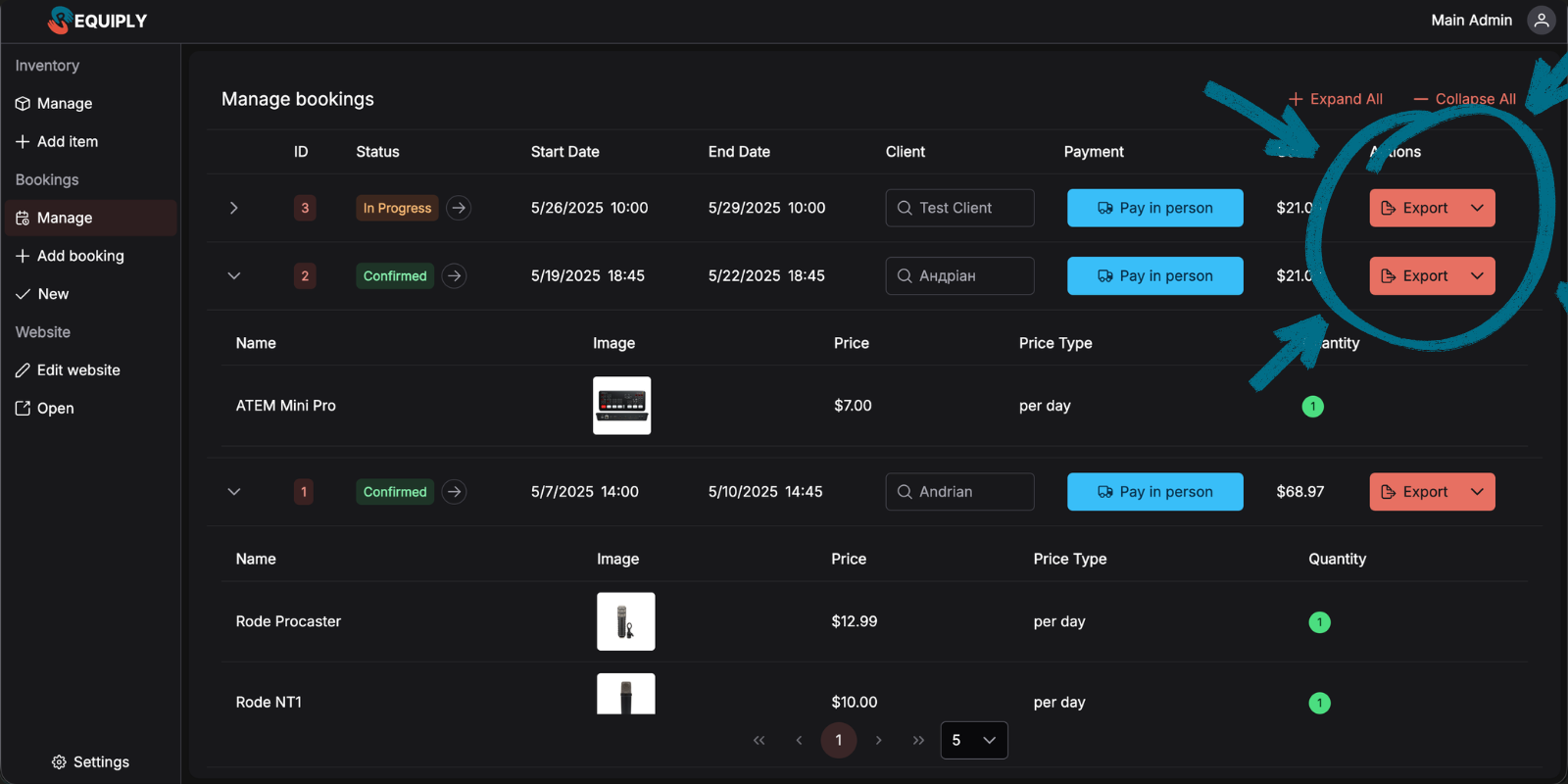
En la página "Booking Management" (Gestión de reservas) verás un botón "Export" (Exportar) junto a cada reserva. Haz clic, selecciona "PDF Invoice" (factura en PDF) y el sistema generará un documento listo para enviar.
Qué determina el aspecto de tu factura:
- El nombre, el email y el logo de los ajustes de tu organización
- Las categorías de productos (cada categoría se convierte en una tabla aparte en la factura)
- Los datos del cliente y los detalles de la reserva
Caso práctico: de la llamada del cliente al pago
Veamos un caso real: un cliente llama para reservar equipos de pódcast para 3 personas.
Paso 1: crea la reserva
El cliente te da las fechas, tú seleccionas los equipos y creas la reserva.
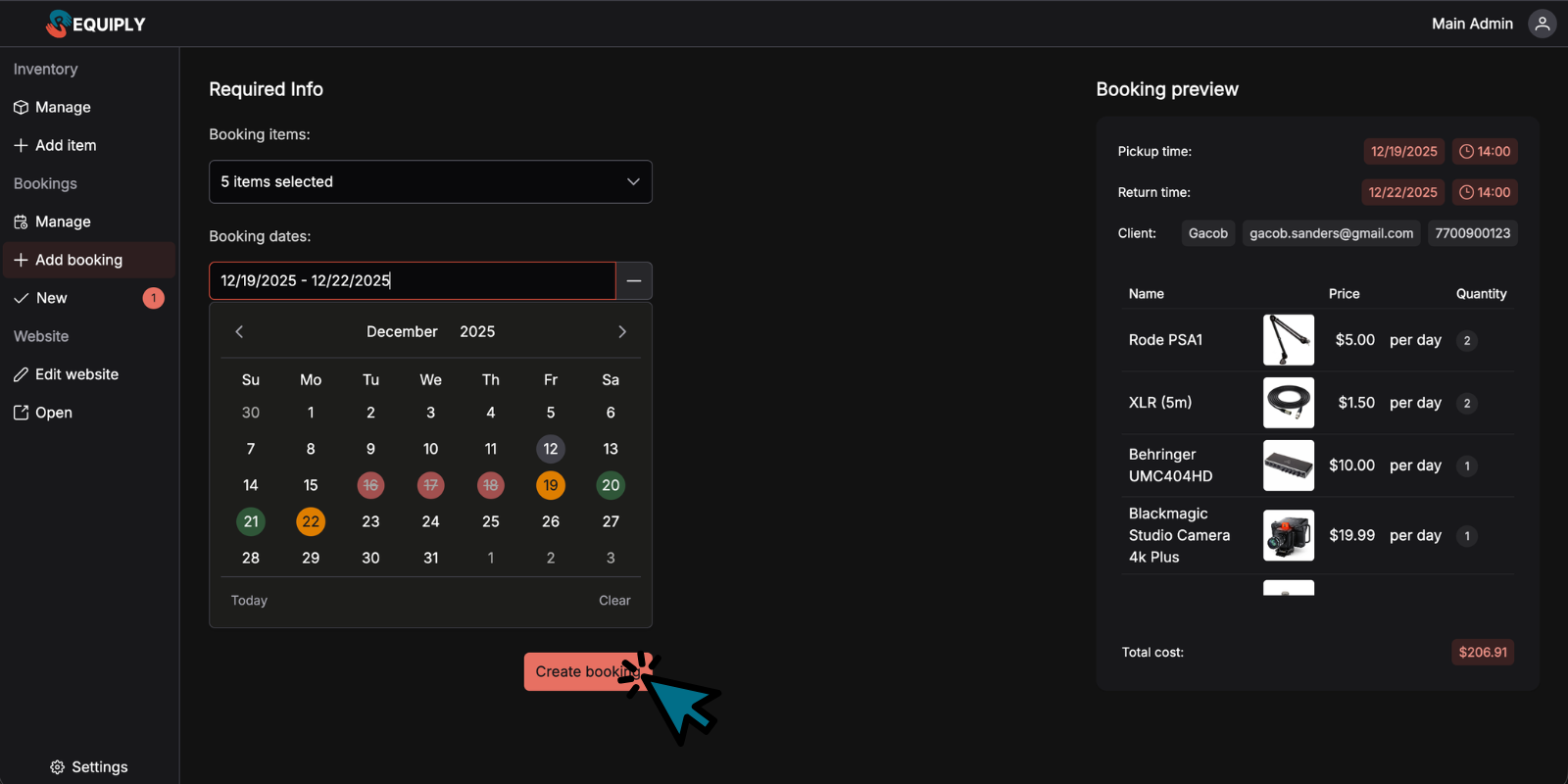
Paso 2: exporta la factura
En la página de reservas, busca la reserva que acabas de crear y haz clic en "Export".
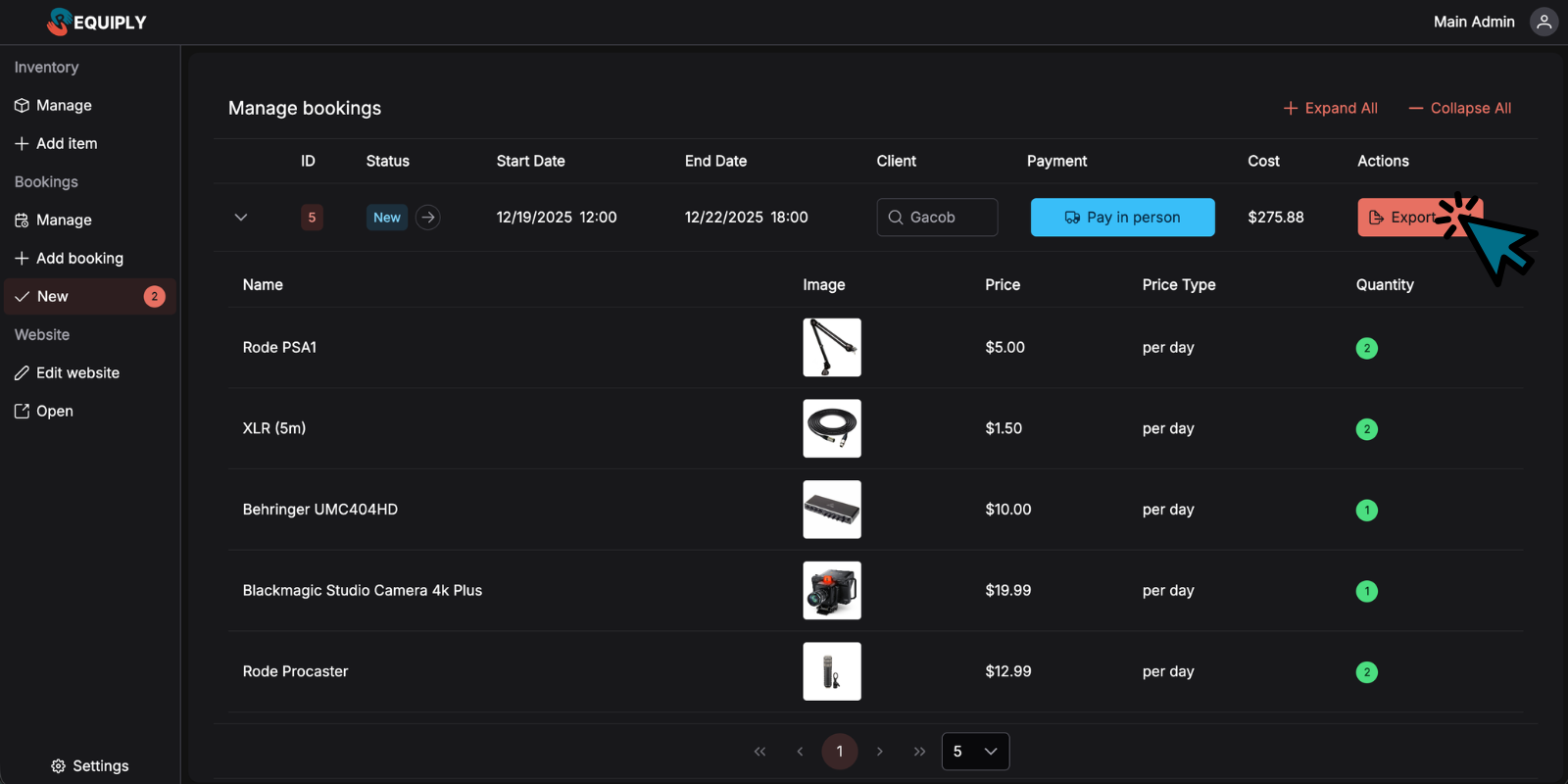
Paso 3: obtén el PDF listo
El sistema genera una factura con todos los detalles de la reserva, agrupados por categoría.
Paso 4: envíala al cliente
Envía la factura a tu cliente por email o por mensajería. Puede revisar los detalles y pagar con el método que prefieras.
Paso 5: confirma el pago
Cuando recibas el pago, actualiza el estado de la reserva y los equipos quedarán listos para la recogida.
2. Categorías de productos
Ya puedes asignar cada producto a una categoría, y no solo sirve para tenerlo todo ordenado.
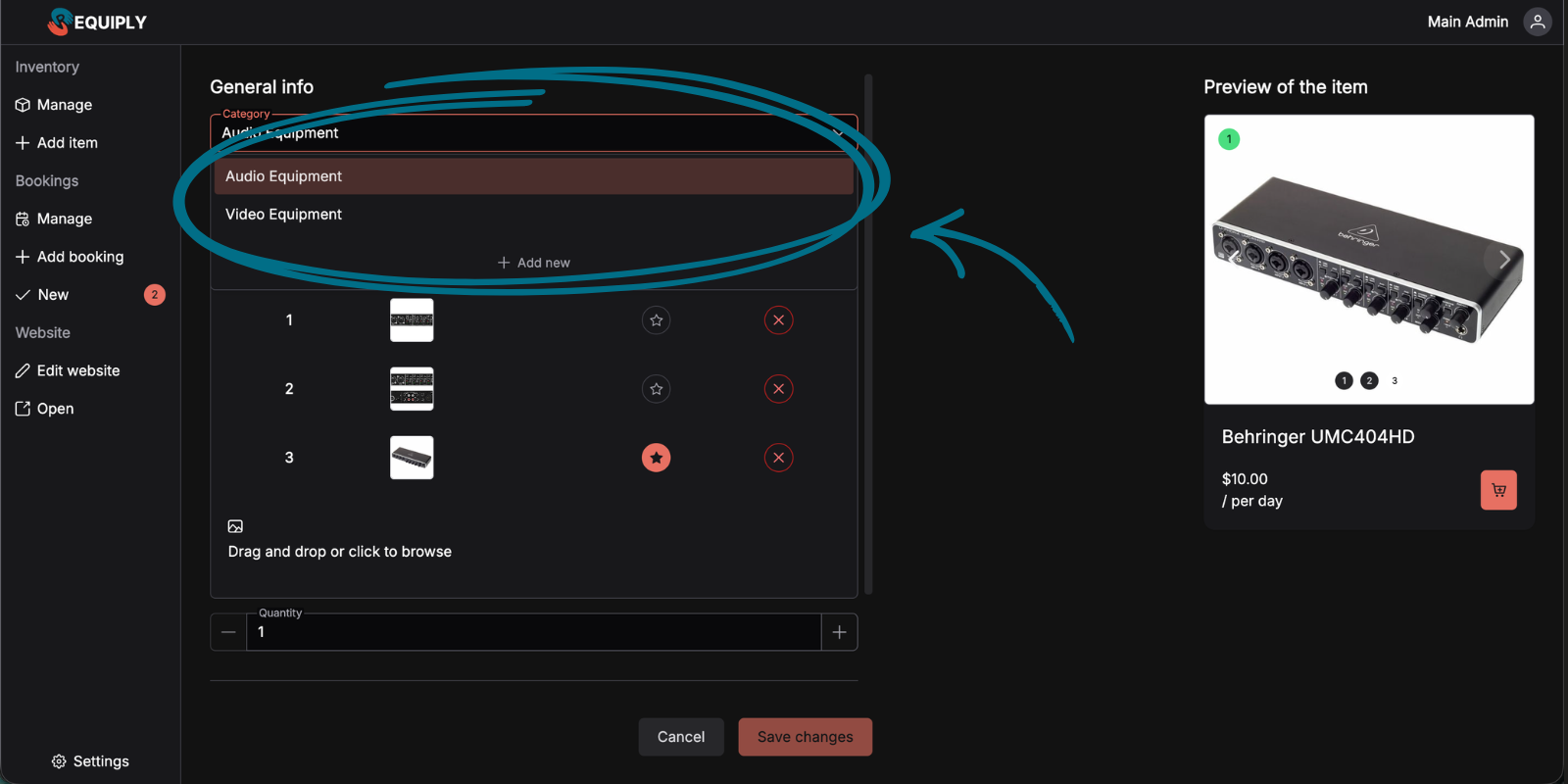
Las categorías se crean al momento mientras añades o editas un producto: abre el desplegable de categorías y haz clic en "Add New" (Añadir nueva).
Ejemplos de categorías para distintos negocios:
- Alquiler de equipos de pódcast: micrófonos, auriculares, interfaces de audio, iluminación
- Alquiler de herramientas de construcción: herramientas eléctricas, herramientas manuales, equipos de medición
- Alquiler de material fotográfico: cámaras, objetivos, iluminación, estabilizadores
3. Elección de la foto principal
Antes, la primera foto que subías se convertía automáticamente en la principal. Ahora eliges tú qué foto representa a tu producto.
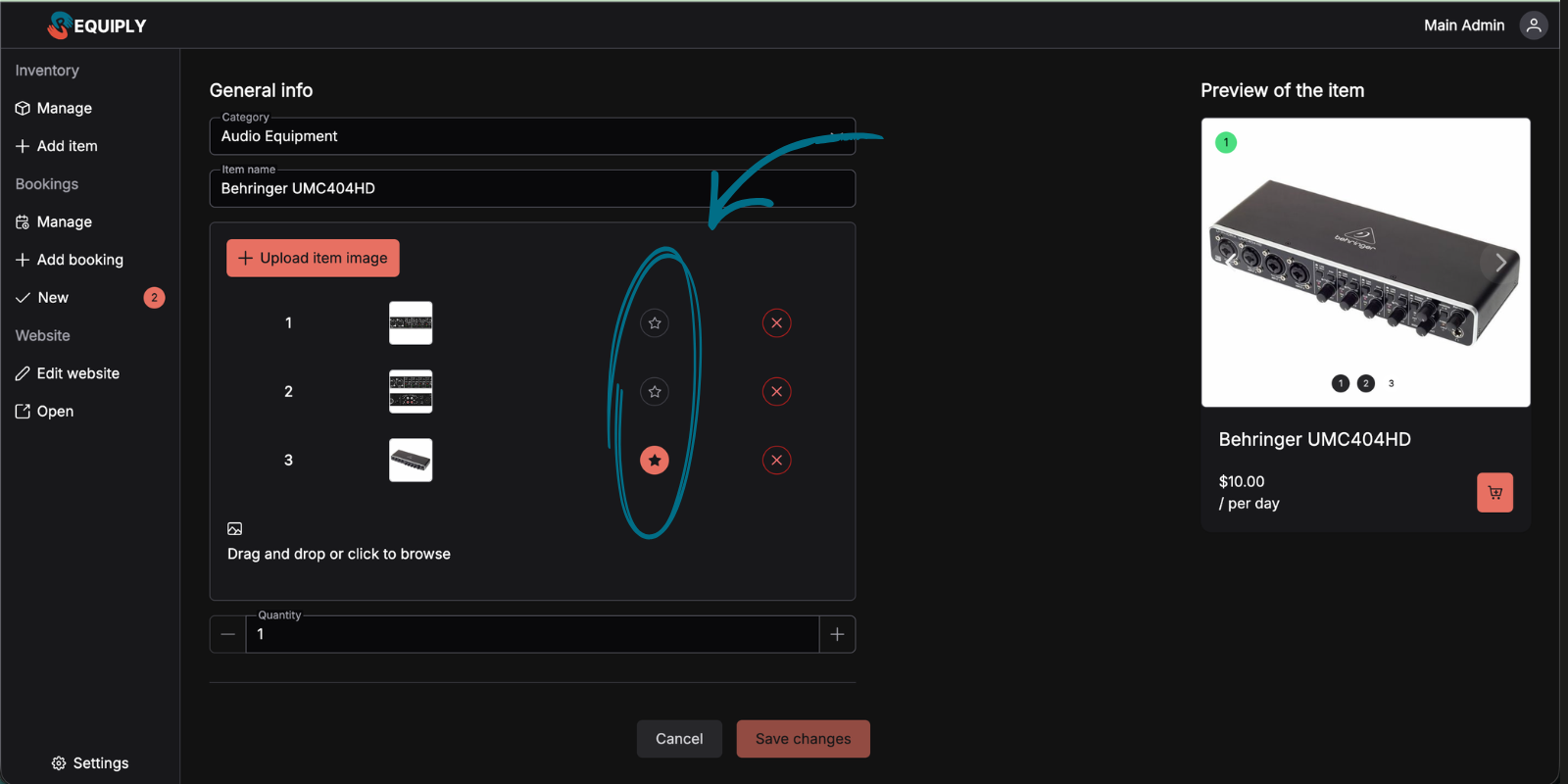
Abre la edición del producto y verás un botón junto a cada foto para marcarla como principal.
4. Ajustes de la organización
Una nueva página en "Settings" → "Organization" → "Information" (Ajustes → Organización → Información) te permite configurar los datos básicos de tu negocio.
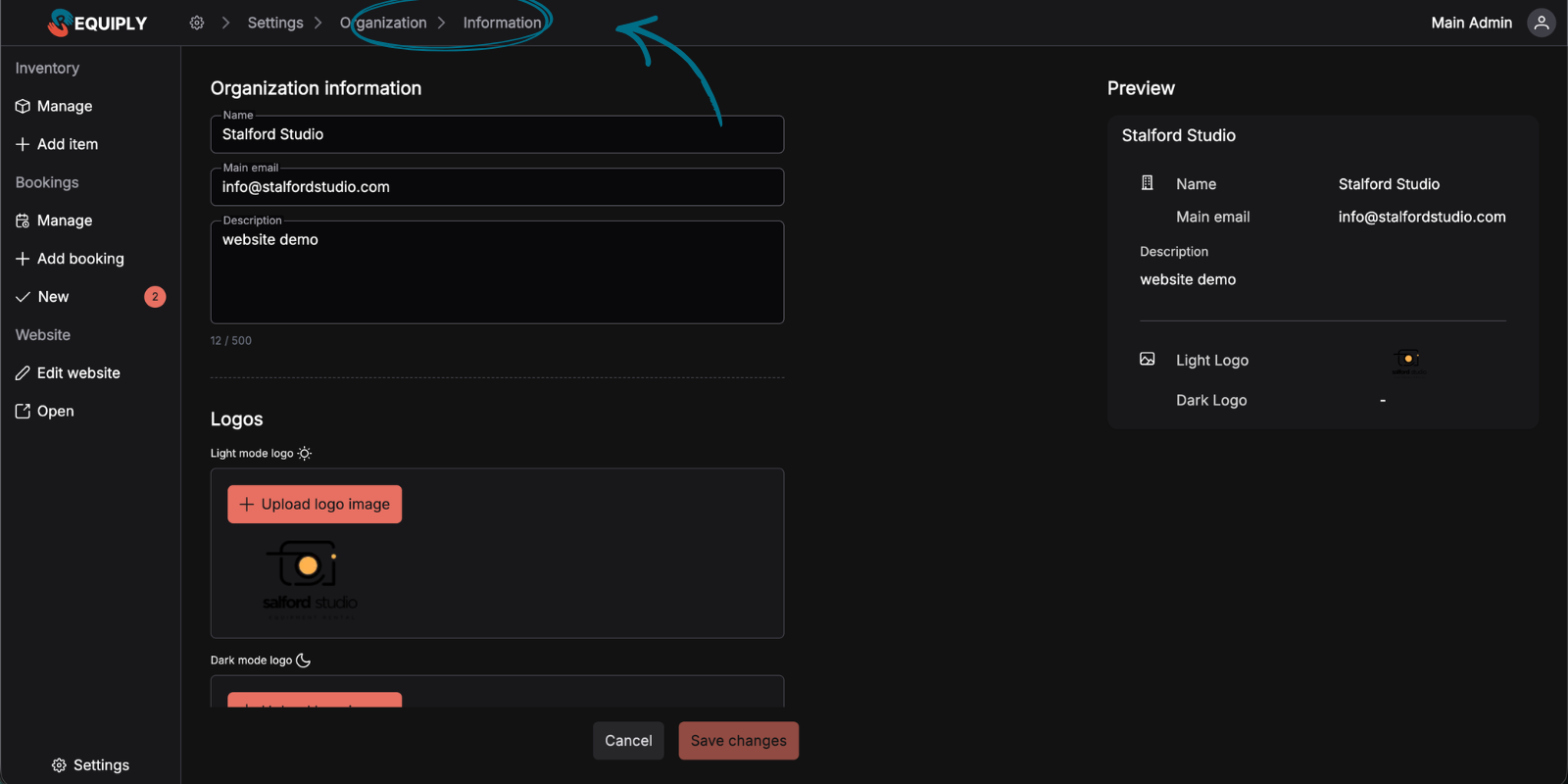
Consejo: añade tus logos cuanto antes: aparecerán automáticamente en las facturas y en tu web si usas el Requiply Website Builder.
¿Qué viene ahora?
A partir de tus peticiones, ya estamos trabajando en dos grandes líneas:
- Finanzas y analíticas: estadísticas detalladas de reservas, ingresos y tasa de uso del inventario
- Servicios: la posibilidad de añadir a tus reservas no solo productos físicos, sino también servicios (envío, montaje, asesoramiento)
Tus comentarios marcan lo que construimos a continuación. ¿Qué haría Requiply aún más útil para tu negocio de alquiler?
¿Preguntas o sugerencias? Escríbenos a info@requiply.com. ¡Siempre nos alegra saber de ti!
- versión de Requiply
- requiply
- generador de facturas en PDF
- factura de alquiler
- generación de facturas
- generador de PDF para alquiler
- categorías de inventario
- categorías de equipos de alquiler
- categorización de productos
- imagen de producto por defecto
- ajustes de la organización
- imagen de marca para empresas de alquiler
- facturación de alquileres
- factura de alquiler de equipos