


Co nowego w Requiply 1.2.4?
Ta wersja pozwala odwzorować to, jak Twoja wypożyczalnia działa naprawdę: pieniądze, proces pracy i moment wydania sprzętu. Rezerwacje obsługują teraz pełny cykl kaucji z częściowym i pełnym zwrotem pieniędzy. Możesz zdefiniować własne statusy i przejścia między nimi, zamiast korzystać z domyślnych, a nowa akcja automatyzacji Change Booking Status (zmiana statusu rezerwacji) sprawia, że automatyzacje same przesuwają rezerwacje dalej. E-maile z potwierdzeniem mogą zawierać kod QR do zeskanowania, który działa bezpośrednio ze skanerem w aplikacji mobilnej. Zespół może zmienić metodę płatności w istniejącej rezerwacji (i od razu wygenerować nowy link do płatności), a tworzenie rezerwacji zaczyna się teraz od sprzętu albo od dat, zależnie od tego, jak myśli Twój zespół.
1. Kod QR rezerwacji w e-mailach
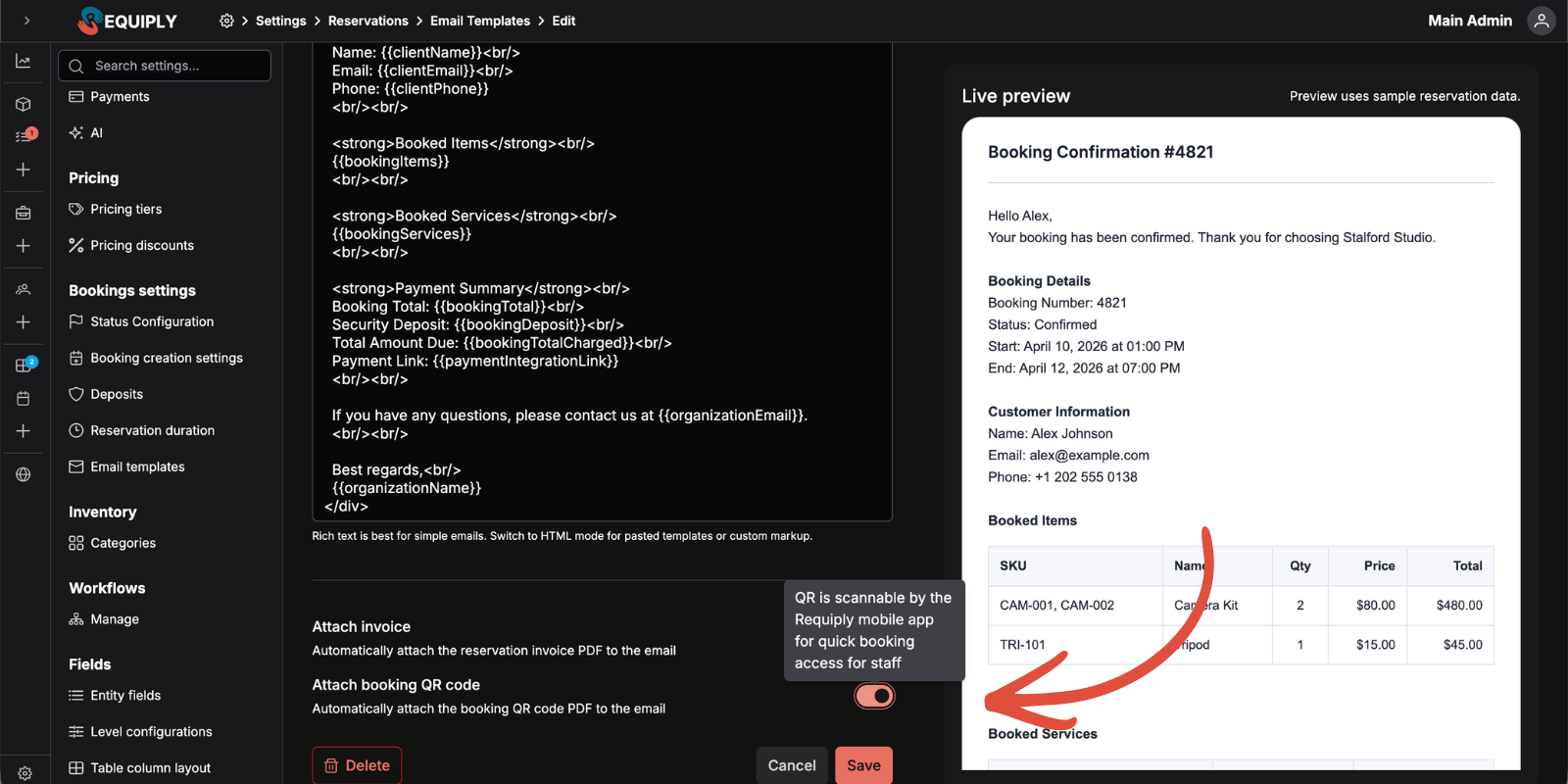
Szablony e-maili dotyczących rezerwacji mogą teraz dołączać jednostronicowy PDF z dużym kodem QR rezerwacji. Kod prowadzi do stałego adresu skanowania Requiply, więc ten sam kod odczyta skaner w aplikacji mobilnej Requiply, zwykły aparat w telefonie i przeglądarka. Dzięki temu przy wydaniu i zwrocie sprzętu zespół od razu otwiera właściwą rezerwację.
Co się zmieniło w e-mailach
Gdzie włączyć kod QR
Otwórz Settings → Reservations → Email Templates (Ustawienia → Rezerwacje → Szablony e-maili), dodaj lub edytuj szablon i włącz Attach booking QR. Od tej chwili każdy e-mail wysłany z tego szablonu zawiera kod do zeskanowania.
Praktyczne zastosowania:
- Wypożyczalnia rowerów: e-mail z potwierdzeniem służy też jako bilet do odbioru. Zespół skanuje telefon klienta i rezerwacja otwiera się od razu, bez szukania po nazwisku
- Plac ze sprzętem: przy zwrocie zeskanuj kod QR z e-maila z przypomnieniem, żeby przejść prosto do rezerwacji i oznaczyć sprzęt jako zwrócony
- Wynajem na eventy: dołącz kod QR do przypomnienia, żeby ekipa na miejscu mogła sprawdzić każdą rezerwację przy wejściu bez laptopa
2. Własne statusy i przejścia
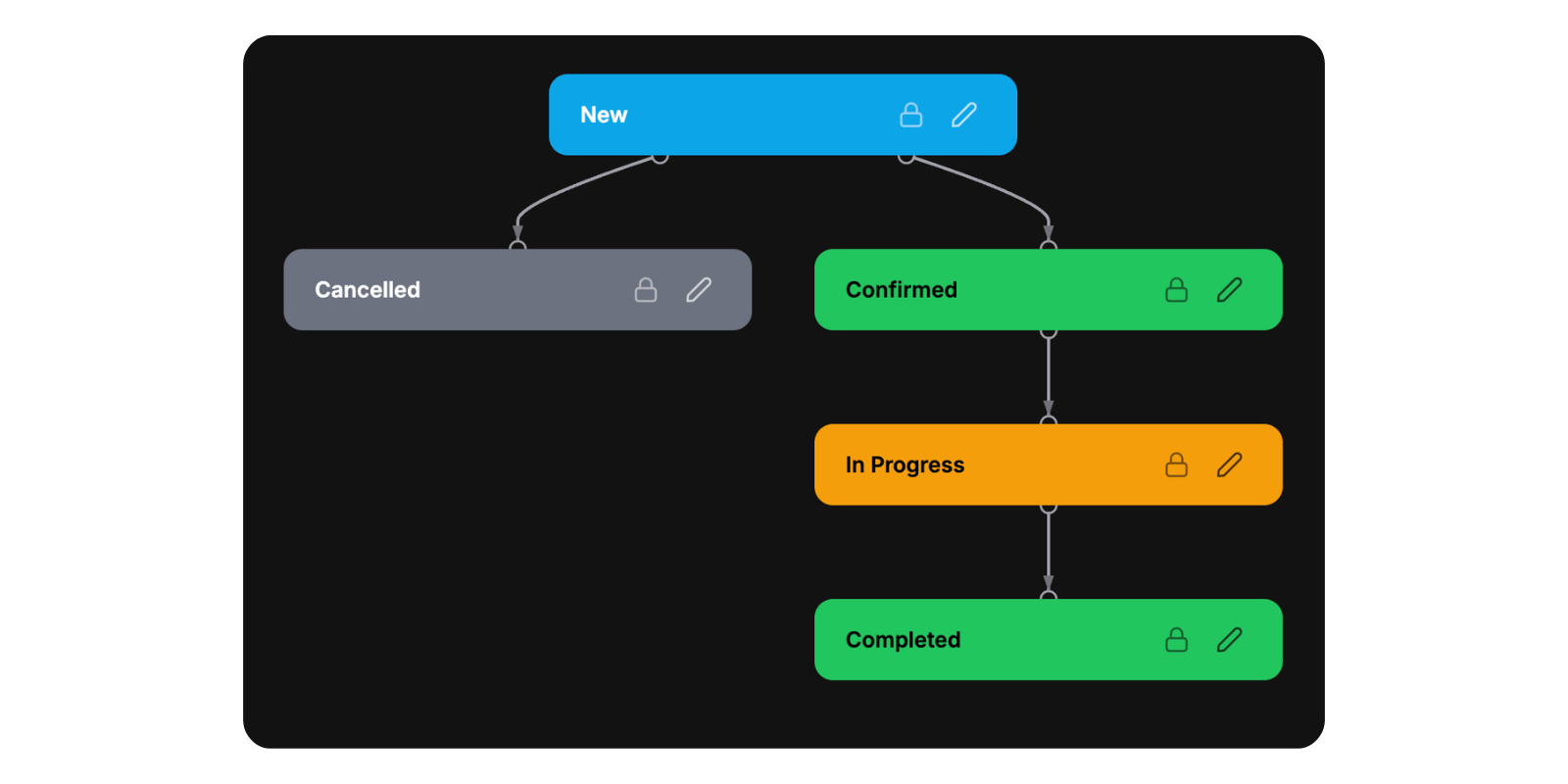
Do tej pory wszystkie organizacje korzystały z tych samych stałych statusów rezerwacji. W wersji 1.2.4 możesz zdefiniować własne statusy (nazwę i kolor) oraz dostosować dozwolone przejścia między nimi, tak żeby proces odpowiadał temu, jak pracujesz naprawdę, a nie odwrotnie.
Co nowego w statusach
Gdzie skonfigurować statusy
Otwórz Settings → Reservations → Statuses (Ustawienia → Rezerwacje → Statusy). Przyciskiem Add status utworzysz status (nazwa i wybór koloru z podglądem na żywo), a opcją Customize progressions zrobisz z domyślnej ścieżki własną, edytowalną kopię. Wizualny diagram od razu pokazuje, które przejścia są dozwolone.
Praktyczne zastosowania:
- Wypożyczalnia samochodów: dodaj pośredni status Kontrola po zwrocie między Active a Completed, żeby sprawdzanie uszkodzeń było widocznym etapem
- Wypożyczalnia kostiumów: wstaw status Czyszczenie po zwrocie, żeby żaden kostium nie trafił do kolejnego klienta przed praniem
- Wypożyczalnia sprzętu: ogranicz przejścia tak, żeby rezerwacja nigdy nie przeskoczyła z Reserved prosto do Completed z pominięciem Picked up
3. Akcja automatyzacji: zmiana statusu rezerwacji
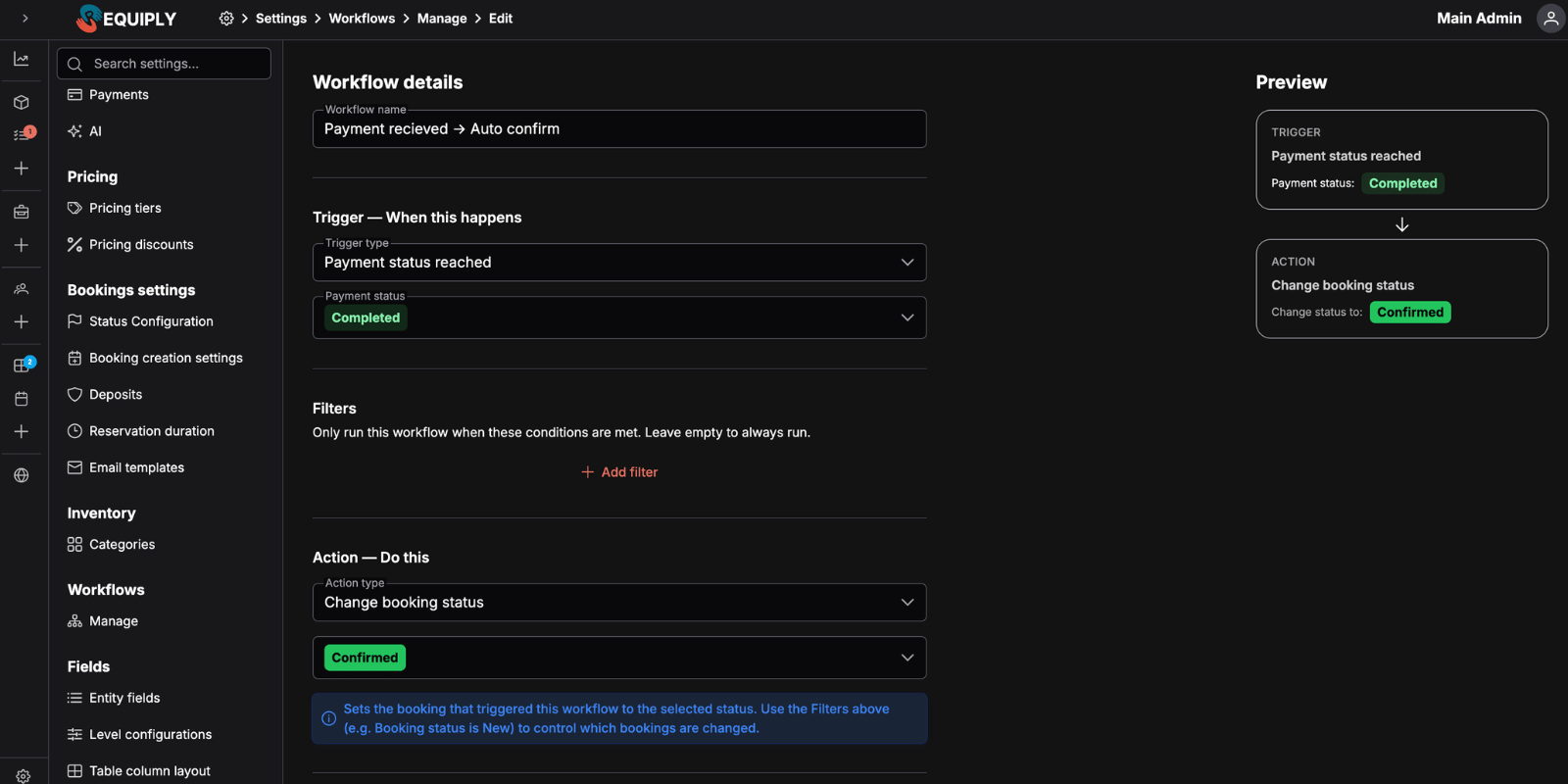
Mechanizm automatyzacji zyskuje nowy typ akcji: Change Booking Status. Automatyzacja uruchamiana osiągnięciem statusu, osiągnięciem statusu płatności lub utworzeniem rezerwacji może teraz sama przenieść rezerwację do innego statusu, bez ręcznego klikania.
Jak działa nowa akcja
Gdzie skonfigurować akcję
Otwórz Settings → Workflows (Ustawienia → Automatyzacje), dodaj lub edytuj automatyzację, wybierz wyzwalacz, a potem akcję Change Booking Status i docelowy status. Zapisz, a resztą zajmie się system.
Praktyczne zastosowania:
- Wypożyczalnia z płatnością online: gdy status płatności zmienia się na Paid, rezerwacja automatycznie przechodzi w Confirmed. Klient nigdy nie czeka na ręczny krok
- Studio: gdy rezerwacja dobiega końca, automatycznie przechodzi w Completed, więc raporty są dokładne bez udziału zespołu
- Wypożyczalnia sprzętu: gdy rezerwacja powstaje na stronie publicznej, automatycznie dostaje status Do weryfikacji, więc dyspozytor wie, że trzeba ją sprawdzić
4. Kaucje i zwroty pieniędzy
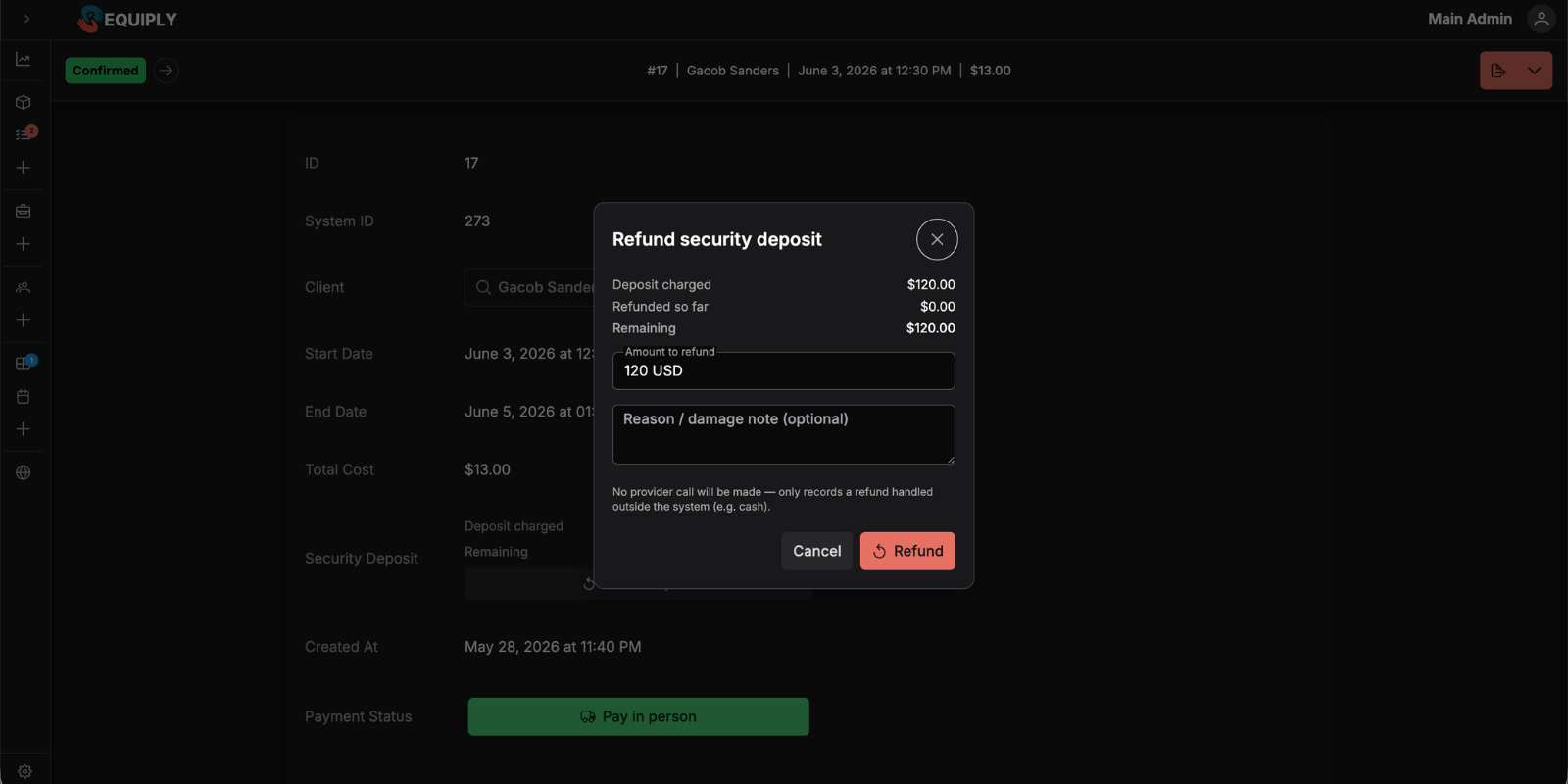
Rezerwacje obsługują teraz pełny cykl kaucji oraz zwroty pieniędzy: zarówno kaucji, jak i pierwotnej płatności online. Wszystko jest dostępne z menu akcji rezerwacji, z kompletną historią płatności, którą łatwo sprawdzić.
Co nowego w kaucjach i zwrotach pieniędzy
Jak działają zwroty pieniędzy
Zwroty płatności online trafiają bezpośrednio do operatora płatności. Zwroty płatności przy odbiorze i zwroty ręczne są wyłącznie zapisem w ewidencji, a zespół oznacza je samodzielnie. Kaucję ustawisz jako indywidualną kwotę dla pozycji na stronie sprzętu albo jako politykę kaucji dla całej organizacji w ustawieniach. Potem pobierasz kaucję, zwracasz ją w części lub w całości i masz czysty zapis każdego ruchu.
Praktyczne zastosowania:
- Wypożyczalnia aparatów: pobieraj kaucję przy każdej rezerwacji. Jeśli sprzęt wróci porysowany, zwróć tylko jej część i zostaw notatkę z powodem, którą łatwo sprawdzić później
- Sprzęt na imprezy: pobierz pełną kaucję online, a potem zwróć ją automatycznie, gdy sprzęt wróci w dobrym stanie
- Wypożyczalnia narzędzi: ustaw indywidualną kaucję dla pozycji, żeby za drogie elektronarzędzie blokować większą kwotę niż za narzędzie ręczne
5. Zmiana metody płatności w rezerwacji
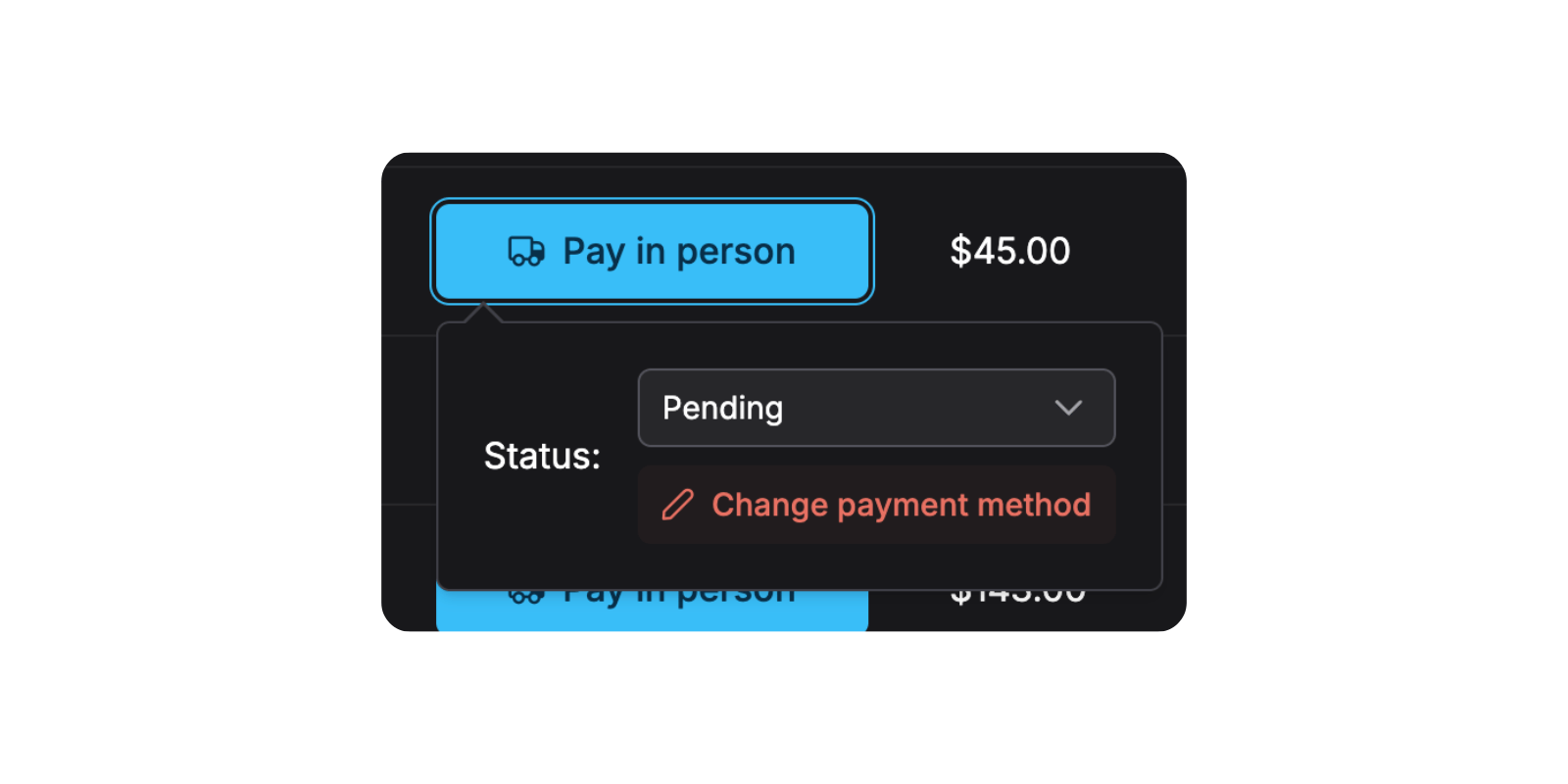
Zespół może teraz zmienić metodę płatności w istniejącej rezerwacji, a przy operatorach płatności online od razu wygenerować link do płatności albo wygenerować go ponownie, bez tworzenia rezerwacji od nowa.
Co nowego w metodach płatności
Gdzie zmienić metodę płatności
W rezerwacji otwórz okno Change Payment Method (zmiana metody płatności) i wybierz metodę. Zmiana działa od razu, a przy operatorach online link do płatności generuje się automatycznie. Dane dostępowe operatorów znajdziesz w Settings → Integrations → Payments (Ustawienia → Integracje → Płatności).
Praktyczne zastosowania:
- Butikowa wypożyczalnia: klient, który wybrał płatność przy odbiorze, chce jednak zapłacić online. Zmień metodę i w kilka sekund wyślij mu nowy link
- Wypożyczalnia sprzętu: link do płatności wygasł, zanim klient zapłacił. Wygeneruj go ponownie bez ruszania reszty rezerwacji
- Firma rozliczająca się w kilku walutach: przenieś rezerwację do operatora, który obsługuje walutę klienta, prosto z poziomu rezerwacji
6. Rezerwacja od sprzętu albo od dat
Tworzenie rezerwacji wewnętrznej ma teraz dwa punkty startowe z prostym przełącznikiem trybu, dzięki czemu przebiega tak, jak Twój zespół naprawdę myśli o zapytaniu klienta.
Dwa tryby tworzenia rezerwacji
Gdzie wybrać tryb
Otwórz Reservations → Add Booking (Rezerwacje → Dodaj rezerwację) i przełącznikiem trybu wybierz Start from items (zacznij od sprzętu) albo Start from dates (zacznij od dat). W trybie od dat widzisz wyłącznie sprzęt, który jest naprawdę wolny w wybranym przedziale.
Praktyczne zastosowania:
- Wynajem na eventy: klient pyta, co jest wolne w przyszły weekend. Zaczynasz od dat i lista od razu zawęża się do dostępnego sprzętu
- Wypożyczalnia aparatów: stały klient chce konkretny obiektyw. Zaczynasz od sprzętu, dodajesz obiektyw i jak zwykle wybierasz daty
- Plac ze sprzętem: w trybie od dat zespół nigdy nie obieca maszyny, która jest już wydana, bo niedostępny sprzęt po prostu się nie pojawia
Najczęściej zadawane pytania
Co dalej?
Wersja 1.2.4 przenosi do Requiply Twój rzeczywisty sposób pracy: kaucje i zwroty pieniędzy w finansach, własne statusy i akcję Change Booking Status w procesie oraz kody QR na moment wydania sprzętu.
Nad tym pracujemy teraz:
Oficjalne SDK dla TypeScript: typowana biblioteka dla publicznego API, dzięki której każdy, kto chce mieć stronę dla swojej wypożyczalni, opisze ją w Lovable, v0, Cursor albo dowolnym własnym środowisku i w kilka godzin, a nie tygodni, uruchomi działające rezerwacje. Najtrudniejsze elementy (obliczanie dostępności, płatności, kaucje, harmonogramy) zostają po stronie Requiply, a frontend kształtujesz po swojemu.
Masz pytania lub sugestie? Napisz do nas na info@requiply.com. Szczególnie chcemy usłyszeć, jak kaucje i własne ścieżki statusów zmieniają sposób, w jaki prowadzisz wypożyczalnię.
- wersja Requiply
- requiply
- kaucja
- zwrot kaucji
- zwrot pieniędzy
- własne statusy rezerwacji
- przejścia między statusami
- akcje automatyzacji
- kod QR rezerwacji
- operator płatności
- metoda płatności
- tworzenie rezerwacji
- dostępność sprzętu
- program do wypożyczalni
- zarządzanie rezerwacjami