


¿Qué hay de nuevo en Requiply 1.2.4?
Esta versión busca reflejar cómo funciona de verdad tu negocio de alquiler: el dinero, el flujo de trabajo y el momento de la recogida. Las reservas ahora incluyen todo el ciclo de la fianza, con reembolsos parciales y totales. Puedes definir tus propios estados y las transiciones entre ellos en lugar de conformarte con los predeterminados, y una nueva acción de flujo de trabajo, Change Booking Status (cambiar el estado de la reserva), permite que las automatizaciones muevan las reservas por ti. Los emails de confirmación pueden adjuntar un pase QR escaneable conectado directamente con el escáner de la app móvil, tu equipo puede cambiar el método de pago de una reserva existente (y generar un nuevo enlace de pago al momento), y crear una reserva ahora empieza por los artículos o por las fechas, según cómo piense tu equipo.
1. Código QR de la reserva en los emails
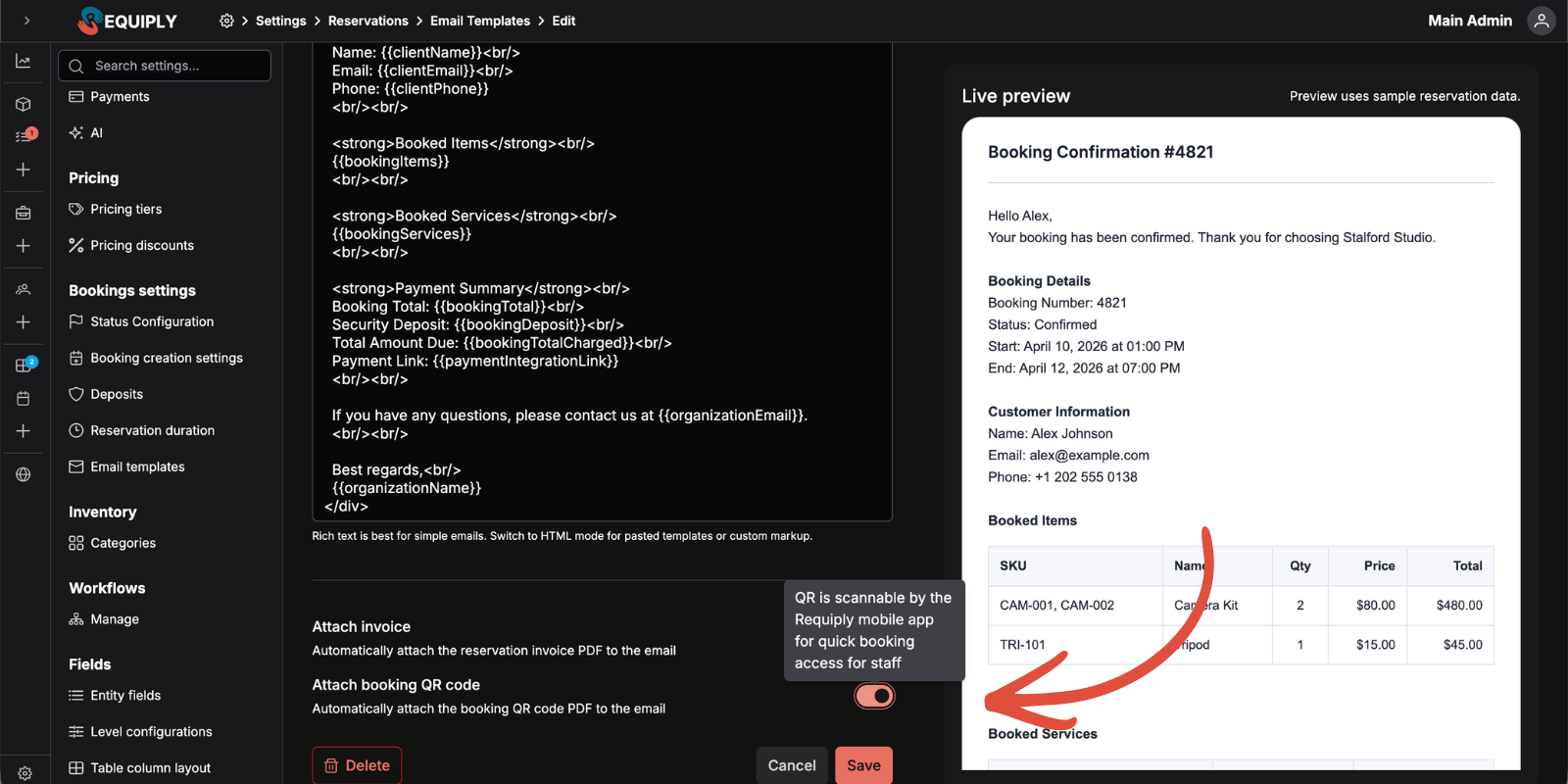
Las plantillas de email de reserva ahora pueden adjuntar un PDF de una página con un código QR grande de la reserva. El código lleva a la URL de escaneo oficial de Requiply, así que el mismo pase lo leen el escáner de la app móvil de Requiply, la cámara normal del móvil y el resolvedor web. Tu equipo abre la reserva al instante en la recogida y en la devolución.
Qué cambia en los emails
Dónde activar el QR
Abre Settings → Reservations → Email Templates (Ajustes → Reservas → Plantillas de email), añade o edita una plantilla y activa Attach booking QR. A partir de ese momento, cada email enviado desde esa plantilla incluye el pase escaneable.
Casos de uso prácticos:
- Alquiler de bicicletas: el email de confirmación sirve también como justificante de recogida. Tu equipo escanea el móvil del cliente y la reserva se abre al instante, sin buscar por nombre
- Almacén de equipos: en la devolución, escanea el QR del email de recordatorio para ir directamente a la reserva y marcar los artículos como devueltos
- Alquiler para eventos: adjunta el QR al recordatorio para que el personal in situ verifique cada reserva en la entrada sin necesidad de un portátil
2. Estados y transiciones personalizados
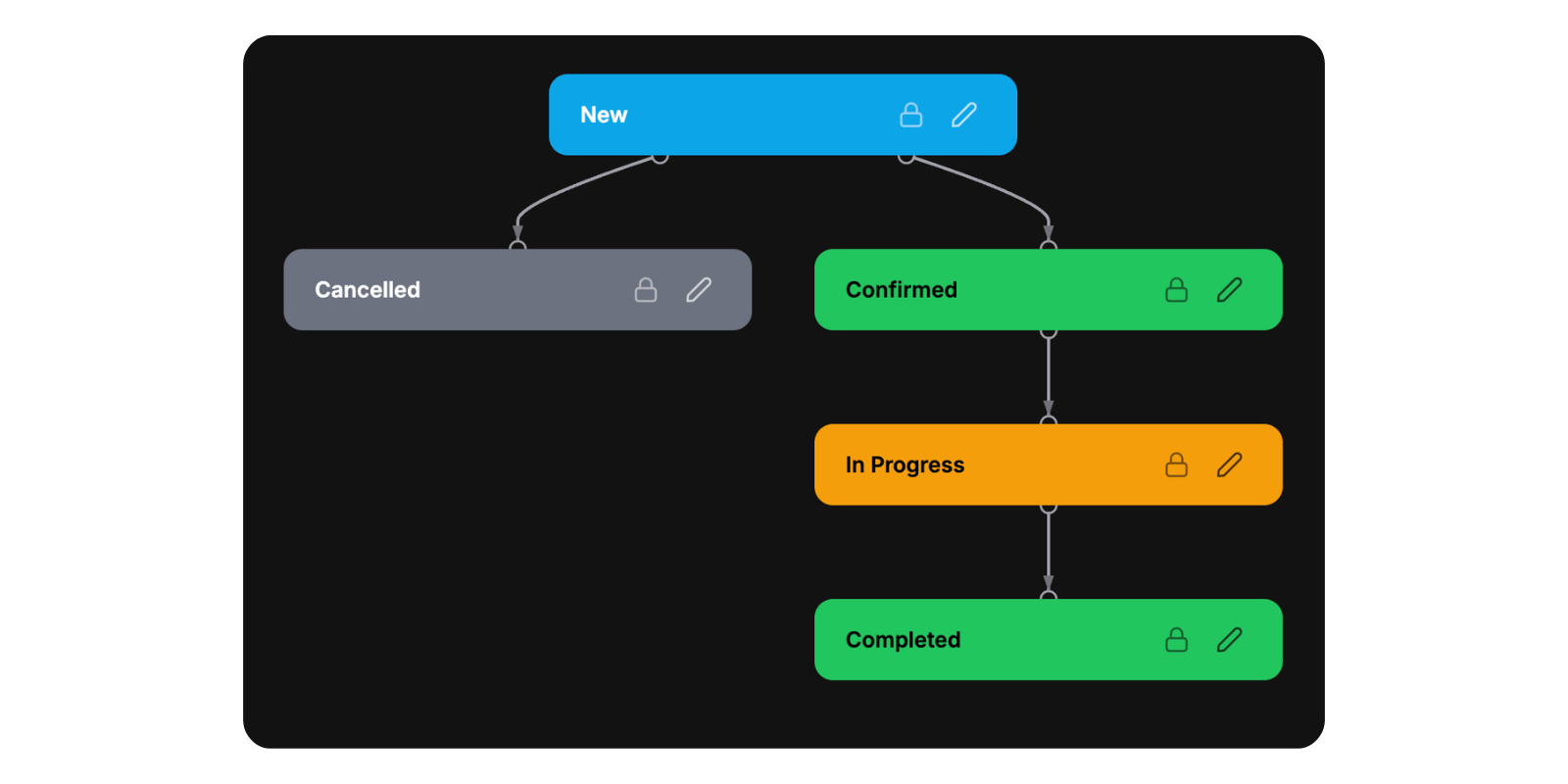
Hasta ahora todas las organizaciones compartían el mismo conjunto fijo de estados de reserva. En la 1.2.4 puedes definir tus propios estados (nombre y color) y personalizar las transiciones permitidas entre ellos, para que el flujo encaje con tu proceso real y no al revés.
Novedades en los estados
Dónde configurar los estados
Abre Settings → Reservations → Statuses (Ajustes → Reservas → Estados). Usa Add status para crear un estado (nombre y selector de color con vista previa en directo) y Customize progressions para crear tu propia copia editable del flujo predeterminado. El diagrama visual deja claras de un vistazo las transiciones válidas.
Casos de uso prácticos:
- Alquiler de coches: añade un estado intermedio Revisión en devolución entre Active y Completed para que la comprobación de daños sea un paso visible
- Alquiler de disfraces: añade un estado Limpieza después de la devolución, para que nunca se vuelva a alquilar un artículo antes de lavarlo
- Alquiler de equipos: limita las transiciones para que una reserva nunca pase de Reserved directamente a Completed sin pasar por Picked up
3. Nueva acción de flujo de trabajo: cambiar el estado de la reserva
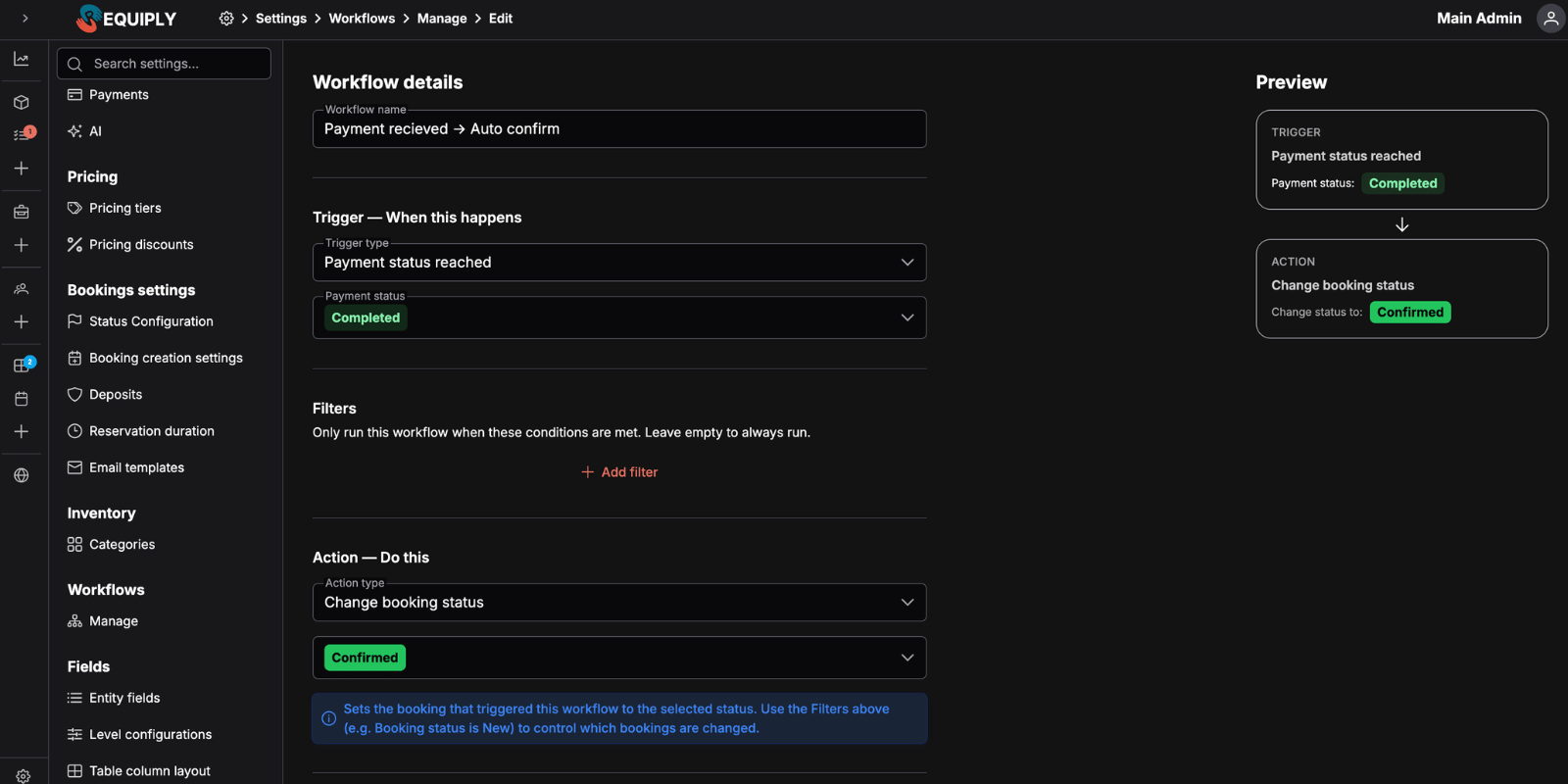
El motor de automatización estrena un nuevo tipo de acción: Change Booking Status. Un flujo de trabajo, ya se active al alcanzar un estado, al alcanzar un estado de pago o al crearse una reserva, ahora puede mover automáticamente una reserva a otro estado, sin clics manuales.
Cómo funciona la acción
Dónde configurar la acción
Abre Settings → Workflows (Ajustes → Flujos de trabajo), añade o edita un flujo, elige un disparador y después la acción Change Booking Status y el estado de destino. Guarda y el motor se encarga del resto.
Casos de uso prácticos:
- Alquiler con pago online: cuando el estado de pago pasa a Paid, mueve automáticamente la reserva a Confirmed. El cliente nunca espera a un paso manual
- Estudio: cuando una reserva llega a su hora de fin, pásala automáticamente a Completed para que los informes sean exactos sin que tu equipo la toque
- Alquiler de equipos: cuando se crea una reserva desde la web pública, ponla automáticamente en Pendiente de revisión para que el responsable de expedición sepa que debe revisarla
4. Fianzas y reembolsos
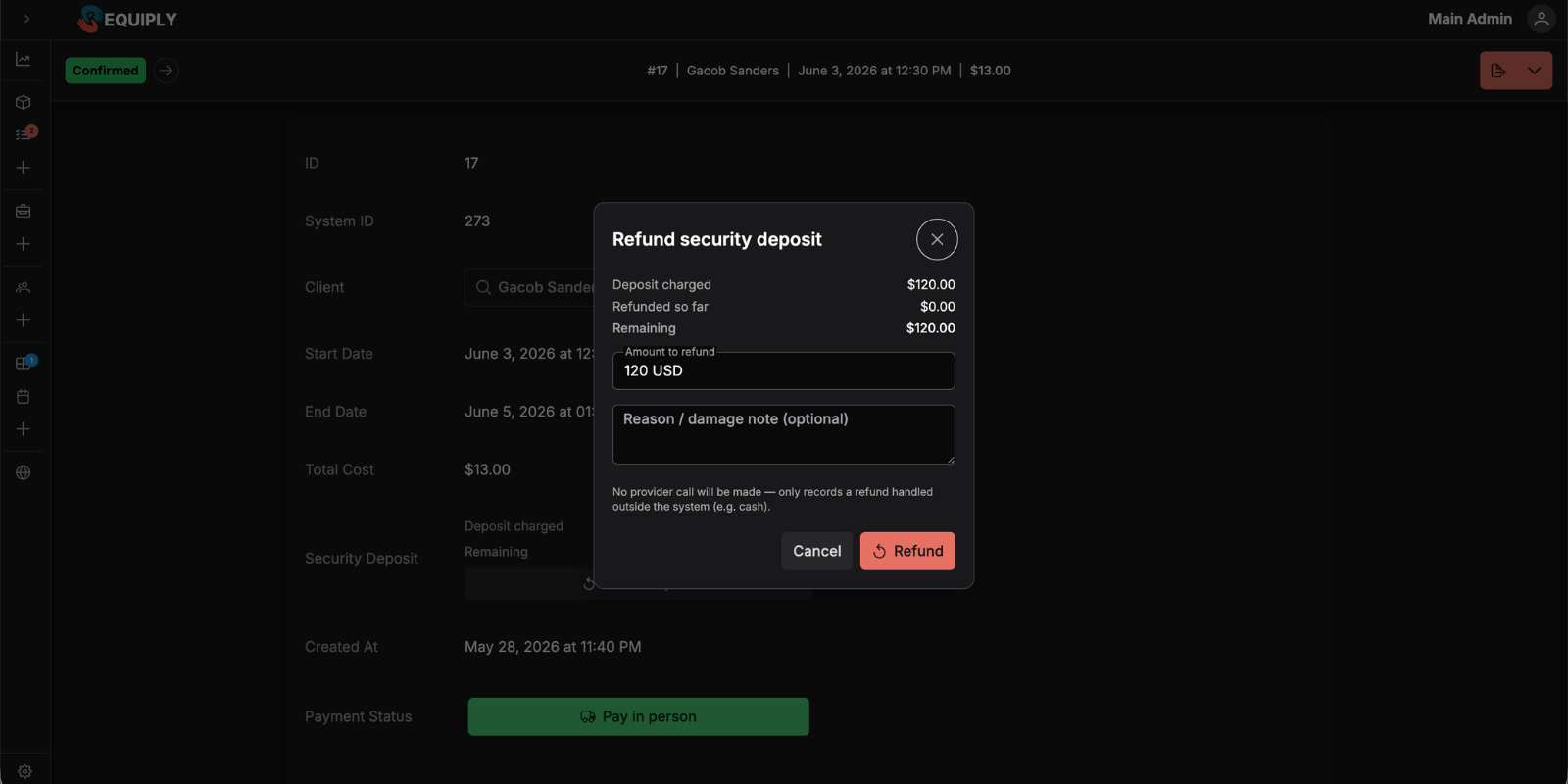
Las reservas ahora admiten todo el ciclo de la fianza y los reembolsos, tanto de la fianza como del pago online original. Todo está disponible desde el menú de acciones de la reserva, con un historial de pagos completo y auditable.
Qué cambia en fianzas y reembolsos
Cómo funciona
Los reembolsos online se envían directamente a la pasarela de pago; los de pago en la recogida y los manuales son solo un apunte contable (tu equipo los marca a mano). Configura las fianzas con una fianza propia por artículo en la página del artículo del inventario, o define una política de fianzas para toda la organización en los ajustes. Después cobra, reembolsa de forma parcial o total, y mantén un registro limpio de cada movimiento.
Casos de uso prácticos:
- Alquiler de cámaras: retén una fianza en cada reserva; si el material vuelve rayado, reembolsa solo una parte y deja una nota auditable del motivo
- Material para fiestas: cobra la fianza completa online y reembolsa automáticamente cuando los artículos vuelvan en buen estado
- Alquiler de herramientas: usa una fianza propia por artículo para que una herramienta eléctrica de alto valor lleve una retención mayor que una herramienta manual
5. Cambiar el método de pago de una reserva
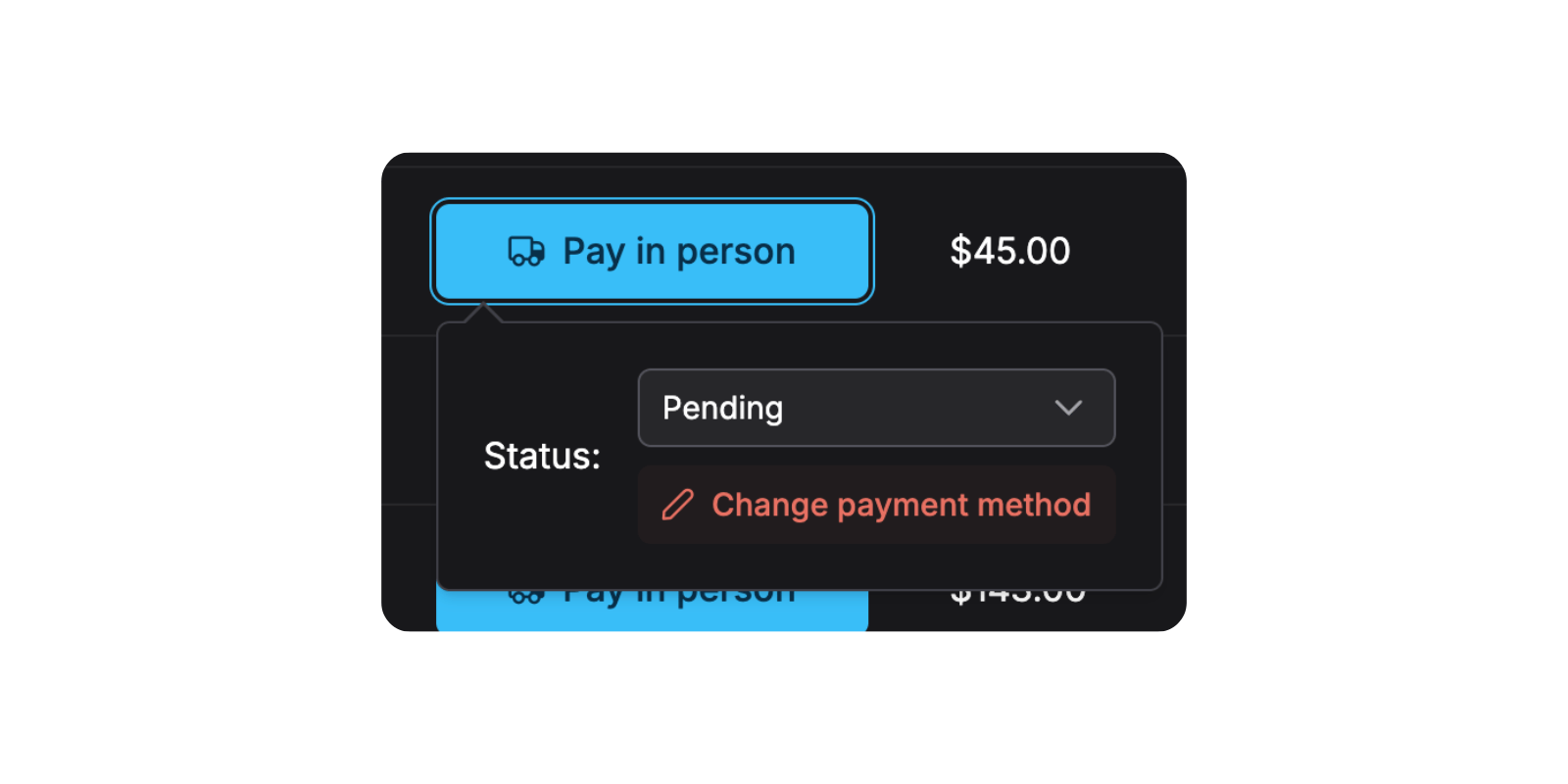
Tu equipo ya puede cambiar el método de pago de una reserva existente y, con las pasarelas online, generar o regenerar un enlace de pago al momento, sin volver a crear la reserva.
Novedades en el método de pago
Dónde cambiar el método de pago
En una reserva, abre el diálogo Change Payment Method (cambiar método de pago) y elige un método. El cambio se aplica al instante y, con las pasarelas online, se genera un enlace de pago automáticamente. Las credenciales de las pasarelas están en Settings → Integrations → Payments (Ajustes → Integraciones → Pagos).
Casos de uso prácticos:
- Alquiler boutique: un cliente que eligió pagar en la recogida decide pagar online. Cambia el método y envíale un enlace nuevo en segundos
- Alquiler de equipos: un enlace de pago caducó antes de que el cliente pagara. Regenéralo sin tocar el resto de la reserva
- Negocio con varias monedas: pasa una reserva a la pasarela que admite la moneda del cliente, directamente desde la reserva
6. Reservar a partir de artículos o de fechas
Crear una reserva interna ahora admite dos puntos de partida mediante un sencillo selector de modo, para que la creación de reservas encaje con cómo tu equipo piensa en cada solicitud.
Los dos modos de creación
Dónde elegir el modo
Abre Reservations → Add Booking (Reservas → Añadir reserva) y usa el selector de modo para elegir Start from items (empezar por los artículos) o Start from dates (empezar por las fechas). En el modo por fechas solo verás el inventario que de verdad está libre en el intervalo elegido.
Casos de uso prácticos:
- Alquiler para eventos: un cliente pregunta "¿qué hay libre el próximo fin de semana?". Empieza por las fechas y la lista se reduce al instante a los artículos disponibles
- Alquiler de cámaras: un cliente habitual quiere un objetivo concreto. Empieza por los artículos, añádelo y elige las fechas como siempre
- Almacén de equipos: empezar por las fechas significa que tu equipo nunca promete una máquina que ya está fuera, porque los artículos no disponibles simplemente no aparecen
Preguntas frecuentes
¿Qué viene ahora?
La versión 1.2.4 lleva tu forma real de trabajar a Requiply: fianzas y reembolsos para el dinero, estados personalizados y la acción Change Booking Status para el proceso, y pases QR para el momento de la recogida.
Esto es lo próximo que estamos preparando:
SDK oficial de TypeScript: un cliente tipado para la API pública, para que cualquiera que quiera una web para su negocio de alquiler pueda describirla en Lovable, v0, Cursor o cualquier otro stack y tener una experiencia de reserva funcionando en horas, no en semanas. Lo difícil (cálculo de disponibilidad, pagos, fianzas, planificación) sigue siendo responsabilidad de Requiply; el front end queda en tus manos.
¿Tienes preguntas o sugerencias? Escríbenos a info@requiply.com. Nos encantaría saber cómo cambian las fianzas y los flujos de estados personalizados tu forma de gestionar los alquileres.
- versión de Requiply
- requiply
- fianza
- reembolsos
- estados personalizados
- transiciones de estado
- acciones de flujo de trabajo
- QR de reserva
- pasarela de pago
- método de pago
- creación de reservas
- disponibilidad
- software de alquiler
- gestión de reservas