

Conectar un asistente al MCP de Requiply
Conecta Requiply con Claude o ChatGPT desde Settings → Integrations → AI (configuración, integraciones, IA). Todos los asistentes usan la misma URL del servidor MCP, https://api.requiply.com/api/mcp, y un administrador inicia sesión en Requiply para aprobar la conexión. Lo que puede hacer el asistente una vez conectado se explica en Herramientas del MCP.
Conectar
Pulsa Setup (configurar) en el asistente que quieras conectar. El cuadro de diálogo muestra el logotipo del asistente, la URL del servidor MCP y los pasos para ese cliente.
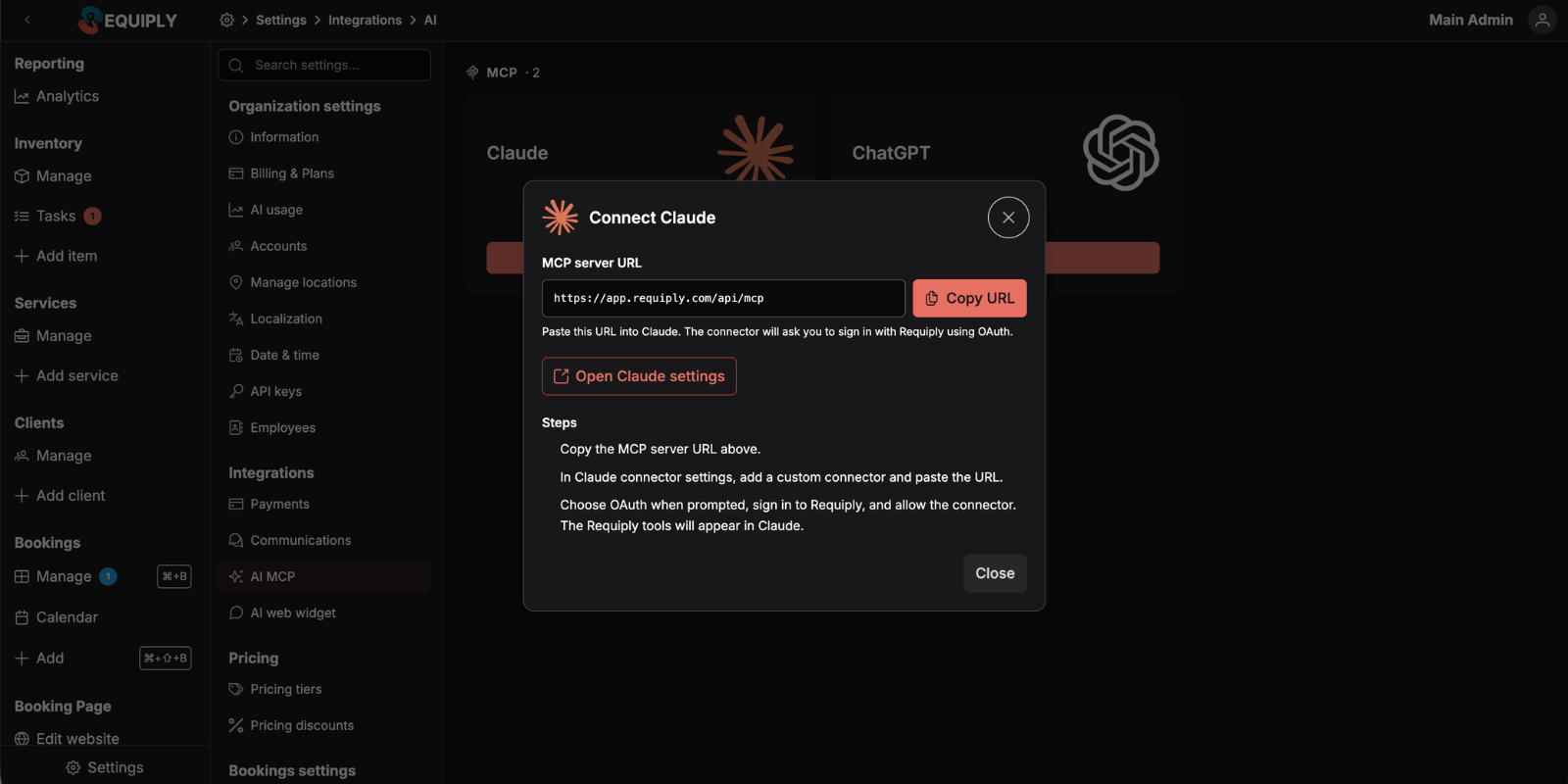
La autenticación se hace con OAuth. Al conectar, inicias sesión en Requiply y apruebas el acceso. Necesitas el rol de administrador en la organización que conectas. Los usuarios que no son administradores reciben el rechazo "Admin role required" (se requiere el rol de administrador).
https://api.requiply.com en producción) y le añade /api/mcp.https://app.requiply.com/api/mcp. Sigue funcionando y redirige a https://api.requiply.com/api/mcp, así que no hace falta cambiar los conectores configurados con ella. Usa la dirección de la API para las conexiones nuevas.Abre el cuadro de diálogo de configuración
En Settings → Integrations → AI, pulsa Setup en la tarjeta Claude.
Copia la URL del servidor MCP
Copia la URL del campo MCP server URL (URL del servidor MCP).
Abre la configuración de conectores de Claude
Usa Open Claude settings (abrir la configuración de Claude) desde el cuadro de diálogo, o abre a mano la configuración de conectores de Claude.
Añade un conector personalizado
Añade un conector personalizado, pega la URL de Requiply y ponle el nombre Requiply.
Inicia sesión con Requiply
Elige OAuth cuando se te pida, inicia sesión en Requiply como administrador y permite el conector.
Empieza a usar las herramientas
Las herramientas de Requiply aparecen en Claude después de aprobar el conector.
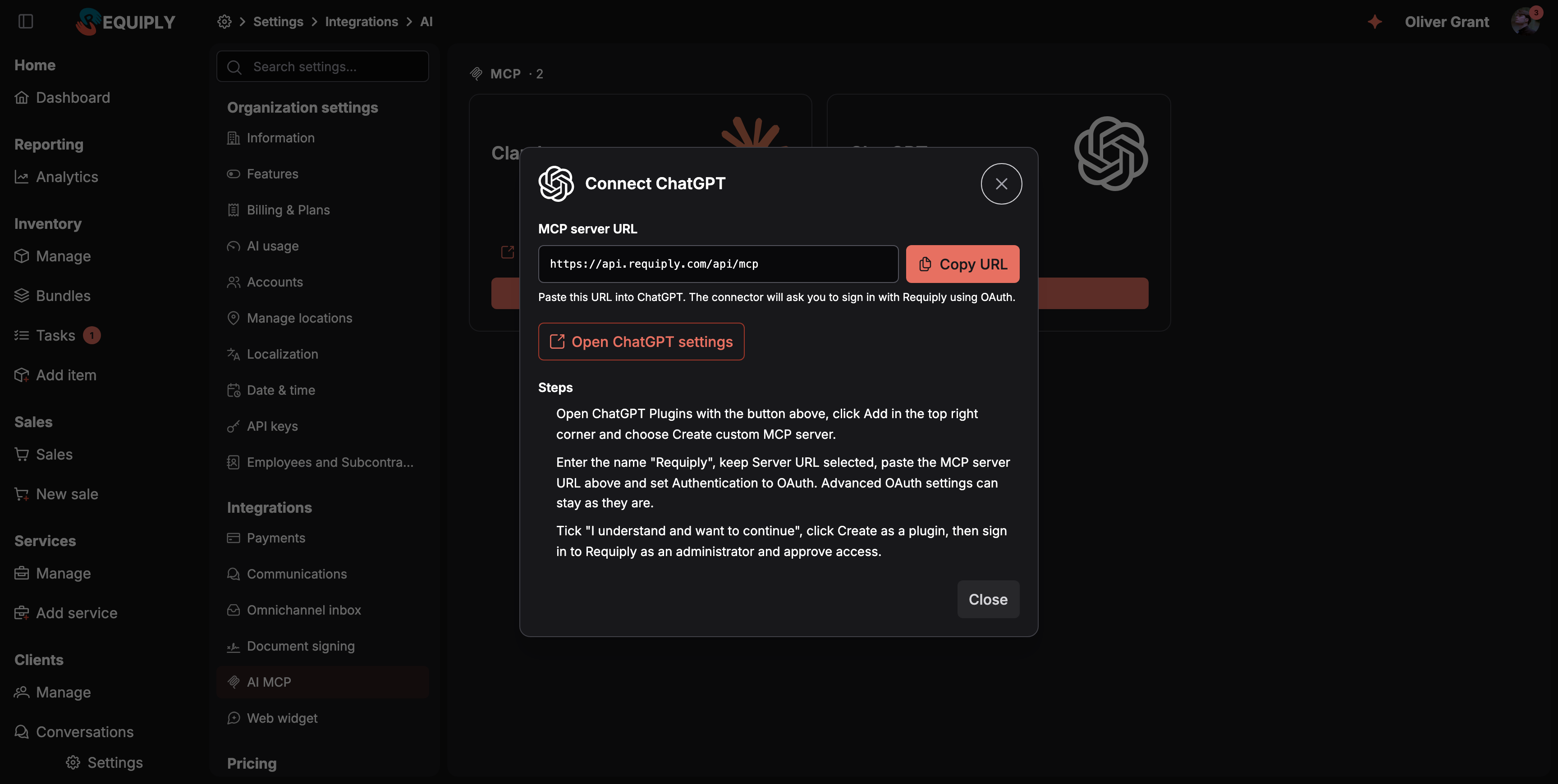
ChatGPT se conecta a Requiply como servidor MCP personalizado desde su página Plugins.
Copia la URL del servidor MCP
En Settings → Integrations → AI, pulsa Setup en la tarjeta ChatGPT y luego Copy URL.
Abre los Plugins de ChatGPT
Pulsa Open ChatGPT settings en el cuadro de diálogo, o ve a chatgpt.com/plugins. Pulsa Add (añadir) en la esquina superior derecha y elige Create custom MCP server (crear un servidor MCP personalizado).
Rellena el formulario
Escribe el nombre Requiply (la descripción no es obligatoria). Deja seleccionado Server URL (URL del servidor), pega https://api.requiply.com/api/mcp y pon Authentication (autenticación) en OAuth. Deja Advanced OAuth settings (configuración avanzada de OAuth) como está y Base scopes (ámbitos base) vacío: ChatGPT lee por su cuenta lo que necesita de Requiply, así que no hay nada que registrar.
Crea el plugin y aprueba el acceso
Marca I understand and want to continue (lo entiendo y quiero continuar) y pulsa Create as a plugin (crear como plugin). ChatGPT te lleva a Requiply: inicia sesión como administrador, elige la organización y aprueba el acceso.
Úsalo en un chat
En un chat nuevo, activa el plugin Requiply en el selector de herramientas y haz tu pregunta.
Resumen
Conecta Requiply con Claude, ChatGPT u otro asistente compatible con MCP para que responda preguntas con tu catálogo, tus reservas, tus clientes, tus conversaciones y tus informes en tiempo real.
Herramientas
Todas las herramientas que puede usar un asistente conectado a Requiply: orientación y guías, registros, reservas y ventas, disponibilidad y precios, conversaciones, comentarios, informes y configuración.