

Uso de IA
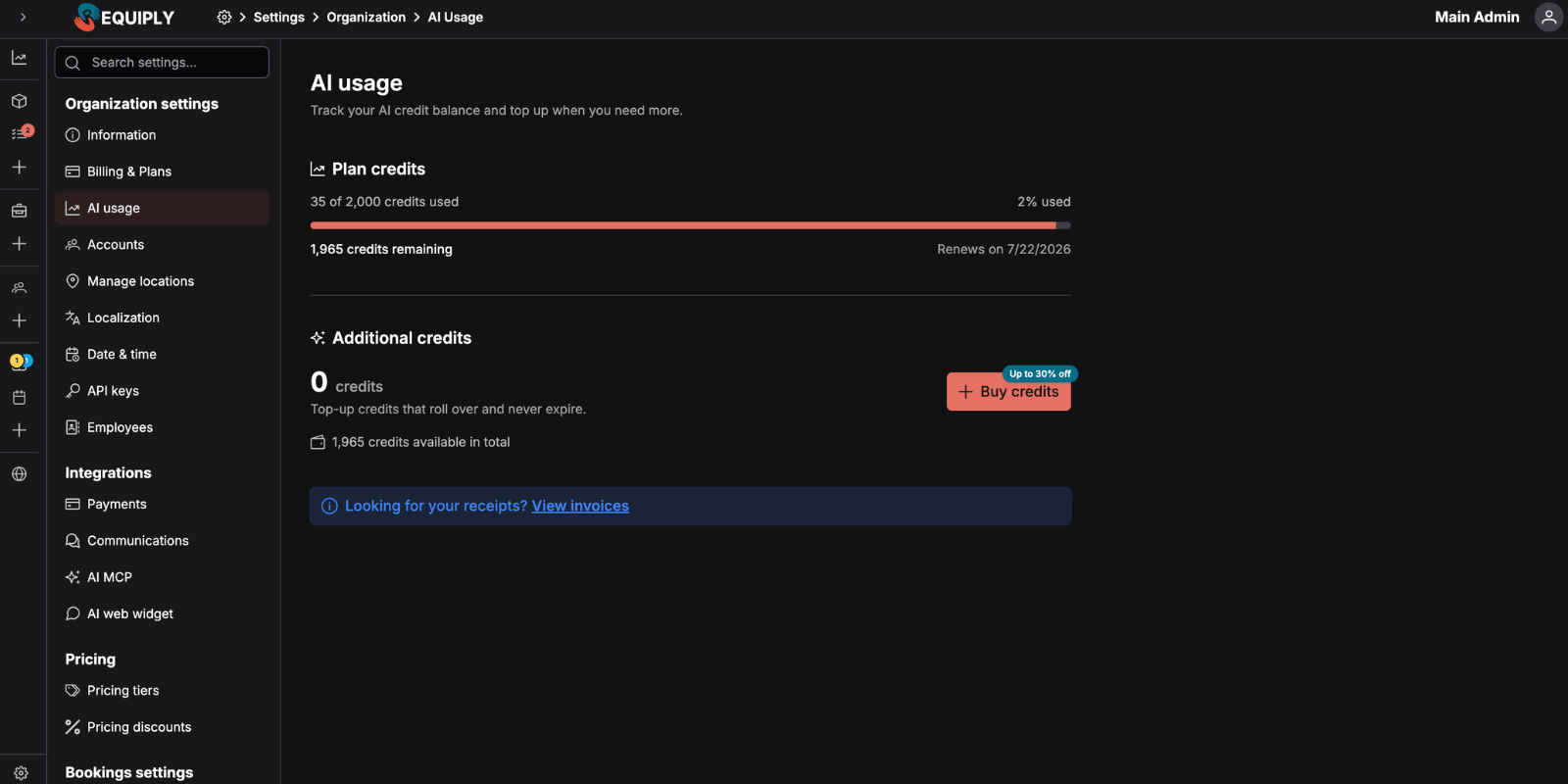
En la página AI usage (uso de IA) los administradores controlan el saldo de créditos de IA y compran más créditos para las funciones con IA: el Asistente de Requiply, el widget web de IA y el asistente de reservas de tu portal de clientes.
Esta página está en Settings → Organization → AI usage, en https://app.requiply.com/settings/org/ai-usage.
Cualquier miembro puede ver igualmente cuántos créditos quedan en la app móvil, consulta Consultar los créditos en la app móvil.
Tipos de créditos
Requiply separa los créditos incluidos en el plan de los créditos de recarga comprados.
| Tipo de crédito | Qué significa |
|---|---|
| Créditos del plan | Créditos mensuales incluidos con el nivel de suscripción. Advanced incluye 2000 créditos base por periodo de facturación; Core incluye 400. |
| Créditos adicionales | Créditos de recarga comprados. Se acumulan y no caducan. |
| Total disponible | La suma de los créditos del plan restantes y los créditos adicionales restantes. |
Cómo se cuentan los créditos
- 1 crédito = 3000 tokens de IA, redondeando hacia arriba, con un mínimo de 1 crédito por solicitud de IA.
- Un mensaje típico del Asistente de Requiply cuesta unos 8 créditos. Las conversaciones más largas y las solicitudes que usan muchas herramientas cuestan más. Las respuestas que leen los datos de tu espacio de trabajo, como reservas, clientes o informes, consultan varios registros antes de responder, así que suelen costar más que una pregunta que se responde con la base de conocimiento.
- Redactar plantillas cuesta la mitad. Cuando el asistente redacta o edita una plantilla de email, de mensaje o de documento, la solicitud se cobra a la mitad del precio normal en créditos, con un mínimo de 1 crédito.
- Una foto de un pack cuesta 15 créditos fijos. Generate from items (generar a partir de los artículos) en un pack comprueba que haya 15 créditos disponibles y solo los cobra cuando se crea la foto. Un intento fallido no cuesta nada.
- Usan créditos el Asistente de Requiply, la generación de fotos de packs, el widget web de IA de tu web y el asistente de reservas de tu portal de clientes.
- Primero se usan los créditos del plan y después los créditos adicionales.
Cuando se acaban los créditos
Toda acción de IA necesita al menos 1 crédito disponible para empezar. Sin créditos:
- el Asistente de Requiply responde Your organization has no AI credits remaining. To get more, upgrade to the Advanced tier or buy AI credits. (tu organización no tiene créditos de IA; para conseguir más, pasa al plan Advanced o compra créditos de IA) y, en la app móvil, Your organization has no AI credits left. An admin can buy more on the web in Settings → AI usage. (tu organización no tiene créditos de IA; un administrador puede comprar más en la web, en Settings → AI usage),
- Generate from items en un pack muestra Not enough AI credits. Top up to generate photos. (no hay suficientes créditos de IA; recarga para generar fotos),
- el widget web de IA y el asistente de reservas del portal dejan de responder a los visitantes,
- la API devuelve AI credit limit reached. Please add credits to continue. (se ha alcanzado el límite de créditos de IA; añade créditos para continuar).
Una respuesta que ya ha empezado nunca se corta a medias. Su consumo se liquida cuando termina.
Qué verás
La página tiene dos secciones principales.
Créditos del plan
La sección Plan credits (créditos del plan) muestra:
- {used} of {total} credits used ({used} de {total} créditos usados) y {percent}% used ({percent} % usado).
- Una barra de progreso con los créditos del plan restantes. Se vuelve naranja cuando queda un 20 % o menos, y roja con un 5 % o menos.
- {count} credits remaining (quedan {count} créditos).
- Renews on {date} (se renueva el {date}) para el periodo actual, cuando está disponible.
Si tu organización no tiene una asignación mensual en el plan, Requiply muestra un breve mensaje y te remite a los créditos adicionales.
Créditos adicionales
La sección Additional credits (créditos adicionales) muestra:
- El número de créditos comprados que siguen disponibles.
- Un botón Buy credits (comprar créditos).
- Una insignia con el descuento máximo disponible en las recargas.
- {count} credits available in total ({count} créditos disponibles en total) entre los saldos del plan y los adicionales.
Consultar los créditos en la app móvil
En la app móvil de Requiply, abre la pestaña Assistant y toca Open chat history (abrir el historial del chat). El panel lateral muestra un indicador AI credits (créditos de IA) a todos los miembros, no solo a los administradores:
- {percent}% left (queda un {percent} %), con una sola barra para los créditos del plan y los comprados juntos. La barra se vuelve roja cuando queda menos de un 15 %.
- {left} of {total} ({left} de {total}) créditos.
- Renews {date} (se renueva el {date}), cuando se renuevan los créditos del plan.
Cuando el plan no tiene créditos mensuales, el indicador dice No AI credits on this plan (este plan no tiene créditos de IA). Los créditos solo se pueden comprar en la web, en esta página.
Comprar créditos adicionales
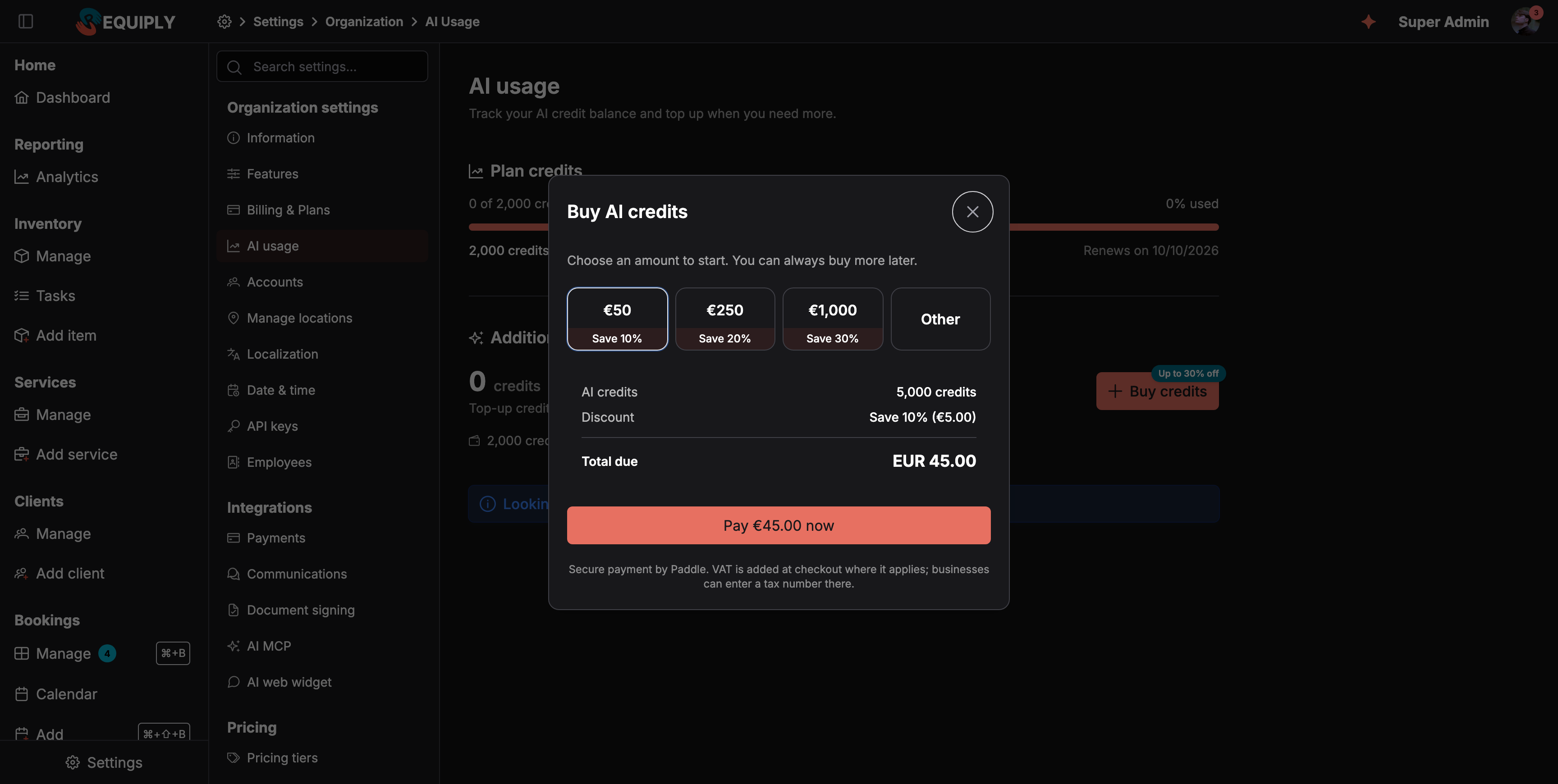
Pulsa Buy credits para abrir el diálogo de compra.
Elige el importe de la recarga
Elige un importe predefinido o pulsa Other (otro) para introducir un importe personalizado en euros.
Revisa el presupuesto
El diálogo muestra cuántos créditos vas a recibir, el descuento y el total neto. El IVA se añade en el proceso de pago cuando corresponde.
Continúa con el pago
Pulsa Pay €{amount} now (pagar {amount} € ahora). El proceso de pago de Paddle se abre encima de la página AI usage, así que nunca sales de Requiply. Las empresas pueden introducir un número fiscal en el proceso de pago para que el IVA se gestione correctamente.
Comprueba que el saldo se actualiza
Después de un pago correcto, el proceso de pago se cierra y Requiply actualiza el saldo. Puede que la página consulte el saldo unos instantes mientras el pago se liquida.
Precios de las recargas
Los créditos de IA se calculan a partir de un importe de recarga en euros: 1 € = 100 créditos. Los tramos predefinidos son:
| Importe de la recarga | Descuento |
|---|---|
| 50 € | 10 % |
| 250 € | 20 % |
| 1000 € | 30 % |
Las recargas personalizadas van de 10 € a 100.000 €. Los descuentos se aplican automáticamente cuando el importe personalizado alcanza el umbral correspondiente.
Recibos y facturas
Looking for your receipts? (¿buscas tus recibos?) View invoices (ver facturas) abre Facturación y planes en Settings → Organization → Billing & Plans. Las compras de créditos aparecen ahí como {count} AI credits, junto a los pagos de la suscripción. Las compras de créditos no tienen PDF en esa lista.
Casos habituales
Comprobar si las funciones de IA pueden seguir funcionando
- Ve a Settings → Organization → AI usage.
- Revisa Total available (total disponible) y el color de la barra de créditos del plan.
- Si el saldo es bajo, pulsa Buy credits y añade más.
Comprar una recarga con descuento
- Pulsa Buy credits.
- Elige 50 €, 250 € o 1000 €.
- Revisa el descuento y el total a pagar.
- Pulsa Pay €{amount} now y completa el pago en el proceso de pago de Paddle.
- Espera a que el saldo se actualice cuando el pago se haya completado.
Usar un importe personalizado
- Pulsa Buy credits.
- Elige Other.
- Introduce un importe entre 10 € y 100.000 €.
- Confirma el presupuesto y continúa con el pago.
Solución de problemas
Los créditos comprados no aparecen al momento La página consulta el saldo después de un pago correcto porque el pago puede liquidarse un momento después de cerrarse el proceso de pago. Espera un poco y actualiza la página si hace falta.
El proceso de pago no se ha abierto Vuelve a intentar la compra. Si aparece un mensaje de error en el diálogo, comprueba que el importe esté dentro del intervalo permitido.
Los créditos del plan aparecen a cero Core incluye 400 créditos del plan por periodo de facturación y Advanced, 2000. Cero significa que los créditos del plan de este periodo se han agotado: compra créditos adicionales o espera a la fecha de renovación que aparece en Plan credits.
El asistente dice que no quedan créditos de IA Se han agotado tanto los créditos del plan como los adicionales. Compra créditos aquí; el asistente vuelve a funcionar en cuanto el saldo es mayor que cero.
Necesitas las facturas Usa View invoices en la página de uso de IA para abrir Facturación y planes.
Solución de problemas
Qué hacer si el conector no se conecta, el inicio de sesión se detiene en Admin role required, el asistente rechaza un cambio, una solicitud de reserva cae fuera del horario o las herramientas no aparecen.
Resumen
Crea tiendas online de alquiler, integraciones de servidor y agentes de IA sobre Requiply con el SDK de TypeScript, la API REST pública o el servidor MCP.