

Asistente de Requiply
Requiply Assistant es el asistente de IA integrado en Requiply, en la web y en la app móvil. Pregúntale por tu propio negocio en lenguaje natural, por ejemplo "¿Qué clientes me deben dinero?", "¿Qué sale y qué vuelve hoy?" o "¿Cuánto he ingresado este mes?", y buscará la respuesta en tu espacio de trabajo. Pregúntale cómo funciona algo y te responderá a partir de la base de conocimiento de Requiply, con capturas de pantalla. En los editores de plantillas redacta emails de reserva completos, documentos imprimibles y mensajes para clientes que puedes pasar al editor pulsando un solo botón.
Ábrelo con el icono de la estrella de la barra superior, disponible en todas las páginas de la app y en la configuración.
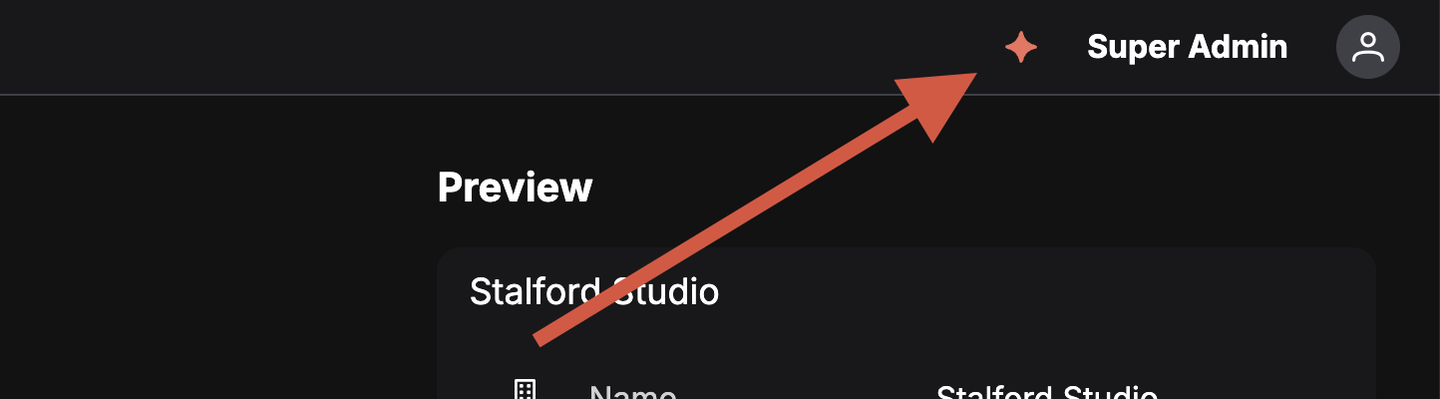
El icono de la estrella de la barra superior abre el asistente desde cualquier página.
Qué puede hacer
El asistente funciona en cuatro modos. El modo depende de desde dónde lo abras y se muestra como una insignia en la cabecera del panel.
| Modo | Se abre desde | Qué hace |
|---|---|---|
| General assistant (asistente general) | El icono de la estrella de la barra superior o la pestaña Assistant de la app móvil | Responde a preguntas sobre los datos de tu espacio de trabajo (reservas, clientes, inventario, ventas, informes, disponibilidad, precios, tus automatizaciones y tu configuración) y a preguntas sobre el producto (configuración, flujos de trabajo, "¿dónde configuro X?") a partir de la base de conocimiento de Requiply. |
| Email designer (diseñador de emails) | Create with Requiply Assistant (crear con el asistente de Requiply) en una plantilla de email | Redacta, mejora o traduce un email de reserva con las variables disponibles en ese editor y lo devuelve como un borrador que se puede aplicar. |
| Document designer (diseñador de documentos) | Create with Requiply Assistant en una plantilla de exportación | Redacta documentos imprimibles (contratos de alquiler, actas de entrega) en HTML listo para imprimir y los devuelve como un borrador que se puede aplicar. |
| Message designer (diseñador de mensajes) | Create with Requiply Assistant en una plantilla de mensaje | Escribe mensajes cortos para clientes por Telegram, Viber y SMS, adaptados al formato de la plantilla, y devuelve el nombre y el texto como un borrador que se puede aplicar. |
Pregunta por los datos de tu espacio de trabajo
En el modo general, el asistente lee los datos en tiempo real de tu organización como si fuera tú: ve exactamente lo que permite tu grupo de permisos. Si no tienes acceso a los informes, no puede generar informes, y si no tienes acceso a las ventas, no puede ver las ventas. Cuando algo queda fuera de tu acceso, nombra el permiso y te dice que un administrador puede concedértelo.
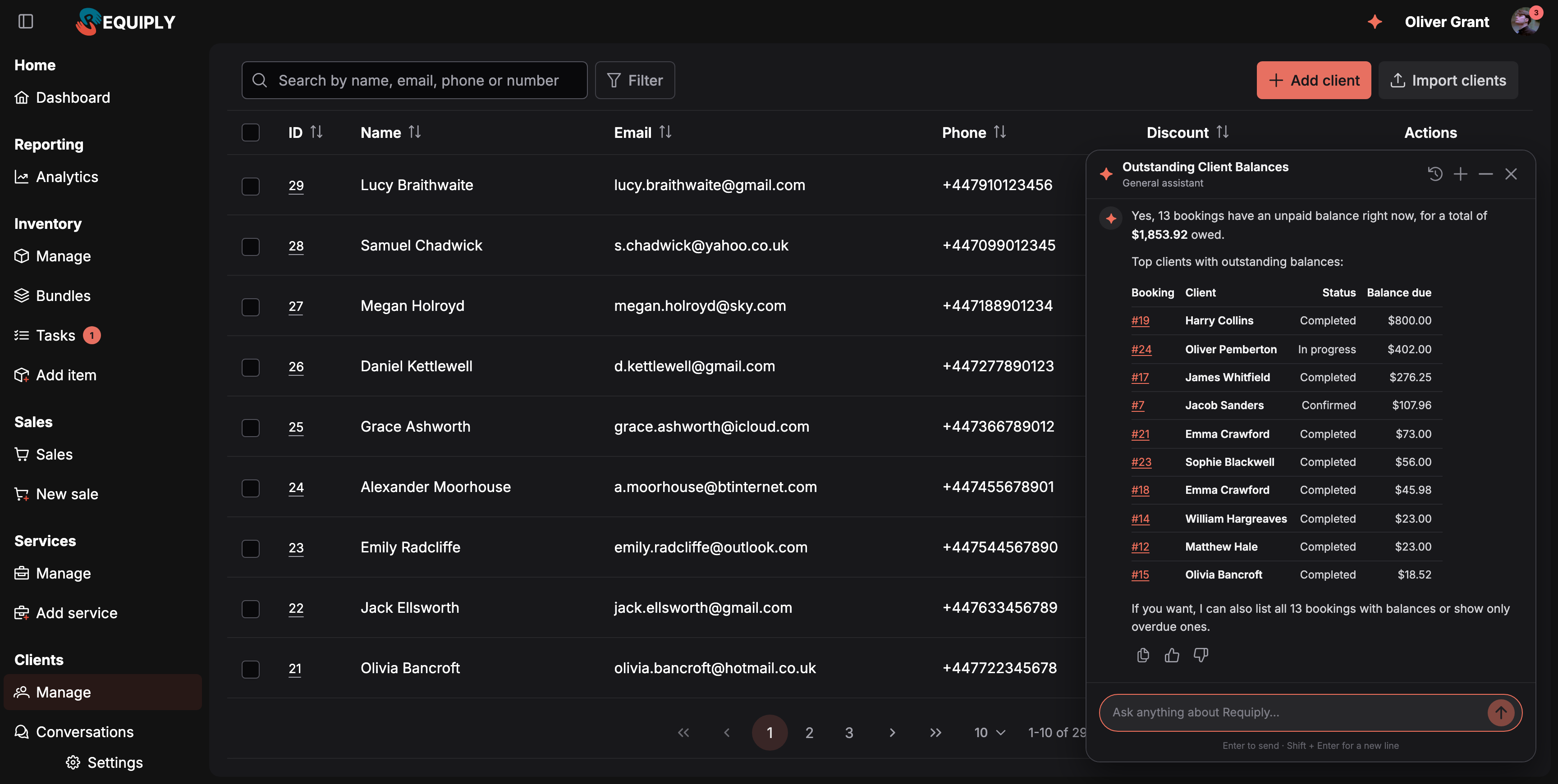
Una respuesta con datos empieza por la cifra y sigue con una tabla breve. Los números de reserva son enlaces que abren la reserva sin cerrar el panel.
Qué puedes preguntar:
| Área | Ejemplos |
|---|---|
| Reservas | "¿Qué sale y qué vuelve hoy?", "Enséñame la reserva #38", "Reservas del fin de semana que viene", "¿Qué devoluciones llevan retraso?" |
| Dinero | "¿Qué clientes me deben dinero?", "¿Cuánto he ingresado este mes?", "¿Cuál es mi cliente más rentable hasta ahora?" |
| Inventario | "¿Qué artículos generaron más ingresos el mes pasado?", "¿Qué está alquilado ahora mismo?", "¿Cuánto se han usado las cámaras este trimestre?" |
| Disponibilidad y precios | "¿Está libre el kit de streaming de viernes a domingo y cuánto costaría?" |
| Clientes, ventas, servicios, sedes, estados | "Las reservas de Lucía Martín", "Ventas de esta semana" |
| Tu configuración | "¿Tengo un recordatorio de devolución?", "¿Qué plantillas de email uso?", "¿Cuál es mi horario de trabajo?". Las preguntas sobre la configuración parten de lo que ya tienes, por ejemplo "Tienes 3 automatizaciones, 2 activadas", y después explican lo que falta. |
Cómo se construyen las respuestas:
- Fechas. "Hoy", "el mes pasado" y expresiones parecidas se interpretan en la zona horaria de tu organización, y la respuesta indica las fechas exactas que ha usado.
- Primero las cifras. Una respuesta con datos empieza por la cifra y sigue con una tabla de unas diez filas como máximo, con los importes en tu moneda.
- Enlaces. Los números de reserva, las ventas, los artículos, las automatizaciones y las plantillas son enlaces a la app. En la web se abren en la misma pestaña y el panel sigue abierto; en la app móvil, las reservas, los clientes, los artículos y las ventas se abren en la app.
- Packs. Si las recomendaciones de packs están en Internal (interno), el asistente te sugiere un pack cuando preguntas por uno de sus artículos.
Quién puede usarlo
- Está disponible para todos los usuarios con la sesión iniciada en el espacio de trabajo: el botón está en la barra superior para todos los roles.
- A los modos de redacción de plantillas se llega desde páginas de configuración que solo ven los administradores, así que en la práctica solo los usan ellos.
- Las respuestas siguen el idioma en el que escribes. Un mensaje en ruso se responde en ucraniano, y un mensaje sin un idioma claro (un nombre, un número, un enlace) se responde en el idioma de tu organización.
La ventana del asistente
El asistente se abre como un panel flotante sobre la página actual, así que nunca pierdes el punto en el que estabas en un formulario.
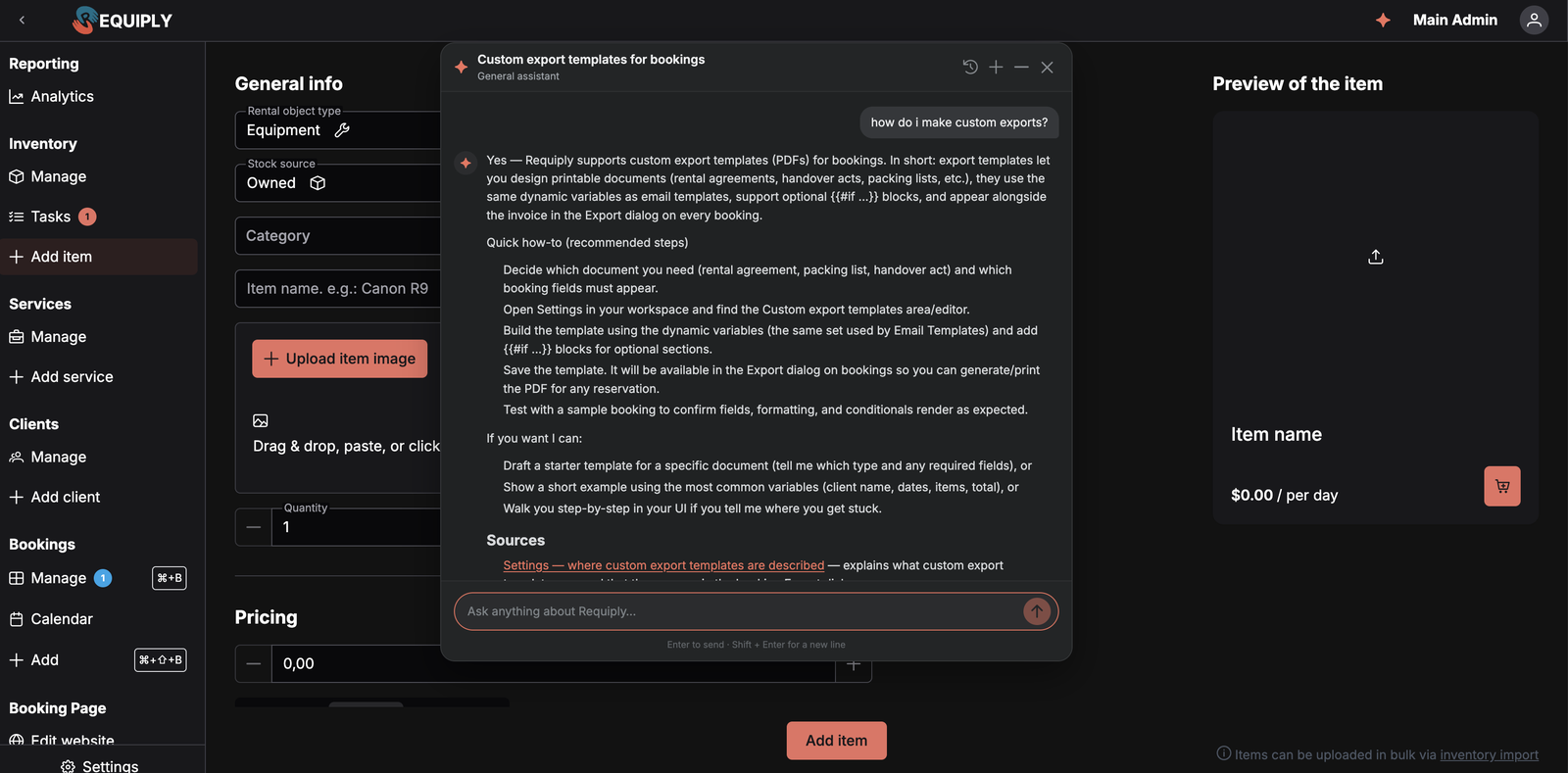
El asistente flota sobre la página en la que estás trabajando, así que hacer una pregunta nunca te hace perder el punto en un formulario.
- Arrástralo por la cabecera para apartarlo.
- Minimizar lo reduce a la barra de la cabecera; el icono lo restaura.
- Cerrar oculta el panel. La conversación se guarda y se puede volver a abrir desde el historial.
- En el móvil, el panel ocupa toda la pantalla en lugar de flotar.
Empezar una conversación
Una conversación vacía muestra un breve saludo, "How can I help with Requiply?" (¿en qué puedo ayudarte con Requiply?), y hasta cuatro preguntas sugeridas. En el modo general dependen de la página en la que estás: "Which clients owe me money?" (¿qué clientes me deben dinero?) en las páginas de clientes, "What goes out and comes back today?" (¿qué sale y qué vuelve hoy?) en las páginas de reservas, "What's my revenue this month?" (¿cuánto he ingresado este mes?) en Reporting (informes) y "How do I remind clients about upcoming bookings?" (¿cómo recuerdo a los clientes sus próximas reservas?) en Workflows (flujos de trabajo). Al pulsar una, se envía la pregunta tal cual. Los modos de plantillas ofrecen Draft a confirmation email (redacta un email de confirmación), Translate into Ukrainian (traduce al ucraniano) y opciones parecidas, que envían una petición completa ya redactada.
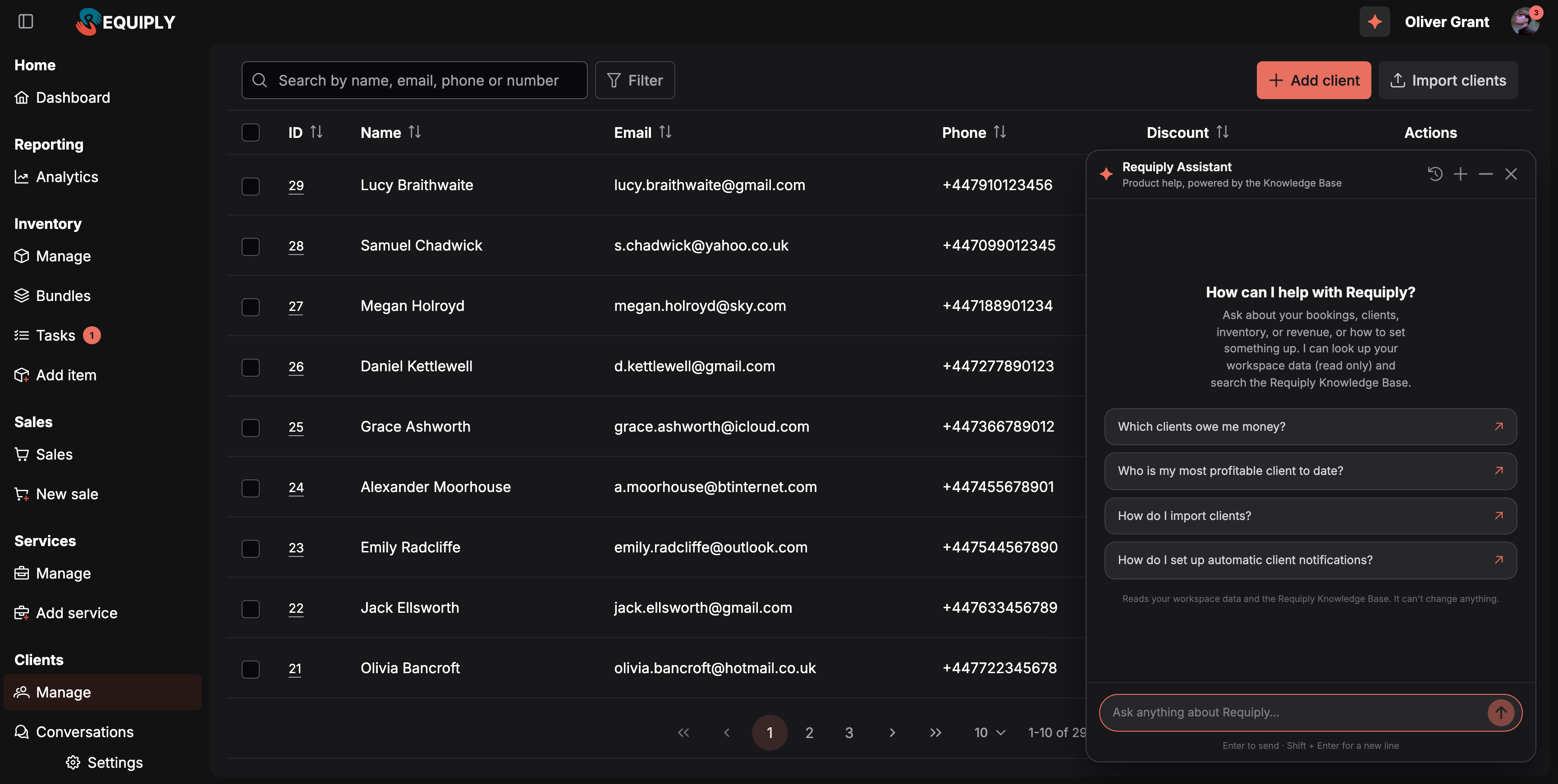
Las preguntas sugeridas cambian según la página desde la que abras el asistente.
El asistente general también sabe qué página tienes abierta, así que una pregunta como "¿dónde cambio esto?" se responde para la página que tienes delante. Cuando una respuesta te remite a otra página, la ruta es un enlace que abre esa página en la app sin cerrar el asistente.
Si no, escribe en el cuadro de redacción:
- Enter envía el mensaje; Shift + Enter empieza una línea nueva.
- Mientras el asistente escribe, el botón de enviar se convierte en un botón de detener y Esc cancela la respuesta.
Mientras trabaja
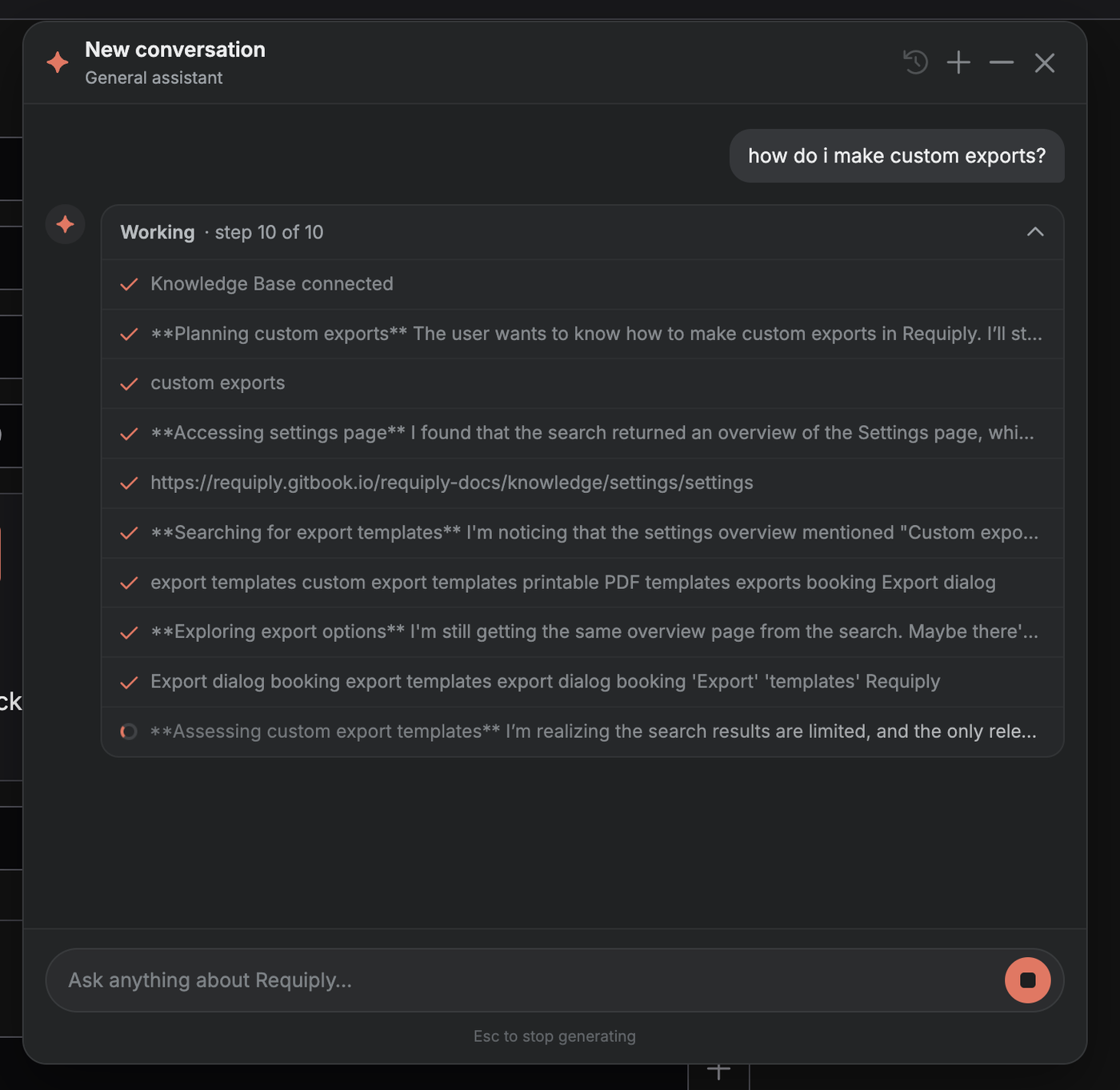
La lista de pasos muestra cada paso de razonamiento y cada consulta a la documentación mientras se escribe la respuesta.
Las respuestas aparecen a medida que se escriben. Encima del texto, una lista de pasos muestra lo que está haciendo el asistente, en el idioma de tu interfaz: Checking your workspace… (revisando tu espacio de trabajo), Searching bookings… (buscando reservas), Opening clients… (abriendo clientes), Running report: unpaid balances… (generando el informe de saldos pendientes), Checking availability… (comprobando la disponibilidad), Calculating the price… (calculando el precio), Searching the Knowledge Base… (buscando en la base de conocimiento), Reading the guide… (leyendo la guía). La cabecera dice Working (trabajando) hasta que la respuesta está lista, y después Checked your workspace · 2 steps (o Used Knowledge Base · 3 steps). El icono de la estrella sigue animado hasta que la respuesta está completa.
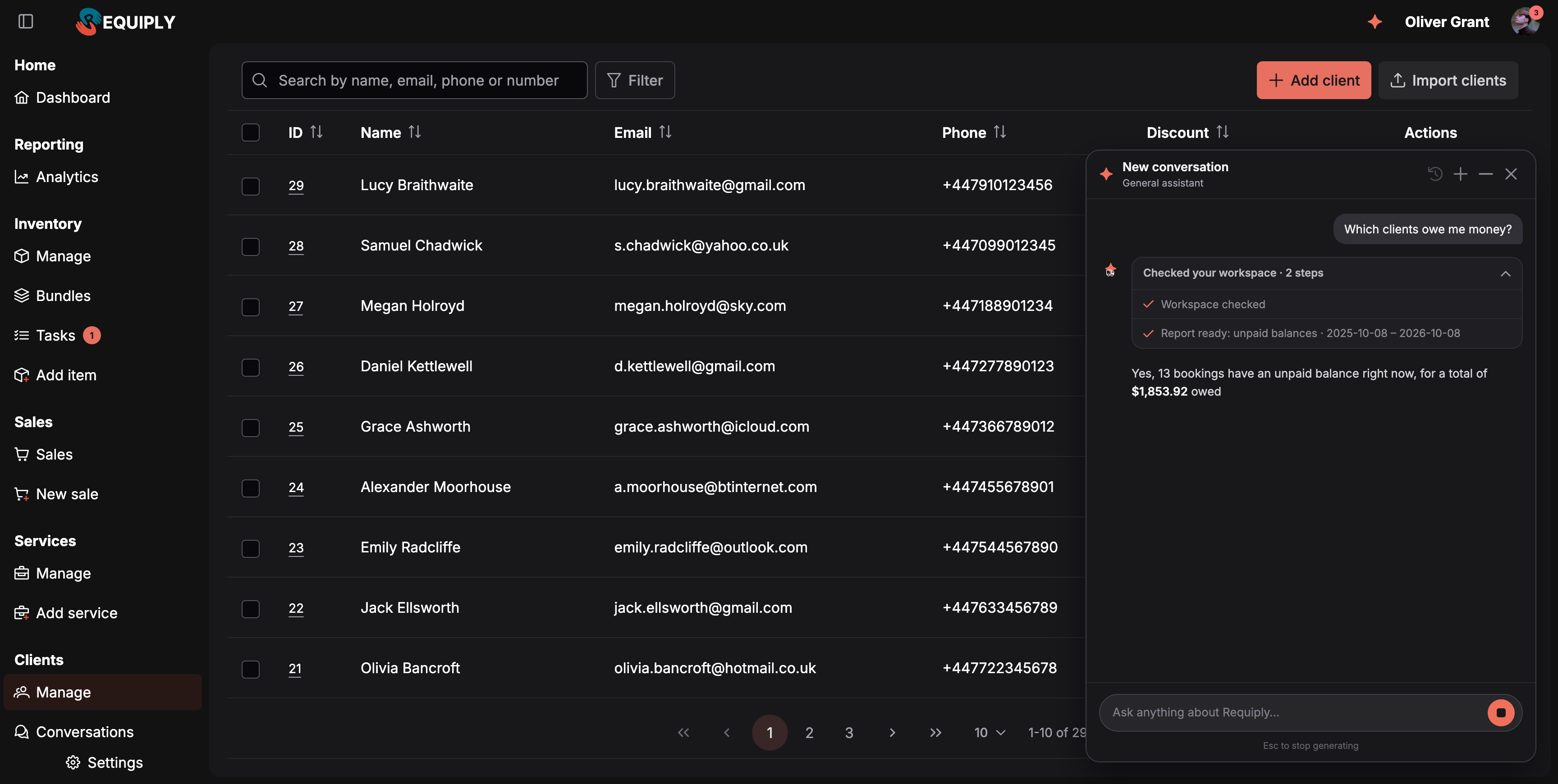
La lista de pasos muestra cada consulta, incluidas las fechas que abarca un informe.
Fuentes
Las respuestas de la base de conocimiento terminan con una sección Sources (fuentes) que enumera las páginas exactas a partir de las que se ha construido la respuesta, cada una como un enlace descriptivo. Síguelas cuando quieras el procedimiento completo en lugar del resumen. Las respuestas construidas solo con los datos de tu espacio de trabajo no tienen sección Sources.
Capturas de pantalla en las respuestas
Las respuestas paso a paso incluyen hasta dos capturas de pantalla de la base de conocimiento, cada una justo después del paso que abre esa pantalla, para que reconozcas dónde pulsar. Pulsa una captura para abrirla a tamaño completo en el diálogo Screenshot from the Knowledge Base (captura de la base de conocimiento).
Trabajar con las plantillas generadas
En los modos de email, documento y mensaje, el asistente devuelve una tarjeta de borrador en lugar de un bloque de HTML.
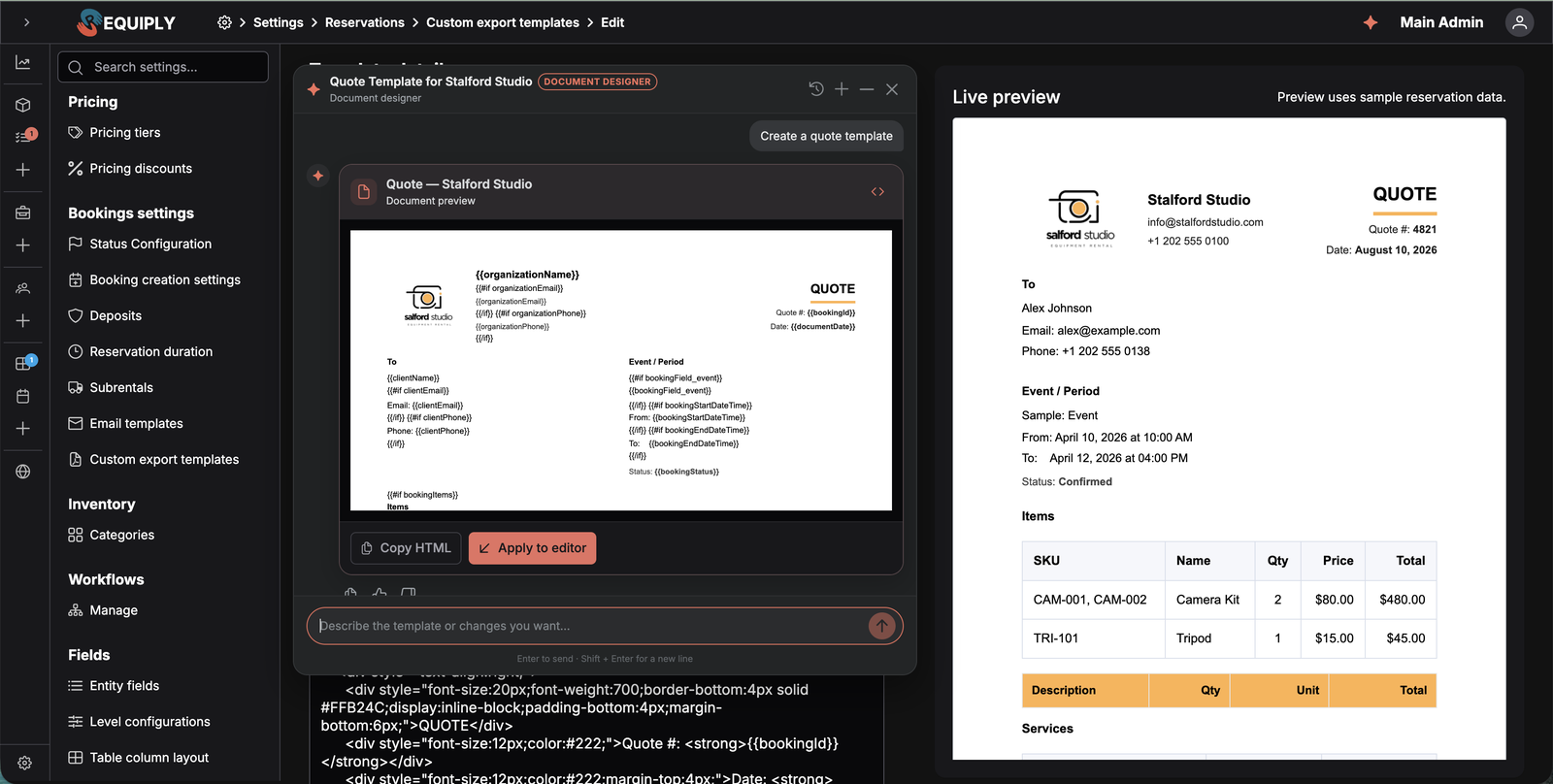
El borrador generado llega como una tarjeta: vista previa renderizada, un selector para ver el código y Apply to editor. Los borradores de email se ven igual, con la línea del asunto encima de la vista previa del cuerpo.
Cada tarjeta te ofrece:
- Una vista previa renderizada: la vista previa de un email o la de un documento con estilo de impresión.
- Un selector de código para ver el HTML en bruto.
- Botones de copiar para el asunto, el cuerpo o el HTML del documento.
- Apply to editor (aplicar al editor), que escribe el borrador en el formulario de plantilla desde el que abriste el asistente.
Al aplicar un borrador de email se sustituyen el asunto y el cuerpo; al aplicar un borrador de documento se sustituyen el nombre de la plantilla y el cuerpo y el editor pasa al modo HTML; al aplicar un borrador de mensaje se sustituyen el nombre de la plantilla y el texto del mensaje, convertido al formato que se haya elegido. No se guarda nada en tu organización hasta que pulsas Save en el formulario de la plantilla.
El asistente tiene instrucciones de usar solo las variables que existen en el editor desde el que se abrió y de mantener cada token exactamente como está escrito, así que los borradores aplicados se rellenan correctamente. También tiene en cuenta el nombre, el color de marca y el logotipo de tu organización al diseñar, así que los borradores se parecen a tu negocio y no a una plantilla genérica.
Historial de conversaciones
El icono del historial de la cabecera del panel abre tus conversaciones anteriores.
- Cada entrada muestra su título, su modo y cuándo se usó por última vez.
- Search (buscar) filtra las conversaciones por título.
- Al pulsar una conversación, se vuelve a abrir con todos sus mensajes.
- El icono de la papelera archiva una conversación y la quita de la lista.
El icono + empieza un chat nuevo sin eliminar el actual.
Valorar una respuesta
Debajo de cada respuesta completa hay un botón de copiar y los botones de pulgar arriba y pulgar abajo. Al valorar una respuesta se abre un cuadro de comentario opcional, "Tell us a bit more about this answer, or skip this step" (cuéntanos algo más sobre esta respuesta o sáltate este paso), para que expliques qué estuvo bien o mal. Pulsa de nuevo el pulgar resaltado para quitar tu valoración. Las valoraciones y los comentarios llegan al equipo de Requiply y se usan para mejorar el asistente; puedes saltarte el comentario y dejar solo la valoración. En la app móvil se valora solo con los pulgares.
En la app móvil
Las apps de iOS y Android tienen su propia pestaña Assistant (asistente), con las mismas respuestas sobre el espacio de trabajo y la base de conocimiento, más breves para la pantalla del móvil. Para las demás pestañas, consulta App móvil.
- Abre More (más). La pestaña está desactivada por defecto.
- Activa Assistant. Puede haber hasta tres pestañas activadas a la vez, además de Search y More, así que si hace falta desactiva otra primero. También puedes pulsar la fila Assistant para abrirlo como una página sin añadir una pestaña.
- Haz una pregunta en Ask Requiply anything (pregunta lo que quieras a Requiply) o pulsa una pregunta sugerida, como "Who still owes money?" (¿quién me debe dinero todavía?).
- Historial de chats: desliza hacia la derecha en cualquier punto o pulsa el botón de menú para abrir Chats, agrupados en Today, Yesterday, Previous 7 days y anteriores (hoy, ayer, los 7 días anteriores), con Search chats (buscar chats) y New chat (chat nuevo). Mantén pulsado un chat para archivarlo: It disappears from your chats. Nothing in your workspace changes. (desaparece de tus chats; no cambia nada en tu espacio de trabajo).
- Créditos de IA: en la parte inferior del panel del historial aparece el saldo de la organización, por ejemplo 62% left, 1,240 of 2,000 y la fecha de renovación. Todos los miembros pueden verlo; solo los administradores pueden comprar créditos, en la web, en Uso de IA.
- Los enlaces de las respuestas abren reservas, clientes, artículos y ventas en la app; las páginas de configuración se abren en la app web.
- En iOS 26, el campo Ask Requiply anything está en la propia barra de pestañas. Conserva el borrador que no has enviado y se convierte en un botón de detener mientras el asistente responde.
Límites y mensajes
| Mensaje | Qué significa |
|---|---|
| Your organization has no AI credits remaining. | El saldo se ha agotado. Un administrador puede cambiar de plan o comprar créditos en Uso de IA. |
| Too many assistant messages. Please try again in a minute. | Más de 30 mensajes de una misma persona en un minuto. |
| Archived assistant conversations are read-only | Empieza un chat nuevo para continuar. |
| Requiply could not look that up right now. Please try again in a moment. | Ha fallado una consulta al espacio de trabajo; volver a preguntar suele funcionar. |
Situaciones habituales
Planificar el día
Abre el asistente en la página de reservas y pulsa "What goes out and comes back today?". Obtienes las recogidas y devoluciones de hoy con enlaces a las reservas, en tu zona horaria.
Reclamar saldos pendientes
Pregunta "¿Qué clientes me deben dinero?". La respuesta da el total y las reservas con saldo pendiente, de mayor a menor. Pulsa un número de reserva para abrirla y enviar un enlace de pago.
Averiguar cómo funciona una función
Abre el asistente desde la barra superior y pregunta en lenguaje natural, por ejemplo "¿cómo funcionan los márgenes entre reservas?". El asistente busca en la documentación, lee la página más relevante y responde con un enlace a ella en Sources.
Redactar tu primer email de confirmación de reserva
- Ve a Settings → Bookings → Email templates → Create template.
- Pulsa Create with Requiply Assistant.
- Usa la sugerencia Draft a confirmation email o describe el tono y el contenido que quieres.
- Revisa la vista previa, pulsa Apply to editor, ajusta lo que quieras y guarda.
Preparar un contrato de alquiler
- Ve a Settings → Bookings → Custom export templates → Create template.
- Pulsa Create with Requiply Assistant y elige Draft a rental agreement (redacta un contrato de alquiler).
- Aplica el documento que te devuelve, adapta las cláusulas a tu negocio y guarda.
Después, la plantilla aparece en el diálogo Export (exportar) de todas las reservas.
Escribir un recordatorio por Telegram
- Ve a Settings → Bookings → Message templates → Add template y elige el formato Telegram.
- Pulsa Create with Requiply Assistant y elige Draft a booking reminder (redacta un recordatorio de reserva).
- El asistente escribe Markdown que Telegram puede mostrar, usando solo las variables disponibles en el editor. Aplícalo, añade un archivo adjunto o un botón si quieres y guarda.
Mejorar algo que ya has escrito
Abre el asistente desde el editor con tu borrador puesto y pide que lo reescriba o lo traduzca. El asistente recibe el borrador actual como contexto y devuelve una versión revisada completa: siempre el asunto y el cuerpo enteros, o el documento entero, nunca un fragmento.
Consejos y advertencias
Diseño del menú lateral
Reordena y oculta las secciones y las páginas del menú lateral de Requiply, para ti en tu página Account o para todo un grupo de permisos.
Resumen
Conecta Requiply con Claude, ChatGPT u otro asistente compatible con MCP para que responda preguntas con tu catálogo, tus reservas, tus clientes, tus conversaciones y tus informes en tiempo real.