

Połącz asystenta z Requiply MCP
Połącz Requiply z Claude lub ChatGPT w Ustawienia → Integracje → AI MCP. Claude może też dodać Requiply bezpośrednio z Claude Directory, bez kopiowania adresu URL. Każde inne połączenie korzysta z tego samego adresu URL serwera MCP, https://api.requiply.com/api/mcp, a administrator loguje się do Requiply, aby zatwierdzić połączenie. To, co asystent może robić po połączeniu, opisuje strona Narzędzia MCP.
Łączenie
Kliknij Skonfiguruj przy asystencie, którego chcesz połączyć. Okno pokazuje logo asystenta, adres URL serwera MCP i kroki dla tego klienta.
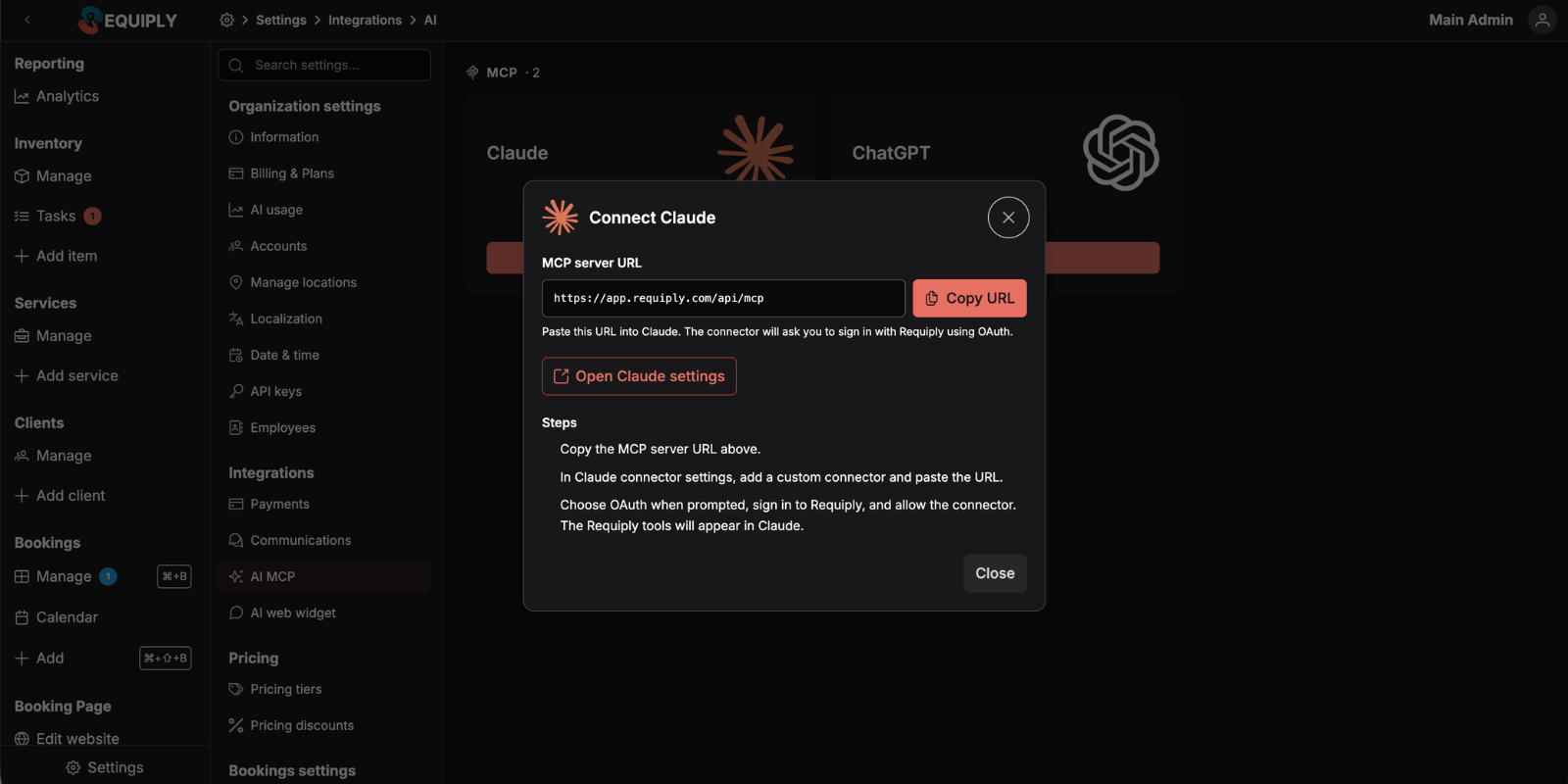
Uwierzytelnianie odbywa się przez OAuth. Podczas łączenia logujesz się do Requiply i zatwierdzasz dostęp. Musisz mieć rolę Administrator w organizacji, którą łączysz. Użytkownicy bez uprawnień administratora są odrzucani z komunikatem „Admin role required” (wymagana rola administratora).
https://api.requiply.com w środowisku produkcyjnym) i dopisuje /api/mcp.https://app.requiply.com/api/mcp. Nadal działa i przekierowuje na https://api.requiply.com/api/mcp, więc konektorów ustawionych z jego użyciem nie trzeba zmieniać. W nowych połączeniach używaj adresu API.Requiply jest dostępne w Claude Directory. Dodanie go stamtąd to najszybszy sposób połączenia.
Otwórz stronę Requiply
Otwórz claude.ai/directory/requiply albo kliknij Otwórz w Claude Directory w oknie konfiguracji Claude. W Claude możesz też przejść do Customize → Connectors, kliknąć + obok Connectors i znaleźć Requiply.
Połącz i zatwierdź dostęp
Kliknij Connect, zaloguj się do Requiply jako administrator, wybierz organizację i zatwierdź dostęp.
Zacznij korzystać z narzędzi
Narzędzia Requiply pojawiają się w Claude po zatwierdzeniu konektora.
Aby zamiast tego dodać Requiply jako własny konektor z adresem URL serwera MCP:
Otwórz okno konfiguracji
W Ustawienia → Integracje → AI MCP kliknij Skonfiguruj na karcie Claude.
Skopiuj adres URL serwera MCP
Skopiuj adres URL z pola Adres URL serwera MCP.
Otwórz ustawienia konektorów Claude
Użyj przycisku Otwórz ustawienia Claude w oknie albo otwórz ustawienia konektorów Claude ręcznie.
Dodaj własny konektor
Dodaj własny konektor, wklej adres URL Requiply i nadaj mu nazwę Requiply.
Zaloguj się do Requiply
Gdy pojawi się prośba, wybierz OAuth, zaloguj się do Requiply jako administrator i zezwól konektorowi na dostęp. Narzędzia Requiply pojawią się wtedy w Claude.
ChatGPT łączy się z Requiply jako własny serwer MCP na stronie Plugins.
Skopiuj adres URL serwera MCP
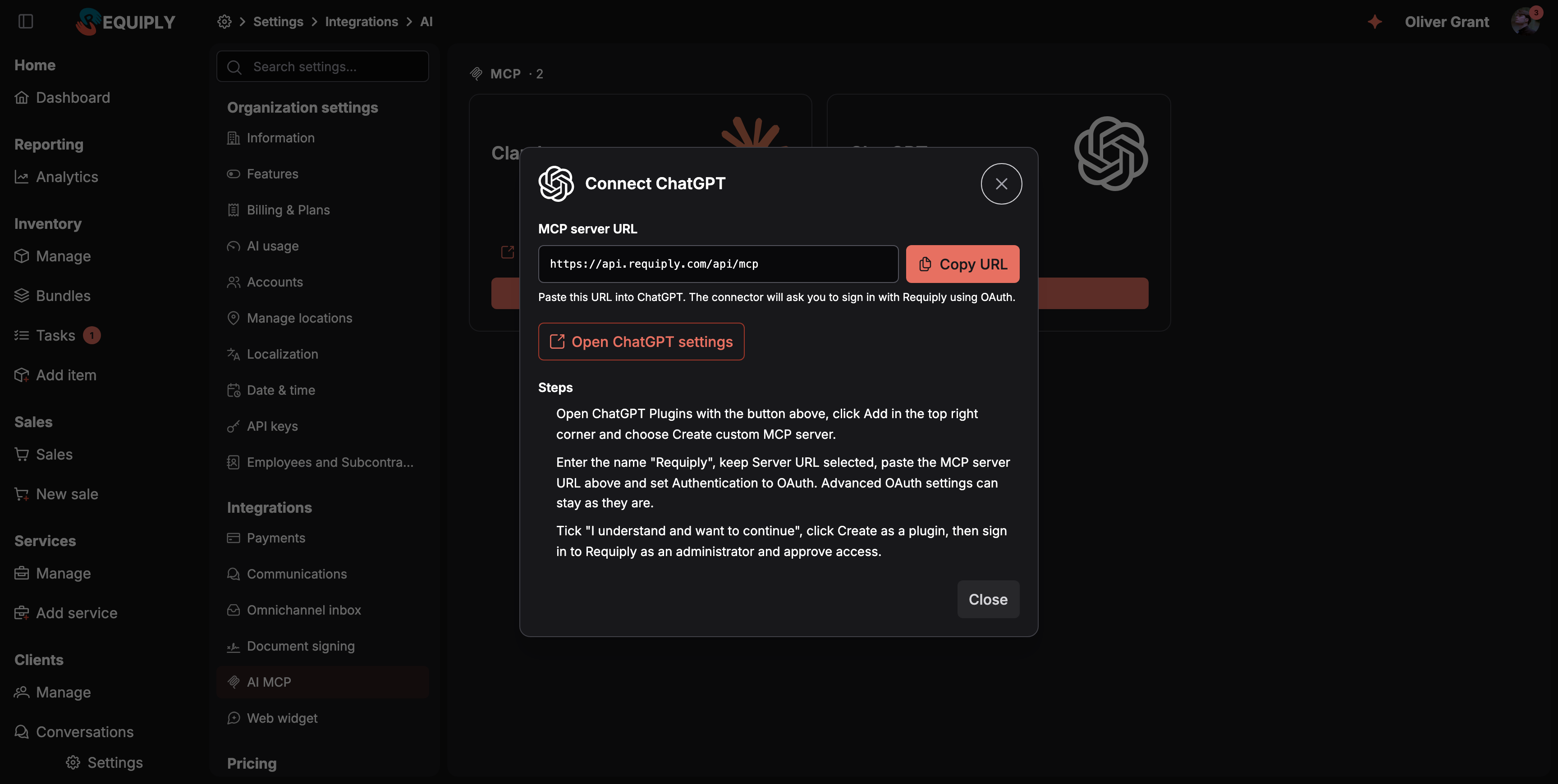
W Ustawienia → Integracje → AI MCP kliknij Skonfiguruj na karcie ChatGPT i kliknij Kopiuj URL.
Otwórz ChatGPT Plugins
Kliknij Otwórz ustawienia ChatGPT w oknie albo przejdź do chatgpt.com/plugins. Kliknij Add w prawym górnym rogu i wybierz Create custom MCP server.
Wypełnij formularz
Wpisz nazwę Requiply (opis nie jest wymagany). Zostaw zaznaczone Server URL, wklej https://api.requiply.com/api/mcp i ustaw Authentication na OAuth. Zostaw Advanced OAuth settings bez zmian, a Base scopes puste: ChatGPT sam odczytuje z Requiply wszystko, czego potrzebuje, więc nie trzeba niczego rejestrować.
Utwórz wtyczkę i zatwierdź dostęp
Zaznacz I understand and want to continue i kliknij Create as a plugin. ChatGPT przekieruje Cię do Requiply: zaloguj się jako administrator, wybierz organizację i zatwierdź dostęp.
Używaj w czacie
W nowym czacie włącz wtyczkę Requiply w wyborze narzędzi i zadaj pytanie.
Przegląd
Połącz Requiply z Claude, ChatGPT lub innym asystentem obsługującym MCP, aby odpowiadał na pytania na podstawie aktualnego katalogu, rezerwacji, klientów, rozmów i raportów.
Narzędzia
Wszystkie narzędzia, które może wywołać asystent połączony z Requiply: orientacja i instrukcje, rekordy, rezerwacje i sprzedaż, dostępność i ceny, rozmowy, komentarze, raporty i konfiguracja.