

Підключення асистента до MCP Requiply
Підключіть Requiply до Claude або ChatGPT у Налаштування → Інтеграції → AI. Усі асистенти використовують ту саму URL-адресу MCP-сервера, https://api.requiply.com/api/mcp, а підключення схвалює адміністратор, який входить у Requiply. Що асистент може робити після підключення, описано в розділі Інструменти MCP.
Підключення
Натисніть Налаштувати на картці асистента, якого хочете підключити. Діалог показує логотип асистента, URL MCP-сервера та кроки для цього клієнта.
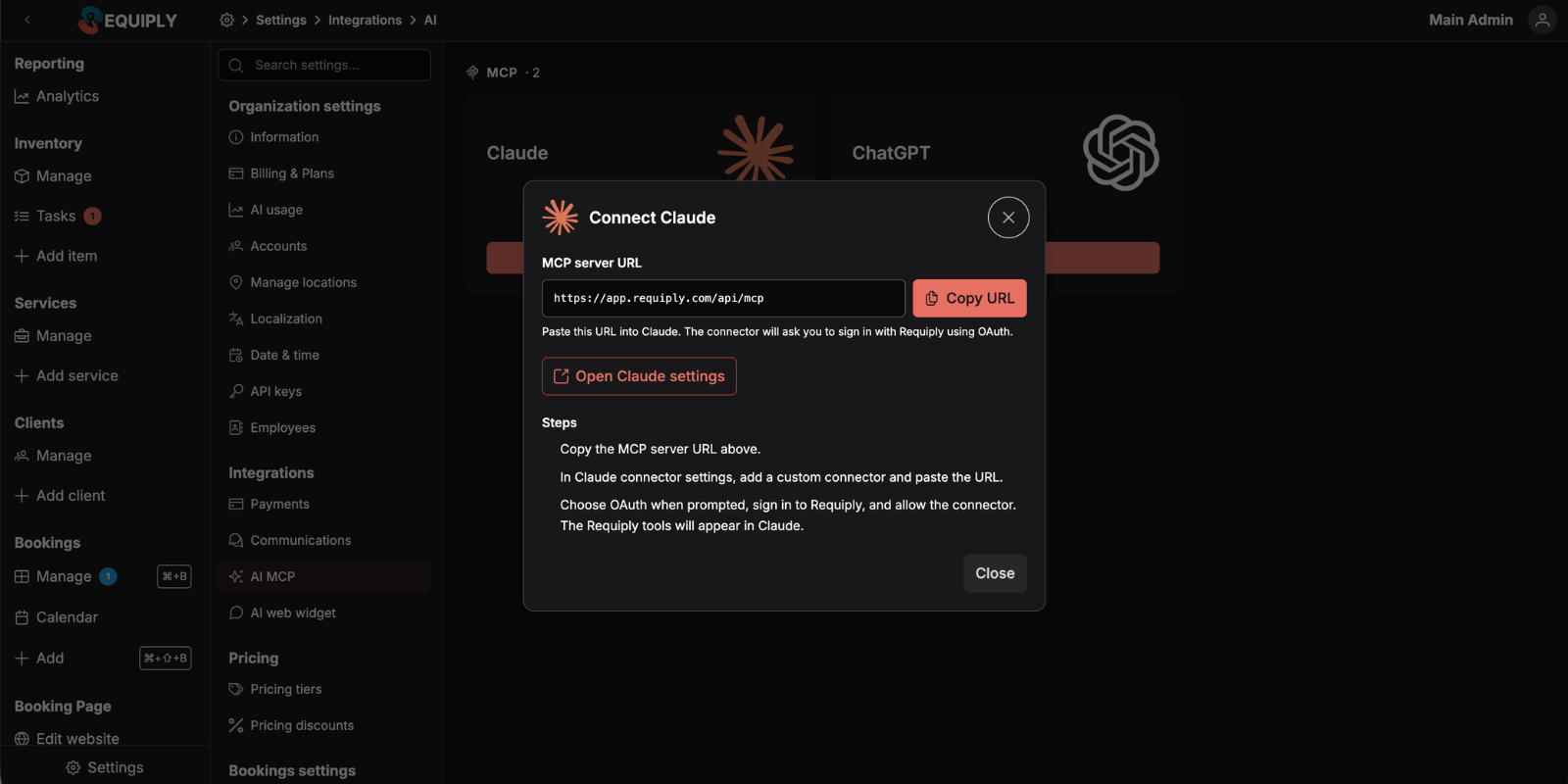
Автентифікація відбувається через OAuth. Під час підключення ви входите в Requiply і схвалюєте доступ. Потрібна роль адміністратора в організації, яку ви підключаєте. Користувачам без неї у підключенні відмовлено з повідомленням "Admin role required".
https://api.requiply.com у робочому середовищі) і додає /api/mcp.https://app.requiply.com/api/mcp. Вона досі працює й переспрямовує на https://api.requiply.com/api/mcp, тому конектори, налаштовані з нею, змінювати не потрібно. Для нових підключень використовуйте адресу API.Відкрийте діалог налаштування
У Налаштування → Інтеграції → AI натисніть Налаштувати на картці Claude.
Скопіюйте URL MCP-сервера
Скопіюйте URL із поля URL MCP-сервера.
Відкрийте налаштування конекторів Claude
Натисніть Відкрити налаштування Claude в діалозі або відкрийте налаштування конекторів Claude вручну.
Додайте власний конектор
Додайте власний конектор, вставте URL Requiply і назвіть його Requiply.
Увійдіть через Requiply
Коли зʼявиться запит, оберіть OAuth, увійдіть у Requiply як адміністратор і дозвольте доступ конектору.
Почніть користуватися інструментами
Після схвалення конектора інструменти Requiply зʼявляться в Claude.
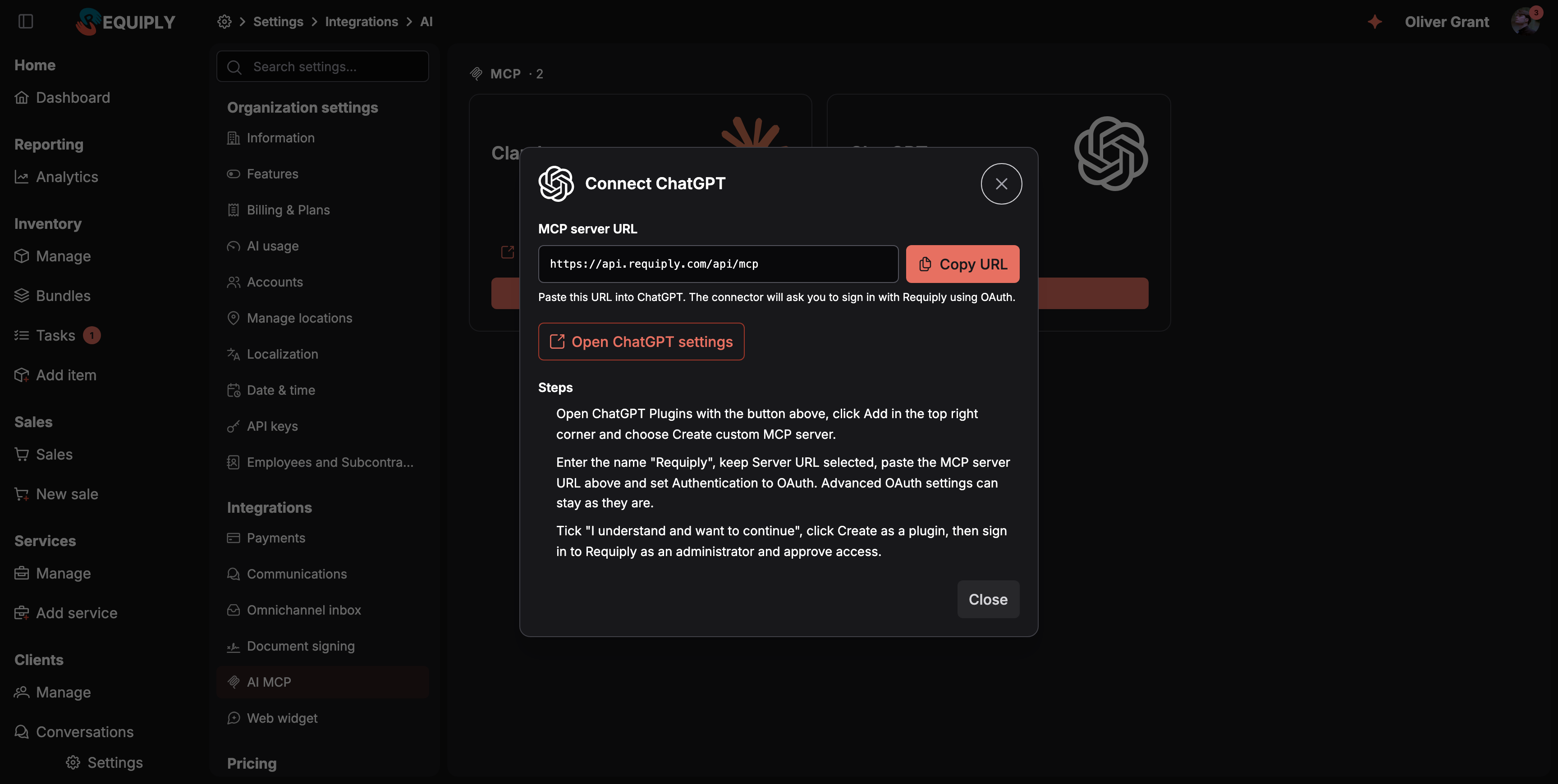
ChatGPT підключається до Requiply як власний MCP-сервер на своїй сторінці Plugins.
Скопіюйте URL MCP-сервера
У Налаштування → Інтеграції → AI натисніть Налаштувати на картці ChatGPT, а потім Скопіювати URL.
Відкрийте Plugins у ChatGPT
Натисніть Відкрити налаштування ChatGPT в діалозі або перейдіть на chatgpt.com/plugins. Натисніть Add у правому верхньому куті й оберіть Create custom MCP server.
Заповніть форму
Введіть назву Requiply (опис можна не заповнювати). Залиште вибраним Server URL, вставте https://api.requiply.com/api/mcp і встановіть для Authentication значення OAuth. Advanced OAuth settings залиште як є, а Base scopes порожнім: ChatGPT сам отримує від Requiply все потрібне, тому реєструвати нічого не треба.
Створіть плагін і схваліть доступ
Позначте I understand and want to continue і натисніть Create as a plugin. ChatGPT переспрямує вас у Requiply: увійдіть як адміністратор, оберіть організацію та схваліть доступ.
Користуйтеся ним у чаті
У новому чаті увімкніть плагін Requiply у списку інструментів і поставте своє питання.
Огляд
Підключіть Requiply до Claude, ChatGPT або іншого асистента з підтримкою MCP, щоб він відповідав на питання на основі актуальних даних вашого каталогу, бронювань, клієнтів, розмов і звітів.
Інструменти
Усі інструменти, які може викликати асистент, підключений до Requiply: орієнтація та підказки, записи, бронювання й продажі, доступність і ціни, розмови, коментарі, звіти та налаштування.