

Асистент Requiply
Асистент Requiply є AI-помічником, вбудованим у Requiply у вебверсії та в мобільному застосунку. Питайте його про свій бізнес звичайною мовою, наприклад «Хто з клієнтів має борг?», «Що видаємо та що повертається сьогодні?» чи «Яка моя виручка цього місяця?», а він знайде відповідь у вашому робочому просторі. Якщо запитати, як щось працює, асистент відповість на основі Бази знань Requiply зі знімками екрана. У редакторах шаблонів він створює готові листи бронювання, документи для друку та повідомлення клієнтам, які можна застосувати в редакторі одним натисканням.
Відкрийте його іконкою зірочки у верхній панелі. Вона доступна на кожній сторінці застосунку та в налаштуваннях.
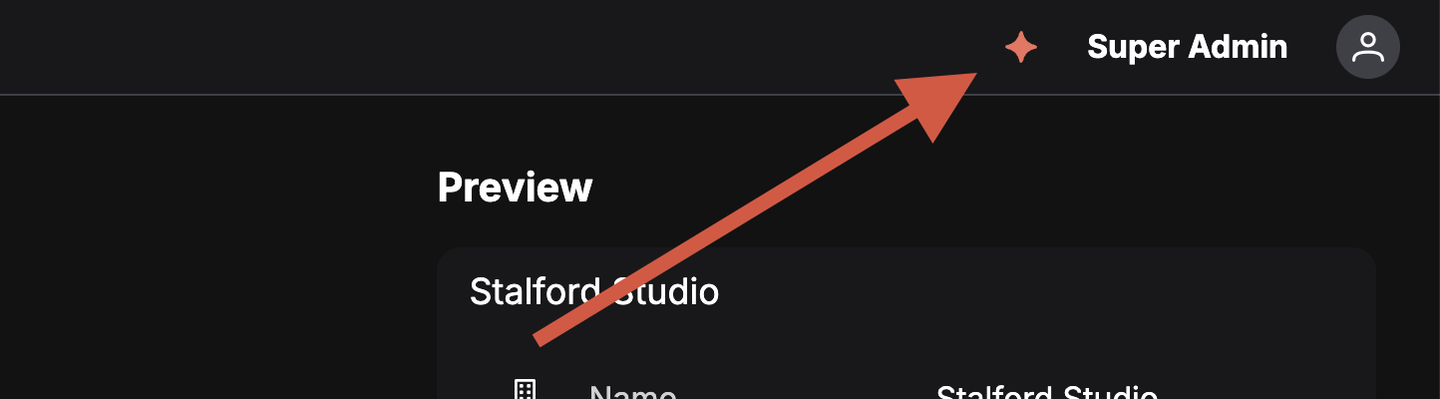
Іконка зірочки у верхній панелі відкриває асистента з будь-якої сторінки.
Що він уміє
Асистент працює в чотирьох режимах. Режим залежить від того, звідки ви його відкрили. Його видно на значку у заголовку панелі.
| Режим | Звідки відкривається | Що робить |
|---|---|---|
| Загальний асистент | Іконка зірочки у верхній панелі або вкладка Асистент у мобільному застосунку | Відповідає на питання про дані робочого простору (бронювання, клієнти, інвентар, продажі, звіти, доступність, ціни, ваші автоматизації та налаштування) і на питання про продукт (налаштування, робочі процеси, «де налаштувати X») на основі Бази знань Requiply. |
| Дизайнер листів | Створити з асистентом Requiply у шаблоні листа | Створює, покращує чи перекладає лист бронювання зі змінними, доступними в цьому редакторі, після чого повертає його як чернетку, яку можна застосувати. |
| Дизайнер документів | Створити з асистентом Requiply у шаблоні експорту | Створює документи для друку (договори оренди, акти передачі) як HTML, готовий до друку, після чого повертає їх як чернетку, яку можна застосувати. |
| Дизайнер повідомлень | Створити з асистентом Requiply у шаблоні повідомлення | Пише короткі повідомлення клієнтам для Telegram, Viber і SMS у форматі шаблону та повертає назву й текст як чернетку, яку можна застосувати. |
Питання про дані робочого простору
У загальному режимі асистент читає актуальні дані організації від вашого імені: він бачить рівно те, що дозволяє ваша група дозволів. Без доступу до звітів він не може формувати звіти, а без доступу до продажів не бачить продажів. Коли щось поза вашим доступом, він називає потрібний дозвіл і пояснює, що його може надати адміністратор.
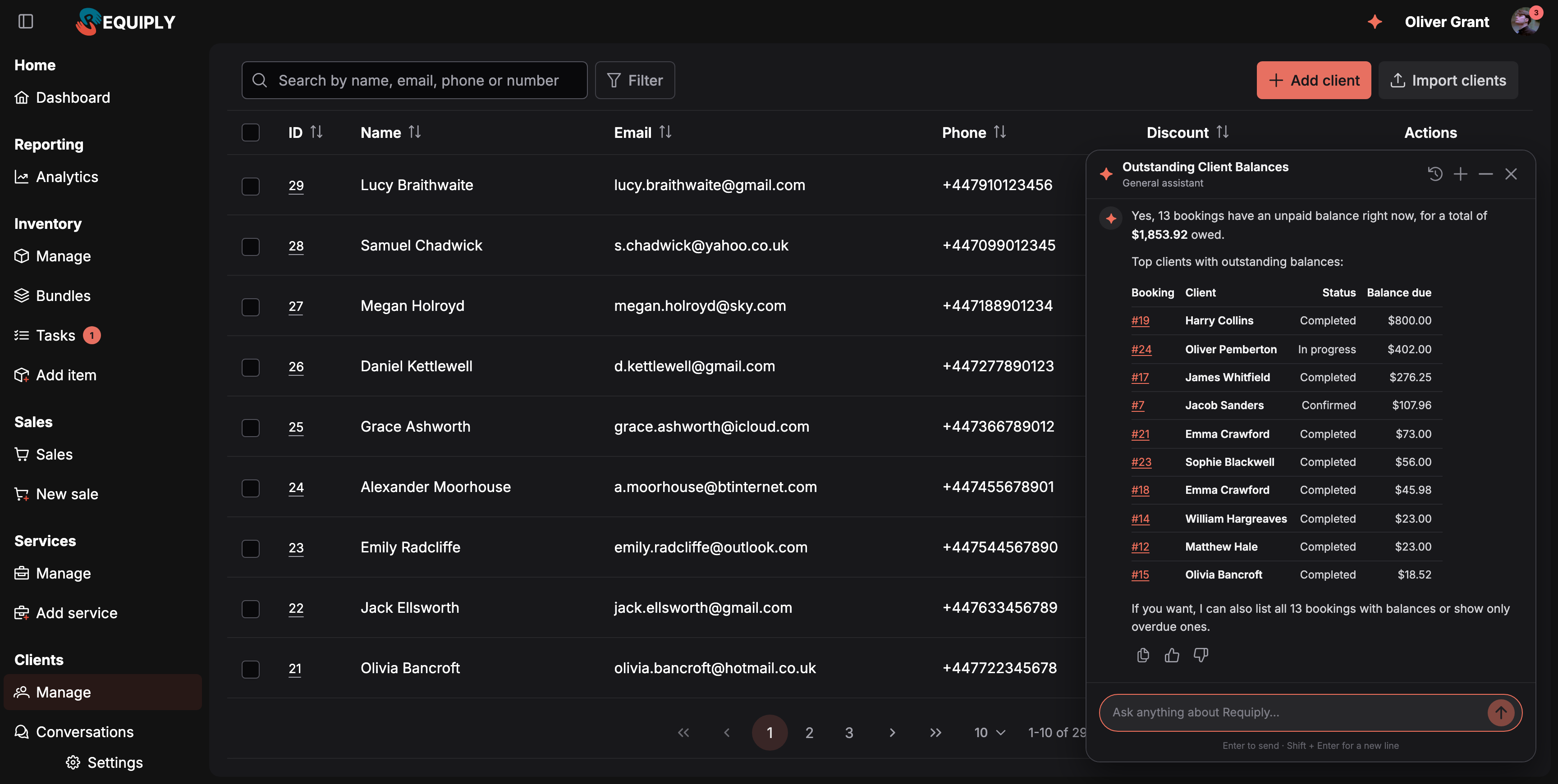
Відповідь про дані починається з числа, після нього коротка таблиця. Номери бронювань є посиланнями, які відкривають бронювання, а панель при цьому залишається відкритою.
Про що можна питати:
| Розділ | Приклади |
|---|---|
| Бронювання | «Що видаємо та що повертається сьогодні?», «Покажи бронювання #38», «Бронювання на наступні вихідні», «Які повернення прострочені?» |
| Гроші | «Хто з клієнтів має борг?», «Яка моя виручка цього місяця?», «Хто мій найприбутковіший клієнт?» |
| Інвентар | «Які товари заробили найбільше минулого місяця?», «Що зараз в оренді?», «Наскільки завантажені були камери цього кварталу?» |
| Доступність і ціни | «Чи вільний Streaming kit з пʼятниці до неділі і скільки це коштуватиме?» |
| Клієнти, продажі, послуги, локації, статуси | «Бронювання Емми Кроуфорд», «Продажі цього тижня» |
| Ваші налаштування | «Чи є в мене нагадування про повернення?», «Які шаблони листів я використовую?», «Який у мене робочий час?». Відповіді на питання про налаштування починаються з того, що у вас уже є, наприклад «У вас 3 автоматизації, 2 увімкнено», а потім пояснюють, чого бракує. |
Як будуються відповіді:
- Дати. «Сьогодні», «минулого місяця» та подібні вирази асистент розуміє в часовому поясі вашої організації, а у відповіді вказує точні дати, які використав.
- Спершу числа. Відповідь про дані починається з показника, далі йде таблиця приблизно до десяти рядків, суми у вашій валюті.
- Посилання. Номери бронювань, продажі, товари, автоматизації та шаблони є посиланнями в застосунок. У вебверсії вони відкриваються на місці, а панель залишається відкритою. У мобільному застосунку бронювання, клієнти, товари та продажі відкриваються в застосунку.
- Комплекти. Якщо рекомендації комплектів мають значення «Внутрішні», асистент пропонує комплект, коли ви питаєте про один із його товарів.
Хто може ним користуватися
- Асистент доступний кожному користувачу, який увійшов у робочий простір: кнопка запуску є у верхній панелі для всіх ролей.
- Режими створення шаблонів відкриваються зі сторінок налаштувань, доступних лише адміністраторам, тож на практиці ними користуються тільки адміністратори.
- Асистент відповідає мовою, якою ви пишете. На повідомлення російською він відповідає українською, а на повідомлення без явної мови (імʼя, число, посилання) мовою вашої організації.
Вікно асистента
Асистент відкривається як плаваюча панель поверх поточної сторінки, тож ви ніколи не втрачаєте місце у формі.
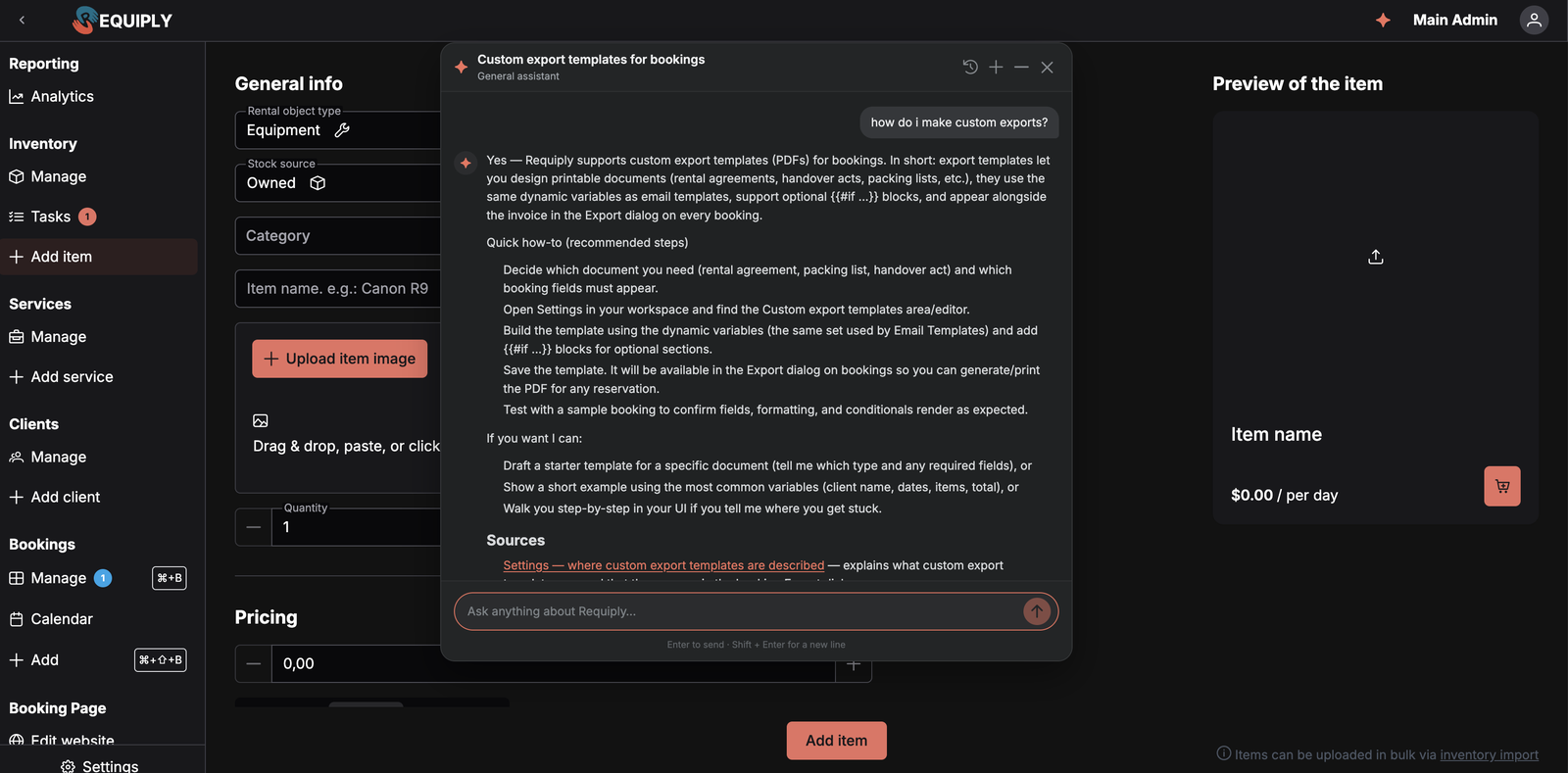
Асистент плаває поверх сторінки, з якою ви працюєте, тож питання ніколи не змушує вас втратити місце у формі.
- Перетягніть панель за заголовок, щоб відсунути її вбік.
- Згорнути згортає її до смуги заголовка, а іконка розгортає назад.
- Закрити ховає панель. Розмова зберігається: її можна знову відкрити з історії.
- На мобільних пристроях панель займає весь екран замість того, щоб плавати.
Початок розмови
Порожня розмова показує коротке привітання «Чим допомогти з Requiply?» і до чотирьох питань для початку. У загальному режимі вони залежать від сторінки, на якій ви перебуваєте: «Хто з клієнтів має борг?» на сторінках клієнтів, «Що видаємо та що повертається сьогодні?» на сторінках бронювань, «Яка моя виручка цього місяця?» у звітності, «Як автоматично нагадувати клієнтам про бронювання?» в автоматизаціях. Натискання на питання надсилає його точно в такому вигляді. Режими шаблонів пропонують Створити лист-підтвердження, Перекласти англійською та подібні варіанти, які надсилають повністю складений запит.
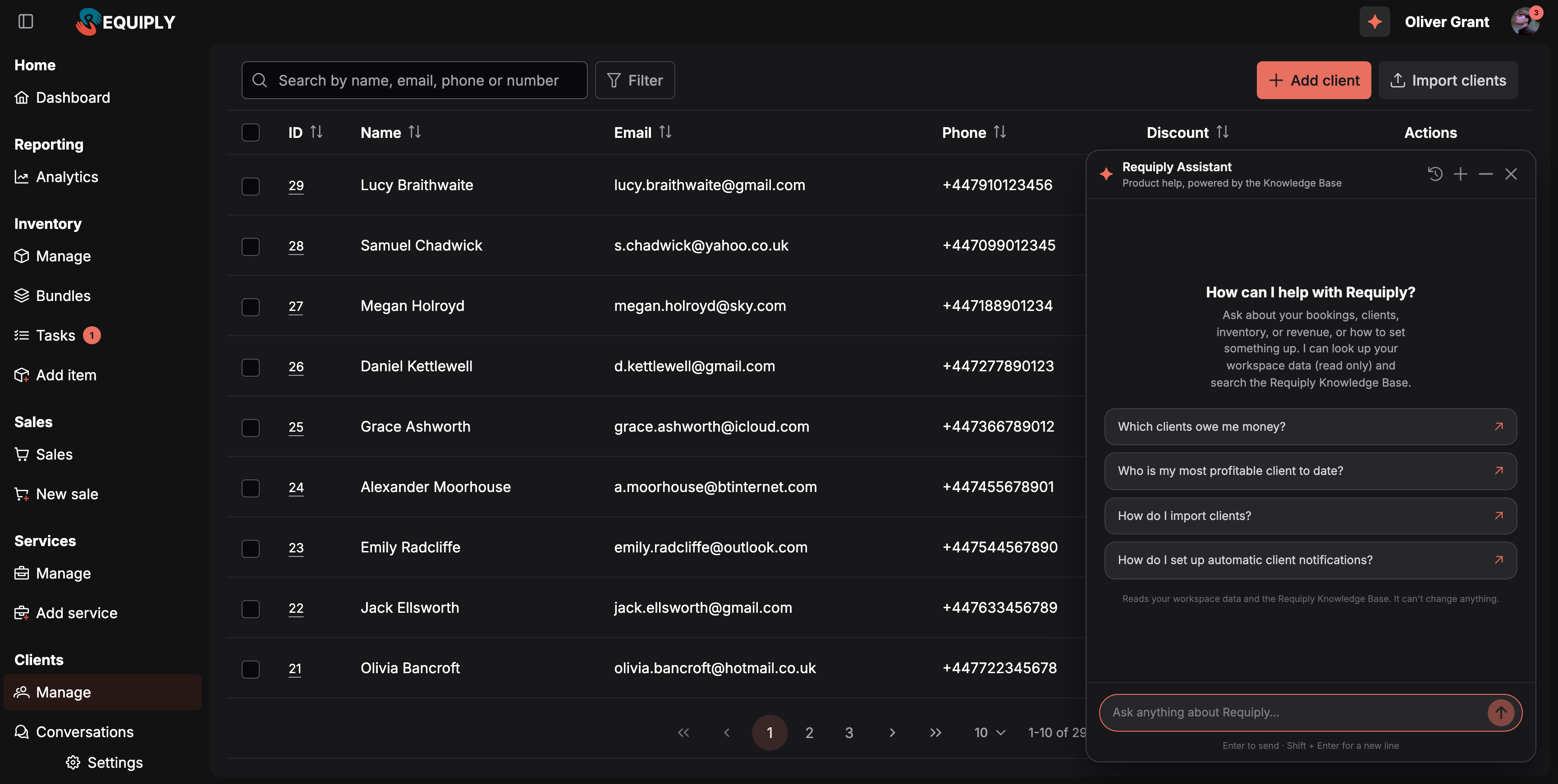
Питання для початку змінюються залежно від сторінки, з якої ви відкриваєте асистента.
Загальний асистент також знає, яка сторінка у вас відкрита, тому на питання на кшталт «де це змінити?» він відповідає щодо сторінки перед вами. Коли відповідь вказує на іншу сторінку, шлях є посиланням, яке відкриває цю сторінку в застосунку, а асистент залишається відкритим.
В інших випадках пишіть у поле введення:
- Enter надсилає повідомлення, Shift + Enter починає новий рядок.
- Поки асистент пише, кнопка надсилання стає кнопкою зупинки, а Esc скасовує відповідь.
Поки він працює
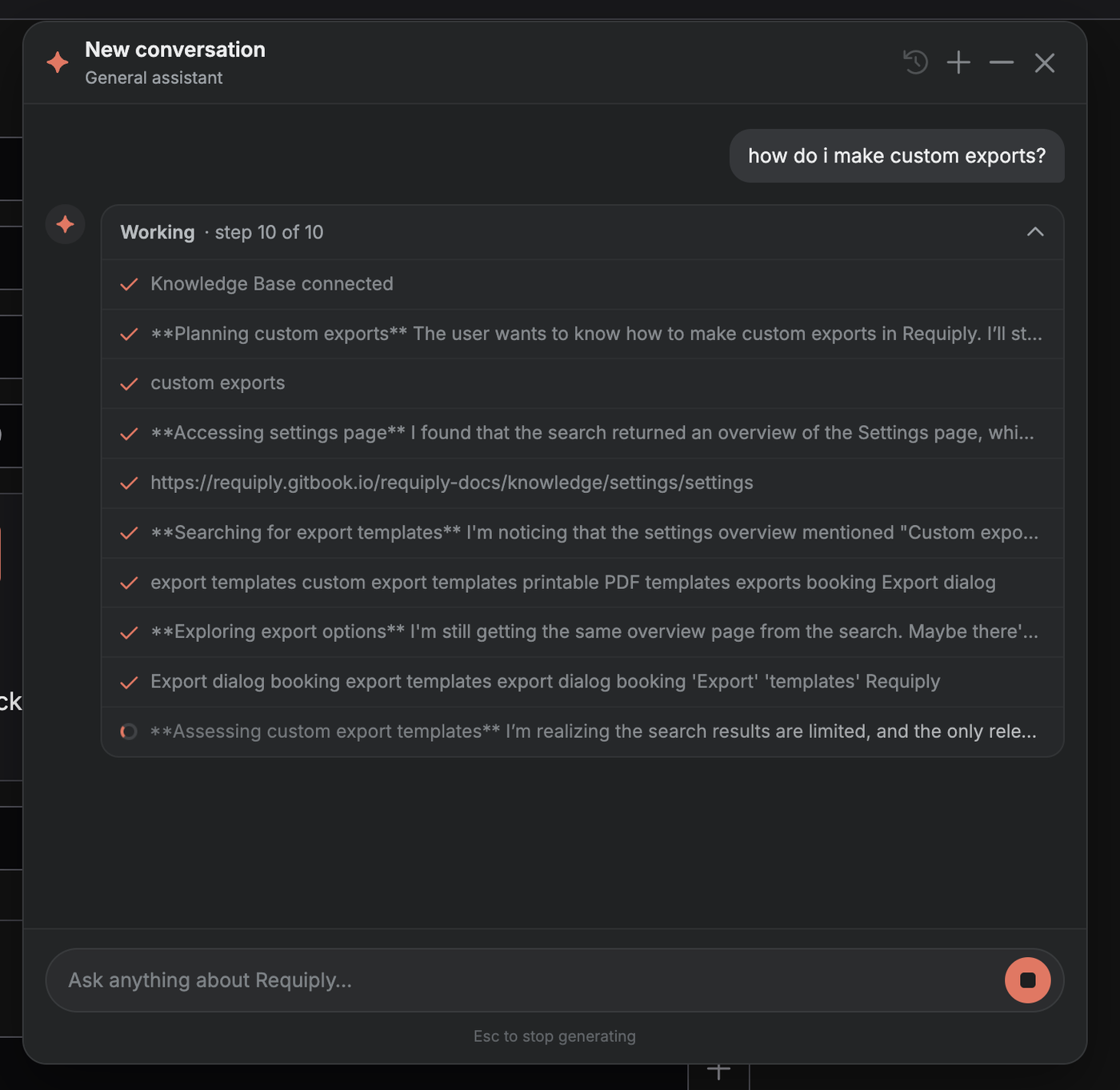
Список кроків показує кожен етап міркування та кожен пошук у документації, поки пишеться відповідь.
Відповіді зʼявляються поступово, у міру написання. Над текстом список кроків показує, що робить асистент, мовою вашого інтерфейсу: Перевіряю ваш робочий простір…, Шукаю бронювання…, Відкриваю клієнтів…, Формую звіт: неоплачені залишки…, Перевіряю доступність…, Розраховую ціну…, Шукаю в Базі знань…, Читаю інструкцію…. Поки відповідь не готова, у заголовку написано Працюю, а потім Перевірено дані · 2 кроки (або Використано Базу знань · 3 кроки). Іконка зірочки анімується, доки відповідь не буде завершено.
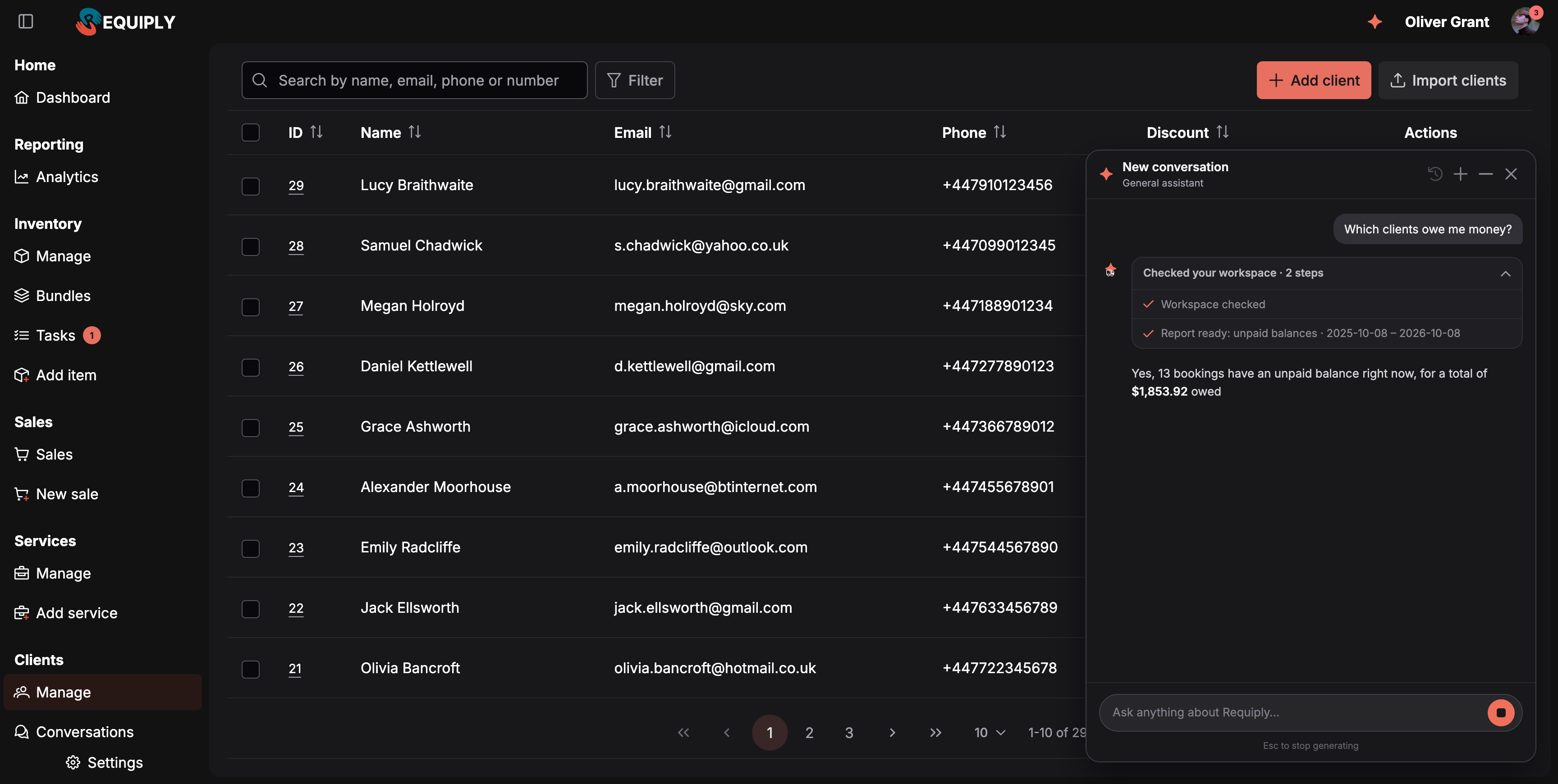
Список кроків показує кожен запит, зокрема дати, які охоплює звіт.
Джерела
Відповіді з Бази знань завершуються розділом Джерела зі списком сторінок, на основі яких побудовано відповідь. Кожна сторінка подана описовим посиланням. Переходьте за ними, коли потрібна повна інструкція, а не короткий підсумок. Відповіді, побудовані лише на даних робочого простору, розділу джерел не мають.
Знімки екрана у відповідях
Покрокові відповіді містять до двох знімків екрана з Бази знань. Кожен стоїть одразу після кроку, який відкриває цей екран, щоб ви впізнали, куди натискати. Натисніть знімок, щоб відкрити його в повному розмірі у вікні Знімок екрана з бази знань.
Робота зі згенерованими шаблонами
У режимах листів, документів і повідомлень асистент повертає картку чернетки, а не суцільний HTML.
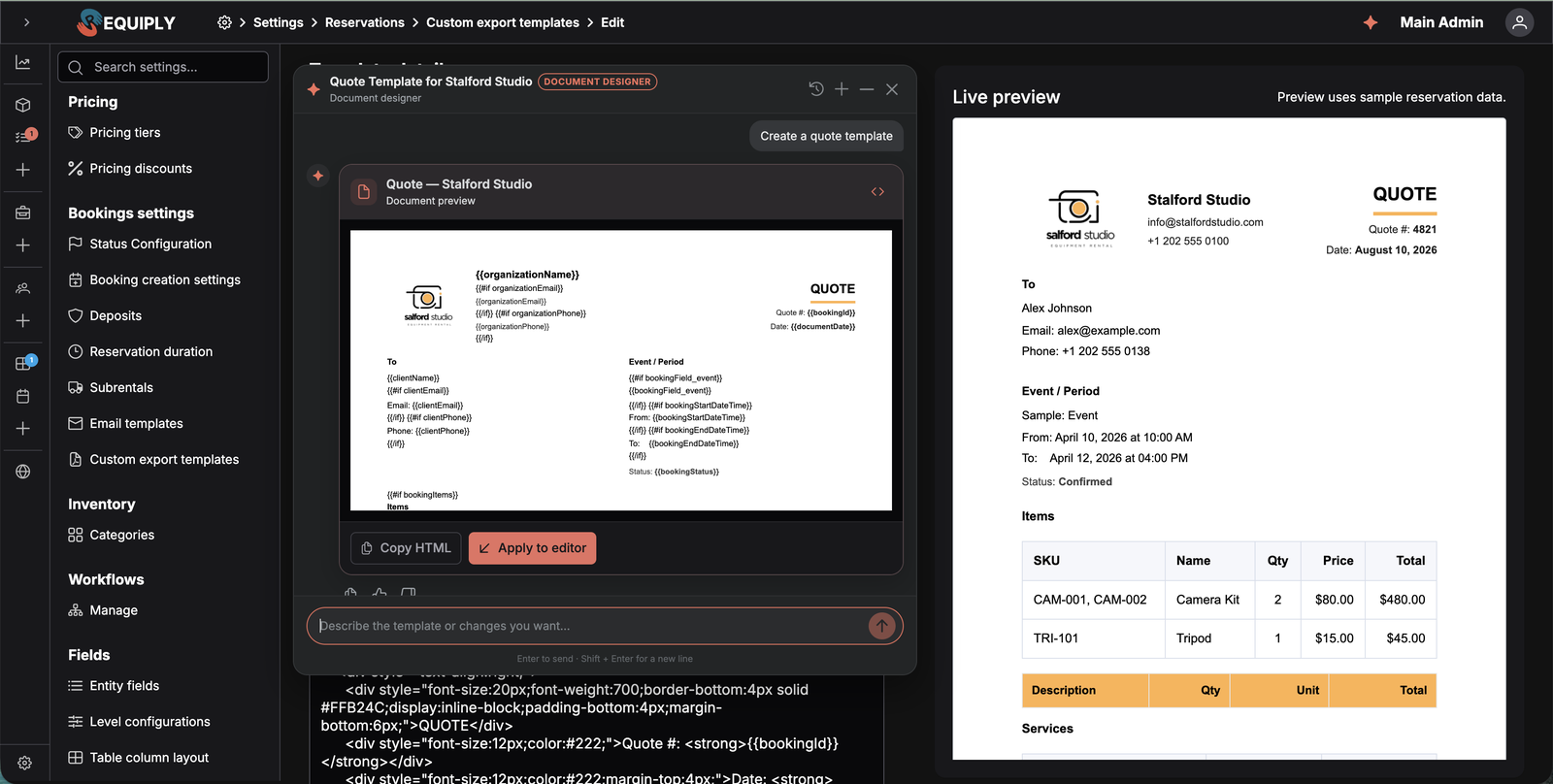
Згенерована чернетка надходить як картка: попередній перегляд, перемикач коду та Застосувати в редакторі. Чернетки листів виглядають так само, лише над переглядом тексту видно тему.
Кожна картка дає:
- Попередній перегляд: перегляд листа або документа в оформленні для друку.
- Перемикач коду, щоб переглянути сирий HTML.
- Кнопки Копіювати для теми, тексту листа або HTML документа.
- Застосувати в редакторі: записує чернетку у форму шаблону, з якої ви відкрили асистента.
Застосування чернетки листа замінює тему й текст. Застосування чернетки документа замінює назву шаблону та текст і перемикає редактор у режим HTML. Застосування чернетки повідомлення замінює назву шаблону та текст повідомлення, перетворений у формат, який використовує вибраний тип. В організації нічого не зберігається, доки ви самі не натиснете Зберегти у формі шаблону.
Асистенту наказано використовувати лише змінні, які є в редакторі, з якого його відкрито, а кожен токен залишати точно таким, як він записаний, тож у застосованих чернетках підстановка працює правильно. Під час оформлення він також враховує назву вашої організації, фірмовий колір і логотип, тому чернетки виглядають як матеріали вашого бізнесу, а не як типовий шаблон.
Історія розмов
Іконка історії в заголовку панелі відкриває ваші попередні розмови.
- Кожен запис показує назву, режим і час останнього використання.
- Пошук фільтрує розмови за назвою.
- Натискання на розмову знову відкриває її з усією історією повідомлень.
- Іконка кошика архівує розмову і прибирає її зі списку.
Іконка + починає новий чат, не видаляючи поточний.
Оцінка відповіді
Під кожною завершеною відповіддю є кнопка копіювання та кнопки «палець угору» і «палець донизу». Після оцінки відкривається необовʼязкове поле для коментаря «Розкажіть трохи більше про цю відповідь або пропустіть цей крок», де можна пояснити, що було добре чи неправильно. Натисніть виділений палець ще раз, щоб прибрати оцінку. Оцінки й коментарі надходять команді Requiply і допомагають покращувати асистента. Коментар можна пропустити й залишити лише оцінку. У мобільному застосунку оцінюють лише пальцями.
У мобільному застосунку
Застосунки для iOS та Android мають власну вкладку Асистент з такими самими відповідями про робочий простір і з Бази знань, лише коротшими для екрана телефона. Про інші вкладки див. Мобільний застосунок.
- Відкрийте Більше. За замовчуванням вкладку вимкнено.
- Увімкніть Асистент. Крім Пошуку та Більше, одночасно можна увімкнути до трьох вкладок, тож за потреби спершу вимкніть іншу. Можна також торкнутися рядка Асистент, щоб відкрити його як сторінку без додавання вкладки.
- Поставте питання в полі Запитайте Requiply будь-що або торкніться питання для початку, наприклад «Хто винен досі кошти?».
- Історія чатів: проведіть праворуч у будь-якому місці або торкніться кнопки меню, щоб відкрити Чати. Вони згруповані як Сьогодні, Вчора, Попередні 7 днів і давніші, а також є Пошук чатів і Новий чат. Утримуйте чат, щоб архівувати його: Він зникне зі списку чатів. У робочому просторі нічого не зміниться.
- AI-кредити: унизу панелі історії видно баланс організації, наприклад Залишилось 62%, 1 240 з 2 000 і дату поновлення. Його бачить кожен учасник, але купувати кредити можуть лише адміністратори у вебверсії на сторінці Використання AI.
- Посилання у відповідях відкривають бронювання, клієнтів, товари та продажі в застосунку. Сторінки налаштувань відкриваються у вебзастосунку.
- На iOS 26 поле Запитайте Requiply будь-що розташоване прямо на панелі вкладок. Воно зберігає ненадіслану чернетку і стає кнопкою зупинки, поки асистент відповідає.
Обмеження та повідомлення
| Повідомлення | Що воно означає |
|---|---|
| В організації закінчилися AI-кредити. Щоб отримати більше, перейдіть на тариф Advanced або придбайте AI-кредити. | Баланс вичерпано. Адміністратор може перейти на вищий тариф або купити кредити на сторінці Використання AI. |
| Забагато повідомлень асистенту. Спробуйте ще раз за хвилину. | Одна людина надіслала понад 30 повідомлень за хвилину. |
| Archived assistant conversations are read-only (Архівовані розмови з асистентом доступні лише для читання) | Почніть новий чат, щоб продовжити. |
| Зараз Requiply не вдалося це знайти. Спробуйте ще раз за хвилину. | Запит до робочого простору не вдався. Зазвичай допомагає повторне питання. |
Типові сценарії
Планування дня
Відкрийте асистента на сторінці бронювань і натисніть «Що видаємо та що повертається сьогодні?». Ви отримаєте сьогоднішні видачі та повернення з посиланнями на бронювання у вашому часовому поясі.
Нагадування про неоплачені залишки
Запитайте «Хто з клієнтів має борг?». Відповідь покаже загальну суму та бронювання із залишком, від найбільшого. Натисніть номер бронювання, щоб відкрити його й надіслати посилання на оплату.
Як працює функція
Відкрийте асистента з верхньої панелі й запитайте звичайною мовою, наприклад «як працюють буфери між бронюваннями?». Асистент шукає в документації, читає найдоречнішу сторінку і відповідає з посиланням на неї в розділі Джерела.
Перший лист-підтвердження бронювання
- Перейдіть у Налаштування → Бронювання → Шаблони листів → Створити шаблон.
- Натисніть Створити з асистентом Requiply.
- Скористайтеся питанням для початку Створити лист-підтвердження або опишіть потрібний тон і зміст.
- Перегляньте попередній вигляд, натисніть Застосувати в редакторі, за бажанням щось змініть і збережіть.
Створення договору оренди
- Перейдіть у Налаштування → Бронювання → Власні шаблони експорту → Створити шаблон.
- Натисніть Створити з асистентом Requiply й оберіть Створити договір оренди.
- Застосуйте отриманий документ, підлаштуйте пункти під свій бізнес і збережіть.
Після цього шаблон зʼявиться у вікні Експорт у кожному бронюванні.
Нагадування в Telegram
- Перейдіть у Налаштування → Бронювання → Шаблони повідомлень → Додати шаблон і виберіть формат Telegram.
- Натисніть Створити з асистентом Requiply й оберіть Створити нагадування про бронювання.
- Асистент пише Markdown, який Telegram уміє показати, використовуючи лише змінні, доступні в редакторі. Застосуйте його, за бажанням додайте вкладення чи кнопку і збережіть.
Покращення вже написаного тексту
Відкрийте асистента з редактора, у якому вже є ваша чернетка. Попросіть переписати або перекласти її. Асистент отримує поточну чернетку як контекст і повертає повну оновлену версію: завжди всю тему й текст або весь документ, а не фрагмент.
Поради та застереження
Розташування меню бічної панелі
Змінюйте порядок і приховуйте розділи та сторінки бічного меню Requiply: для себе на сторінці «Профіль» або для цілої групи дозволів.
Огляд
Підключіть Requiply до Claude, ChatGPT або іншого асистента з підтримкою MCP, щоб він відповідав на питання на основі актуальних даних вашого каталогу, бронювань, клієнтів, розмов і звітів.