

Як згенерувати API-токен у Requiply
Коротка відповідь
У Requiply API-токени називаються API ключами (API ключі). Ключ дає змогу TypeScript SDK, REST API або вашому власному AI-агенту працювати з даними вашої організації. Кожен ключ належить організації, а не окремій людині, тому він продовжує працювати, коли працівник іде з команди.
1. Відкрийте API ключі
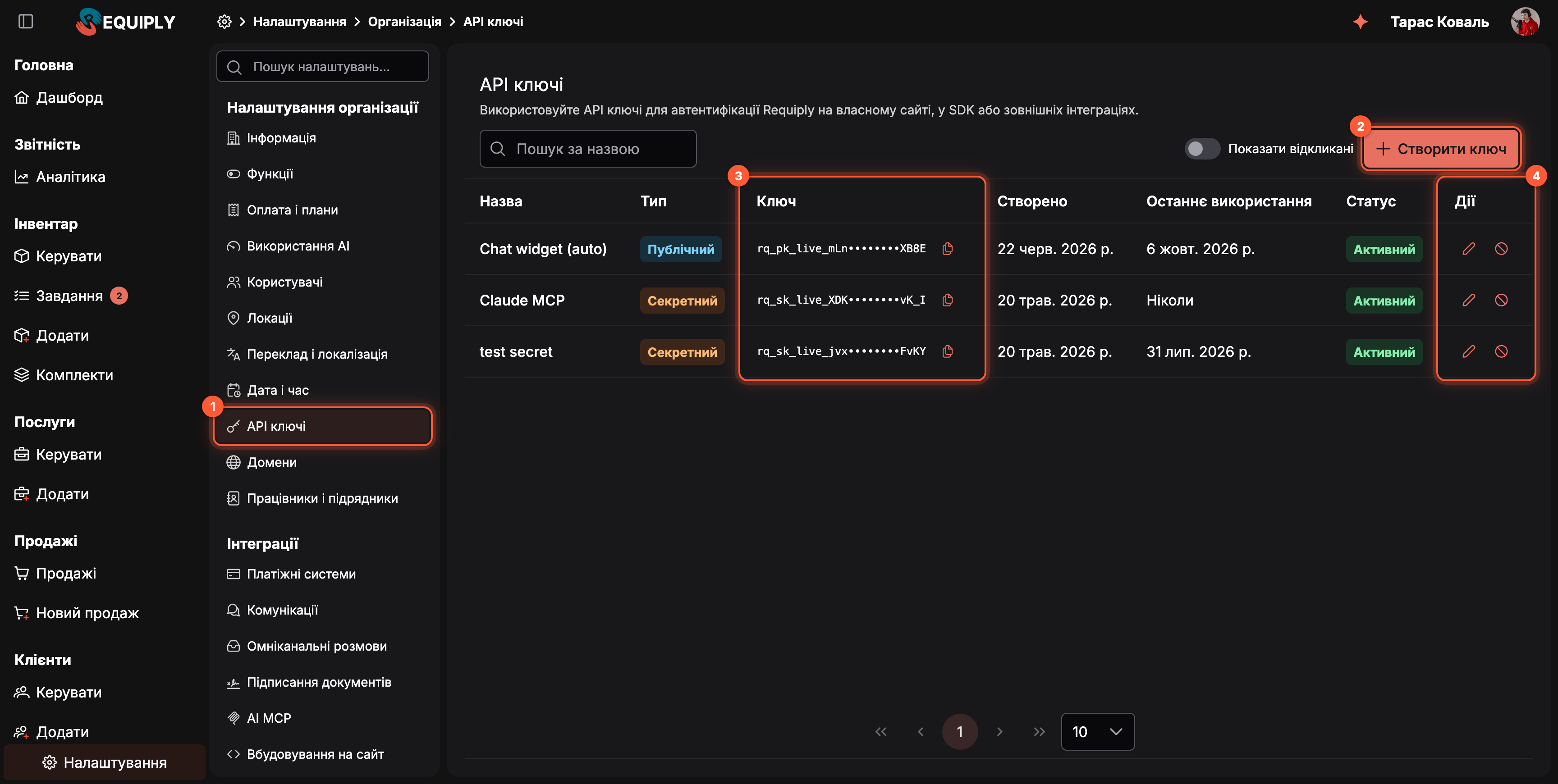
Налаштування → Організація → API ключі.
- API ключі в меню налаштувань, або відкрийте app.requiply.com/settings/org/api-keys.
- Створити ключ відкриває форму.
- Ключ: кожен наявний ключ, замаскований до префікса й останніх чотирьох символів.
- Дії: олівець перейменовує ключ, значок заборони відкликає його.
Не бачите сторінку? Її показують лише учасникам із роллю Адмін.
2. Назвіть ключ і оберіть його тип
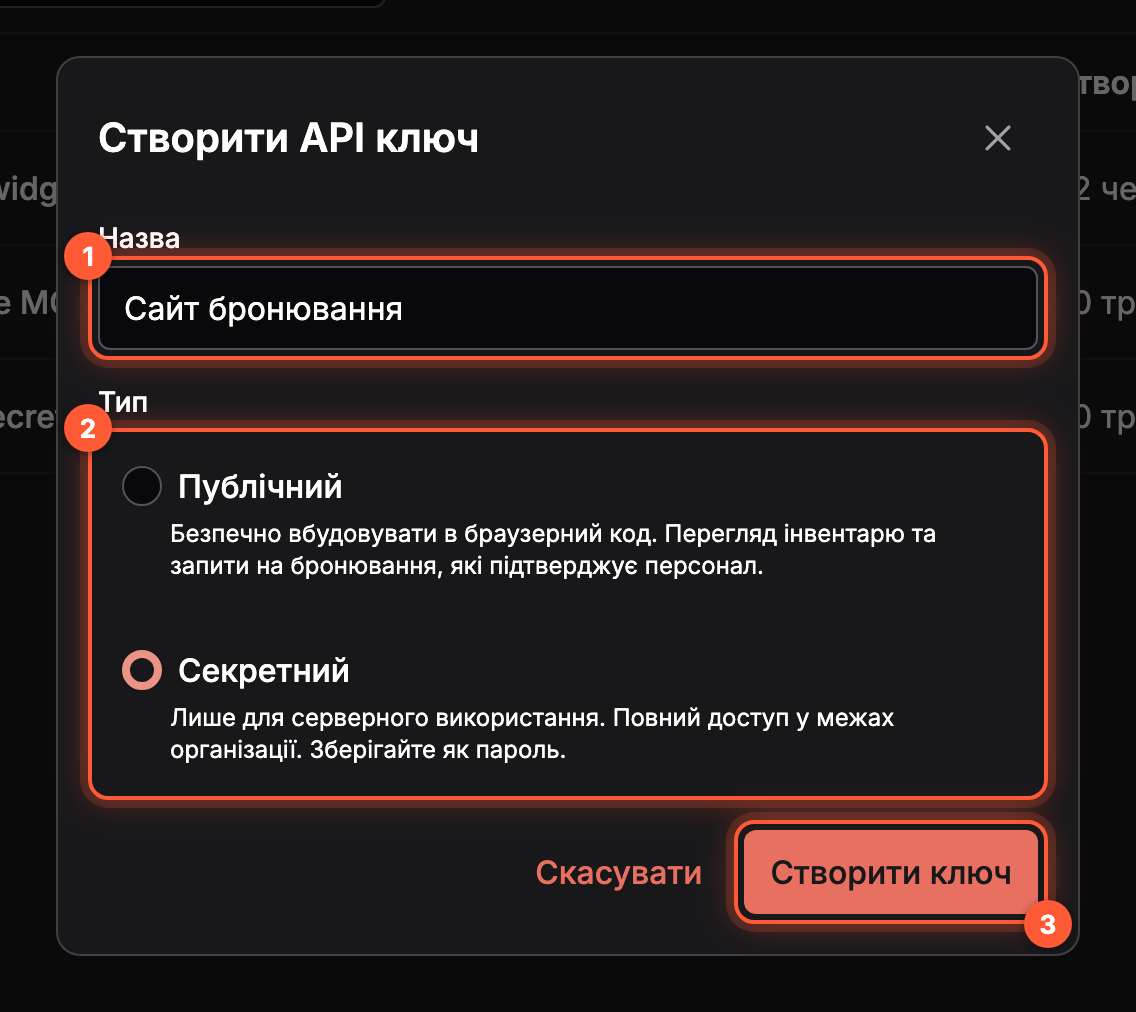
Вікно Створити API ключ.
- Назва: де використовується ключ, наприклад Сайт бронювання або Синхронізація з бухгалтерією.
- Тип: Секретний для серверного коду, Публічний для сайту чи застосунку, що працює в браузері.
- Створити ключ.
| Тип | Починається з | Для чого |
|---|---|---|
| Секретний | rq_sk_ | Сервери, скрипти та інтеграції з внутрішніми системами. Повний доступ до бронювань, клієнтів, продажів і звітів організації. |
| Публічний | rq_pk_ | Вітрини та віджети. Читає каталог, розраховує ціни й надсилає запити на бронювання, які підтверджує персонал. |
Повне порівняння: Вибір типу ключа.
3. Скопіюйте ключ і збережіть його
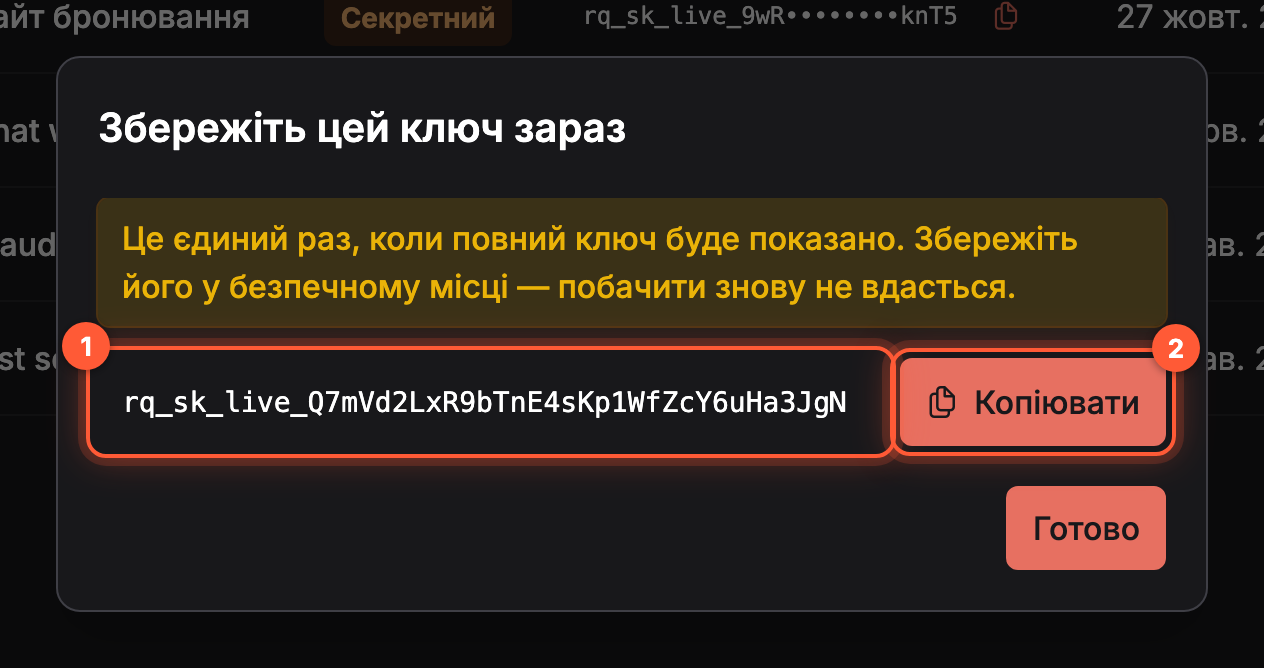
Єдиний раз, коли показується повний ключ.
- Повний ключ.
- Копіювати, потім натисніть Готово.
Зберігайте секретний ключ у змінній середовища на сервері, але ніколи в коді для браузера чи в Git-репозиторії:
REQUIPLY_SECRET_KEY=rq_sk_live_...
4. Використайте ключ
Надсилайте ключ як bearer-токен у кожному запиті:
curl https://api.requiply.com/api/public/v1/org/info \
  -H "Authorization: Bearer $REQUIPLY_SECRET_KEY"
У SDK передайте його клієнту. Див. Як почати користуватися SDK Requiply.
Поширені запитання
Чи можна побачити ключ ще раз після закриття вікна?
Ні. Requiply зберігає лише хеш ключа. Якщо ви його загубили, створіть новий ключ, оновіть інтеграцію й відкличте старий.
Як відкликати ключ?
Натисніть значок заборони в рядку ключа. Ключ одразу перестає працювати. Відновити його не можна. Увімкніть Показати відкликані, щоб побачити відкликані ключі.
Чи є тестовий ключ?
Ні. Кожен ключ працює з реальними даними. Тестуйте на демо-організації, бронювання якої можна видалити. Див. Тестового режиму немає.
Чи потрібен ключ, щоб підключити Claude або ChatGPT?
Ні. Асистенти підключаються через OAuth і ключа не потребують. Див. Як почати користуватися MCP-сервером Requiply. Секретний ключ потрібен лише для агента, якого ви створюєте самі.
Скільки запитів може зробити ключ?
100 запитів на хвилину. Наступні запити отримують відповідь 429 із заголовком Retry-After. Див. Обмеження частоти запитів.
Огляд
Створюйте вітрини оренди, серверні інтеграції та AI-агентів на Requiply за допомогою TypeScript SDK, публічного REST API або MCP-сервера.
Почати користуватися SDK
Встановіть @requiply/api-sdk з npm, створіть RequiplyClient із секретним API ключем і зробіть перші виклики до публічного API Requiply.