

Як почати користуватися MCP-сервером Requiply
Коротка відповідь
https://api.requiply.com/api/mcp і OAuth. Потім увійдіть у Requiply як адміністратор, оберіть організацію й натисніть Дозволити доступ. API ключ не потрібен.MCP (Model Context Protocol) дає AI-асистенту змогу користуватися Requiply як набором інструментів. Після підключення можна запитати Claude чи ChatGPT «Які бронювання починаються завтра?» або «Чи вільна Canon C50 наступних вихідних?». Асистент відповість на основі ваших актуальних даних. Зміни, наприклад нове бронювання, спершу показуються як попередній перегляд і зберігаються лише після вашого підтвердження.
Перед початком
- Вам потрібна роль Адмін в організації Requiply, яку ви підключаєте. Користувачам з іншими ролями відмовлено з повідомленням Admin role required.
- Claude працює на всіх тарифах. Для ChatGPT потрібен платний тариф, що дозволяє власні MCP-сервери.
1. Відкрийте сторінку налаштування AI
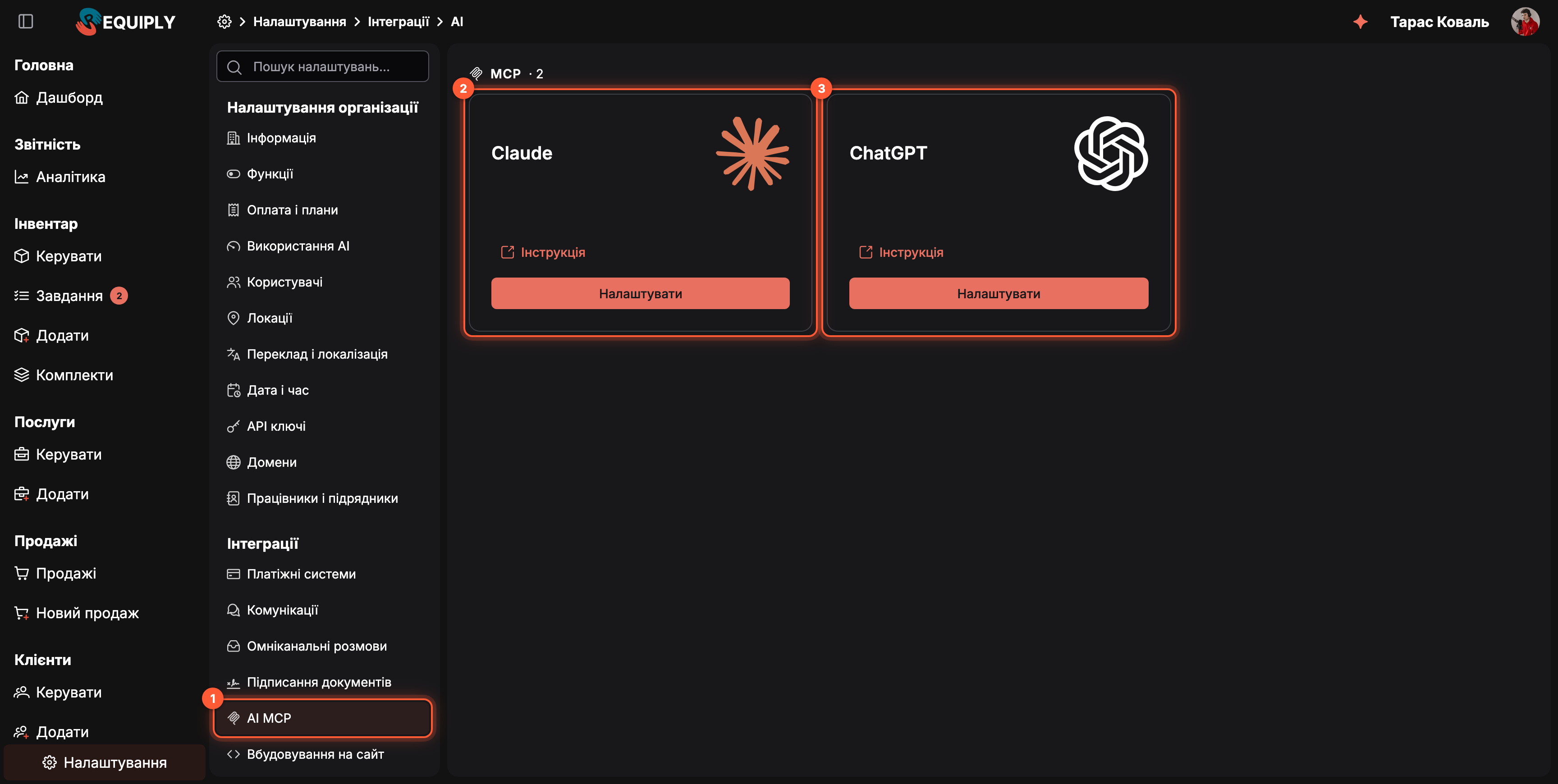
Налаштування → Інтеграції → AI MCP.
- AI MCP у меню налаштувань.
- Claude: натисніть Налаштувати, щоб побачити кроки та URL.
- ChatGPT: те саме для ChatGPT.
Інструкція на кожній картці відкриває покроковий посібник зі скриншотами цього асистента.
2. Додайте Requiply до свого асистента
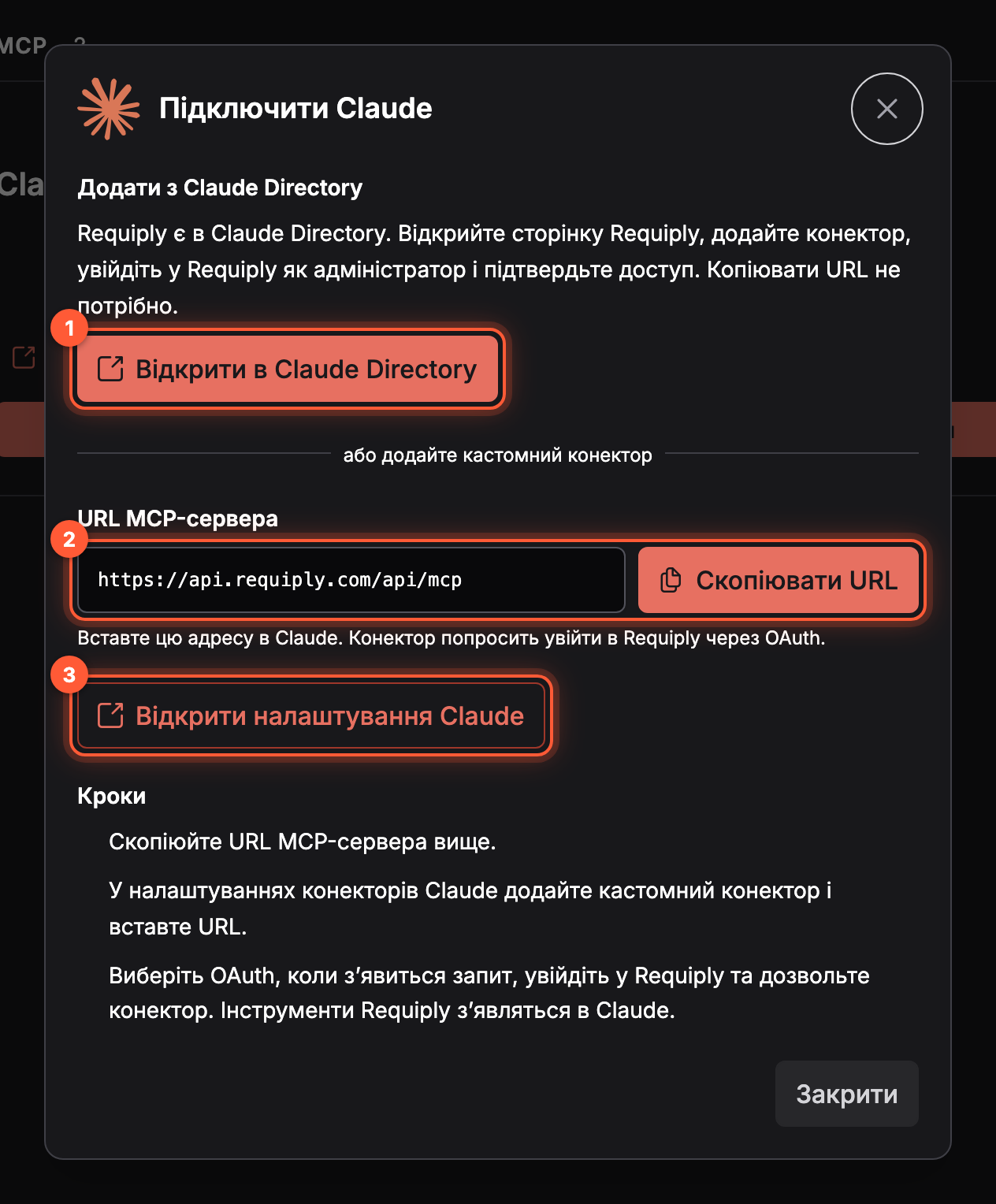
Вікно Підключити Claude.
- Відкрити в Claude Directory відкриває сторінку Requiply у Claude. Натисніть там Connect. Це найшвидший спосіб.
- URL MCP-сервера і Скопіювати URL, якщо натомість ви додаєте власний конектор.
- Відкрити налаштування Claude відкриває налаштування конекторів Claude, де ви додаєте власний конектор і вставляєте URL.
У ChatGPT: відкрийте chatgpt.com/plugins, натисніть Add, оберіть Create custom MCP server, введіть назву Requiply, вставте https://api.requiply.com/api/mcp у Server URL, встановіть для Authentication значення OAuth і натисніть Create as a plugin. Усі кроки: Підключення.
3. Увійдіть і дозвольте доступ
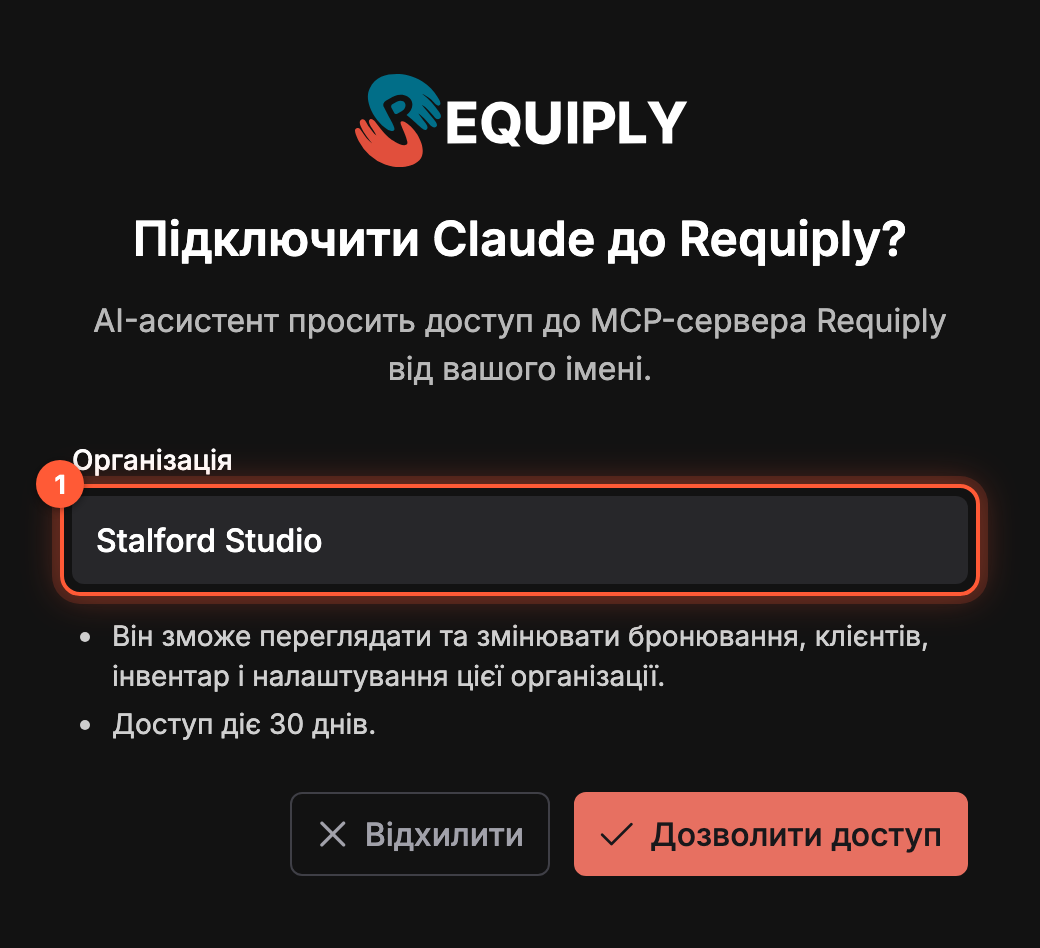
Сторінка, яку Requiply показує, коли асистент просить доступ.
Асистент перенаправить вас у Requiply. Увійдіть, якщо потрібно, а потім:
- Організація: та, з якою працюватиме асистент. Якщо ви адміністратор у кількох організаціях, оберіть одну.
- Дозволити доступ. Тепер асистент може переглядати та змінювати бронювання, клієнтів, інвентар і налаштування цієї організації. Відхилити скасовує підключення.
Після цього вас повернуть до асистента, де вже будуть інструменти Requiply.
4. Поставте перше запитання
Почніть новий чат і спробуйте:
- «Які сьогодні видачі та повернення в Requiply?»
- «Які клієнти ще мають заборгованість?»
- «Створіть бронювання Rode PSA1 з пʼятниці 10:00 до неділі 18:00 для Олени Коваль.»
У ChatGPT спершу увімкніть плагін Requiply у виборі інструментів. Більше запитів: Сценарії використання MCP.
Поширені запитання
Чи потрібен API ключ?
Ні. Claude і ChatGPT підключаються через OAuth. Секретний API ключ потрібен лише для агента, якого ви створюєте самі. Див. AI-агенти та MCP.
Чи можуть ним користуватися учасники команди без ролі адміністратора?
Поки що ні. Для підключення потрібна роль Адмін. Усередині Requiply всі можуть натомість користуватися вбудованим Асистентом Requiply.
Чи змінює асистент дані без запиту?
Ні. Кожен інструмент запису спершу повертає попередній перегляд і зберігає зміни лише тоді, коли його викликають повторно з вашим підтвердженням. Див. Інструменти MCP.
Інструменти перестали працювати. Що робити?
Перепідключіть Requiply в налаштуваннях конекторів чи плагінів вашого асистента та увійдіть знову. Див. Усунення проблем.
Асистент Requiply
Вбудований AI-асистент (Асистент Requiply) у вебверсії та в мобільному застосунку: питайте звичайною мовою про бронювання, клієнтів, інвентар, борги, виручку й доступність, отримуйте інструкції з Бази знань і створюйте шаблони листів, повідомлень і документів. Він читає дані робочого простору, але ніколи їх не змінює.
Огляд
Підключіть Requiply до Claude, ChatGPT або іншого асистента з підтримкою MCP, щоб він відповідав на питання на основі актуальних даних вашого каталогу, бронювань, клієнтів, розмов і звітів.