


WooCommerce sprzedaje towar raz na zawsze, więc nie wie, że aparat jest wolny w piątek, a zarezerwowany w sobotę. Żeby to zmienić, nie musisz przebudowywać sklepu. Zostaw katalog w WooCommerce, połącz każdy produkt z odpowiadającą mu pozycją w Requiply, a darmowa wtyczka Requiply Rental Booking zastąpi „Dodaj do koszyka” przyciskiem rezerwacji, który zna daty, stany i Twoje ceny wynajmu. Klient finalizuje rezerwację na Twojej stronie rezerwacji w Requiply i trafia ona prosto do Requiply, obok sprzętu, klientów i płatności. Jeśli nie chcesz prowadzić dwóch katalogów, Requiply może też tworzyć i aktualizować produkty WooCommerce za Ciebie.
Jak to działa
WooCommerce dalej robi to, w czym jest dobry. Wszystko, co ma datę, przechodzi do Requiply. Ty wybierasz, jak utrzymać zgodność obu katalogów:
- Tylko połączenie. Produkty są w obu miejscach, a każdy produkt WooCommerce łączysz z jego odpowiednikiem w Requiply. Dane w WooCommerce nigdy się nie zmieniają.
- Synchronizacja z Requiply. Requiply co godzinę tworzy i aktualizuje produkty WooCommerce, więc nową pozycję dodajesz raz, w Requiply. Dane płyną tylko w jedną stronę: z Requiply do sklepu.
| Część sklepu | Tylko połączenie | Synchronizacja z Requiply |
|---|---|---|
| Opisy, adresy URL, SEO | WooCommerce | WooCommerce |
| Nazwa, zdjęcia, kategoria nowych produktów | WooCommerce | Requiply |
| Nazwa, zdjęcia, kategoria istniejących stron | WooCommerce | WooCommerce albo Requiply, jeśli na to pozwolisz |
| Cena i stan na stronie produktu | WooCommerce | Requiply |
| Dodanie nowego produktu | W obu miejscach | Tylko w Requiply |
| Dostępność, koszyk, finalizacja, płatność, rezerwacja | Requiply | Requiply |
Dla połączonego produktu WooCommerce nigdy nie tworzy zamówienia: sklep dalej jest Twoją wystawą, a wynajmem na zapleczu zarządza Requiply.
Co dostaje połączony produkt:
Konfiguracja w Requiply
Zacznij od konta w Requiply: wtyczka pokazuje tylko to, co już jest na koncie. Masz 14 dni za darmo bez karty płatniczej, a integracja ze stroną nie kosztuje nic ekstra. Aplikacja jest na razie po angielsku. Polska wersja pojawi się wkrótce. Dlatego nazwy menu i przycisków podajemy po angielsku, z wyjaśnieniem po polsku.
Sprzęt. Produkty WooCommerce nie są kopiowane do Requiply. Zaimportuj sprzęt z pliku CSV albo dodaj go ręcznie. Każda pozycja dostaje slug utworzony z nazwy: „Wiertarka udarowa Bosch” zamienia się w wiertarka-udarowa-bosch. Po slugu produkt WooCommerce odnajduje swój odpowiednik w Requiply. Slug każdej pozycji sprawdzisz na stronie konfiguracji WooCommerce, pokazanej niżej.
Potem sprawdź ustawienia, od których zależy przycisk rezerwacji:
Zanim zainstalujesz wtyczkę
0 / 5Teraz otwórz Settings > Integrations > Website embed (osadzanie na stronie). Są tam dwie karty: WordPress (1) dla każdej strony na WordPressie i WooCommerce (2) dla sklepów.
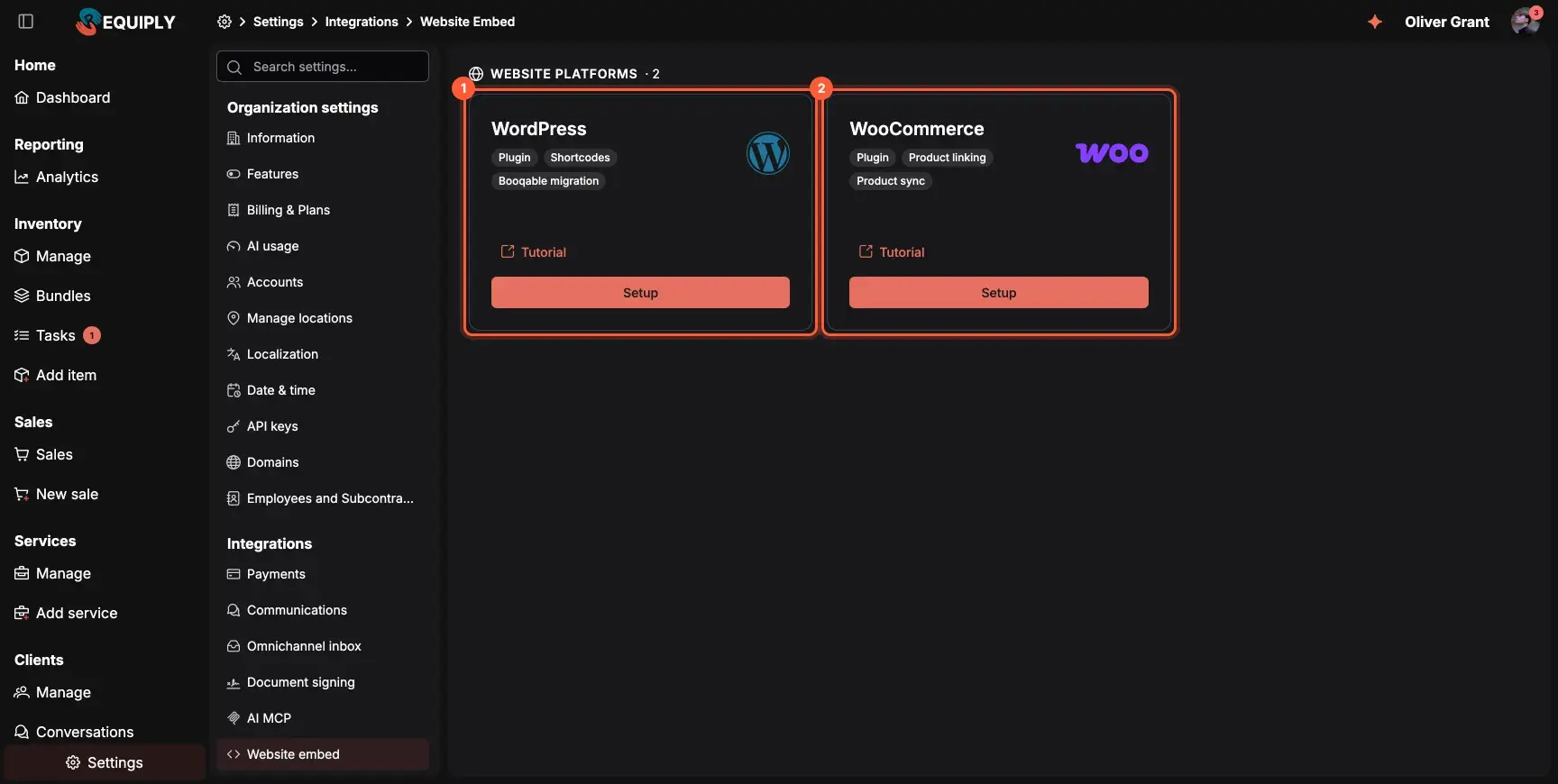 Settings > Integrations > Website embed w Requiply.
Karta WooCommerce otwiera krótki poradnik z przyciskiem Download plugin do pobrania wtyczki (1), kodem organizacji z przyciskiem kopiowania (2) i dwoma sposobami utrzymania zgodności produktów (3), opisanymi niżej. Kod to ostatnia część adresu Twojej strony rezerwacji: dla portal.requiply.com/moja-wypozyczalnia jest to moja-wypozyczalnia.
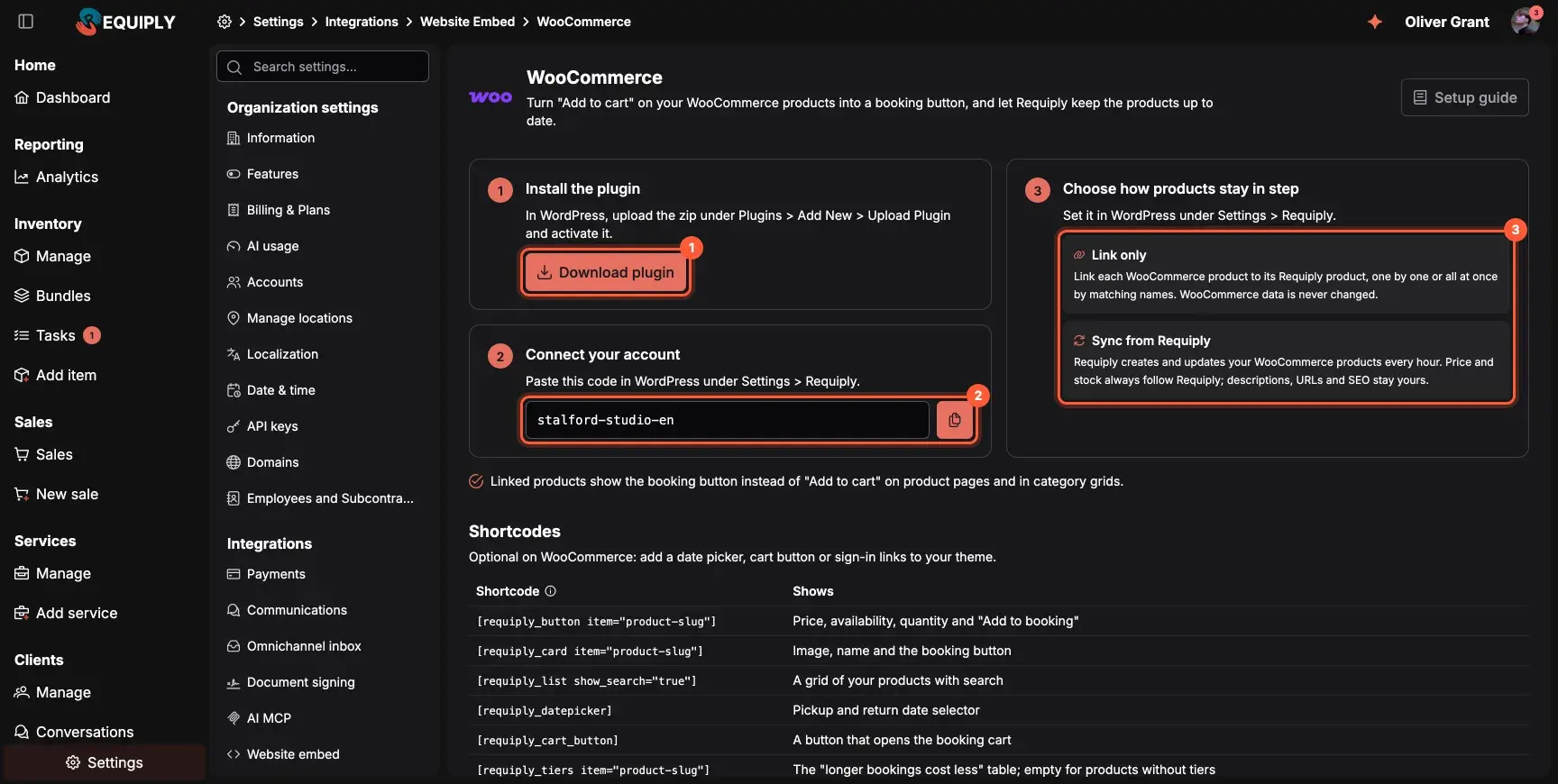 Poradnik konfiguracji WooCommerce w Requiply.
Pod tabelą shortcode'ów na tej samej stronie jest wyszukiwarka Find a product slug, która podaje slug dowolnej pozycji: wyszukaj ją (1), wybierz i skopiuj slug (2). Przyda się, gdy łączysz produkt ręcznie albo wstawiasz shortcode do motywu.
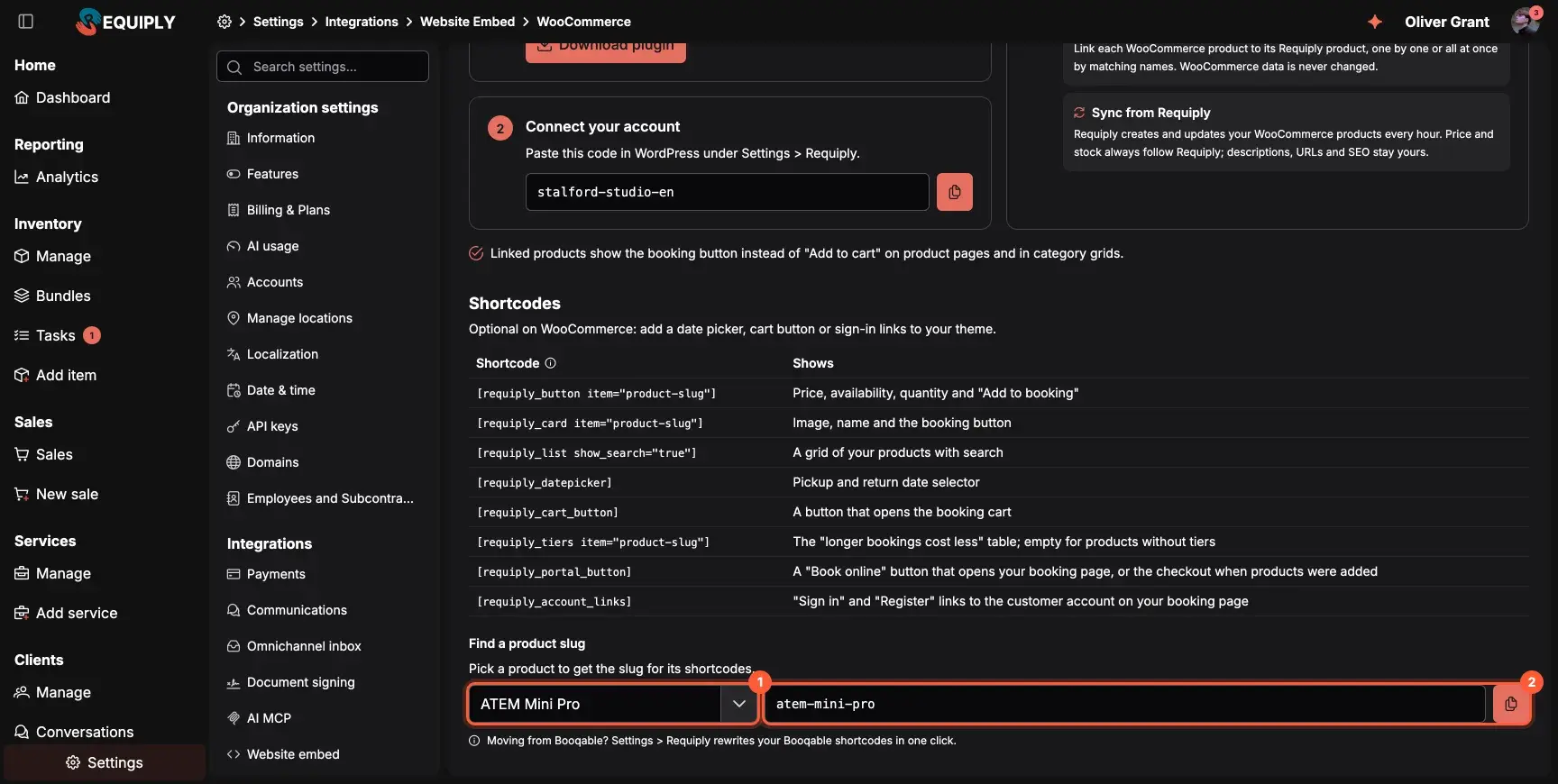 Wyszukaj pozycję (1) i skopiuj jej slug (2).
Zainstaluj wtyczkę i połącz produkty
W WordPressie przejdź do Plugins > Add New > Upload Plugin (w polskim panelu: Wtyczki, Dodaj nową, Wyślij wtyczkę na serwer), wybierz pobrany plik zip i kliknij Activate (włącz). Wtyczka wymaga WordPressa 5.8 lub nowszego i PHP 7.4 lub nowszego. Gdy WooCommerce jest aktywny, wtyczka sama włącza swój moduł WooCommerce.
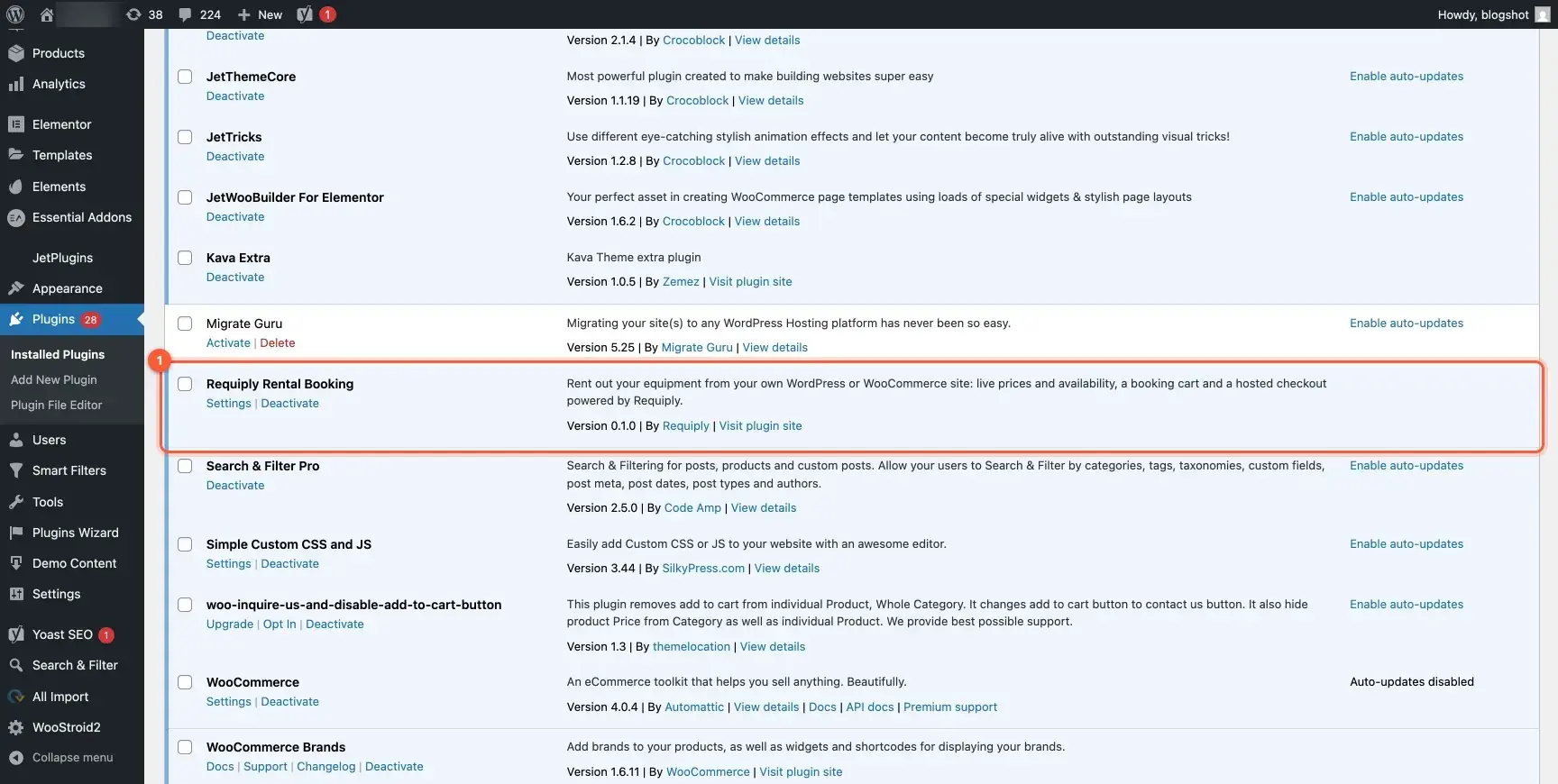 Wtyczka po włączeniu.
Otwórz Settings > Requiply (ustawienia, Requiply) i wklej kod organizacji (1). Po zapisaniu zielona linia z nazwą organizacji i walutą potwierdzi, że kod jest poprawny. Blok linków do konta (2) dodaje „Sign in” i „Register” do wybranego menu albo do dowolnego elementu przez selektor CSS.
Sekcja WooCommerce ma dwie części:
- Linked products (3). Trzy opcje dla połączonych produktów: zamiana przycisku „Dodaj do koszyka” na przycisk rezerwacji Requiply, ukrycie ceny WooCommerce i tabela progów cenowych na stronach produktów. Ukryj cenę, jeśli ceny w WooCommerce są puste lub nieaktualne, żeby strona nigdy nie pokazywała dwóch kwot.
- Link products by matching slug (4). Jedno kliknięcie łączy każdy niepołączony produkt WooCommerce, którego slug lub tytuł jest taki sam jak slug w Requiply.
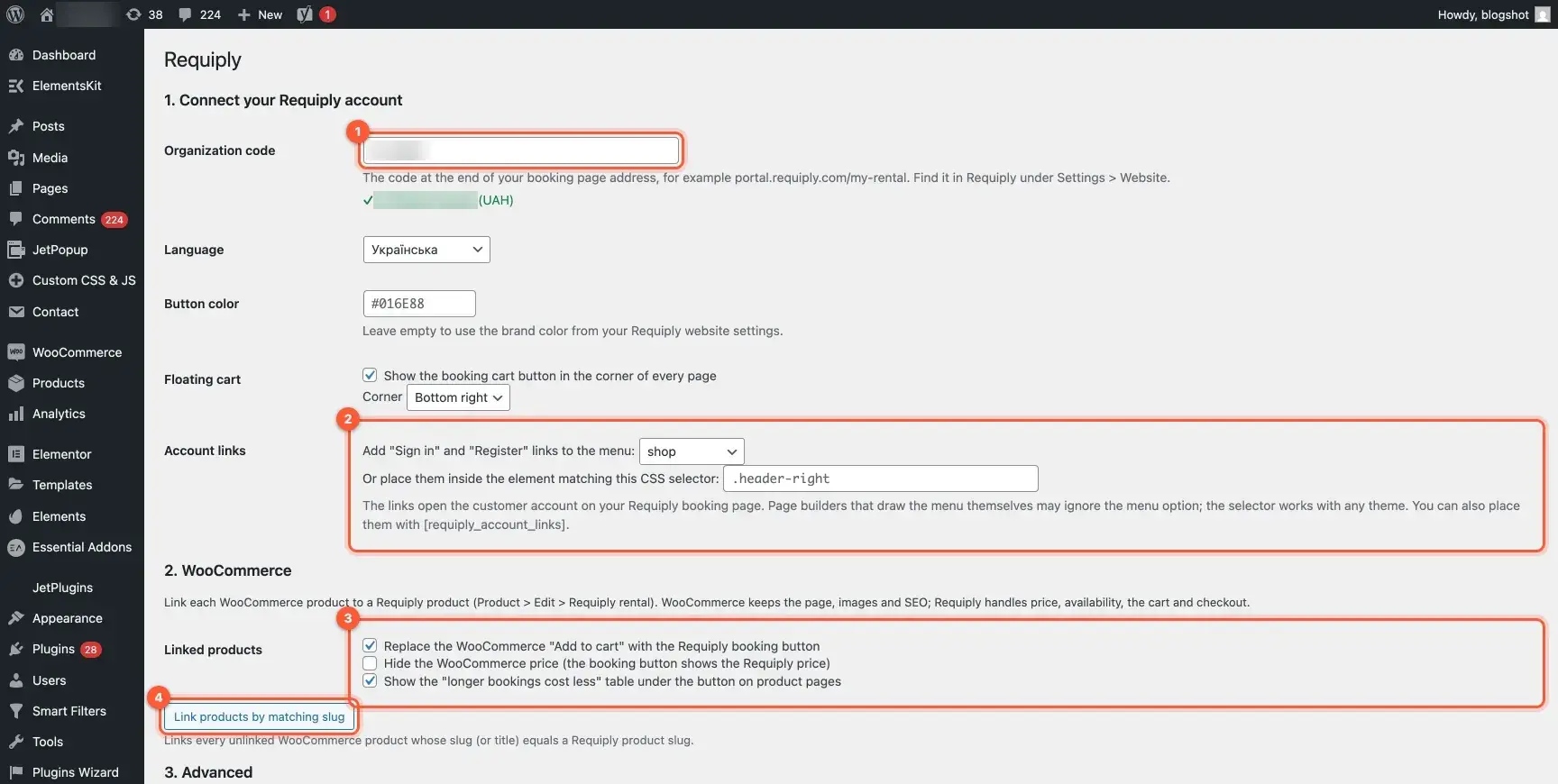 Settings > Requiply w WordPressie.
Produkty, których nie udało się dopasować, połącz ręcznie: otwórz produkt, zostań na karcie General (ogólne) i wybierz slug w polu Requiply rental (1). Lista podpowiada wszystkie pozycje z Twojego konta Requiply. Produkty z wariantami łączy się raz, na poziomie produktu, a nie każdy wariant osobno.
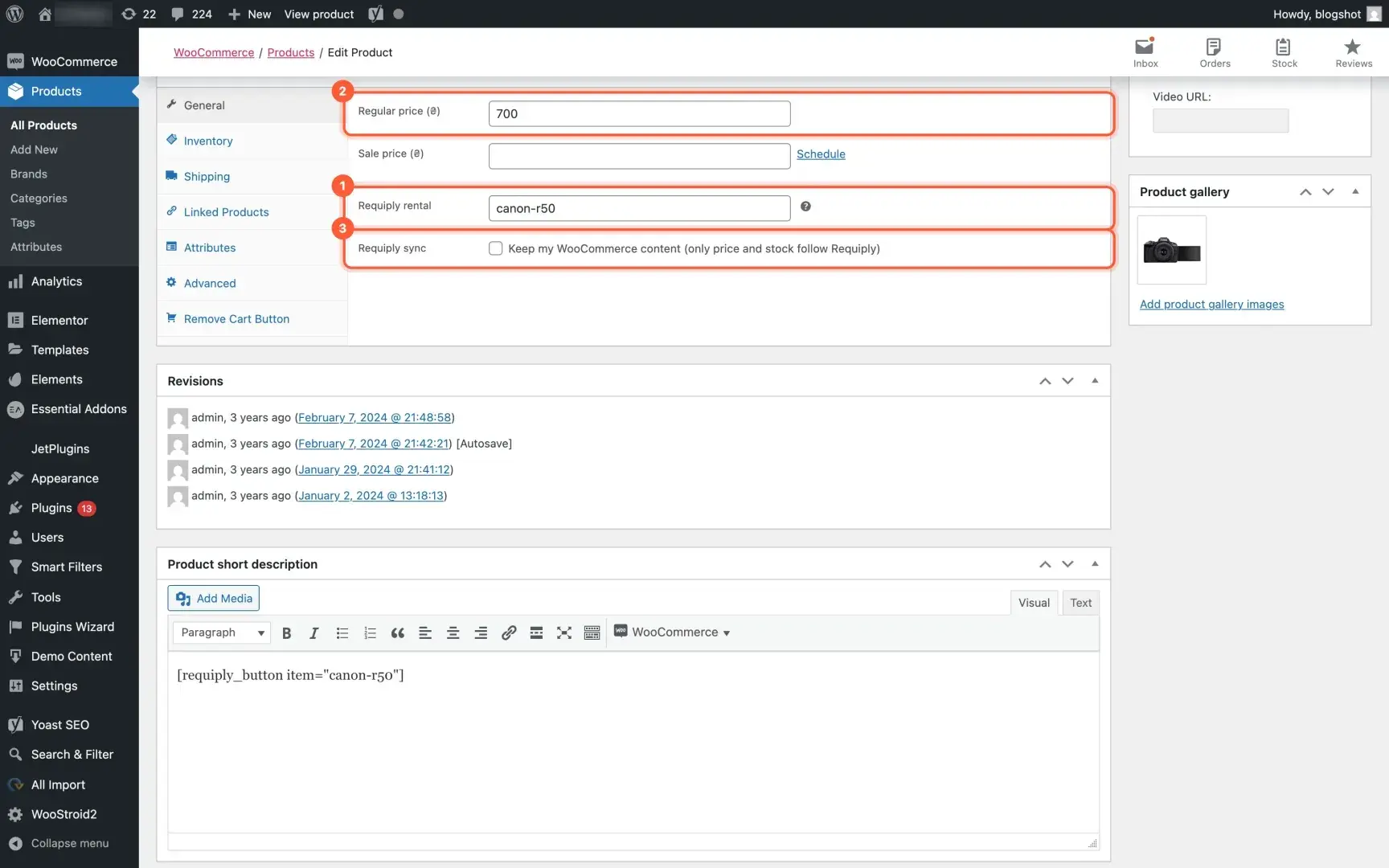 Pole Requiply rental (1) w produkcie WooCommerce.
Na liście Products (produkty) pojawia się kolumna Requiply (1), która pokazuje, co jest połączone, a co nie. To samo pole jest w Quick Edit (szybka edycja), więc kilka produktów poprawisz bez otwierania każdego z nich.
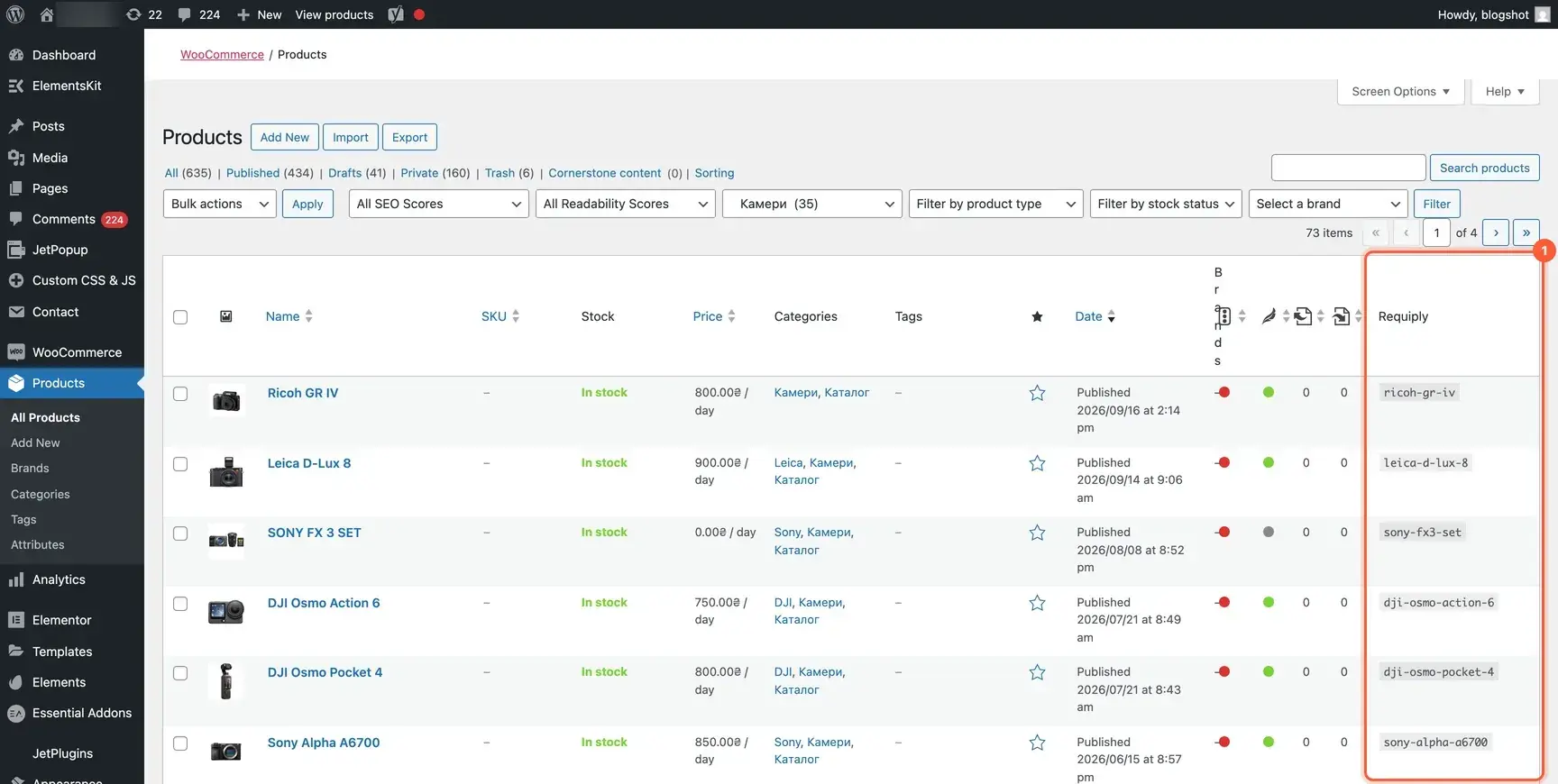 Lista produktów WooCommerce z kolumną Requiply.
Wtyczka wpisuje też aktualną cenę z Requiply do HTML-a strony i odświeża ją co 10 minut, więc wyszukiwarki i odwiedzający bez JavaScriptu nadal ją widzą.
Niech Requiply tworzy i aktualizuje Twoje produkty
Po włączeniu synchronizacji większość opisanego wyżej łączenia możesz pominąć. W Settings > Requiply, w sekcji 3. Product sync (synchronizacja produktów), wybierz Sync (1). Zdecyduj, czy nowe produkty mają być publikowane od razu, czy zapisywane jako szkice do przejrzenia. Wybierz też, czy strony, które już istniały w WooCommerce, mają przejmować z Requiply nazwę, zdjęcia i kategorię (2). Pod spodem są data ostatniego uruchomienia oraz przyciski Preview (podgląd) i Sync now (synchronizuj teraz) (3).
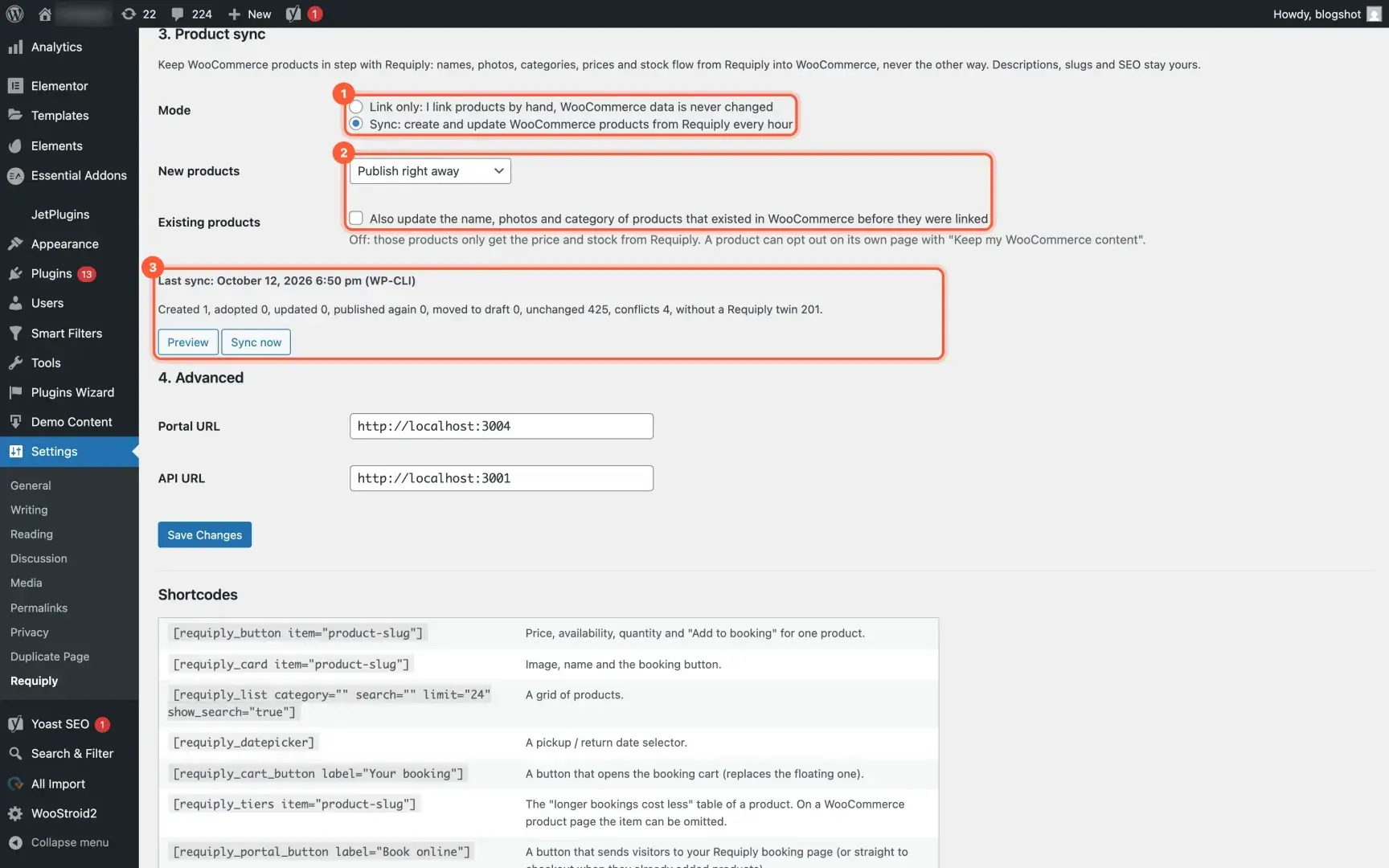 Sekcja Product sync w Settings > Requiply.
Preview pokazuje, co zrobi następne uruchomienie, zanim cokolwiek się zmieni: które produkty utworzy, które istniejące strony przejmie, jakie ceny zaktualizuje i które produkty przeniesie do szkiców.
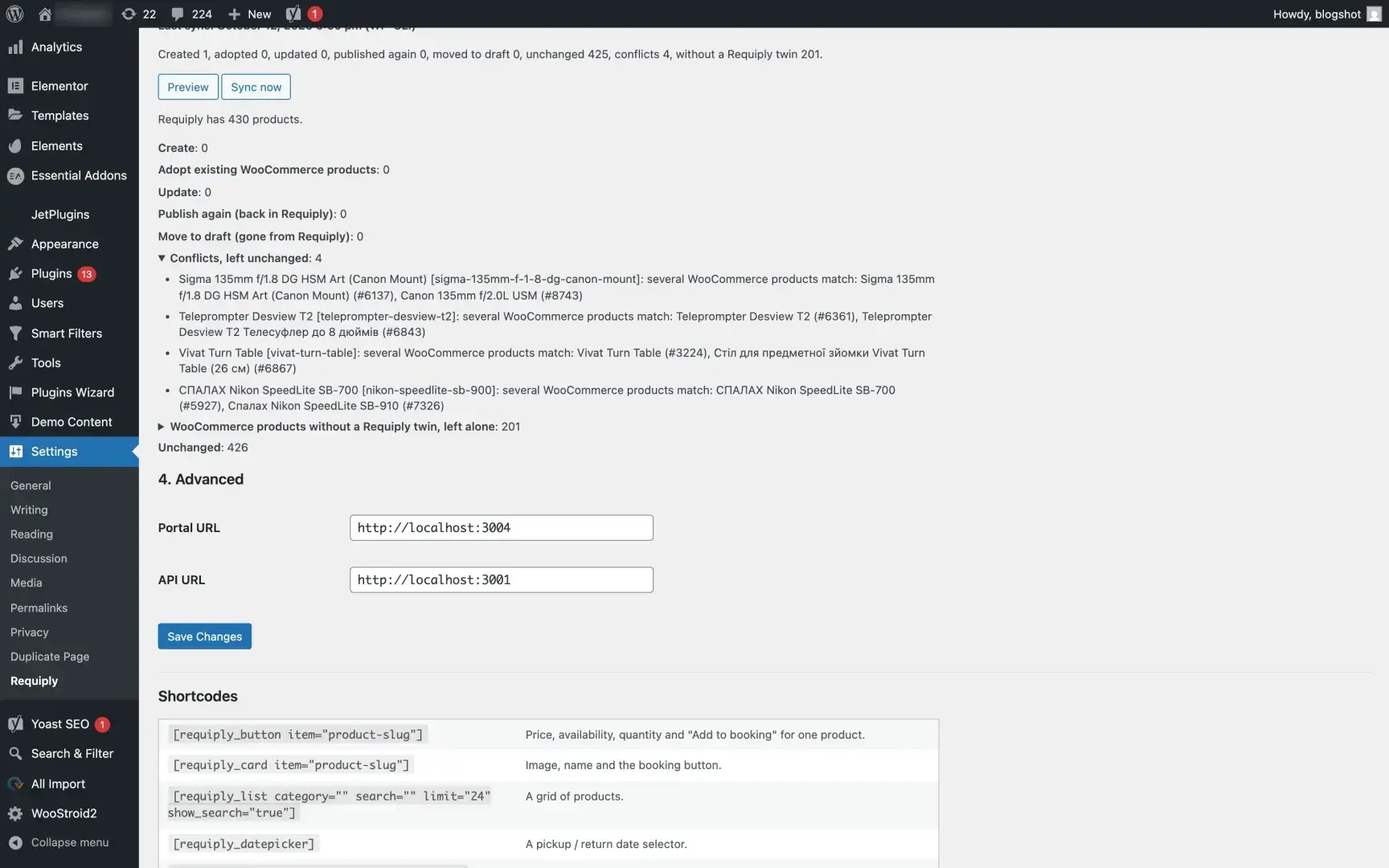 Podgląd synchronizacji. Konflikty to zdublowane strony w sklepie: zostawiamy je do Twojej decyzji.
Jak synchronizacja traktuje Twój sklep:
- Istniejące strony są przejmowane, a nie kopiowane. Każda pozycja z Requiply jest dopasowywana do produktu WooCommerce najpierw po połączeniu, potem po slugu, a na końcu po nazwie. Polskie znaki są przy tym zamieniane na zwykłe litery, więc „Młot udarowy Bosch” trafi na „mlot udarowy bosch”. Jeśli do jednej pozycji pasują dwa produkty, synchronizacja oznacza to jako konflikt i niczego w nich nie zmienia.
- Cena i stan zawsze pochodzą z Requiply. Na przejętych stronach tylko to się zmienia, chyba że pozwolisz na więcej. Pojedynczy produkt można wyłączyć z reszty zmian opcją Keep my WooCommerce content (3 na zrzucie ekranu produktu powyżej).
- Opisy, adresy URL i SEO nigdy nie są zmieniane. Strony, które już są wysoko w wynikach wyszukiwania, zachowują adres i tekst.
- Nic nie jest usuwane. Pozycja zarchiwizowana w Requiply staje się szkicem w WooCommerce i wraca do publikacji, jeśli zostanie przywrócona. Błąd albo podejrzanie pusta odpowiedź z Requiply zatrzymuje uruchomienie, zanim cokolwiek się zmieni.
- Synchronizacja działa co godzinę w tle, a Sync now uruchamia ją na żądanie.
Dodaj pozycję w Requiply, a pojawi się w sklepie z nazwą, zdjęciem, kategorią, ceną i tabelą progów:
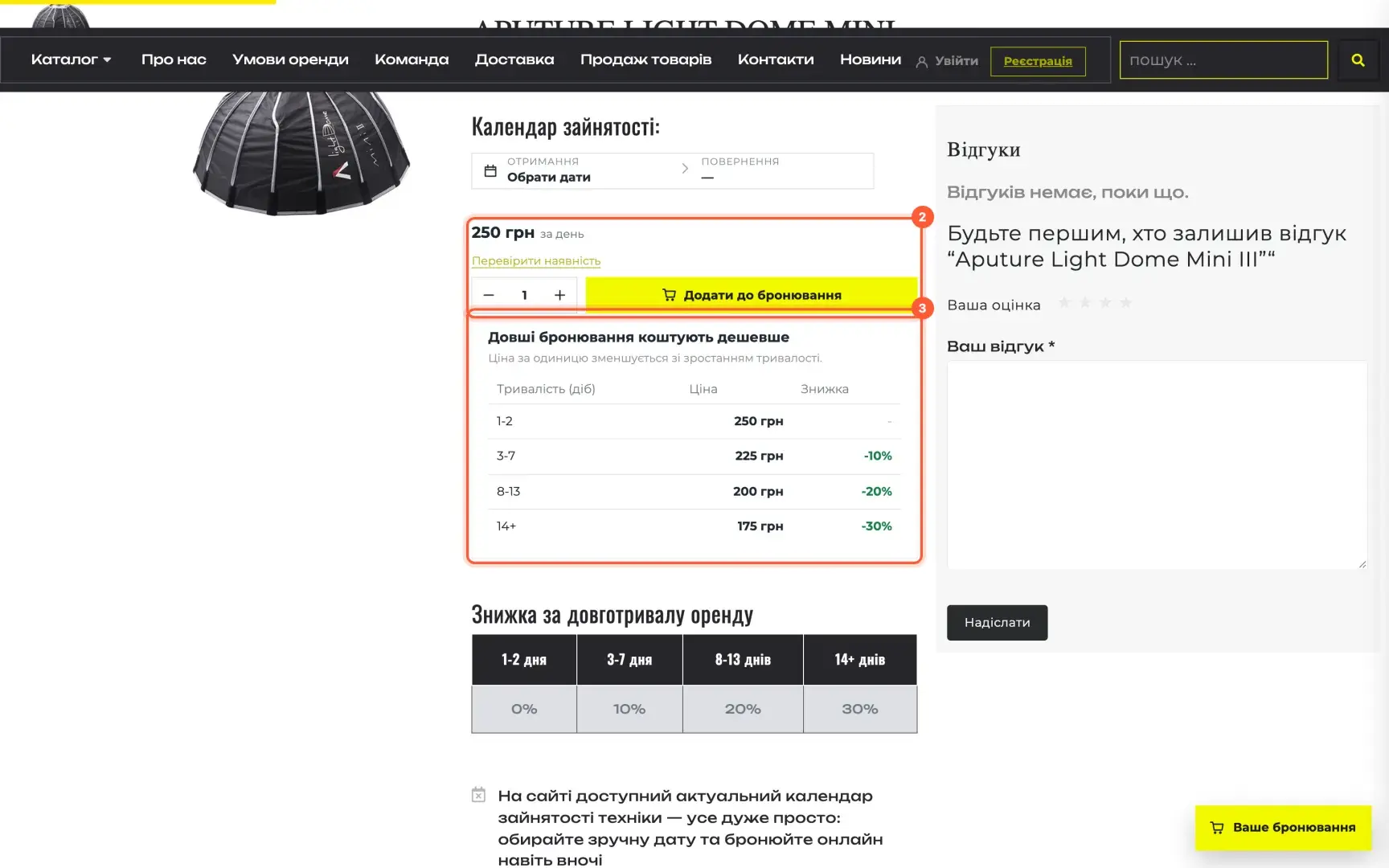 Pozycja dodana tylko w Requiply, widoczna w sklepie po następnej synchronizacji.
Co zmienia się w Twoim sklepie
Zrzuty ekranu poniżej pochodzą z prawdziwego sklepu WooCommerce wypożyczalni aparatów, który działa po ukraińsku. Komponenty rezerwacji są dostępne po angielsku i ukraińsku, a język wybierasz we wtyczce. Polskiej wersji jeszcze nie ma.
Komponenty renderują się w shadow DOM, więc motyw nie może ich zepsuć, a one nie zepsują motywu. Korzystają z czcionki Twojej strony oraz z koloru marki i zaokrąglenia rogów z Requiply. Skrypt waży około 18 KB po kompresji gzip i wysyła jedno zapytanie o wszystkie produkty na stronie.
Na stronie produktu przycisk rezerwacji (1) pokazuje cenę z jednostką i link do sprawdzenia dostępności. Tabela progów (2) podaje stawkę i oszczędność dla każdej długości wynajmu.
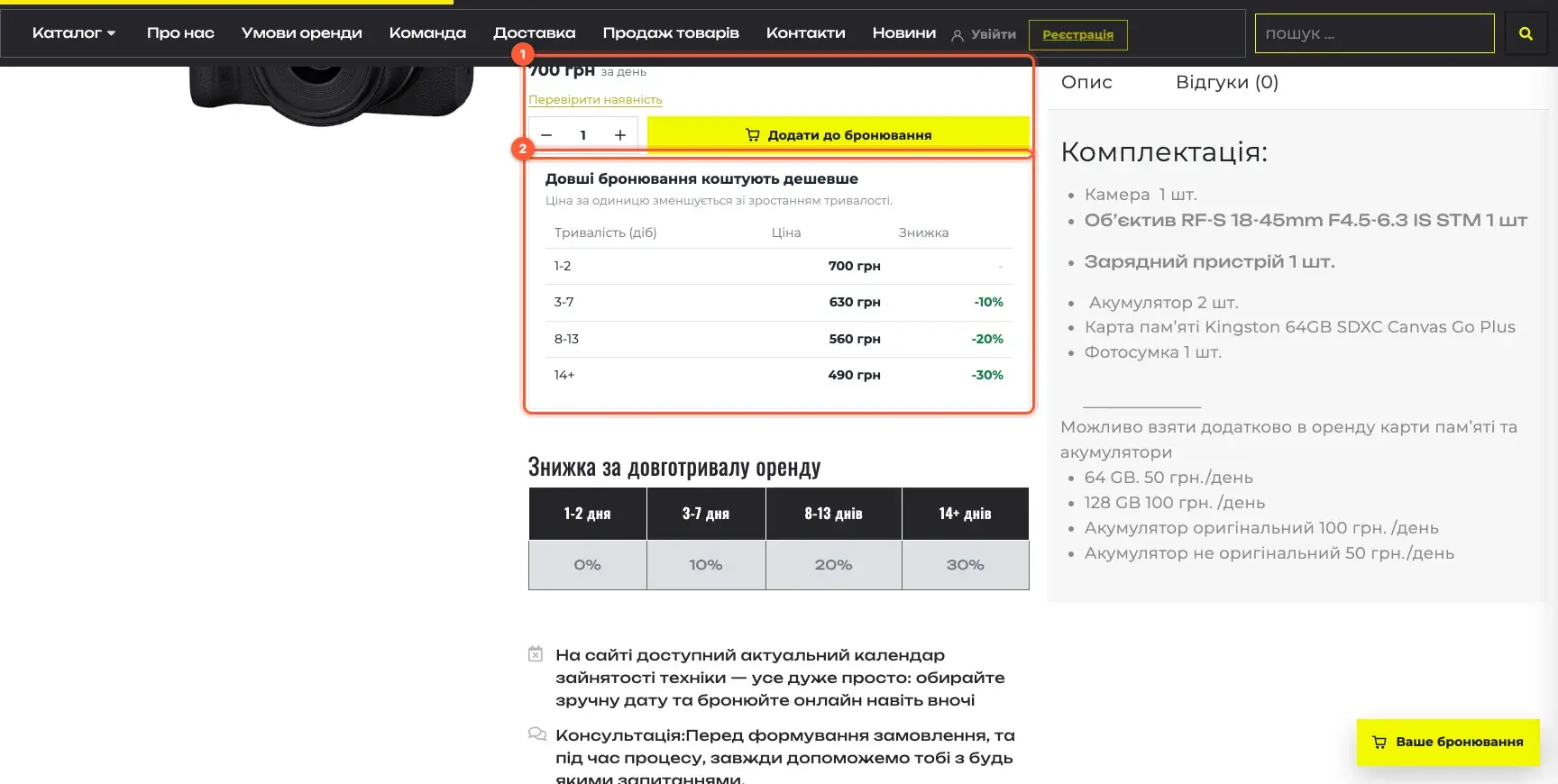 Strona połączonego produktu.
Po ustawieniu dat link zamienia się w informację o dostępności (1): ile egzemplarzy jest wolnych albo że sprzęt jest niedostępny w tych datach. Pod nią jest wybór liczby sztuk i przycisk dodania do rezerwacji (2).
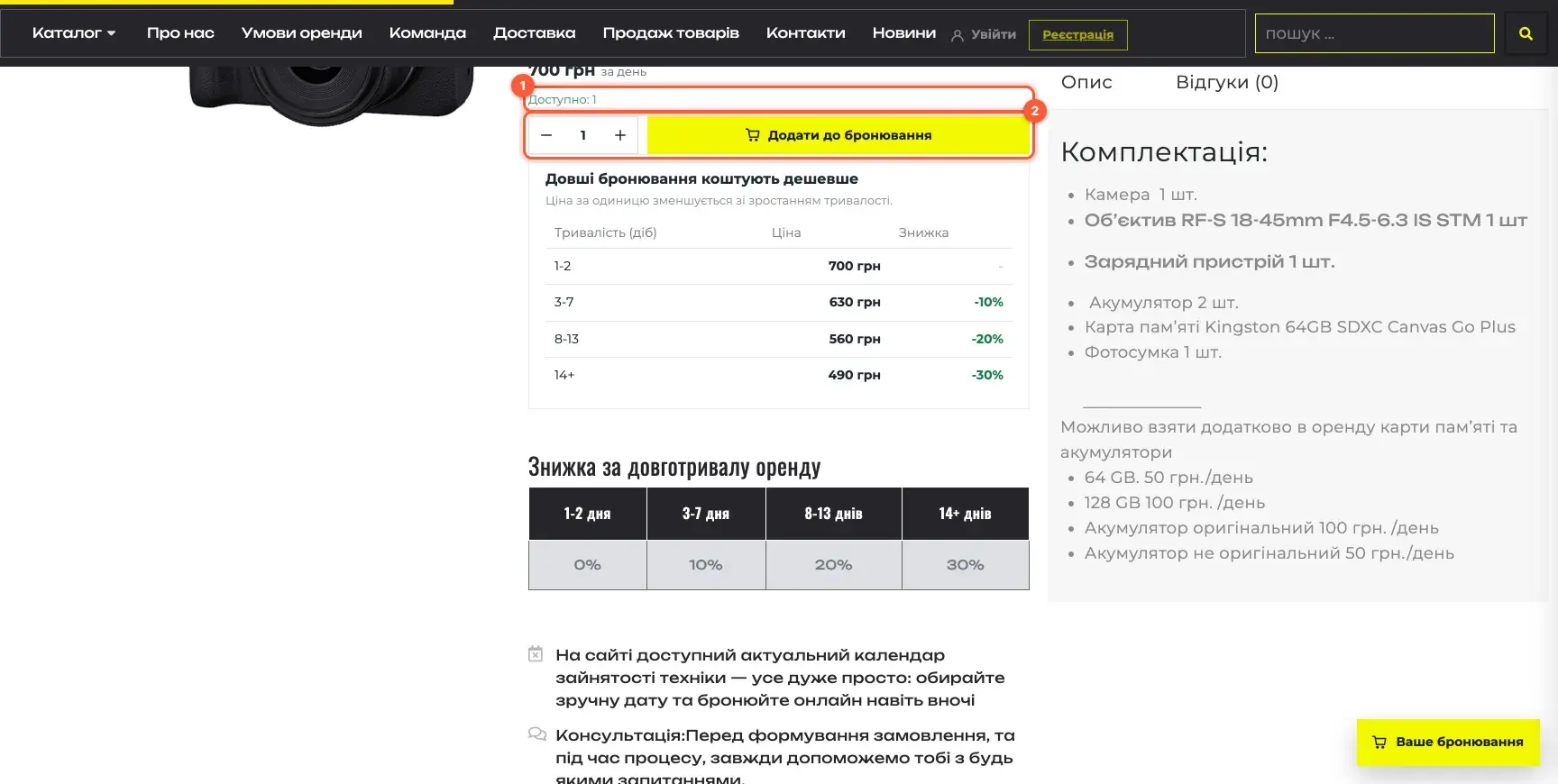 Ten sam produkt z wybranymi datami.
Siatki kategorii mają ten sam przycisk przy każdym połączonym produkcie (1), a pływający przycisk koszyka (2) zostaje w rogu każdej strony.
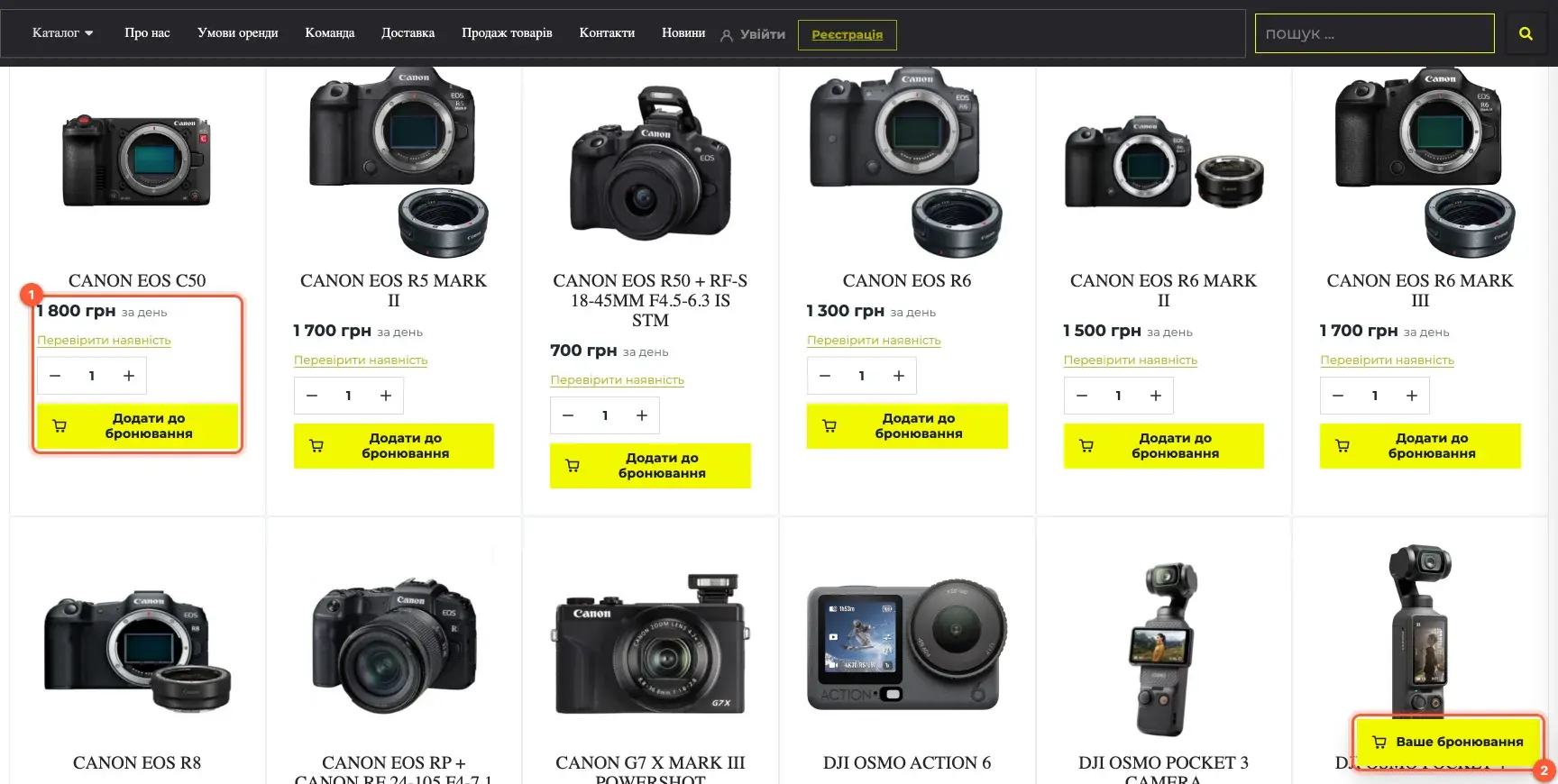
Linki do logowania i rejestracji (1) prowadzą do konta klienta na Twojej stronie rezerwacji. Klienci widzą tam swoje rezerwacje i ich status, anulują je zgodnie z Twoimi zasadami i edytują profil.
 Linki do konta w menu sklepu.
Wybór dat pokazuje kalendarz (1) i godziny odbioru i zwrotu (2), które wynikają z Twoich godzin pracy. Przyciskiem zatwierdzenia (3) klient potwierdza wybór.
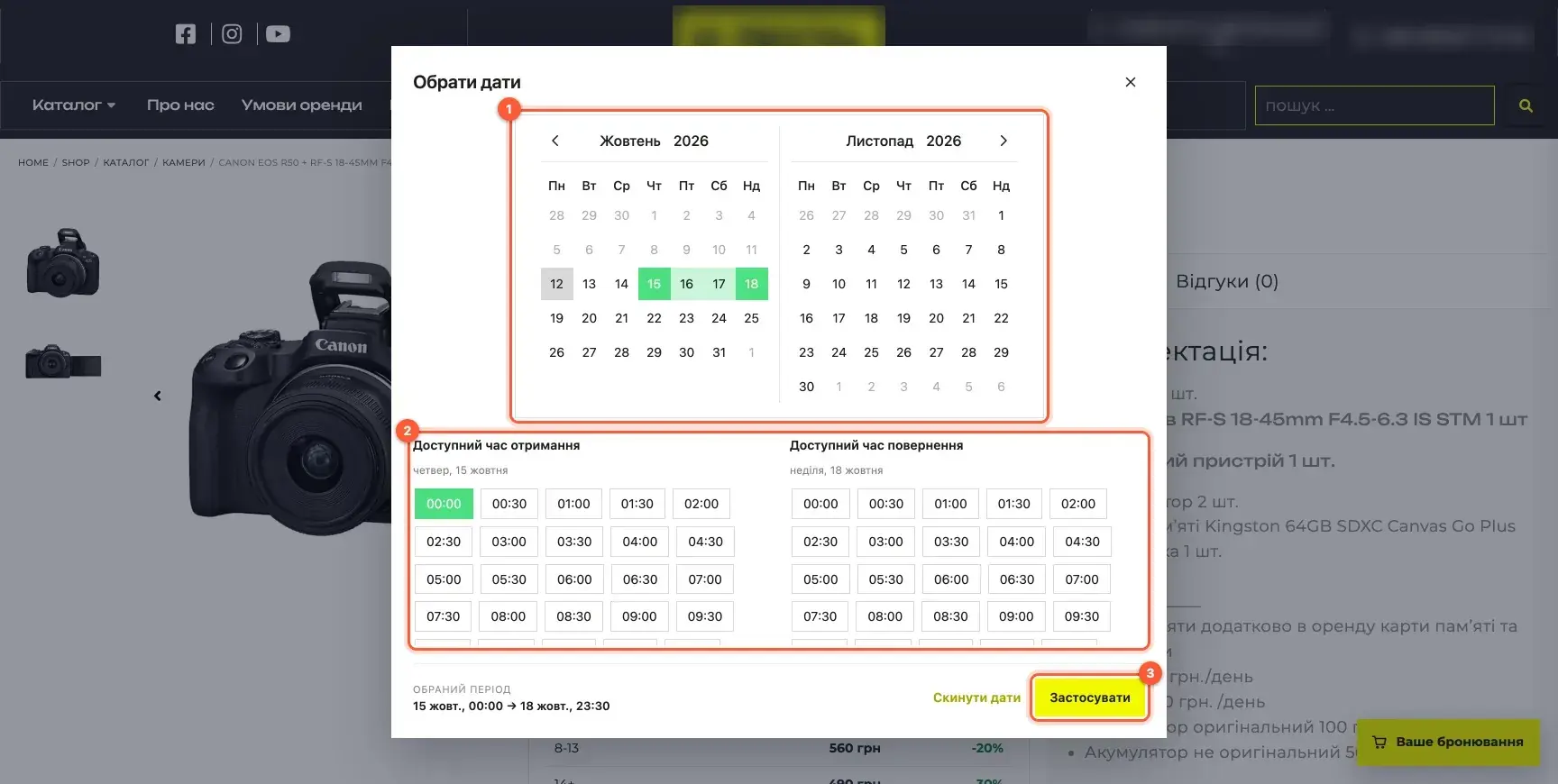 Wybór dat w sklepie.
Panel koszyka pokazuje okres wynajmu (1) i pozycje z liczbą sztuk i kwotami (2), potem opcjonalne usługi, np. dostawę, jako przełączniki, a na końcu sumę częściową, rabat, kaucję i sumę (3). Przycisk przejścia do płatności (4) otwiera Twoją stronę rezerwacji.
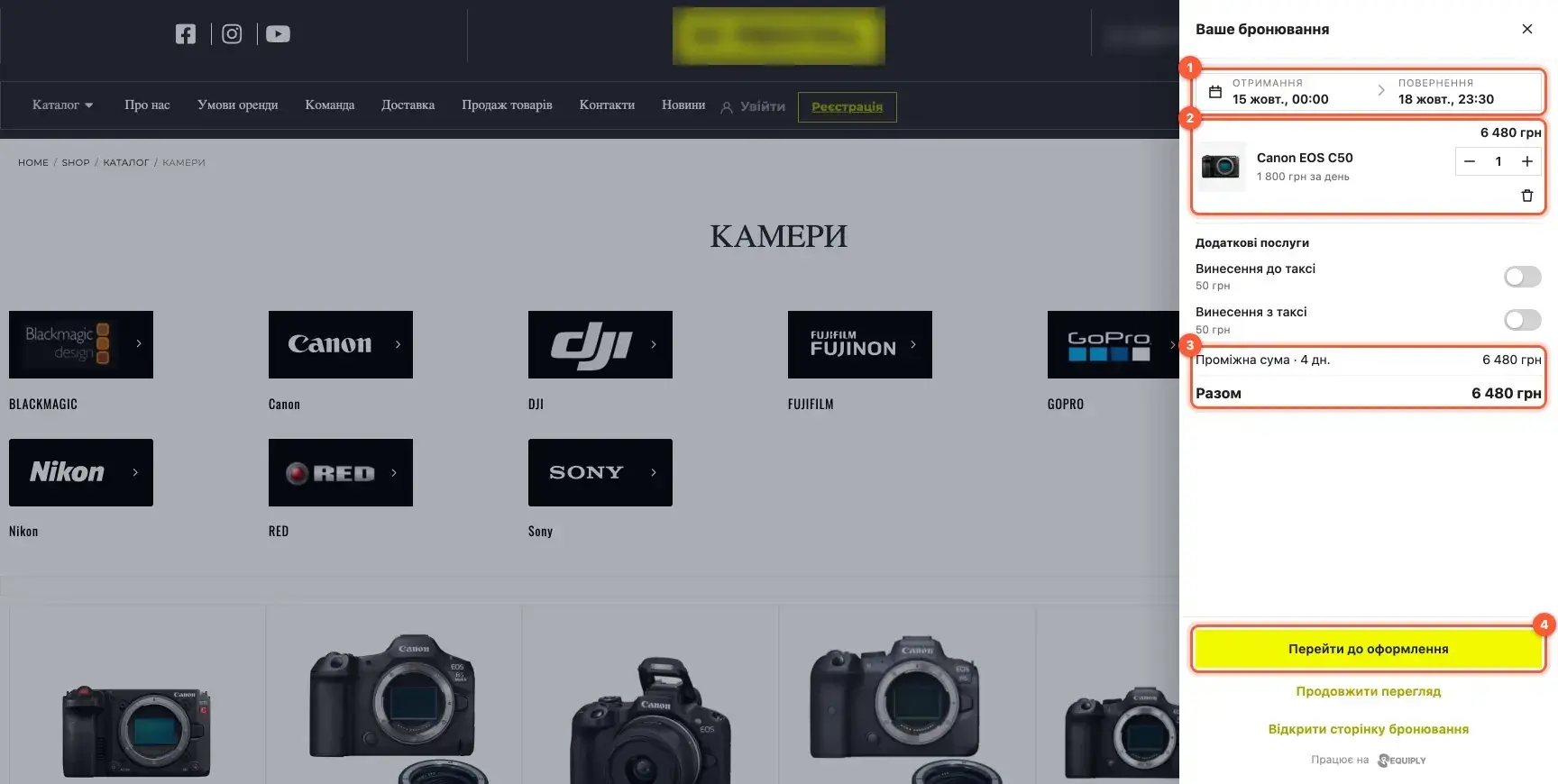 Panel koszyka rezerwacji.
Na stronie rezerwacji klient podaje dane kontaktowe lub się loguje (1), wybiera metodę płatności (2), sprawdza podsumowanie (3) i potwierdza (4). Przy płatności online trafia na stronę operatora płatności, a strona z potwierdzeniem pokazuje numer rezerwacji i link „Back to the website” (wróć na stronę), który prowadzi z powrotem na stronę, z której rozpoczęto rezerwację.
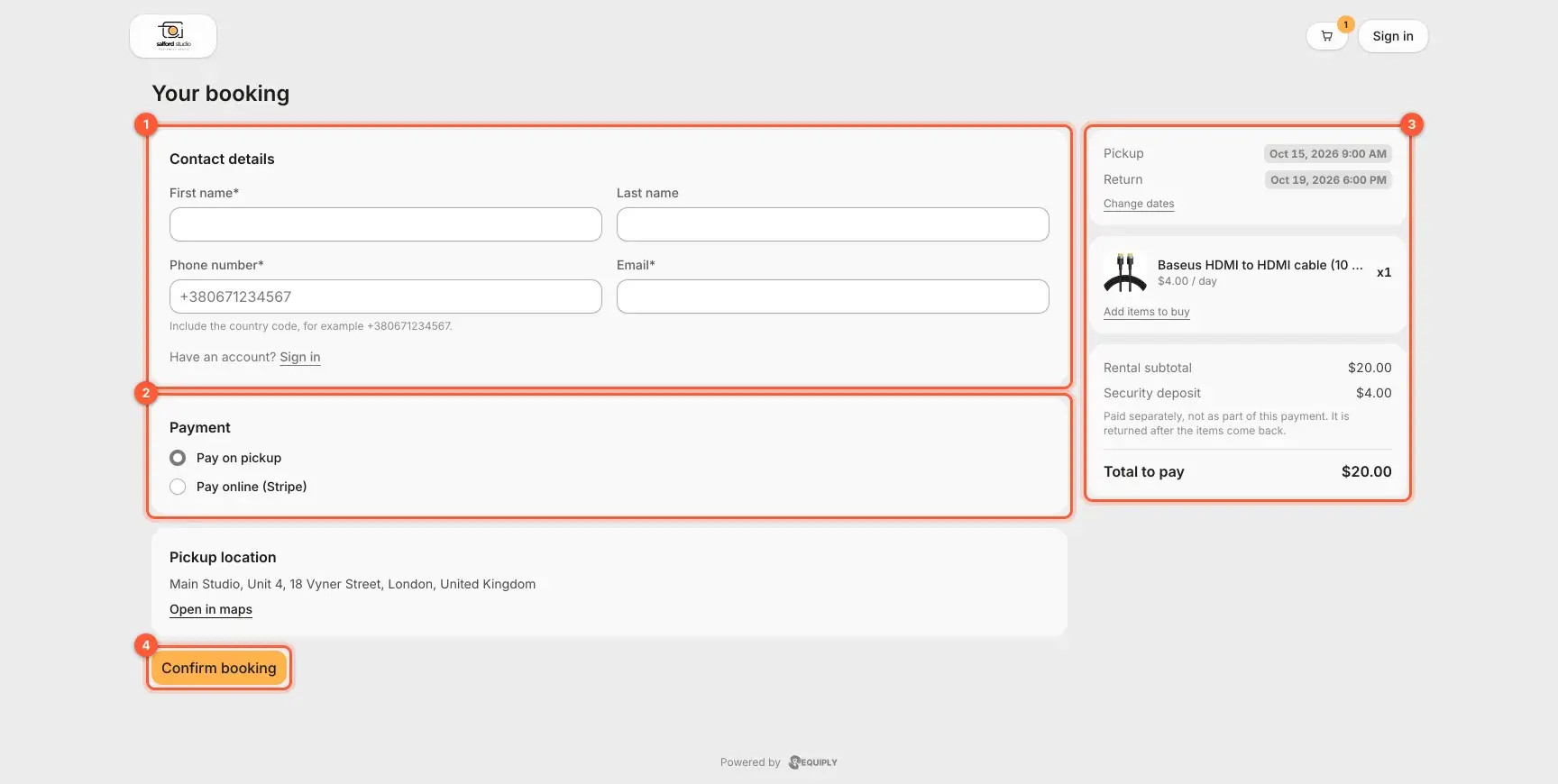 Finalizacja na stronie rezerwacji Requiply.
Sprzedaż kart pamięci i materiałów eksploatacyjnych
Karty pamięci, akumulatory i inne drobne rzeczy mogą być w tym samym sklepie. Jeśli Twoje konto ma funkcję Sales (plan Advanced), a w ustawieniach strony (Website settings) jest włączona opcja „sell online”, ten sam przycisk działa też przy produktach na sprzedaż. Pokazuje etykietę „For sale” i stan magazynowy, a o daty nie pyta. Koszyk z samymi produktami na sprzedaż staje się zamówieniem, zapisanym w Requiply jako osobna sprzedaż. Koszyk, w którym są pozycje do wynajmu i do kupienia, staje się jedną rezerwacją z dołączoną sprzedażą.
Przejście z Booqable
Jeśli Twój sklep WooCommerce korzystał z Booqable, kliknij Migrate from Booqable w Settings > Requiply. Wtyczka przepisze shortcode'y i elementy zastępcze HTML z Booqable na shortcode'y Requiply. Opisy produktów, które wciąż zawierają [booqable_button id="slug"], działają też po migracji, bo wtyczka odczytuje z nich slug. Polecenie wp requiply migrate-booqable --dry-run w wierszu poleceń najpierw pokaże, co się zmieni.
Nie masz WooCommerce na stronie? Poradnik rezerwacji na WordPressie pokazuje, jak dodać te same komponenty do dowolnej strony za pomocą shortcode'ów. Plany znajdziesz w cenniku.
Najczęściej zadawane pytania
Chcesz zobaczyć, jak to działa na Twoich produktach? Wypróbuj za darmo i przejdź konfigurację WooCommerce w Settings > Integrations > Website embed albo umów się na krótkie demo, a pomożemy połączyć Twój sklep. Prezentacje prowadzimy po angielsku.
- wypożyczalnia WooCommerce
- rezerwacje WooCommerce
- wtyczka do wypożyczalni WooCommerce
- wynajem sprzętu WooCommerce
- program do wypożyczalni sprzętu
- wypożyczalnia sprzętu
- strona wypożyczalni
- kalendarz dostępności
- wtyczka rezerwacji WordPress
- przejście z Booqable
- requiply