


WooCommerce створений для разового продажу, тому не розуміє, що камера вільна в п'ятницю та зайнята в суботу. Переробляти магазин для цього не треба. Каталог лишається у WooCommerce, кожен товар ви пов'язуєте з таким самим товаром у Requiply, а безплатний плагін Requiply Rental Booking ставить на місце кнопки «Додати в кошик» кнопку бронювання, яка знає дати, залишки та ваші ціни прокату. Клієнт оформлює бронювання на вашій сторінці бронювання Requiply, а воно з'являється в Requiply поруч з інвентарем, клієнтами та оплатами. Не хочете вести два каталоги? Requiply може сам створювати та оновлювати товари WooCommerce.
Як це працює
WooCommerce робить те, у чому він сильний. Усе, що має дату, переходить у Requiply. Як два каталоги залишаються узгодженими, обираєте ви:
- Лише зв'язок. Товари є в обох місцях, а кожен товар WooCommerce ви пов'язуєте з таким самим товаром у Requiply. Дані WooCommerce плагін не змінює.
- Синхронізація з Requiply. Requiply щогодини створює та оновлює товари WooCommerce, тож новий товар додається один раз, у Requiply. Дані йдуть в одному напрямку: з Requiply у магазин.
| Що | Лише зв'язок | Синхронізація з Requiply |
|---|---|---|
| Описи, адреси сторінок, SEO | WooCommerce | WooCommerce |
| Назва, фото, категорія нових товарів | WooCommerce | Requiply |
| Назва, фото, категорія наявних сторінок | WooCommerce | WooCommerce або Requiply, якщо дозволите |
| Ціна та наявність на сторінці | WooCommerce | Requiply |
| Додавання нового товару | В обох місцях | Лише в Requiply |
| Наявність на дати, кошик, оформлення, оплата, бронювання | Requiply | Requiply |
Для пов'язаного товару WooCommerce не створює замовлення: магазин лишається вітриною, а прокат за нею веде Requiply.
Що отримує пов'язаний товар:
Налаштування в Requiply
Почніть з акаунта Requiply: плагін показує лише те, що вже є в акаунті. Пробний період на 14 днів безплатний та без картки, а інтеграція з сайтом не коштує нічого понад тариф.
Інвентар. Товари WooCommerce не копіюються в Requiply автоматично. Імпортуйте позиції прокату з CSV-файлу або додайте їх вручну. Кожен товар отримує слаг із назви, кирилиця транслітерується: «Об'єктив» стає obiektyv. Саме за слагом товар WooCommerce знаходить свою пару в Requiply. Слаг будь-якого товару можна знайти на сторінці налаштування WooCommerce, про неї нижче.
Далі перевірте налаштування, від яких залежить кнопка бронювання:
Перед встановленням плагіна
0 / 5Тепер відкрийте Налаштування > Інтеграції > Вбудовування на сайт. Там дві картки: WordPress (1) для будь-якого сайту на WordPress та WooCommerce (2) для інтернет-магазинів.
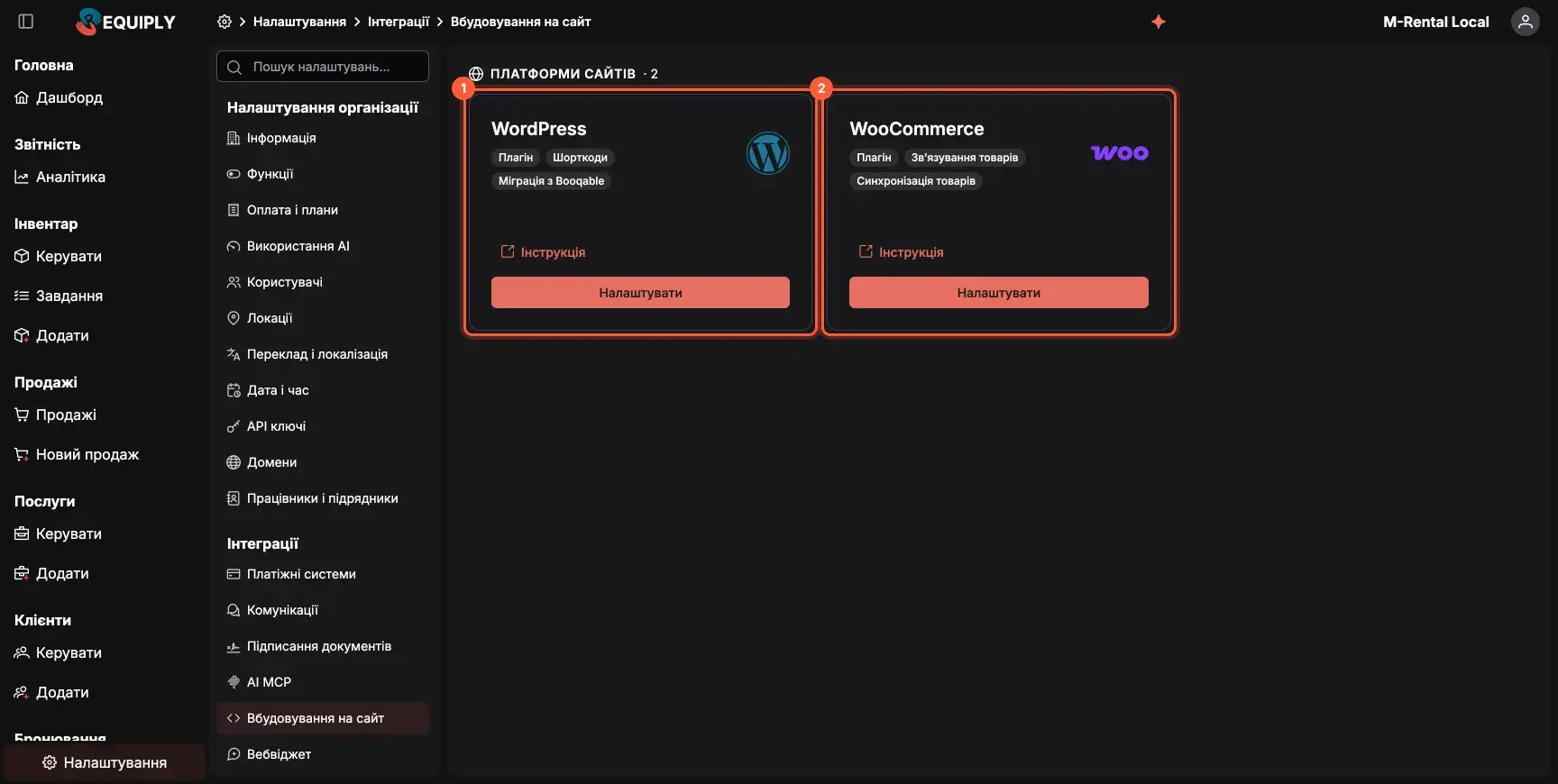 Налаштування > Інтеграції > Вбудовування на сайт у Requiply.
Картка WooCommerce відкриває коротку інструкцію з кнопкою Завантажити плагін (1), кодом організації з кнопкою копіювання (2) та двома способами тримати товари узгодженими (3), про них нижче. Код організації збігається з останньою частиною адреси вашої сторінки бронювання: для portal.requiply.com/my-rental це my-rental.
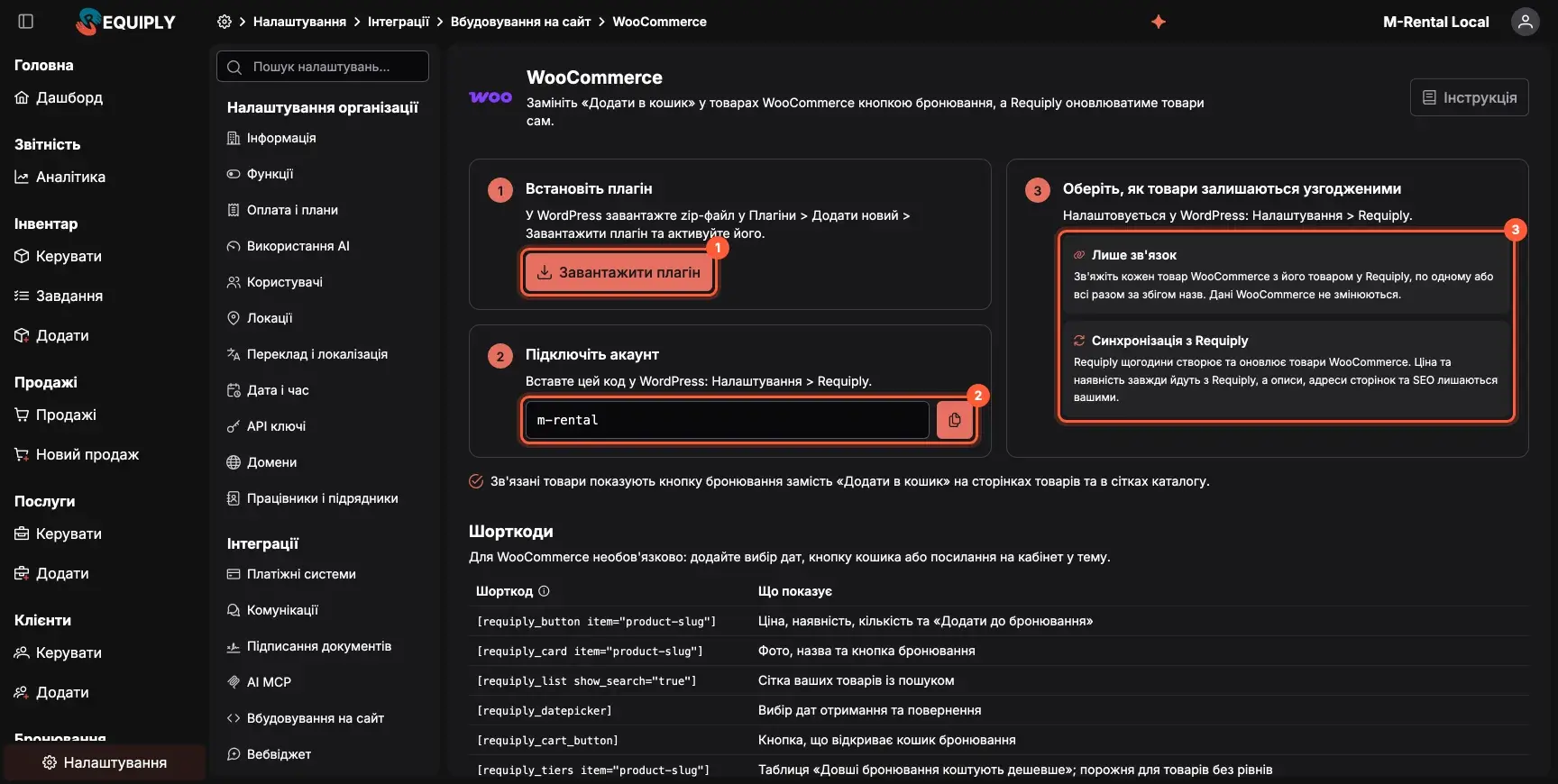 Інструкція для WooCommerce у Requiply.
Під таблицею шорткодів на цій же сторінці є блок Знайти слаг товару. Знайдіть товар (1), оберіть його та скопіюйте слаг (2). Він знадобиться, коли ви зв'язуєте товар вручну або додаєте шорткод у тему.
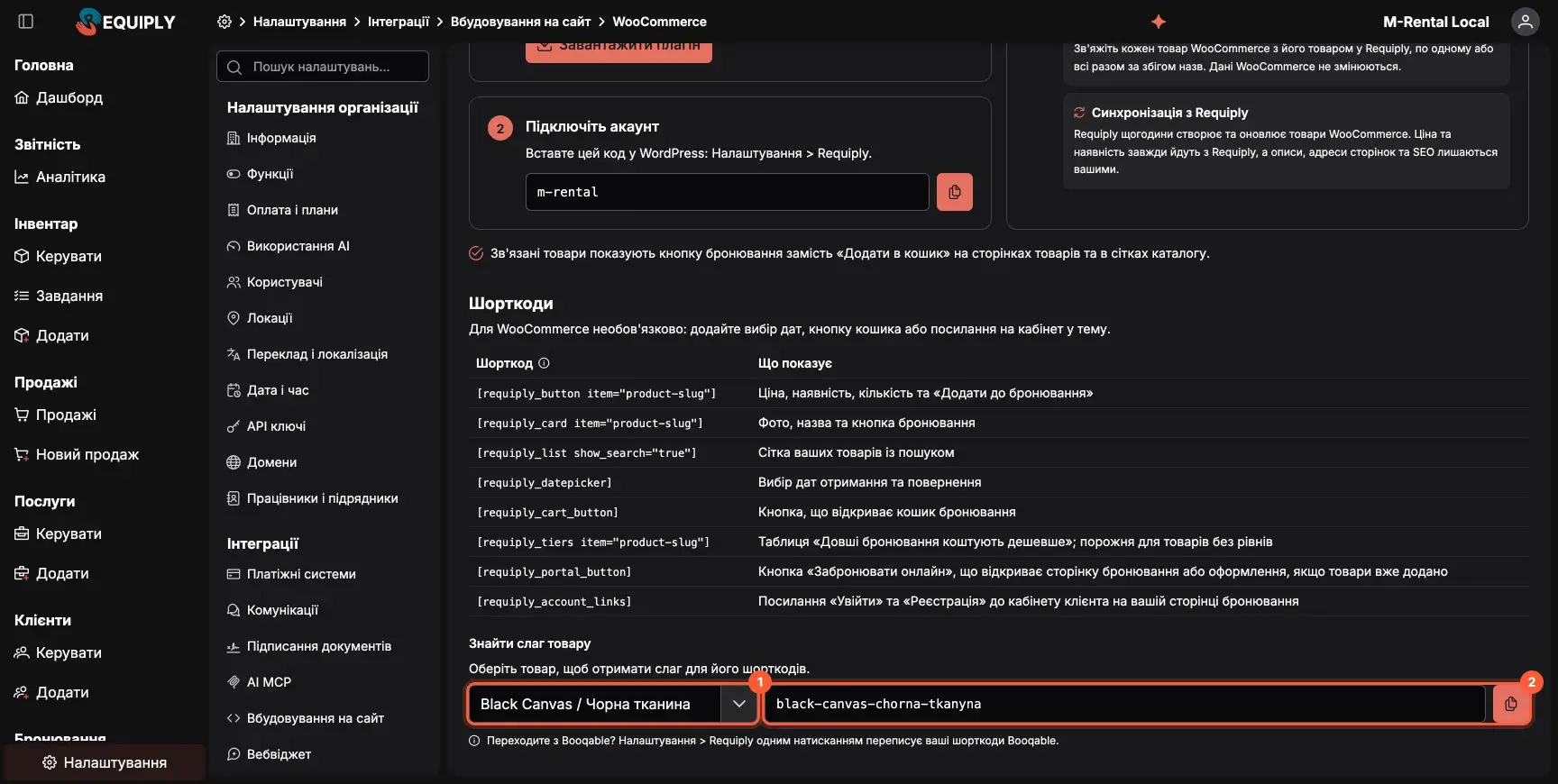 Знайдіть товар (1) і скопіюйте його слаг (2).
Встановіть плагін і зв'яжіть товари
У WordPress відкрийте Плагіни > Додати новий > Завантажити плагін, оберіть завантажений zip-файл і натисніть Активувати. Потрібен WordPress 5.8 або новіший та PHP 7.4 або новіший. Якщо на сайті активний WooCommerce, модуль для нього вмикається сам.
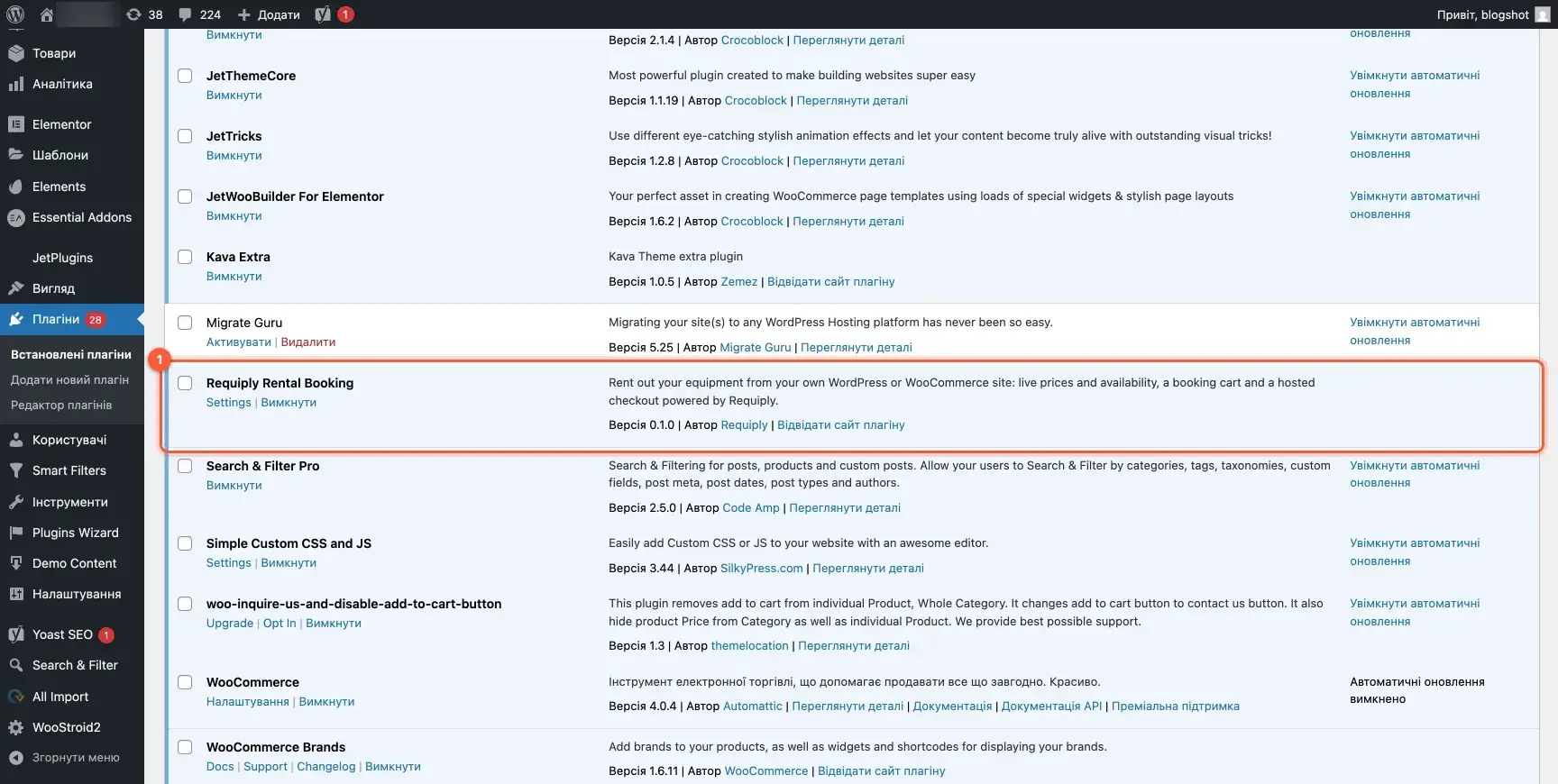 Плагін після активації.
Відкрийте Налаштування > Requiply та вставте код організації (1). Після збереження зелений рядок з назвою організації та валютою підтвердить, що код правильний. Блок посилань на кабінет (2) додає «Увійти» та «Реєстрація» в обране меню або в будь-який елемент за CSS-селектором. Підписи самого плагіна в адмінці англійською.
Розділ WooCommerce має дві частини:
- Linked products (3). Замінити «Додати в кошик» кнопкою бронювання Requiply; приховати ціну WooCommerce; показувати таблицю цінових рівнів на сторінці товару. Приховайте ціну WooCommerce, якщо вона порожня чи застаріла, щоб на сторінці не було двох сум.
- Link products by matching slug (4). Одна кнопка зв'язує всі ще не зв'язані товари WooCommerce, у яких слаг або назва збігається зі слагом у Requiply.
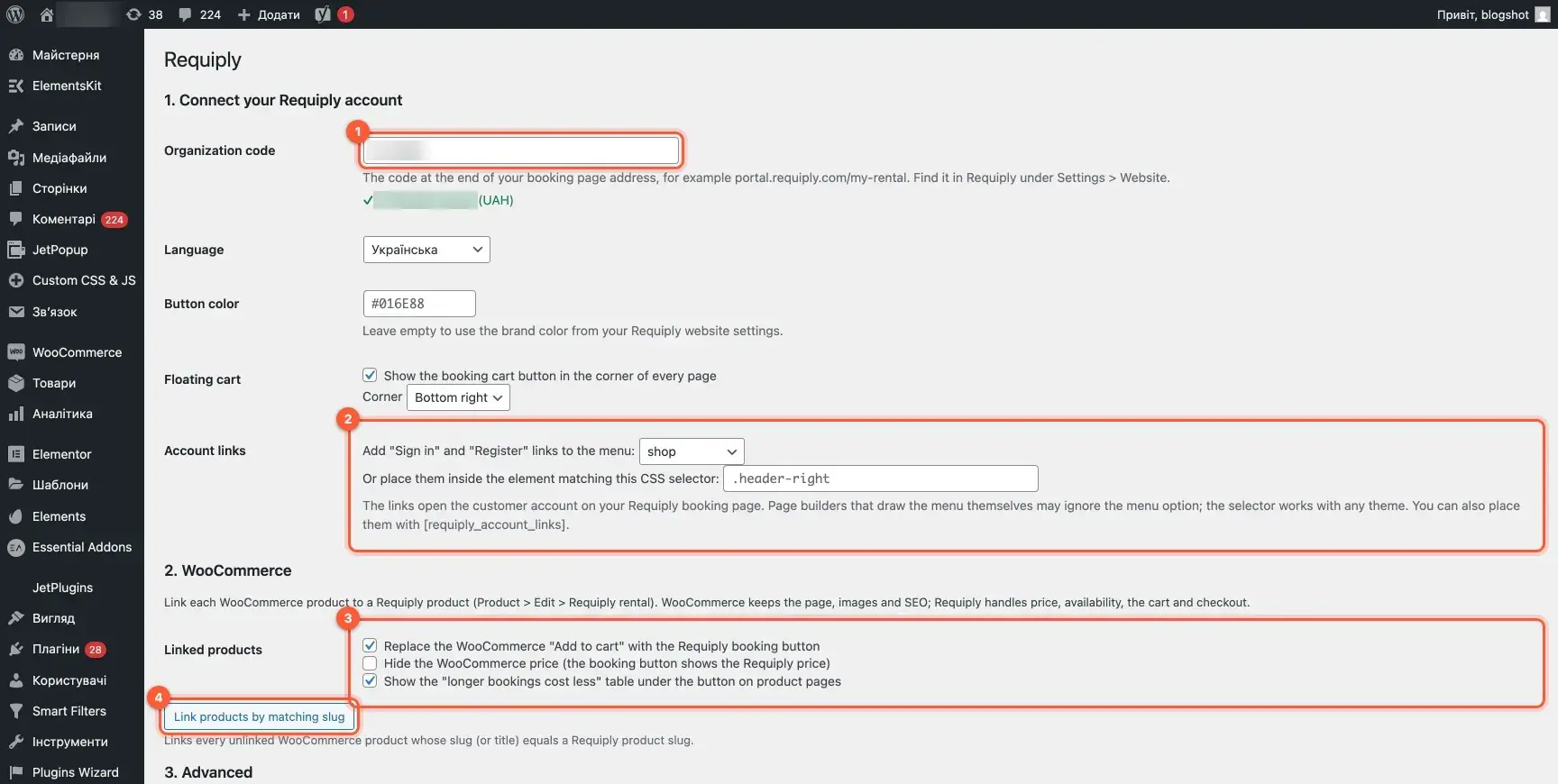 Налаштування > Requiply у WordPress.
Для товарів, які не збіглися, відкрийте товар, на вкладці Загальні знайдіть поле Requiply rental (1) та оберіть слаг. Список підказує всі товари з вашого акаунта Requiply. Варіативний товар зв'язується один раз, на рівні товару, а не кожна варіація окремо.
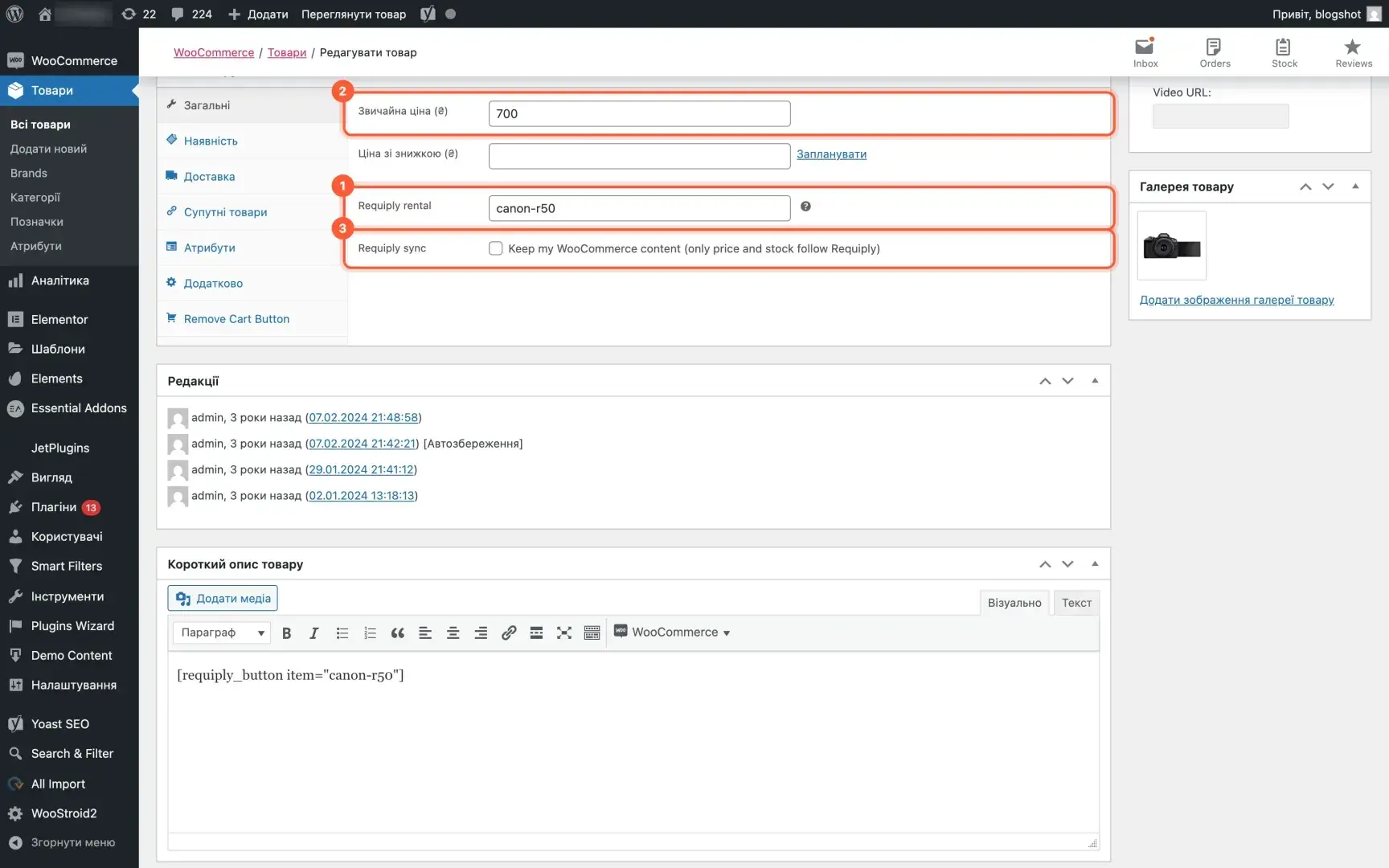 Поле «Requiply rental» (1) у товарі WooCommerce.
У списку Товари з'являється колонка Requiply (1), яка показує, що вже зв'язано. Те саме поле є у Швидкому редагуванні, тож кілька товарів можна виправити, не відкриваючи кожен.
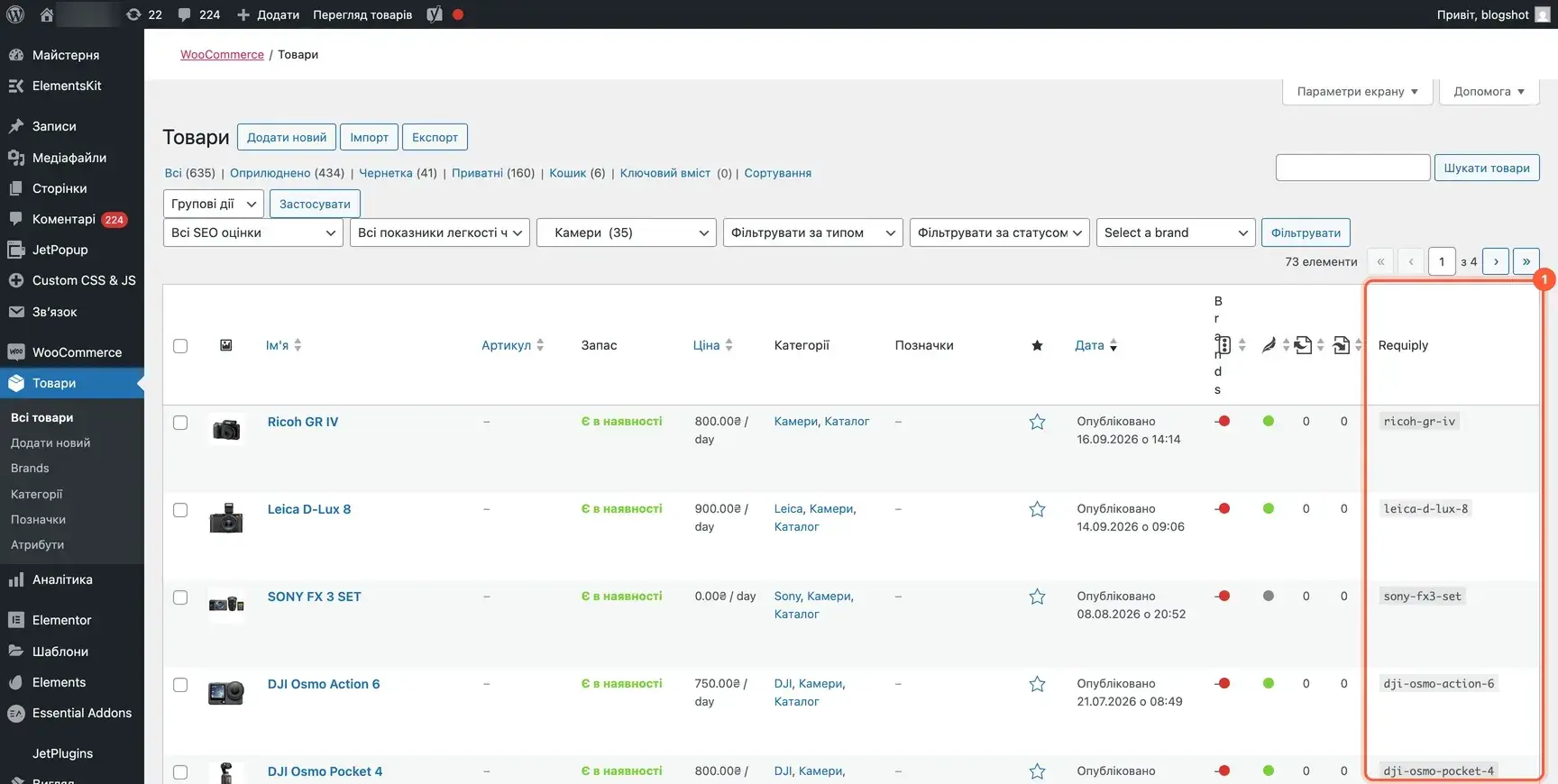 Список товарів WooCommerce з колонкою Requiply.
Плагін також записує актуальну ціну з Requiply в HTML сторінки та оновлює її кожні 10 хвилин, тож пошукові системи та відвідувачі без JavaScript її бачать.
Нехай Requiply створює та оновлює товари
Якщо ввімкнути синхронізацію, більшу частину ручного зв'язування вище можна пропустити. У Налаштування > Requiply, розділ 3. Product sync, оберіть Sync (1). Вкажіть, чи публікувати нові товари одразу або зберігати чернетками для перевірки. Також вирішіть, чи мають сторінки, які вже були у WooCommerce, брати назву, фото та категорію з Requiply (2). Нижче видно останній запуск і кнопки Preview та Sync now (3).
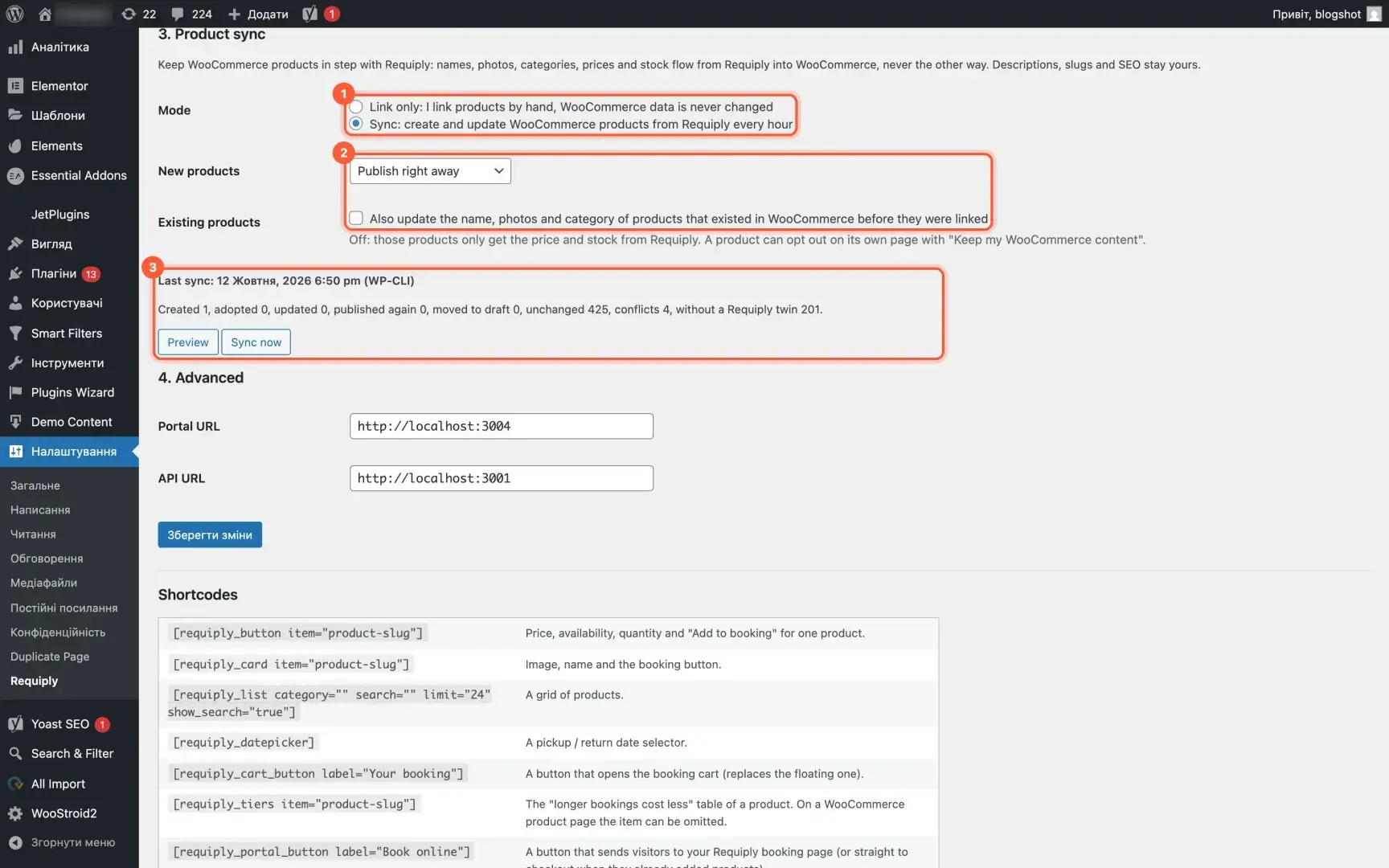 Розділ Product sync у Налаштування > Requiply.
Preview показує, що зробить наступний запуск, ще до будь-яких змін: які товари буде створено, які наявні сторінки буде прийнято, де оновиться ціна та що піде в чернетки.
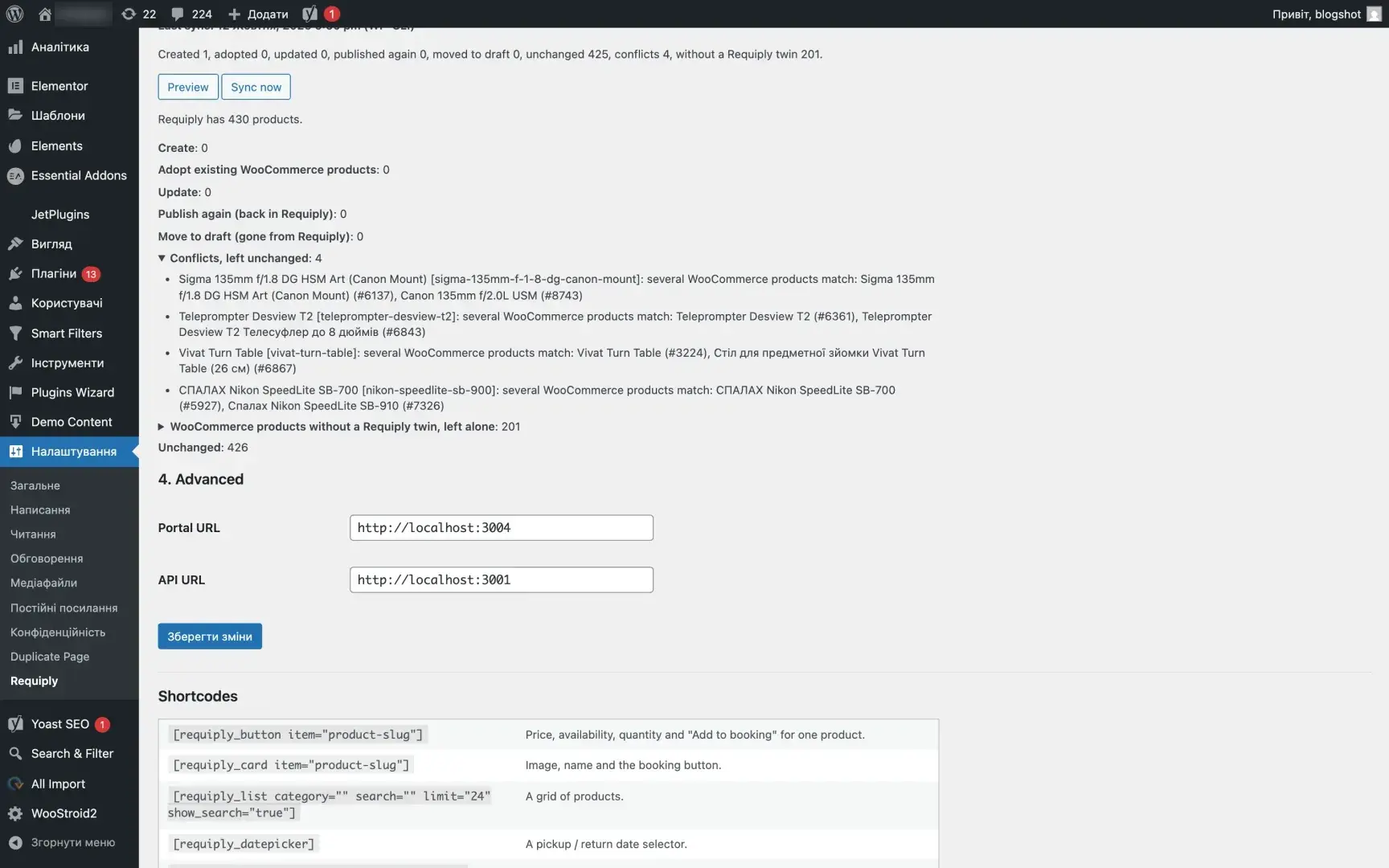 Попередній перегляд синхронізації. Конфлікти тут означають дублікати сторінок у магазині, їх вирішуєте ви.
Як синхронізація поводиться з магазином:
- Наявні сторінки приймаються, а не копіюються. Кожен товар Requiply шукає пару у WooCommerce за зв'язком, потім за слагом, потім за назвою. Українські назви транслітеруються, тож «Перфоратор Bosch» знайде «perforator bosch». Якщо кандидатів двоє, це конфлікт: товар лишається без змін.
- Ціна та наявність завжди йдуть з Requiply. На прийнятих сторінках більше нічого не змінюється, доки ви не дозволите. Окремий товар можна вивести з-під решти змін прапорцем Keep my WooCommerce content (3 на знімку товару вище).
- Описи, адреси сторінок та SEO синхронізація не чіпає. Сторінки, які вже мають позиції в пошуку, зберігають адресу й текст.
- Нічого не видаляється. Товар, архівований у Requiply, стає чернеткою у WooCommerce та публікується знову, коли повертається. Якщо Requiply не відповів або відповідь підозріло порожня, запуск зупиняється до будь-яких змін.
- Запускається щогодини у фоні, а Sync now запускає його одразу.
Товар, доданий у Requiply, з'явиться в магазині з назвою, фото, категорією, ціною та таблицею цінових рівнів:
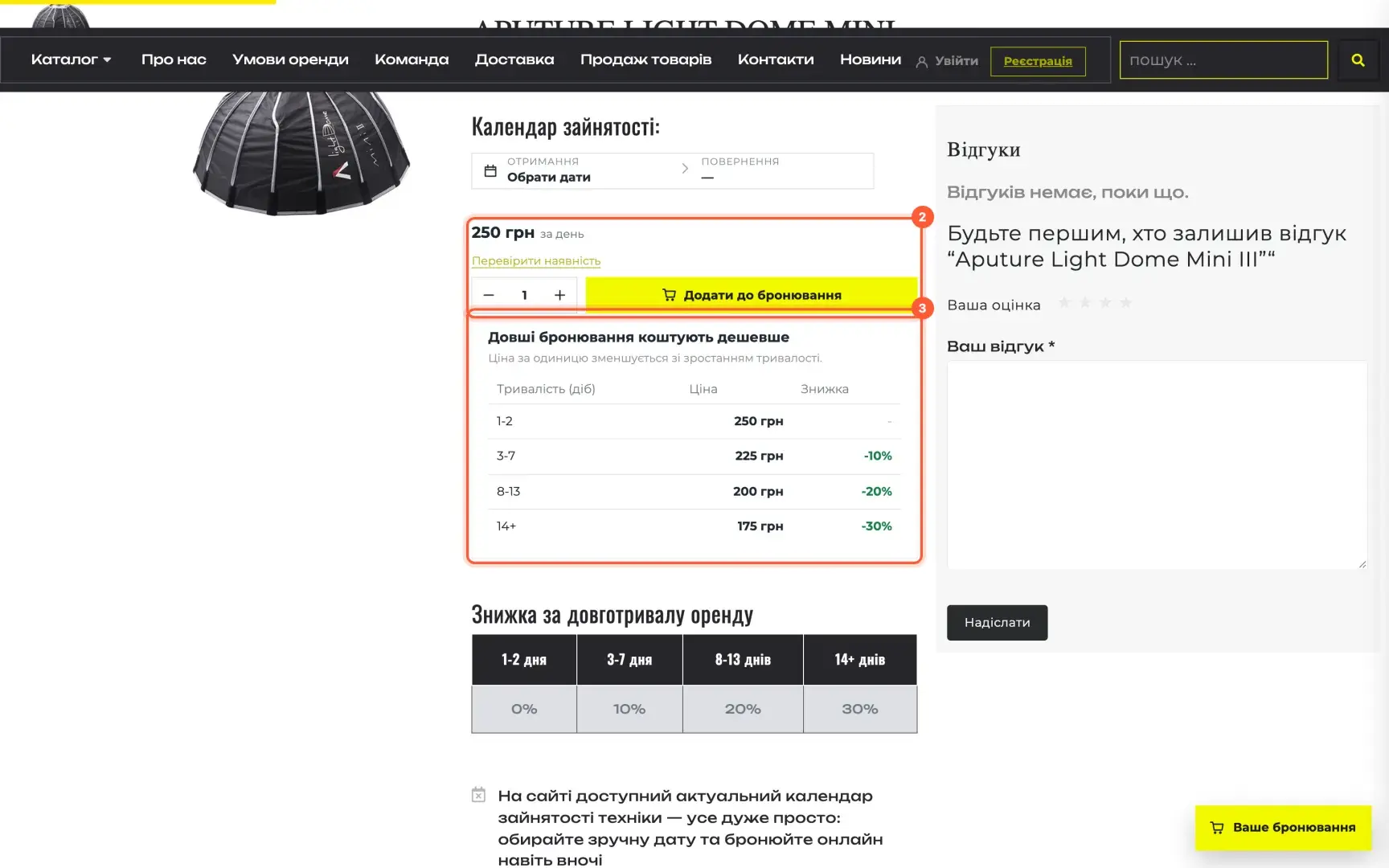 Товар, доданий лише в Requiply, у магазині після наступної синхронізації.
Що зміниться в магазині
Скриншоти нижче з сайту львівського прокату фото- та відеотехніки на WooCommerce. Компоненти бронювання доступні українською та англійською, мову ви обираєте в налаштуваннях плагіна.
Вони працюють у shadow DOM: тема не може їх зламати, а вони не можуть зламати тему. Шрифт беруть з вашого сайту, а фірмовий колір і заокруглення кутів з налаштувань Requiply. Скрипт важить близько 18 КБ у стиснутому вигляді та робить один запит на всі товари сторінки.
На сторінці товару кнопка бронювання (1) показує ціну з одиницею та посилання «Перевірити наявність». Таблиця рівнів (2) показує ціну та знижку для кожної тривалості.
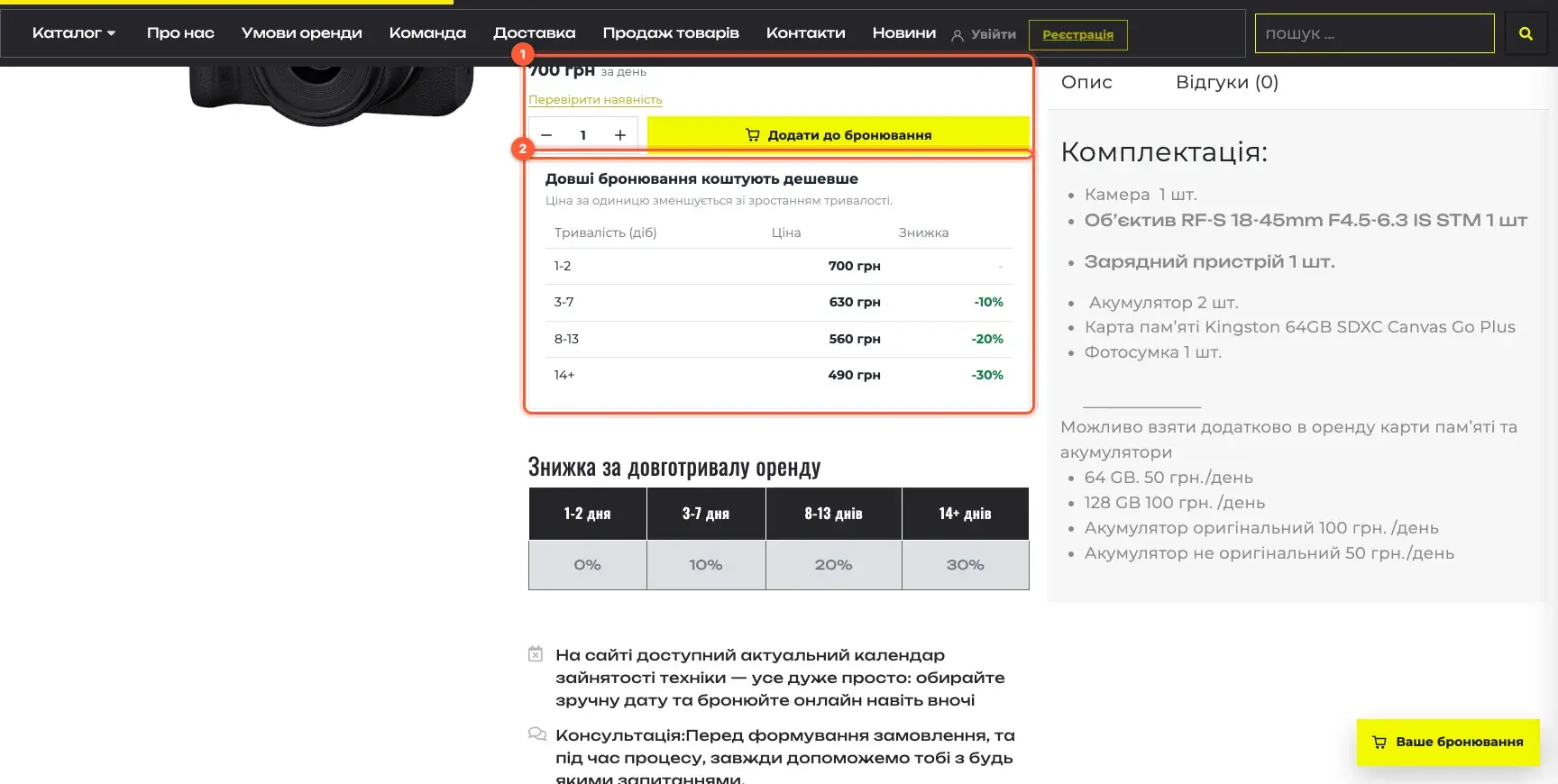 Сторінка пов'язаного товару.
Коли дати обрано, посилання змінюється на рядок наявності (1): скільки одиниць вільно або що на ці дати товару немає. Під ним вибір кількості та «Додати до бронювання» (2).
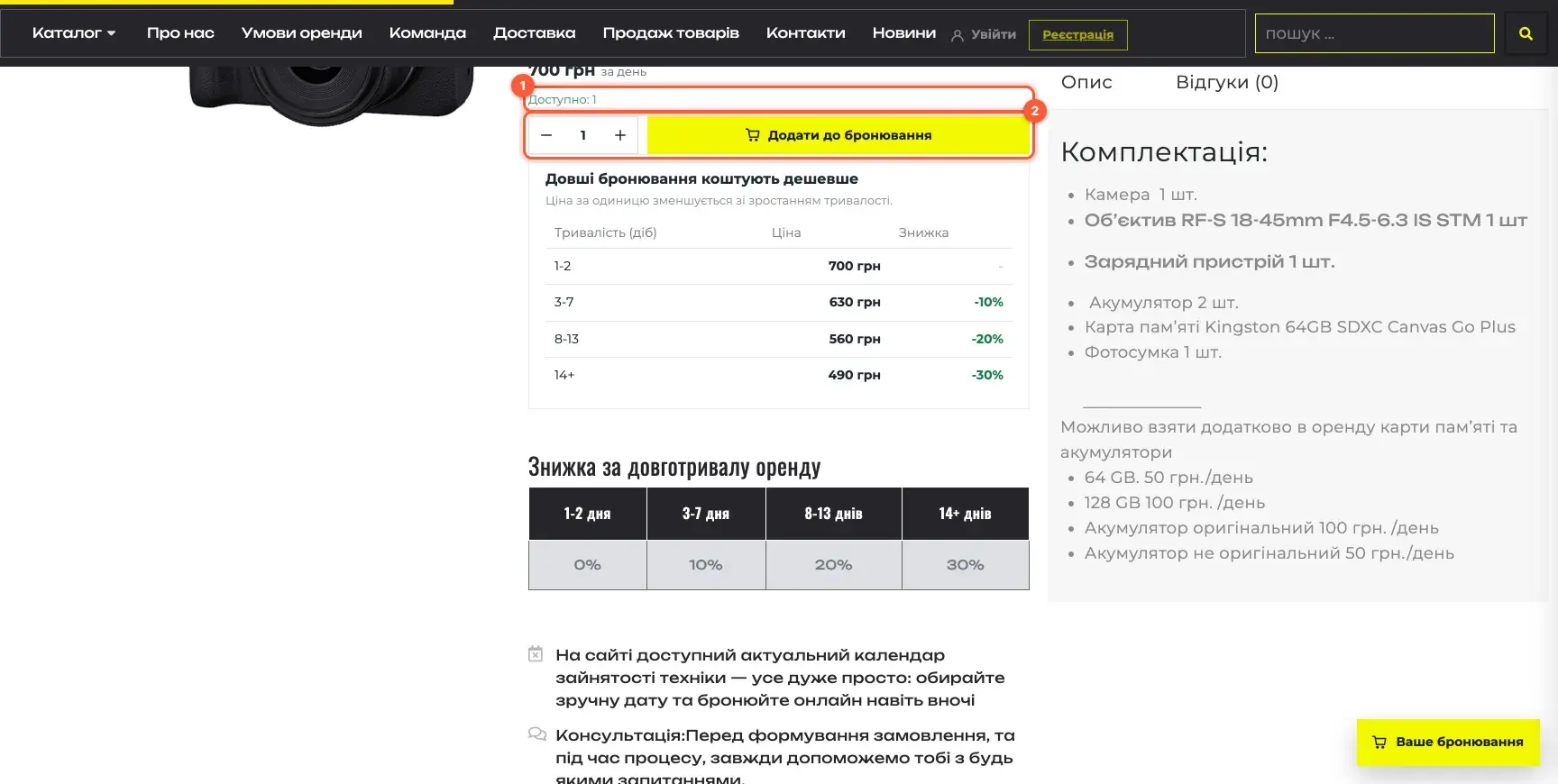 Той самий товар з обраними датами.
У сітці категорії така сама кнопка стоїть на кожному пов'язаному товарі (1), а плаваюча кнопка «Ваше бронювання» (2) тримається в куті кожної сторінки.
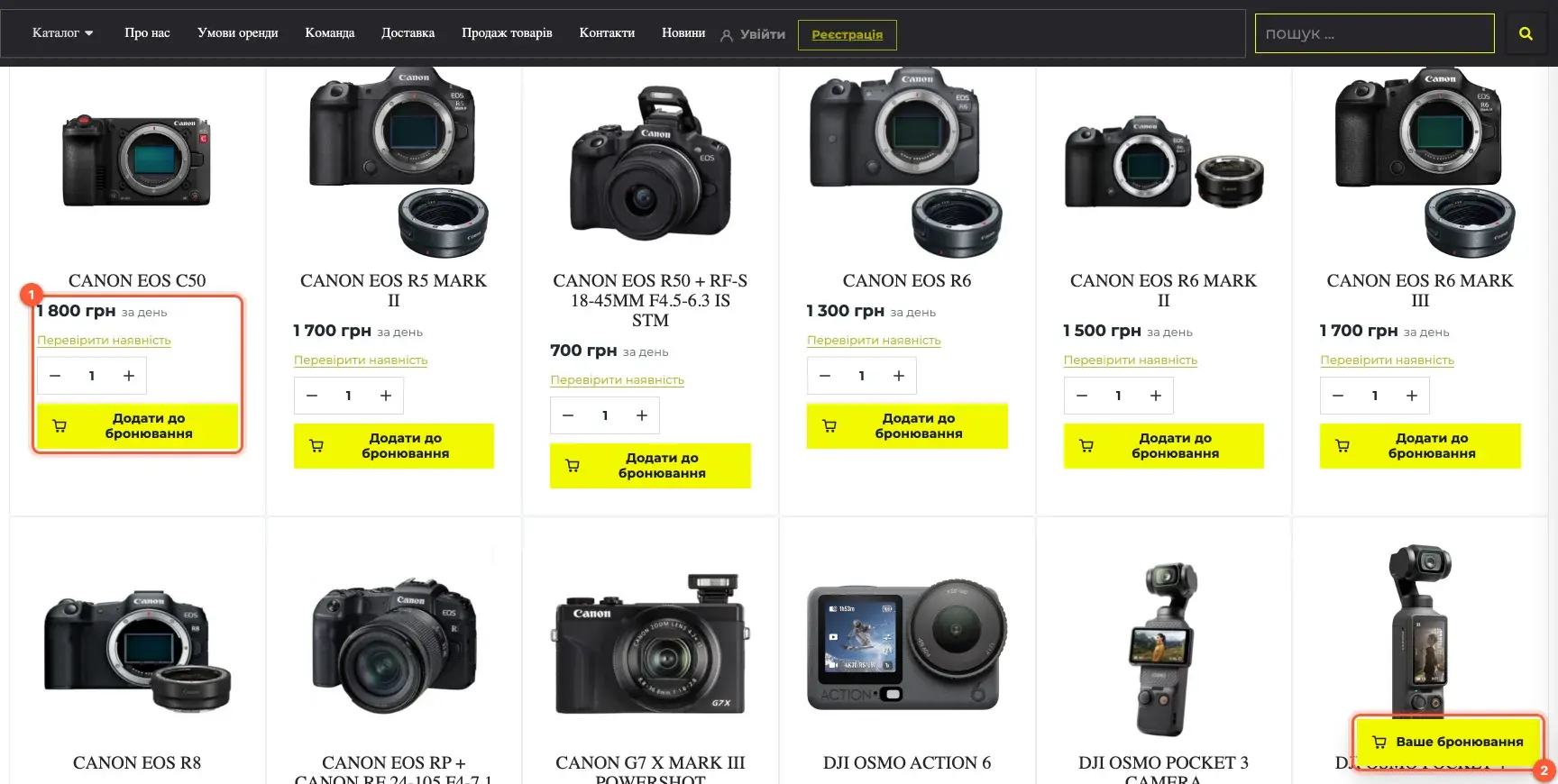
Посилання «Увійти» та «Реєстрація» (1) ведуть у кабінет клієнта на вашій сторінці бронювання. Там клієнт бачить свої бронювання та їхній статус, може скасувати бронювання в межах ваших правил і змінити профіль.
 Посилання на кабінет у меню магазину.
Вибір дат показує календар (1) та кнопки часу отримання й повернення (2), які відповідають вашим робочим годинам. Застосувати (3) підтверджує вибір.
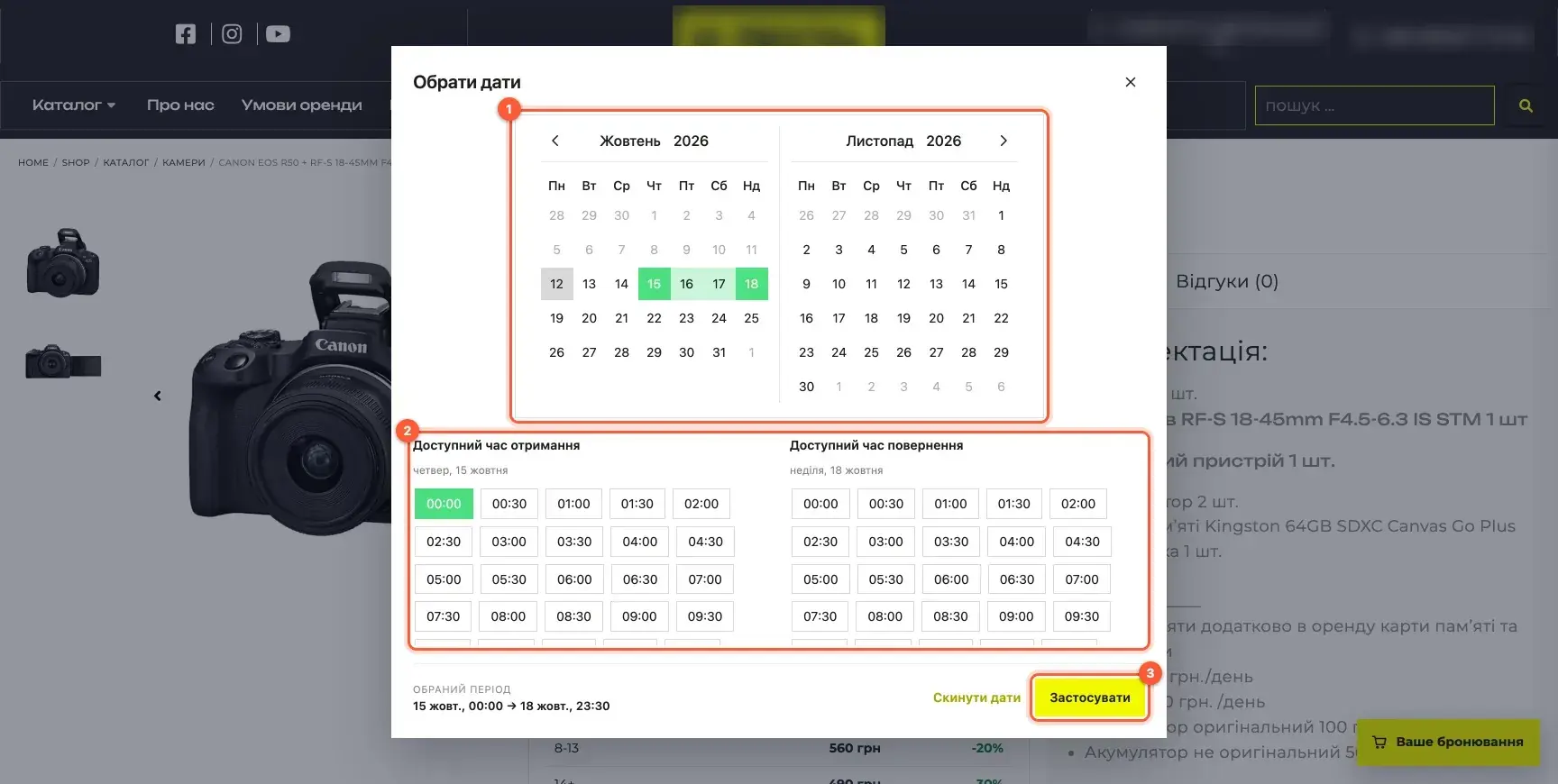 Вибір дат на сайті магазину.
У кошику видно період прокату (1), рядки з кількістю та сумою (2), додаткові послуги на кшталт доставки у вигляді перемикачів, а також проміжну суму, знижку, заставу та разом (3). Перейти до оформлення (4) відкриває сторінку бронювання.
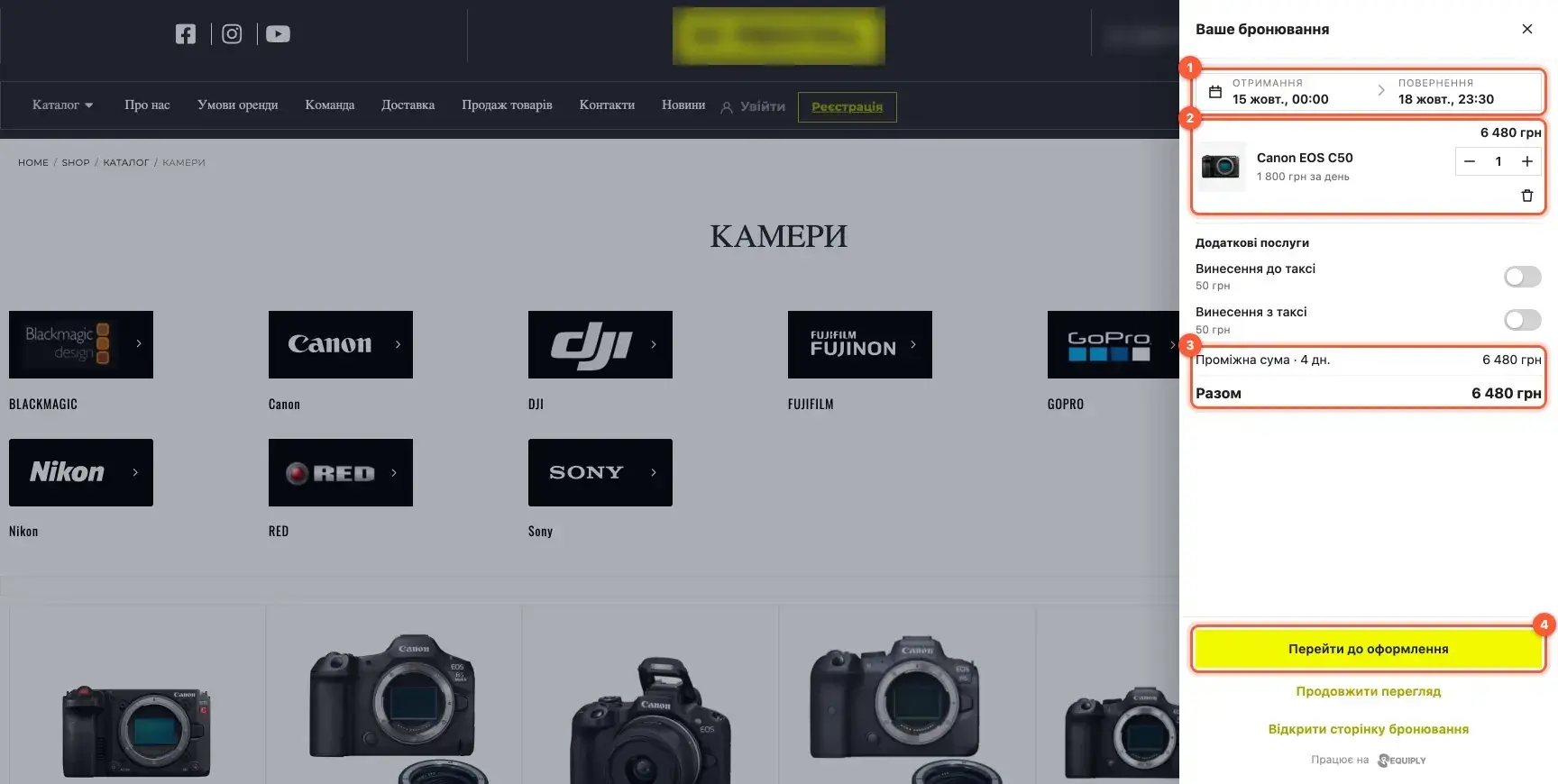 Кошик бронювання.
На сторінці бронювання клієнт вводить контактні дані або входить у кабінет (1), обирає спосіб оплати (2), перевіряє підсумок (3) і підтверджує (4). При онлайн-оплаті він переходить до платіжного сервісу, а сторінка успіху показує номер бронювання та посилання «Повернутися на сайт» на ту сторінку, з якої він прийшов.
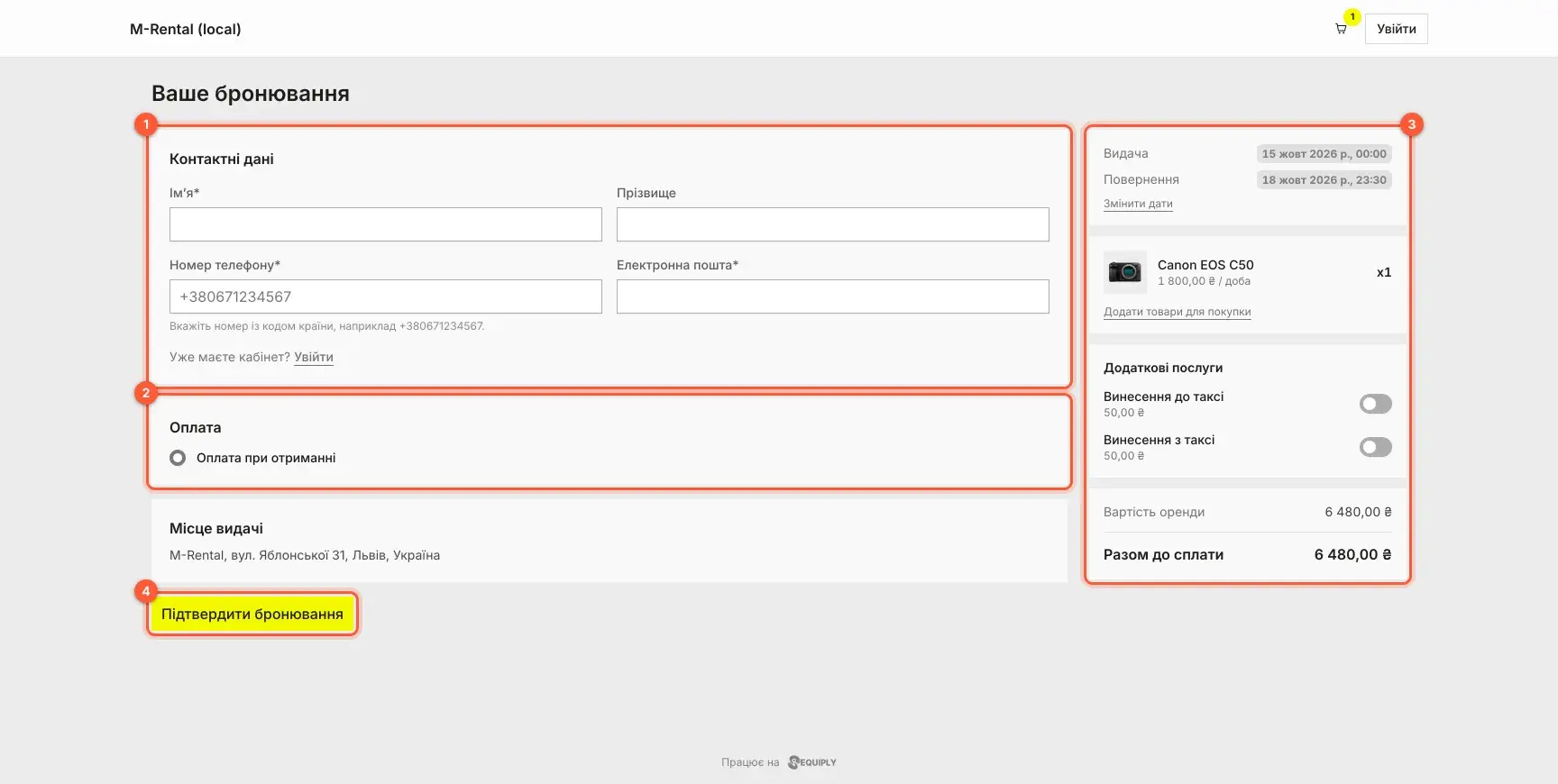 Оформлення на сторінці бронювання Requiply.
Продаж карт пам'яті та витратних матеріалів
Карти пам'яті, акумулятори та інші дрібниці можуть жити в тому самому магазині. Якщо в акаунті є функція «Продажі» (тариф Advanced), а в налаштуваннях сайту увімкнено продаж онлайн, та сама кнопка працює для товарів на продаж. Вона показує позначку «На продаж» і залишок на складі та не просить дат. Кошик лише з товарами на продаж стає замовленням, тобто окремим продажем у Requiply. Кошик з прокатом та покупкою разом стає одним бронюванням із прикріпленим продажем.
Перехід з Booqable
Якщо ваш магазин на WooCommerce працював з Booqable, натисніть Migrate from Booqable у розділі Налаштування > Requiply. Плагін перепише шорткоди та HTML-заготовки Booqable на шорткоди Requiply. Описи товарів, у яких досі стоїть [booqable_button id="slug"], працюють і після міграції: плагін бере з них слаг. З командного рядка wp requiply migrate-booqable --dry-run спершу покаже, що зміниться.
На сайті немає WooCommerce? Інструкція для WordPress показує, як додати ті самі компоненти на будь-яку сторінку шорткодами. Тарифи на сторінці цін.
Часті запитання
Хочете побачити це на своїх товарах? Почніть безплатний пробний період та пройдіть налаштування WooCommerce у Налаштування > Інтеграції > Вбудовування на сайт, або запишіться на коротку демонстрацію: ми допоможемо зв'язати ваш магазин.
- WooCommerce rental
- WooCommerce booking
- equipment rental software
- rental business
- rental website
- оренда на WooCommerce
- бронювання WooCommerce
- плагін для прокату
- програма для прокату обладнання
- бізнес прокату
- сайт прокату
- requiply