


Jeśli wypożyczasz sprzęt i masz już stronę na WordPressie, możesz przyjmować na niej rezerwacje bez telefonów i formularza kontaktowego: zainstaluj darmową wtyczkę Requiply Rental Booking, wklej kod organizacji i wstaw shortcode tam, gdzie ma być przycisk rezerwacji. Odwiedzający wybiera daty, widzi, co jest wolne i ile kosztuje, a potem wysyła Ci rezerwację zamiast pytania. Konfigurację zaczynasz od konta w Requiply.
Jak to działa
- Requiply przechowuje wszystko, co dotyczy wynajmu. Sprzęt, ceny, dostępność, godziny pracy i metody płatności są na Twoim koncie w Requiply, więc strona nigdy nie pokaże nieaktualnej ceny.
- Wtyczka rysuje komponenty rezerwacji na Twoich stronach. Przyciski, karty sprzętu, wybór dat i koszyk pochodzą z jednego skryptu, który odczytuje dane z Twojego konta.
- Rezerwacja kończy się na Twojej stronie rezerwacji w Requiply. Trafia do Requiply ze źródłem Website embed, obok wszystkiego innego, czym tam zarządzasz.
Co dostają odwiedzający:
Konfiguracja w Requiply
Wtyczka pokazuje tylko to, co jest na Twoim koncie. Nie korzystasz jeszcze z Requiply? Najpierw załóż konto. Aplikacja jest na razie po angielsku. Polska wersja pojawi się wkrótce. Dlatego nazwy menu i przycisków podajemy po angielsku, z wyjaśnieniem po polsku.
1. Dodaj sprzęt i ceny
Dodaj sprzęt w Inventory (ewidencja sprzętu) ręcznie albo zaimportuj go z pliku CSV. Każda pozycja musi mieć cenę za dobę, godzinę lub miesiąc. Jeśli dłuższy wynajem ma niższą stawkę, dodaj progi cenowe. Jeśli pobierasz kaucję, wpisz jej kwotę.
2. Ustaw godziny, reguły i płatności
Godziny otwarcia i reguły rezerwacji ustawisz w Settings > Date & time (data i godzina) oraz Settings > Bookings (rezerwacje). Potem wybierz metody płatności dla klientów: płatność przy odbiorze albo płatność online przez Stripe, gdy go podłączysz. W Stripe polscy klienci zapłacą także BLIK-iem i przez Przelewy24, jeśli włączysz te metody w panelu Stripe.
3. Wybierz wygląd i sposób rozpoczęcia rezerwacji
W ustawieniach strony wybierz kolor marki i styl zaokrągleń dla przycisków i koszyka. Opcja start from (zacznij od) ustala kolejność: od sprzętu albo od dat. W tym drugim przypadku każdy przycisk rezerwacji najpierw pyta o daty. Jeśli Twoja strona rezerwacji działa pod własną domeną, np. rezerwacje.twojamarka.pl (Settings > Domains), każdy link tworzony przez komponenty użyje tej domeny.
4. Otwórz stronę Website embed
Przejdź do Settings > Integrations > Website embed (osadzanie na stronie). Otwórz kartę WordPress (1); karta WooCommerce (2) jest przeznaczona dla sklepów.
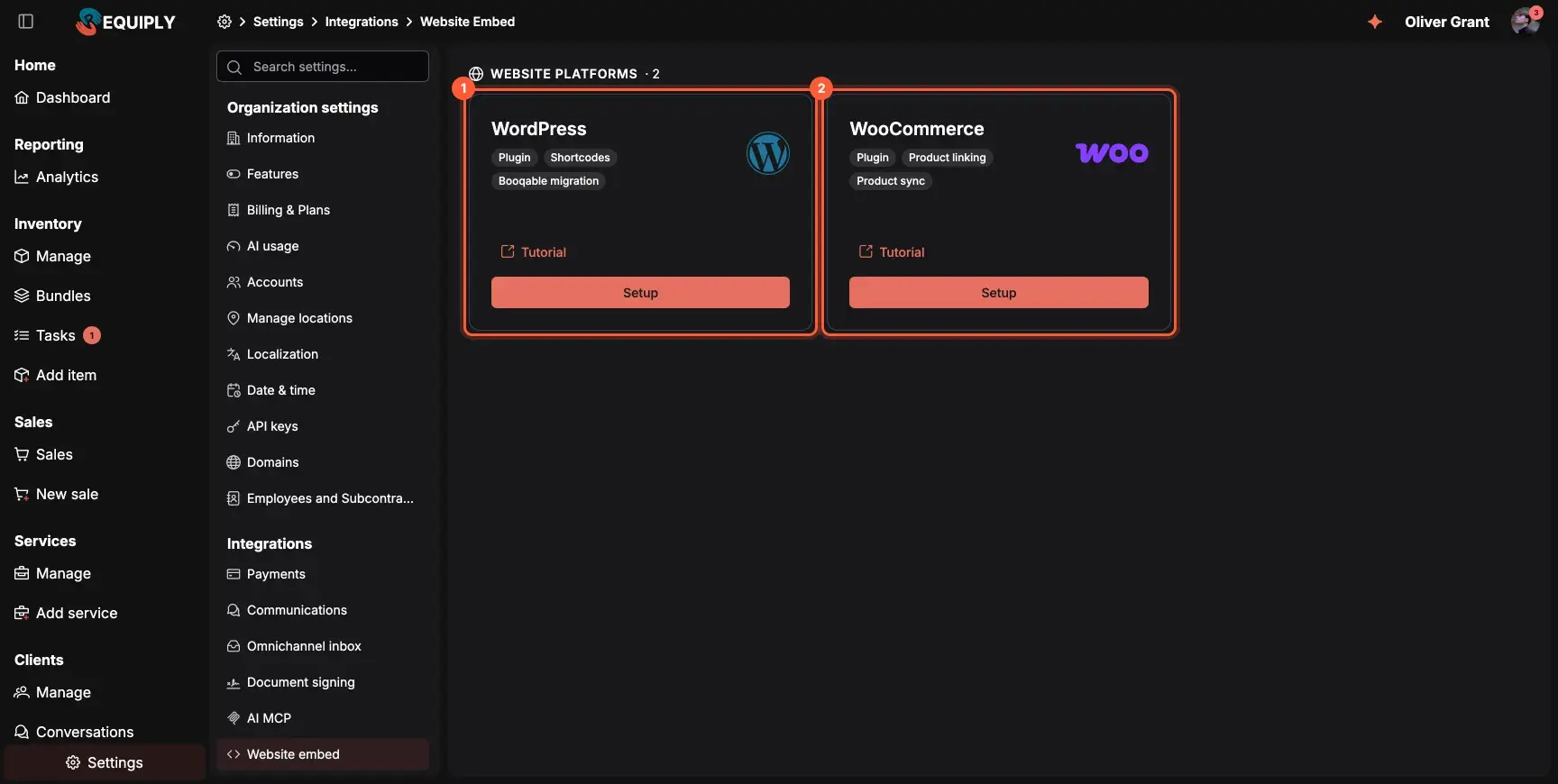
Strona Website embed: WordPress (1) i WooCommerce (2).
Na stronie WordPress znajdziesz przycisk Download plugin do pobrania wtyczki (1), kod organizacji z przyciskiem kopiowania (2) i tabelę shortcode'ów (3). Kod organizacji to ostatnia część adresu Twojej strony rezerwacji: dla portal.requiply.com/moja-wypozyczalnia jest to moja-wypozyczalnia. Jeśli Twoja witryna działa na WooCommerce, Requiply odeśle Cię do konfiguracji WooCommerce.
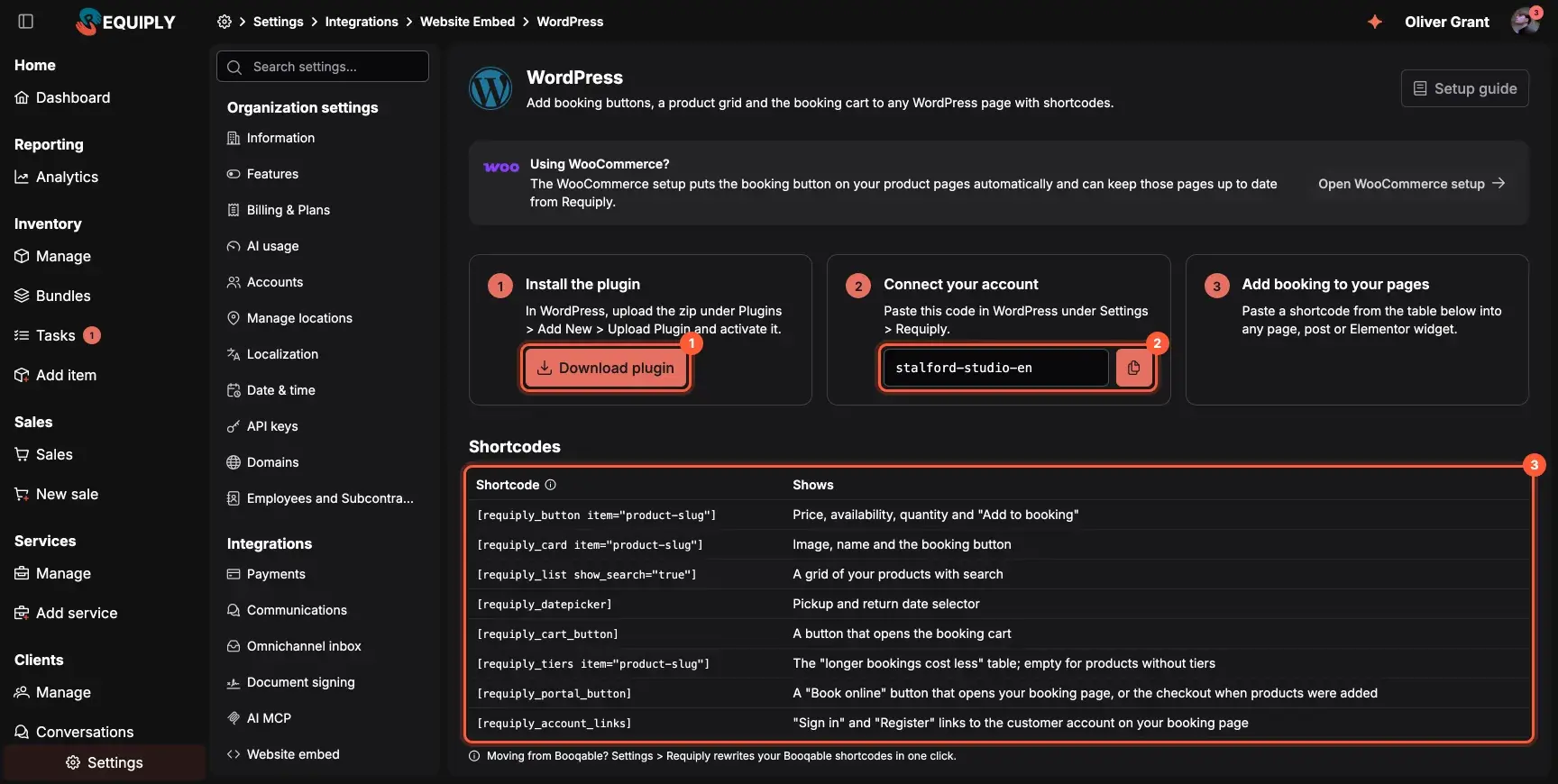
Pobierz wtyczkę (1), skopiuj kod organizacji (2), sprawdź shortcode'y (3).
5. Skopiuj slug sprzętu
Shortcode'y wskazują konkretną pozycję przez jej slug, czyli krótką nazwę, którą Requiply automatycznie tworzy z nazwy pozycji. Żeby go znaleźć, zostań na stronie konfiguracji WordPressa i przewiń do Find a product slug (znajdź slug) pod tabelą shortcode'ów. Wyszukaj pozycję (1), wybierz ją i skopiuj jej slug (2).
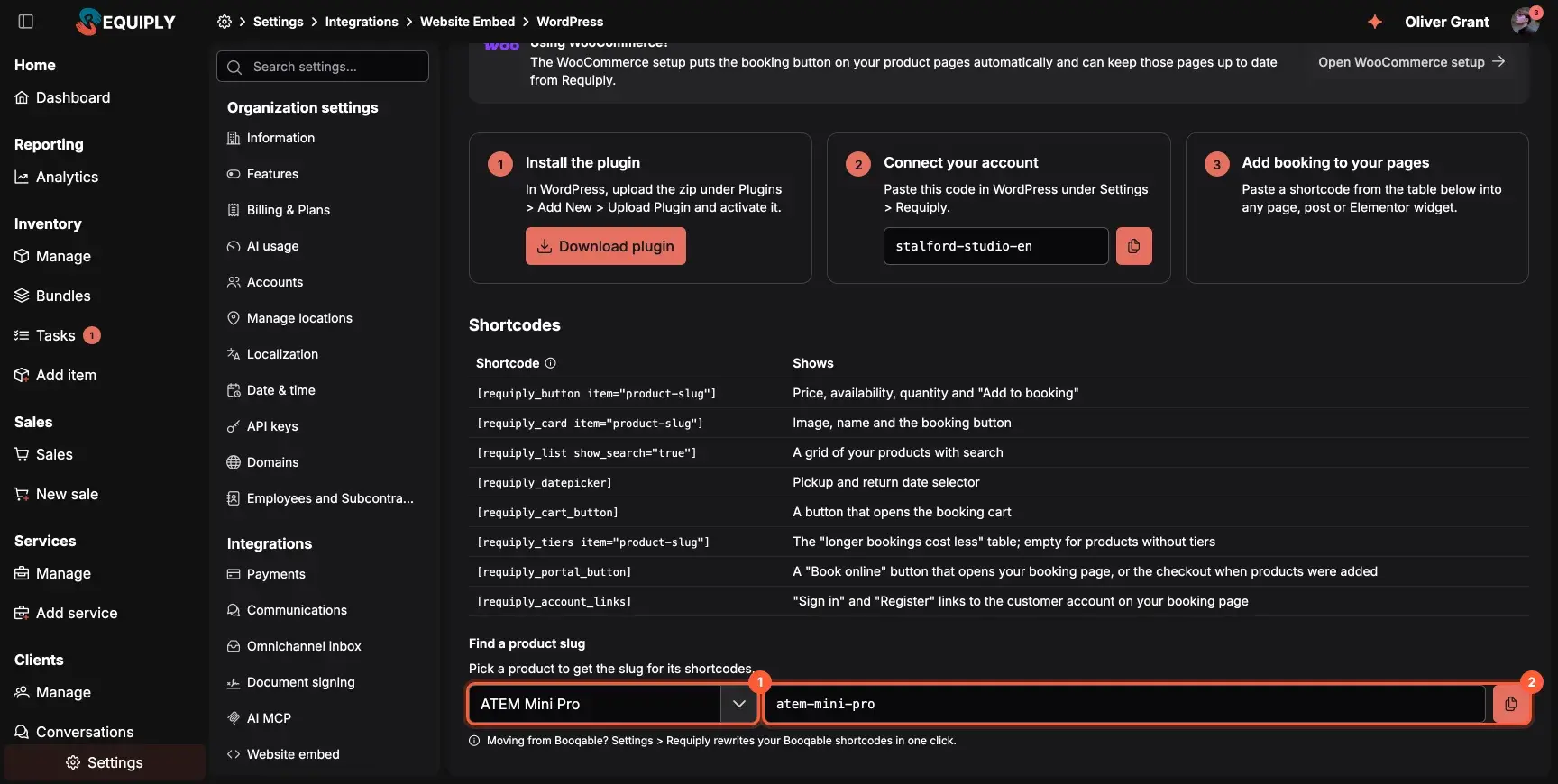
Wyszukaj pozycję (1) i skopiuj jej slug (2).
Zainstaluj wtyczkę
Wtyczka wymaga WordPressa 5.8 lub nowszego i PHP 7.4 lub nowszego.
- W WordPressie przejdź do Plugins > Add New > Upload Plugin (w polskim panelu: Wtyczki, Dodaj nową, Wyślij wtyczkę na serwer), wybierz plik zip pobrany z Requiply i kliknij Activate (włącz).
- Otwórz Settings > Requiply (ustawienia, Requiply), wklej kod organizacji (1) i zapisz. Zielona linia z nazwą Twojej organizacji i walutą potwierdza, że kod jest poprawny.
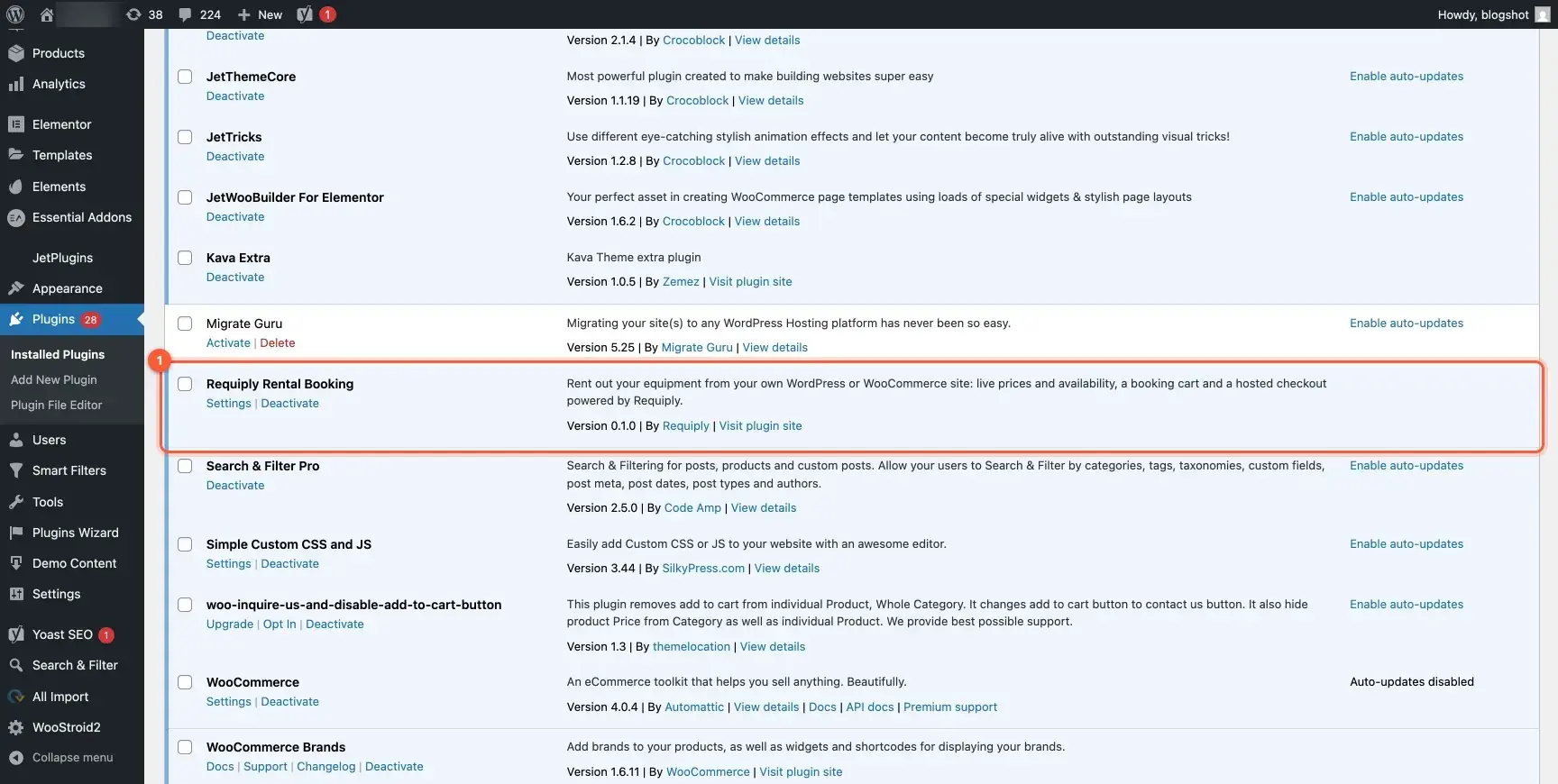
Requiply Rental Booking na liście wtyczek (1).
Pozostałe ustawienia na tej stronie są opcjonalne:
- Language: język komponentów, domyślnie taki jak język strony; do wyboru angielski lub ukraiński. Polskiej wersji komponentów jeszcze nie ma, więc na polskiej stronie wyświetlą się po angielsku.
- Button color: zostaw puste, żeby użyć koloru marki z Requiply.
- Floating cart: przycisk „Your booking” (Twoja rezerwacja) w prawym lub lewym dolnym rogu każdej strony.
- Account links (2): linki „Sign in” i „Register” do konta klienta, dodane do wybranego menu albo umieszczone w dowolnym elemencie przez selektor CSS.
- Opcje WooCommerce (3, 4) mają znaczenie tylko wtedy, gdy korzystasz z WooCommerce.
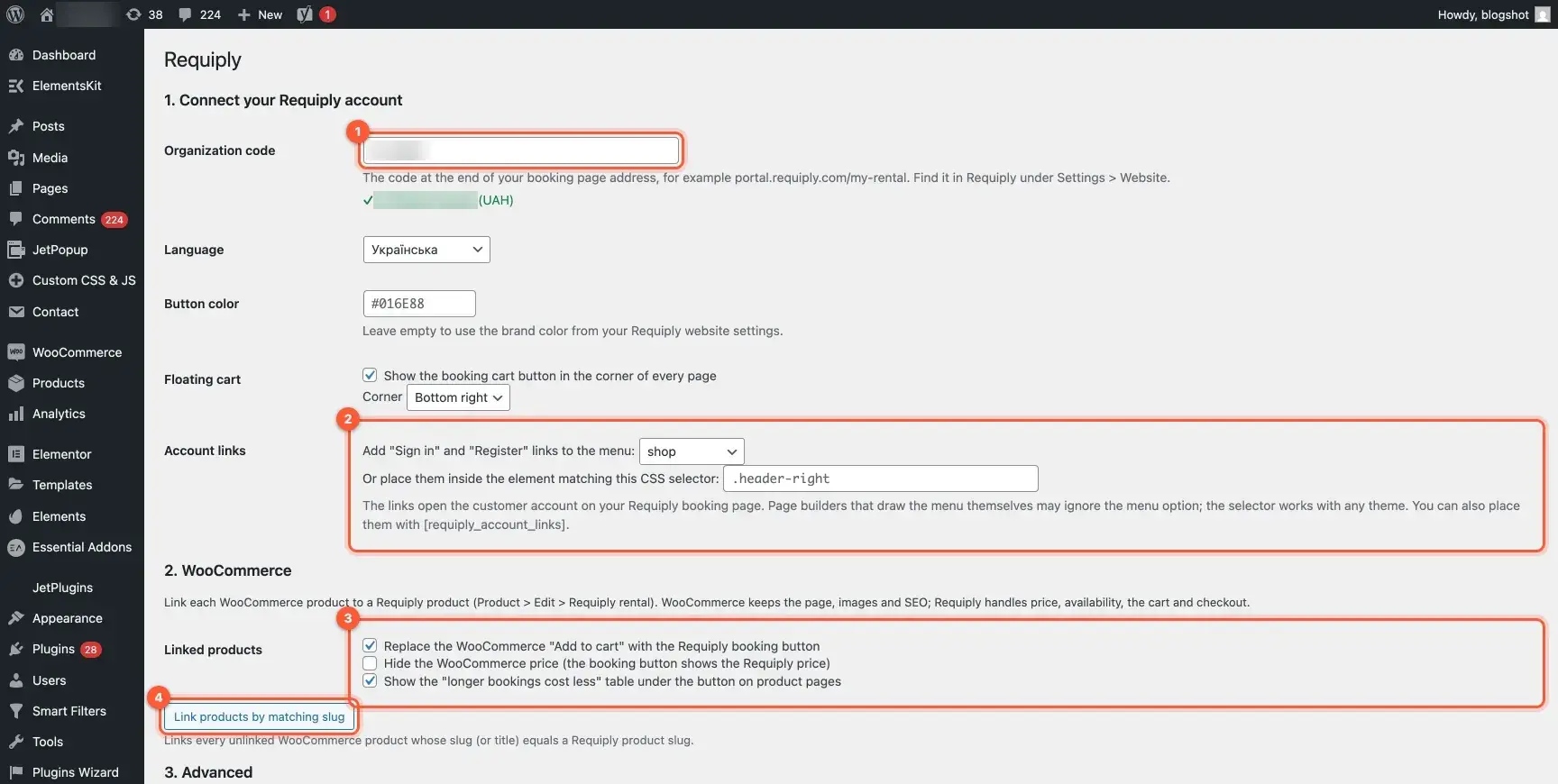
Kod organizacji (1), linki do konta (2), opcje WooCommerce (3, 4).
Umieść komponenty na stronach
Wklej shortcode na dowolnej stronie, we wpisie, w widżecie tekstowym Elementora lub w opisie produktu i zamień product-slug na slug z kroku 5.
| Shortcode | Co pokazuje |
|---|---|
[requiply_button item="product-slug"] | Cenę, dostępność w wybranych datach, liczbę sztuk i „Add to booking” (dodaj do rezerwacji) |
[requiply_card item="product-slug"] | Zdjęcie, nazwę i przycisk rezerwacji |
[requiply_list show_search="true" category="…" limit="…"] | Siatkę sprzętu z wyszukiwarką |
[requiply_datepicker] | Wybór dat odbioru i zwrotu |
[requiply_cart_button label="…"] | Przycisk otwierający koszyk |
[requiply_portal_button label="…" style="ghost"] | „Book online” (zarezerwuj online): otwiera stronę rezerwacji, a gdy w koszyku coś jest, przechodzi do płatności |
[requiply_tiers item="product-slug"] | Tabelę progów cenowych, pustą dla pozycji bez progów |
[requiply_account_links] | Linki „Sign in” i „Register” |
Typowy układ: wybór dat i przycisk koszyka w nagłówku, [requiply_list] na stronie katalogu i [requiply_button] obok opisu na stronie każdej pozycji.
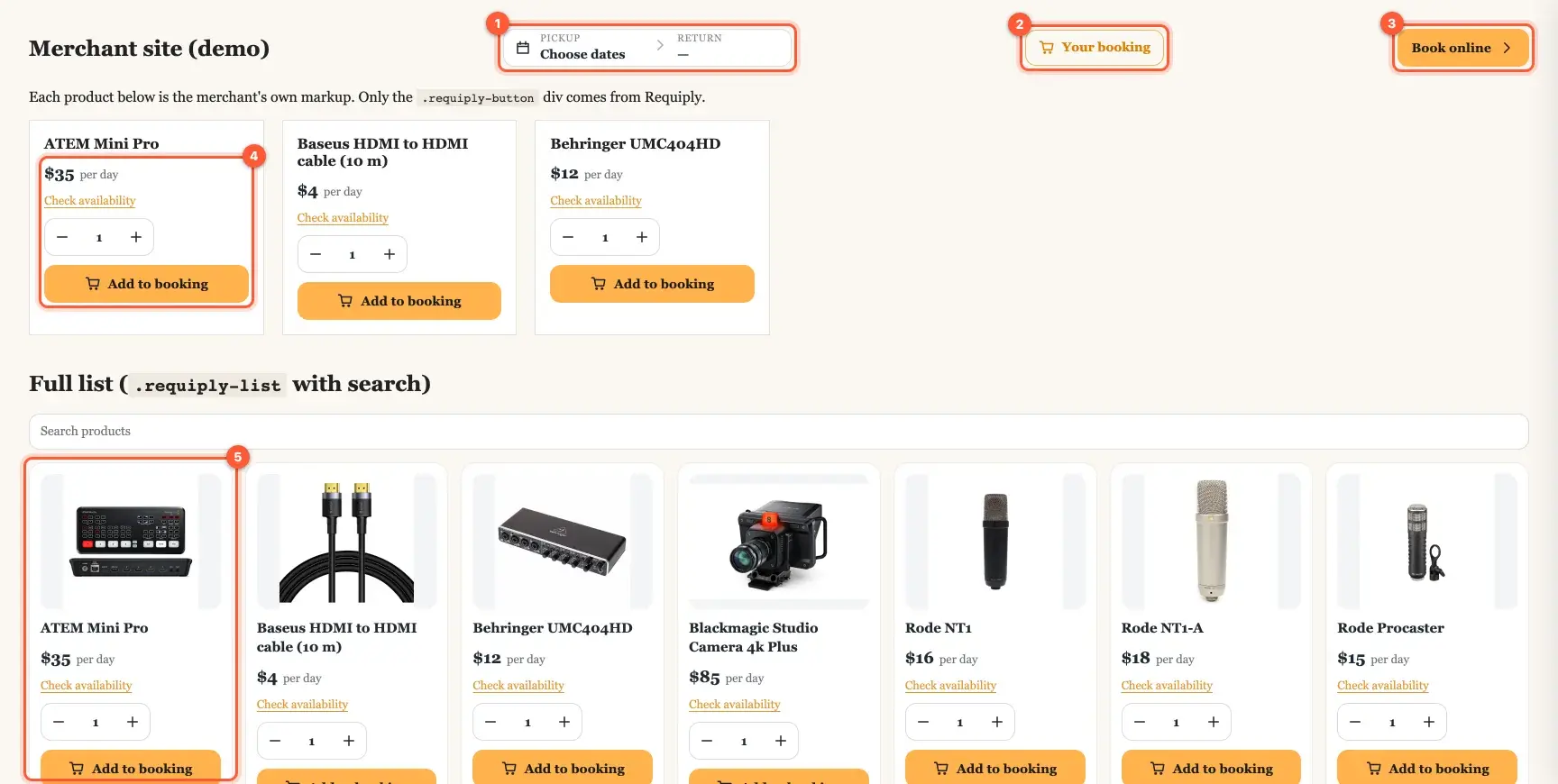
Zanim klient ustawi daty, przycisk pozycji pokazuje link „Check availability” (sprawdź dostępność), który otwiera wybór dat. Potem każdy przycisk pokazuje „N available” (liczbę dostępnych egzemplarzy) albo „Not available for these dates” (niedostępne w tych datach).
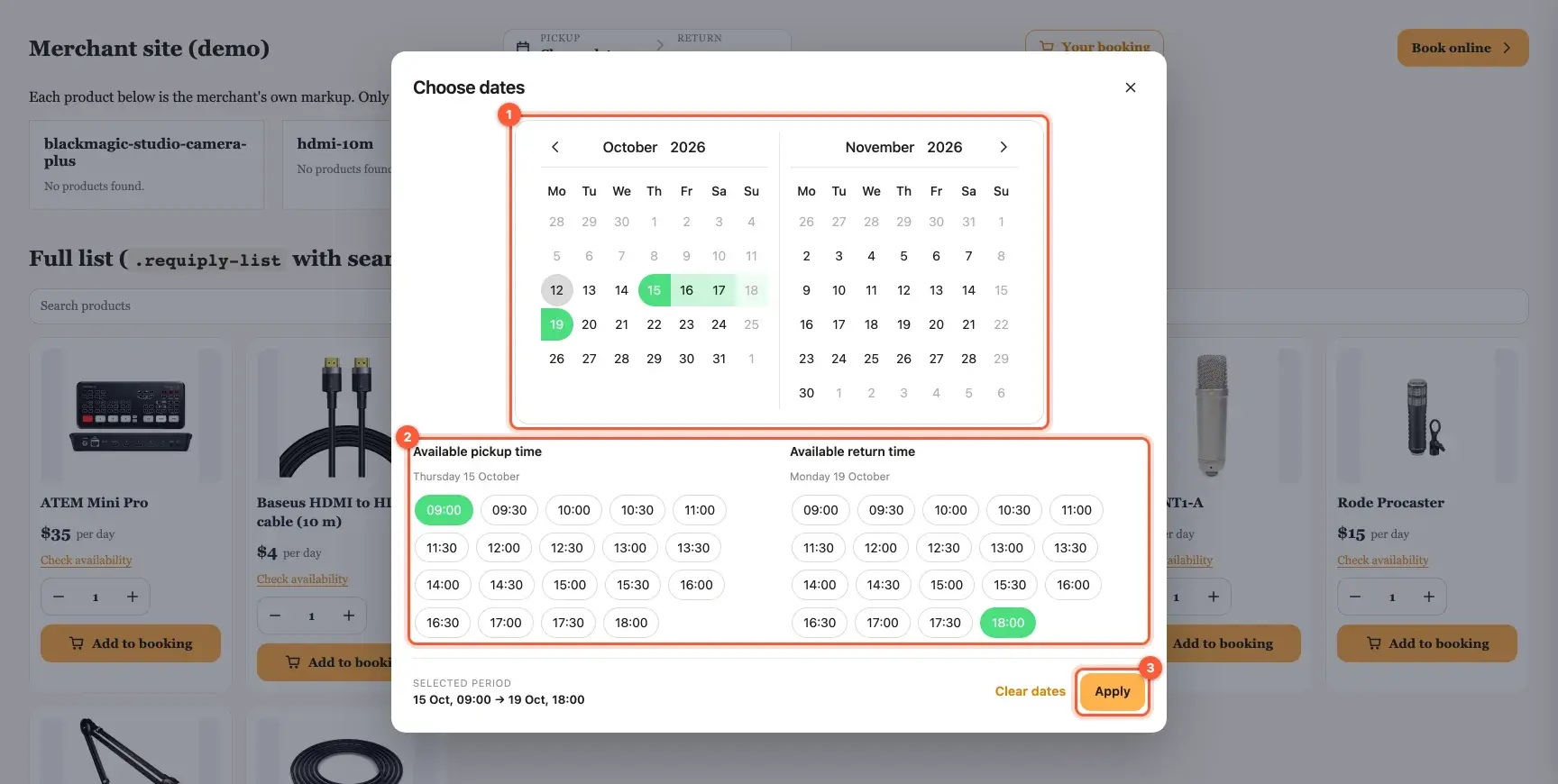
Kalendarz (1), godziny (2) i Apply (3).
Usługi, które oferujesz przy rezerwacji, np. dostawa, pojawiają się w koszyku jako przełączniki, a podsumowanie obejmuje kaucję i ewentualny rabat.
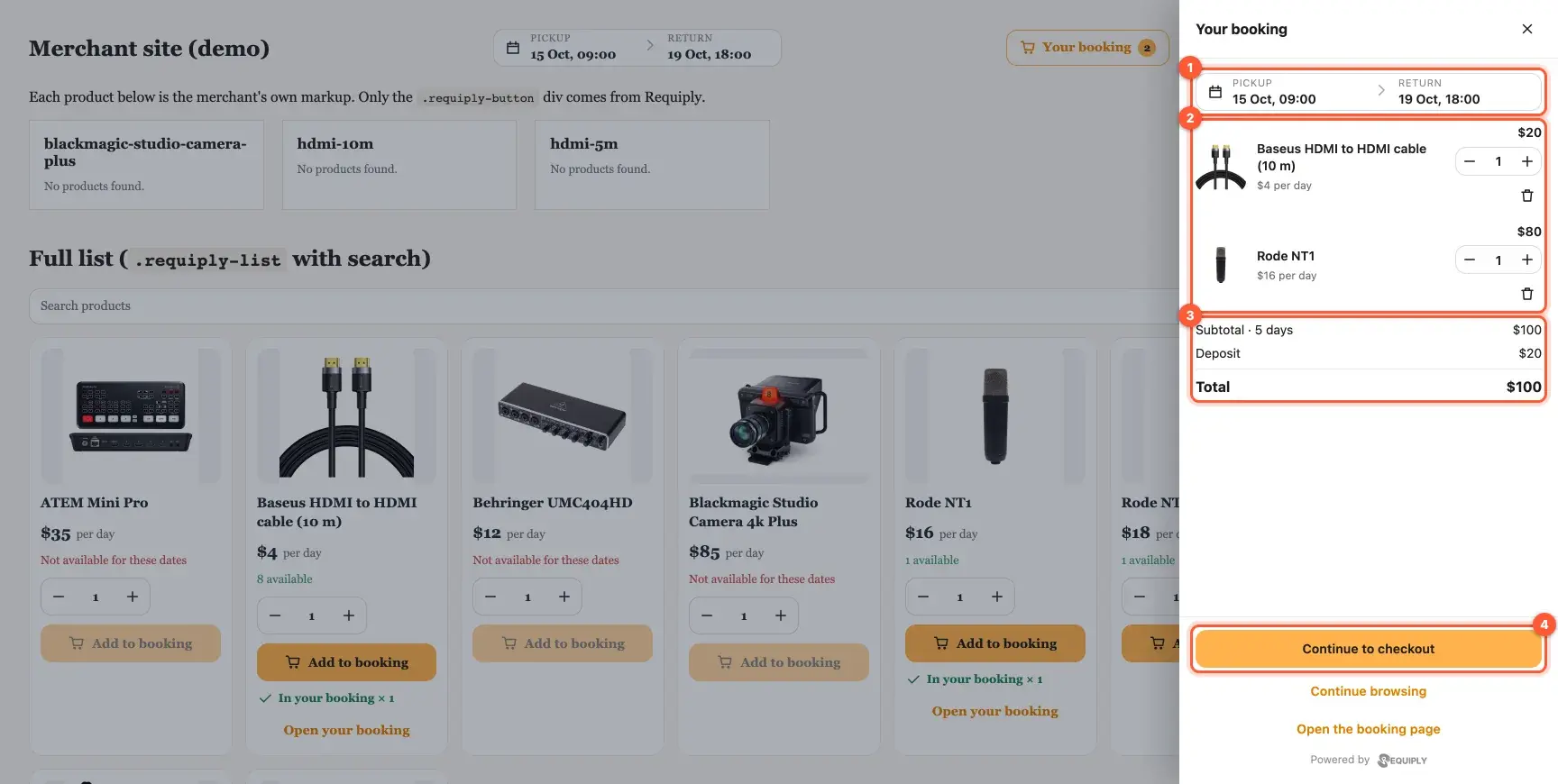
Okres (1), pozycje (2), kwoty (3) i „Continue to checkout” (przejdź do płatności) (4).
Na prawdziwej stronie komponenty wpasowują się w układ motywu, tak jak na tej stronie wypożyczalni aparatów:
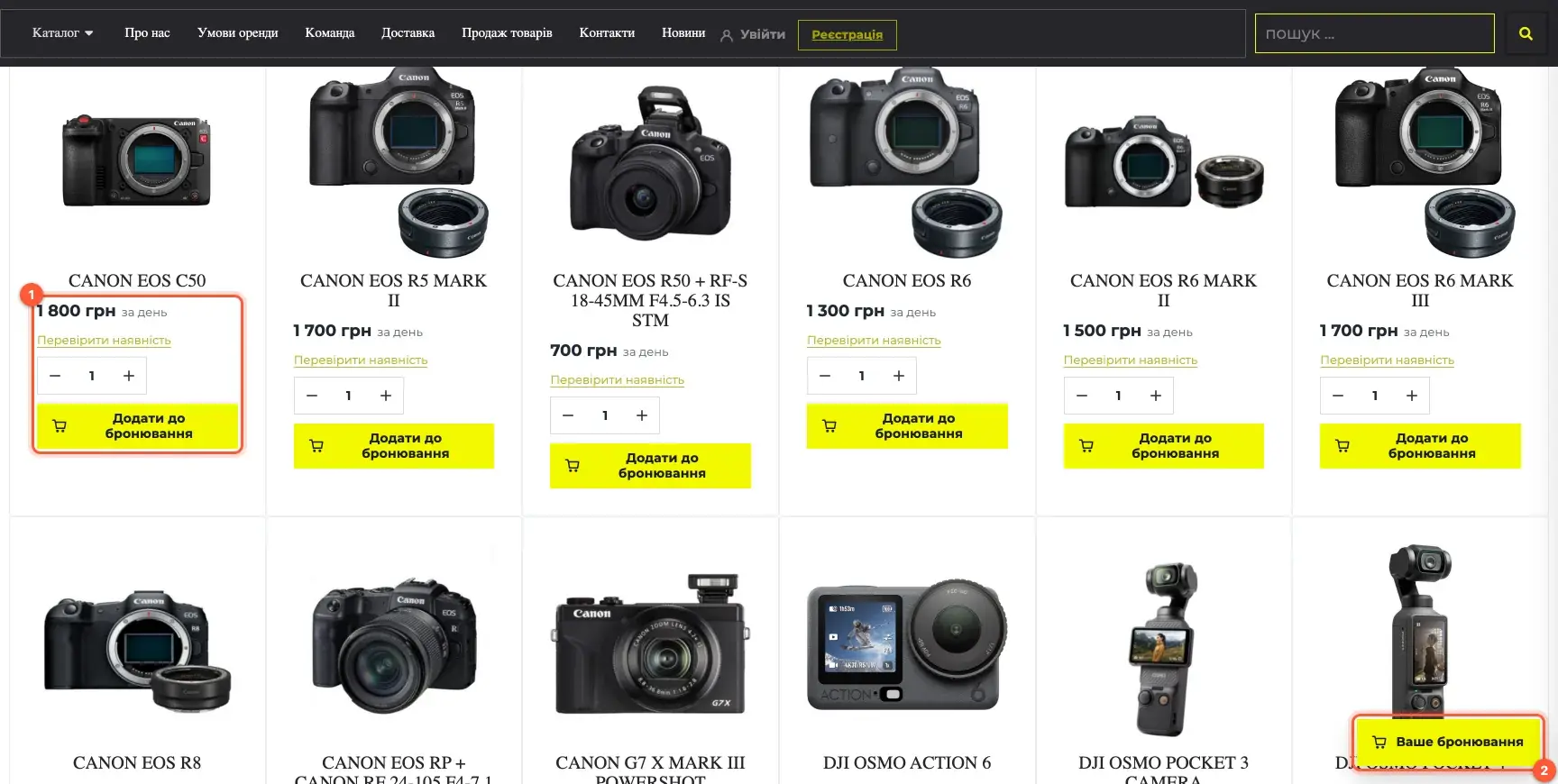
Przyciski rezerwacji w siatce motywu (1) i pływający koszyk (2).
Dla wyszukiwarek i odwiedzających bez JavaScriptu wtyczka wpisuje też aktualną cenę do HTML-a strony i przechowuje ją w pamięci podręcznej przez 10 minut.
Co widzi klient
„Continue to checkout” otwiera Twoją stronę rezerwacji w Requiply z tymi samymi pozycjami. Klient podaje dane kontaktowe lub się loguje (1), wybiera metodę płatności (2), sprawdza podsumowanie i miejsce odbioru (3) i potwierdza (4). Przy płatności online klient trafia na stronę operatora płatności. Na końcu strona z potwierdzeniem pokazuje numer rezerwacji i link „Back to the website” (wróć na stronę), który prowadzi z powrotem na stronę, z której rozpoczęto rezerwację.
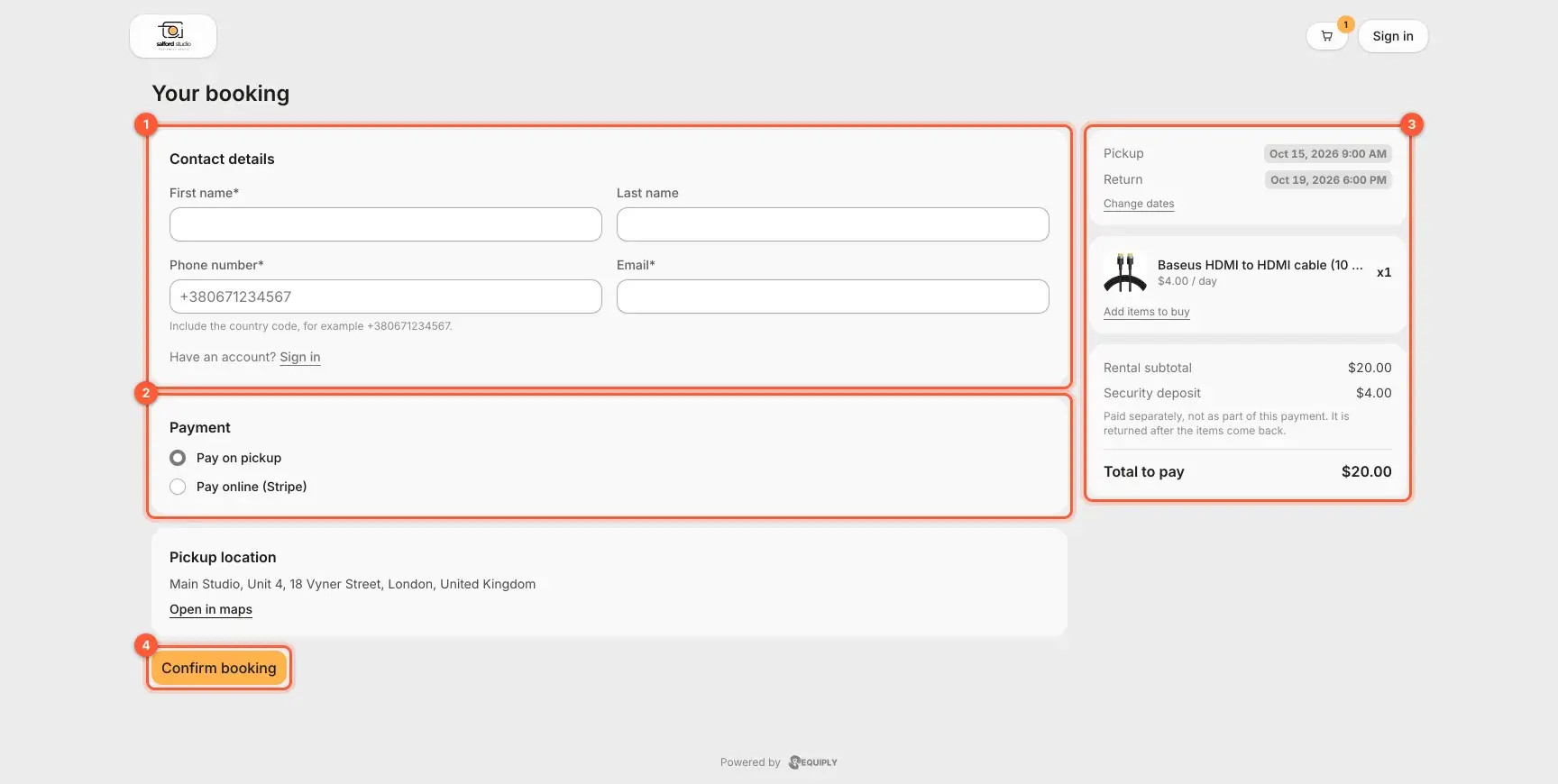
Dane kontaktowe (1), płatność (2), podsumowanie (3), potwierdzenie (4).
Zarejestrowani klienci mają na stronie rezerwacji konto, w którym śledzą status rezerwacji, anulują je zgodnie z Twoimi zasadami i edytują profil. Dzięki linkom w menu klient otwiera je jednym kliknięciem:

Linki do konta klienta w menu tej samej strony (1).
Przejście z Booqable
Jeśli na Twoich stronach wciąż są shortcode'y Booqable, otwórz Settings > Requiply i kliknij Migrate from Booqable. Wtyczka przepisze shortcode'y w stylu [booqable_button id="…"] i elementy zastępcze HTML z Booqable na shortcode'y Requiply. Żeby najpierw zobaczyć podgląd zmian, uruchom w WP-CLI wp requiply migrate-booqable --dry-run. Porównujesz oba programy? Przeczytaj Booqable vs Requiply.
Masz sklep na WooCommerce? Zajrzyj raczej do poradnika WooCommerce: tam Requiply może też tworzyć i aktualizować strony produktów za Ciebie.
Najczęściej zadawane pytania
Masz pytania o swoją stronę? Napisz na info@requiply.com albo umów się na demo. Prezentacje prowadzimy po angielsku.
- wtyczka rezerwacji WordPress
- wtyczka do wypożyczalni WordPress
- system rezerwacji online
- rezerwacje online
- strona wypożyczalni
- kalendarz dostępności
- program do wypożyczalni sprzętu
- wypożyczalnia sprzętu
- Elementor
- alternatywa dla Booqable
- requiply