


WooCommerce vende una sola vez, así que no sabe que una cámara está libre el viernes y alquilada el sábado. No hace falta rehacer la tienda para resolverlo. El catálogo se queda en WooCommerce, vinculas cada producto con el mismo artículo en Requiply y el plugin gratuito Requiply Rental Booking cambia "Añadir al carrito" por un botón de reserva que conoce las fechas, las unidades libres y tus tarifas. El cliente finaliza la reserva en tu página de reservas de Requiply, y la reserva queda en Requiply junto a tu inventario, tus clientes y tus pagos. Si prefieres no mantener dos catálogos, Requiply también puede crear y actualizar los productos de WooCommerce por ti.
Cómo funciona
WooCommerce sigue haciendo lo que hace bien. Todo lo que lleva una fecha pasa a Requiply. Tú eliges cómo se mantienen alineados los dos catálogos:
- Solo vincular. Tienes los productos en los dos sitios y vinculas cada producto de WooCommerce con su artículo en Requiply. El plugin nunca cambia los datos de WooCommerce.
- Sincronizar desde Requiply. Requiply crea y actualiza tus productos de WooCommerce cada hora, así que un artículo nuevo se añade una sola vez, en Requiply. Los datos van en un único sentido: de Requiply a tu tienda.
| Parte de la tienda | Solo vincular | Sincronizar desde Requiply |
|---|---|---|
| Descripciones, URL, SEO | WooCommerce | WooCommerce |
| Nombre, fotos y categoría de productos nuevos | WooCommerce | Requiply |
| Nombre, fotos y categoría de fichas existentes | WooCommerce | WooCommerce, o Requiply si lo permites |
| Precio y stock en la ficha | WooCommerce | Requiply |
| Añadir un producto nuevo | En los dos sitios | Solo en Requiply |
| Disponibilidad, carrito, pago, reserva | Requiply | Requiply |
WooCommerce nunca crea un pedido para un producto vinculado: tu tienda sigue siendo el escaparate y Requiply gestiona el alquiler detrás.
Lo que gana un producto vinculado:
Configúralo en Requiply
Empieza por la cuenta de Requiply: el plugin solo muestra lo que la cuenta ya sabe. Tienes 14 días de prueba gratis, sin tarjeta de crédito, y la integración con la web no cuesta nada extra. La app está en inglés por ahora (y en ucraniano); la versión en español llegará pronto. Por eso esta guía da los menús en inglés, con la traducción entre paréntesis.
Inventario. Los productos de WooCommerce no se copian a Requiply. Importa tus artículos de alquiler desde un archivo CSV o añádelos a mano. Cada artículo recibe un slug generado a partir de su nombre: "ATEM Mini Extreme" pasa a ser atem-mini-extreme. Con ese slug, cada producto de WooCommerce encuentra su pareja en Requiply. Puedes consultar el slug de cualquier artículo en la página de configuración de WooCommerce, que verás más abajo.
Después revisa los ajustes de los que depende el botón de reserva:
Antes de instalar el plugin
0 / 5Ahora abre Settings > Integrations > Website embed (Ajustes > Integraciones > Insertar en la web). Verás dos tarjetas: WordPress (1), para cualquier web con WordPress, y WooCommerce (2), para tiendas online.
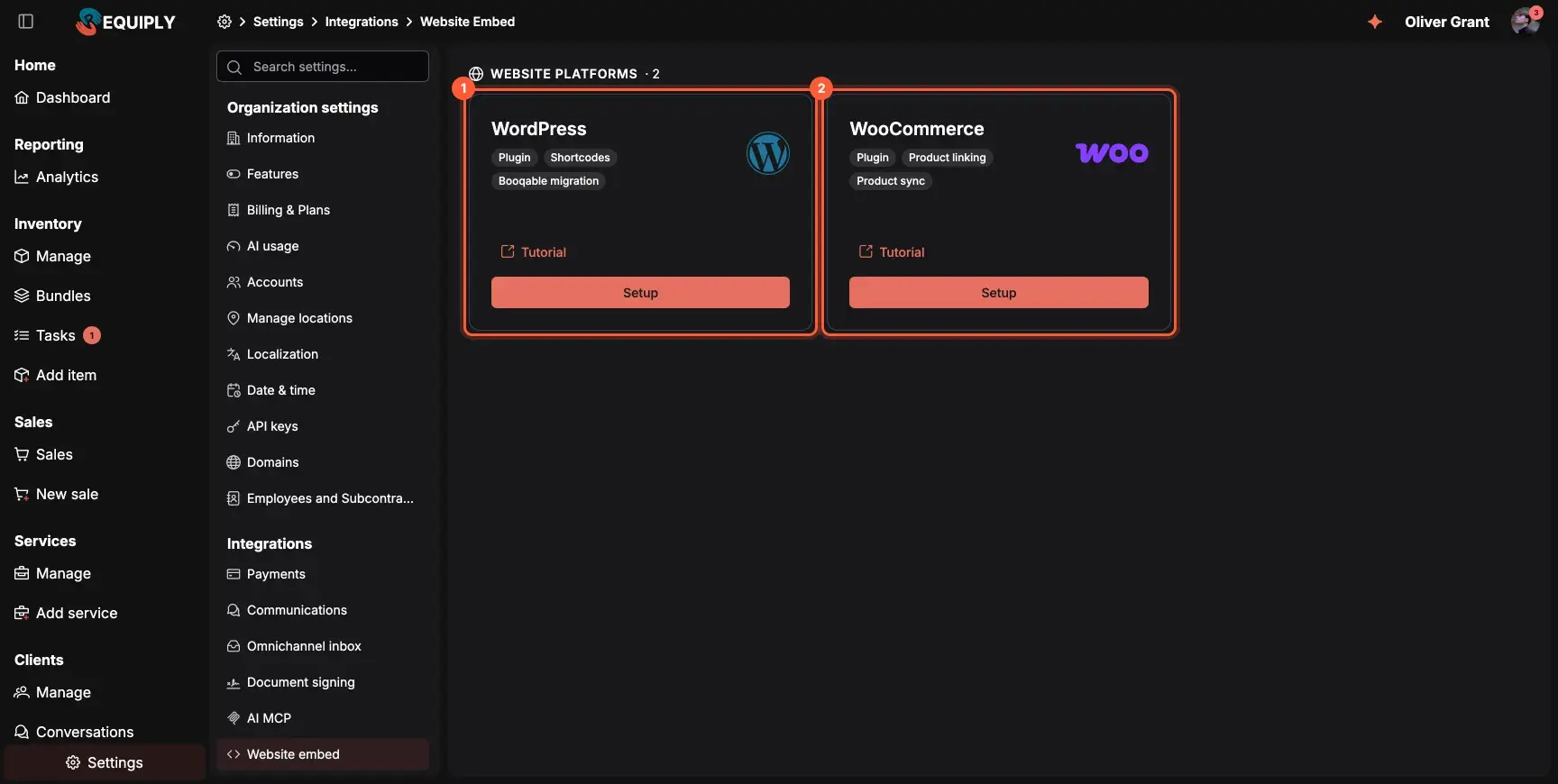 Settings > Integrations > Website embed en Requiply.
La tarjeta de WooCommerce abre una guía breve con el botón Download plugin (descargar el plugin) (1), tu código de organización con un botón de copiar (2) y las dos formas de mantener los productos alineados (3), que verás más abajo. El código es la última parte de la dirección de tu página de reservas: en portal.requiply.com/mi-alquiler es mi-alquiler.
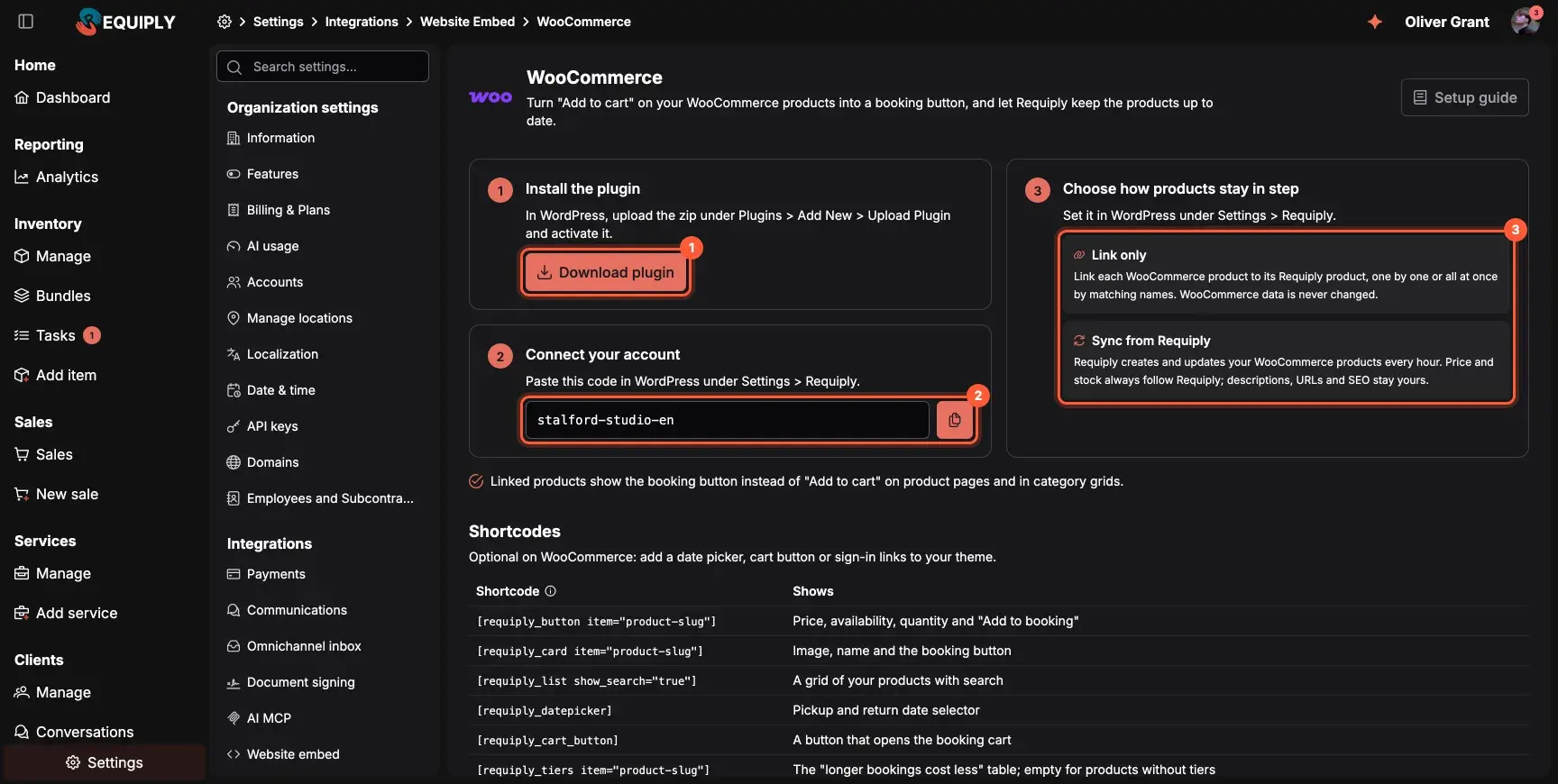 La guía de WooCommerce en Requiply.
Debajo de la tabla de shortcodes, en la misma página, Find a product slug (Buscar el slug de un artículo) te da el slug de cualquier artículo: búscalo (1), selecciónalo y copia el slug (2). Lo necesitarás para vincular un producto a mano o para poner un shortcode en tu tema.
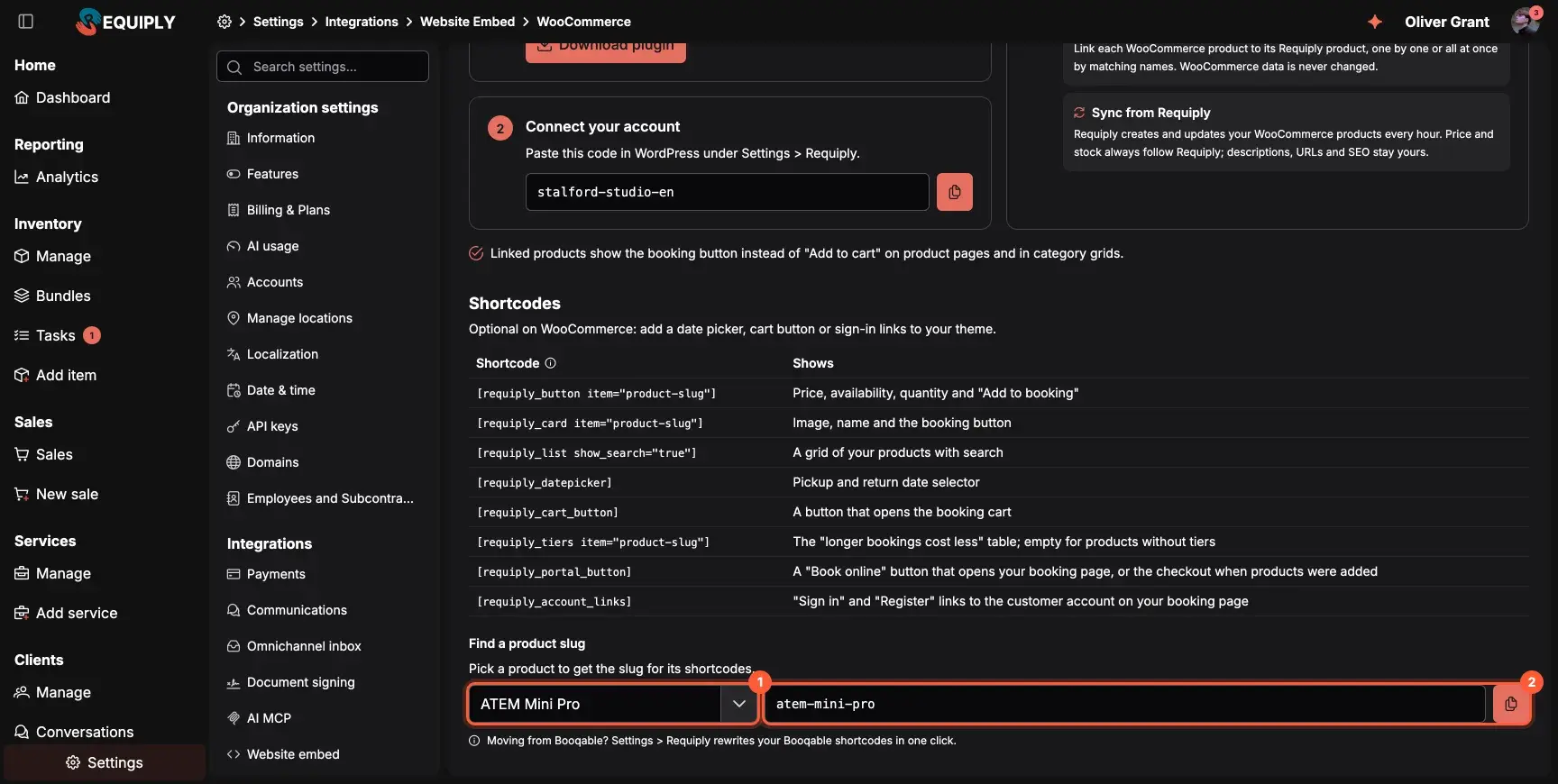 Busca el artículo (1) y copia su slug (2).
Instala el plugin y vincula tus productos
En WordPress, ve a Plugins > Add New > Upload Plugin (añadir nuevo, subir plugin), elige el zip que descargaste y pulsa Activate (activar). El plugin necesita WordPress 5.8 o posterior y PHP 7.4 o posterior. Si WooCommerce está activo, el plugin enciende su módulo de WooCommerce por sí solo.
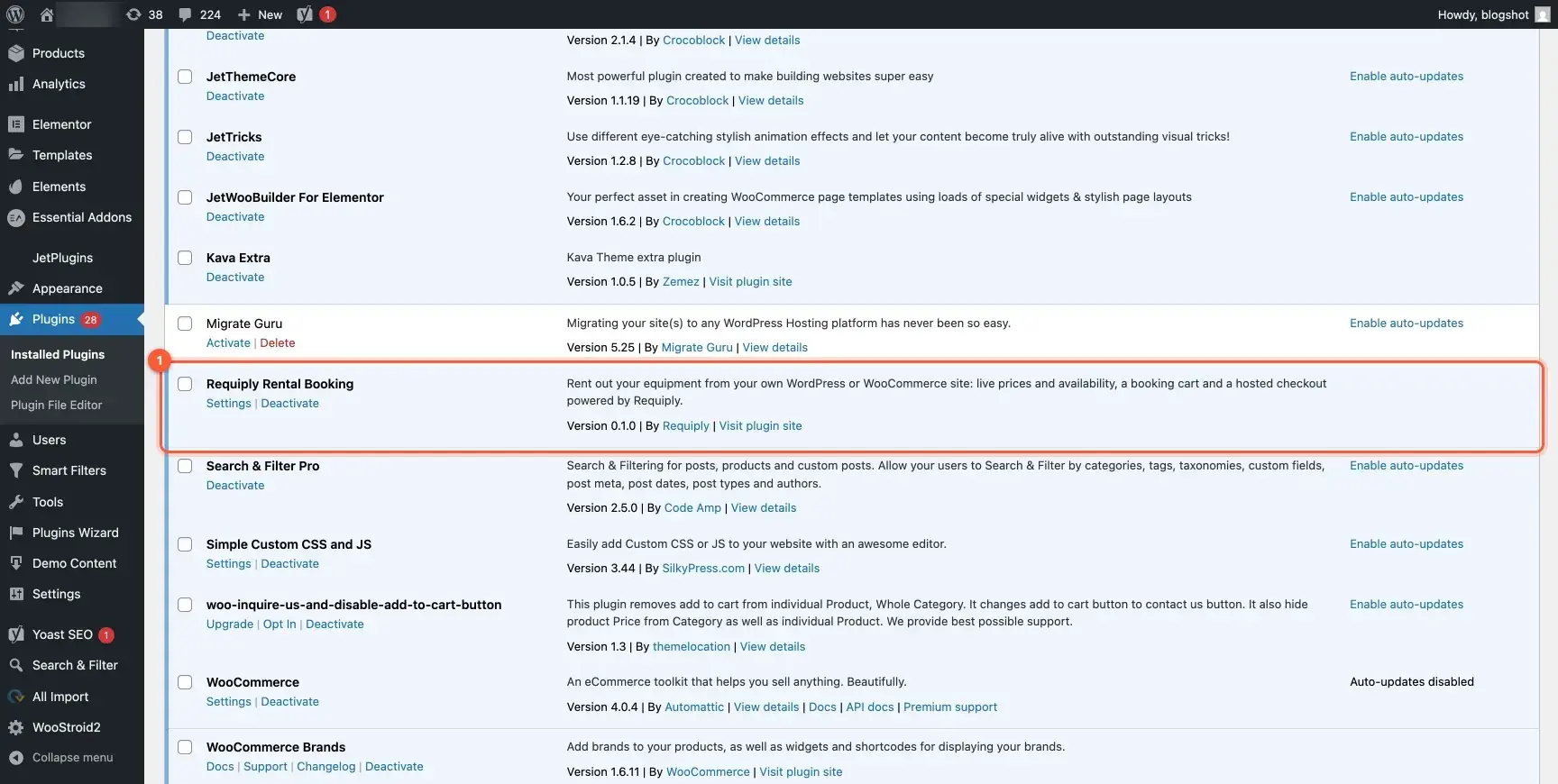 El plugin después de activarlo.
Abre Settings > Requiply y pega el código de organización (1). Al guardar, una línea verde con el nombre de tu organización y la moneda confirma que el código es correcto. El bloque de enlaces de cuenta (2) añade "Sign in" (iniciar sesión) y "Register" (crear cuenta) al menú que elijas, o dentro de cualquier elemento mediante un selector CSS.
La sección de WooCommerce tiene dos partes:
- Linked products (3). Cambiar "Añadir al carrito" por el botón de reserva de Requiply; ocultar el precio de WooCommerce; mostrar la tabla de tramos de precio en la ficha de producto. Oculta el precio de WooCommerce si está vacío o desactualizado, para que la ficha no muestre dos importes.
- Link products by matching slug (4). Un clic vincula todos los productos de WooCommerce aún sin vincular cuyo slug o título coincide con un slug de Requiply.
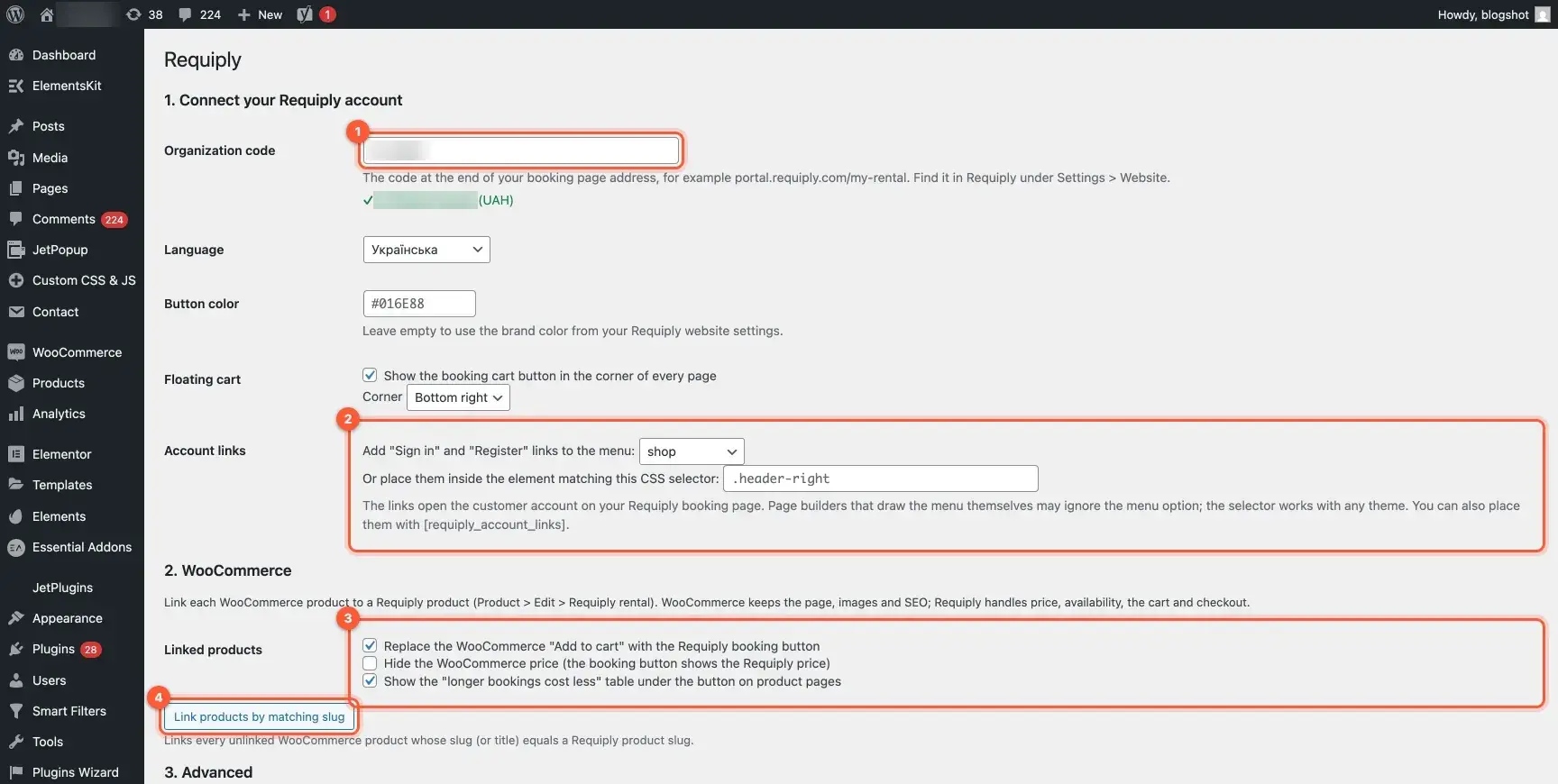 Settings > Requiply en WordPress.
Para los productos que no coincidieron, abre el producto, quédate en la pestaña General y elige un slug en el campo Requiply rental (1). El desplegable sugiere todos los artículos de tu cuenta de Requiply. Los productos variables se vinculan una sola vez, a nivel de producto, no por variación.
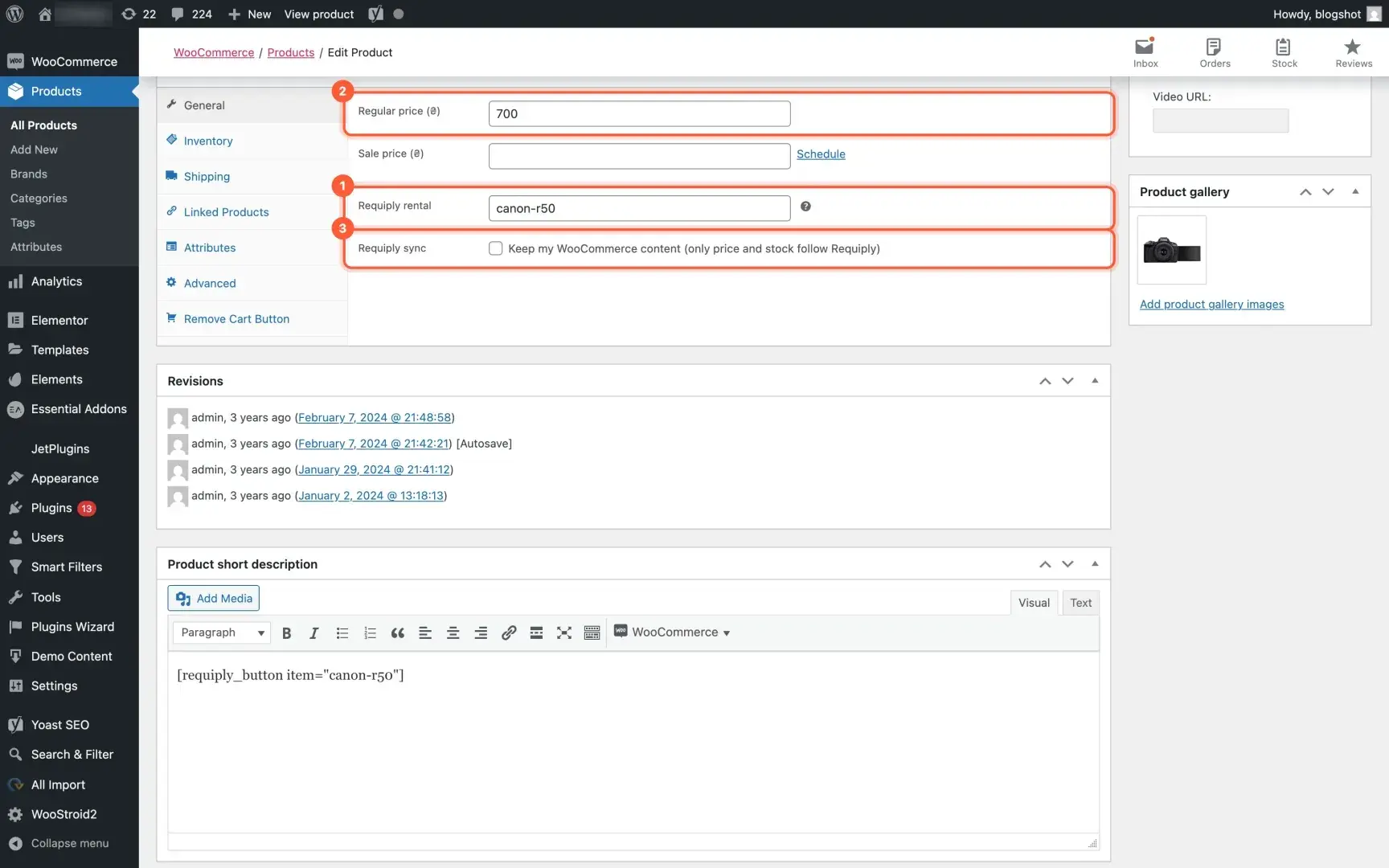 El campo Requiply rental (1) en un producto de WooCommerce.
La lista de Products (productos) gana una columna Requiply (1) que muestra qué está vinculado. El mismo campo aparece en Quick Edit (edición rápida), para corregir unos cuantos productos sin abrirlos uno a uno.
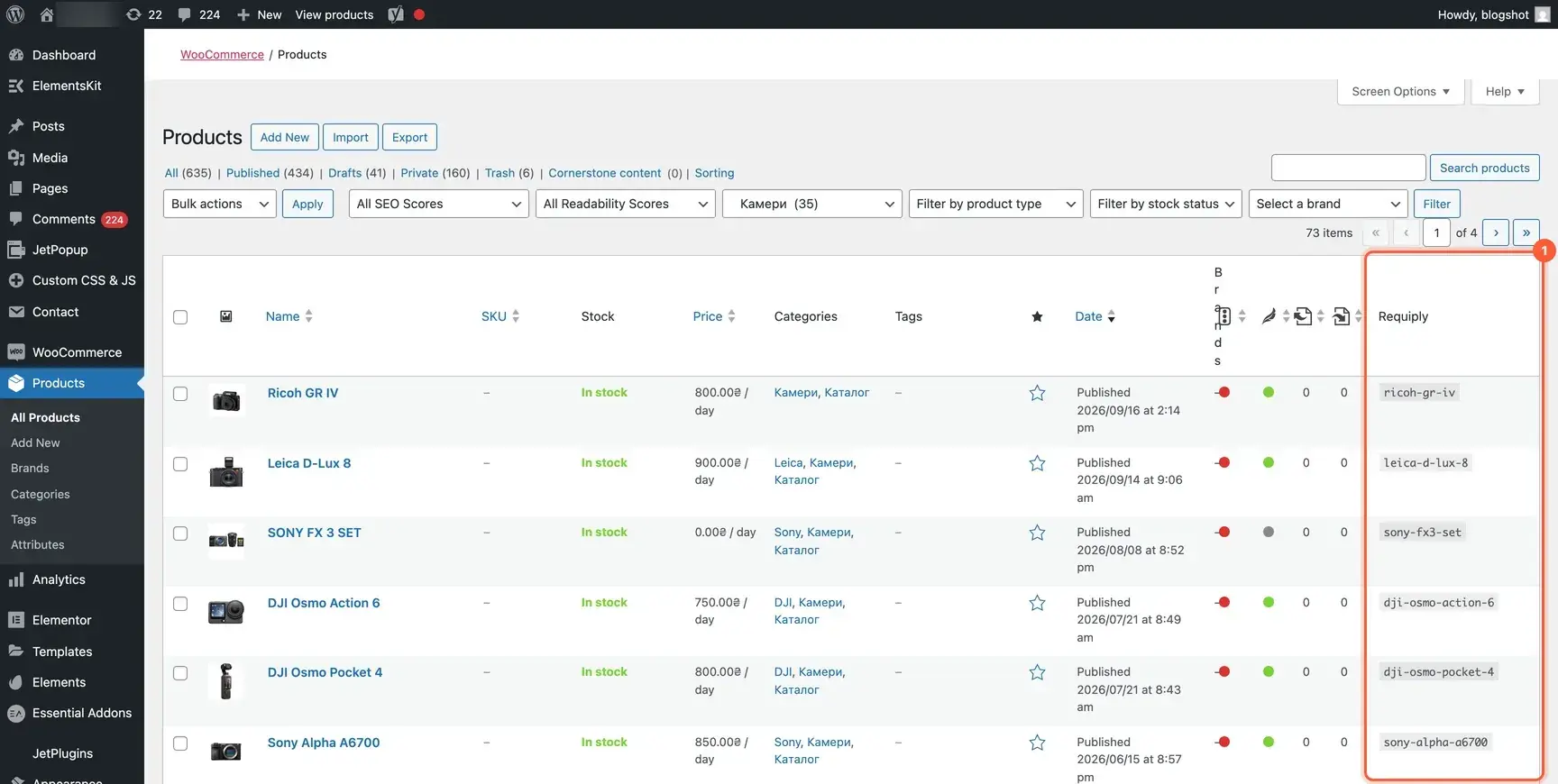 La lista de productos de WooCommerce con la columna Requiply.
El plugin también escribe la tarifa actual de Requiply en el HTML de la página y la refresca cada 10 minutos, así los buscadores y los visitantes sin JavaScript la ven.
Deja que Requiply cree y actualice tus productos
Con la sincronización activada puedes saltarte casi todo el vinculado anterior. En Settings > Requiply, sección 3. Product sync (sincronización de productos), elige Sync (1). Decide si los productos nuevos se publican al momento o quedan como borrador para revisarlos, y si las fichas que ya existían en WooCommerce también toman de Requiply el nombre, las fotos y la categoría (2). Debajo aparecen la última ejecución y los botones Preview (vista previa) y Sync now (sincronizar ahora) (3).
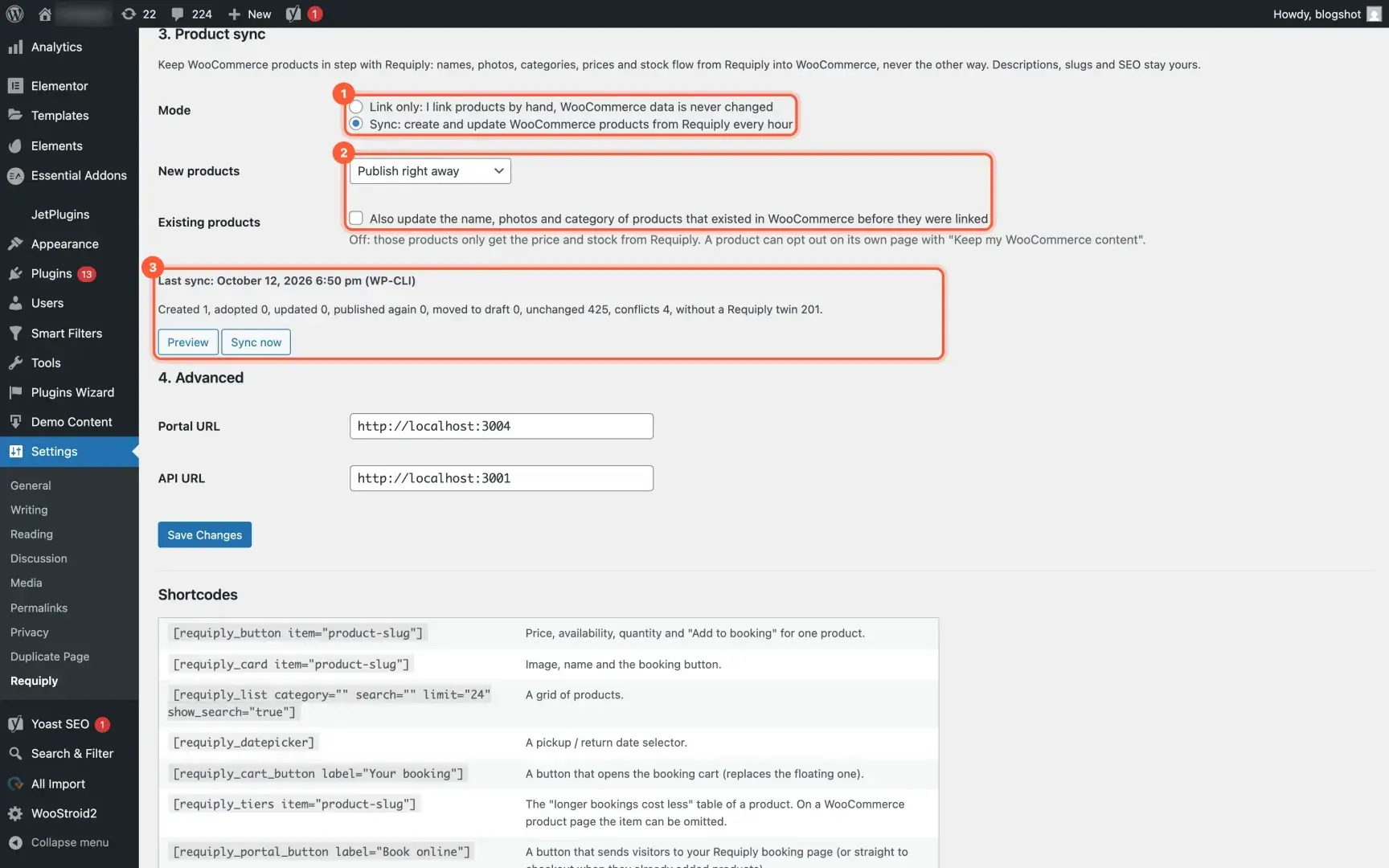 La sección Product sync en Settings > Requiply.
Preview muestra lo que hará la siguiente ejecución antes de cambiar nada: los productos que creará, las fichas existentes que adoptará, los precios que actualizará y los productos que pasará a borrador.
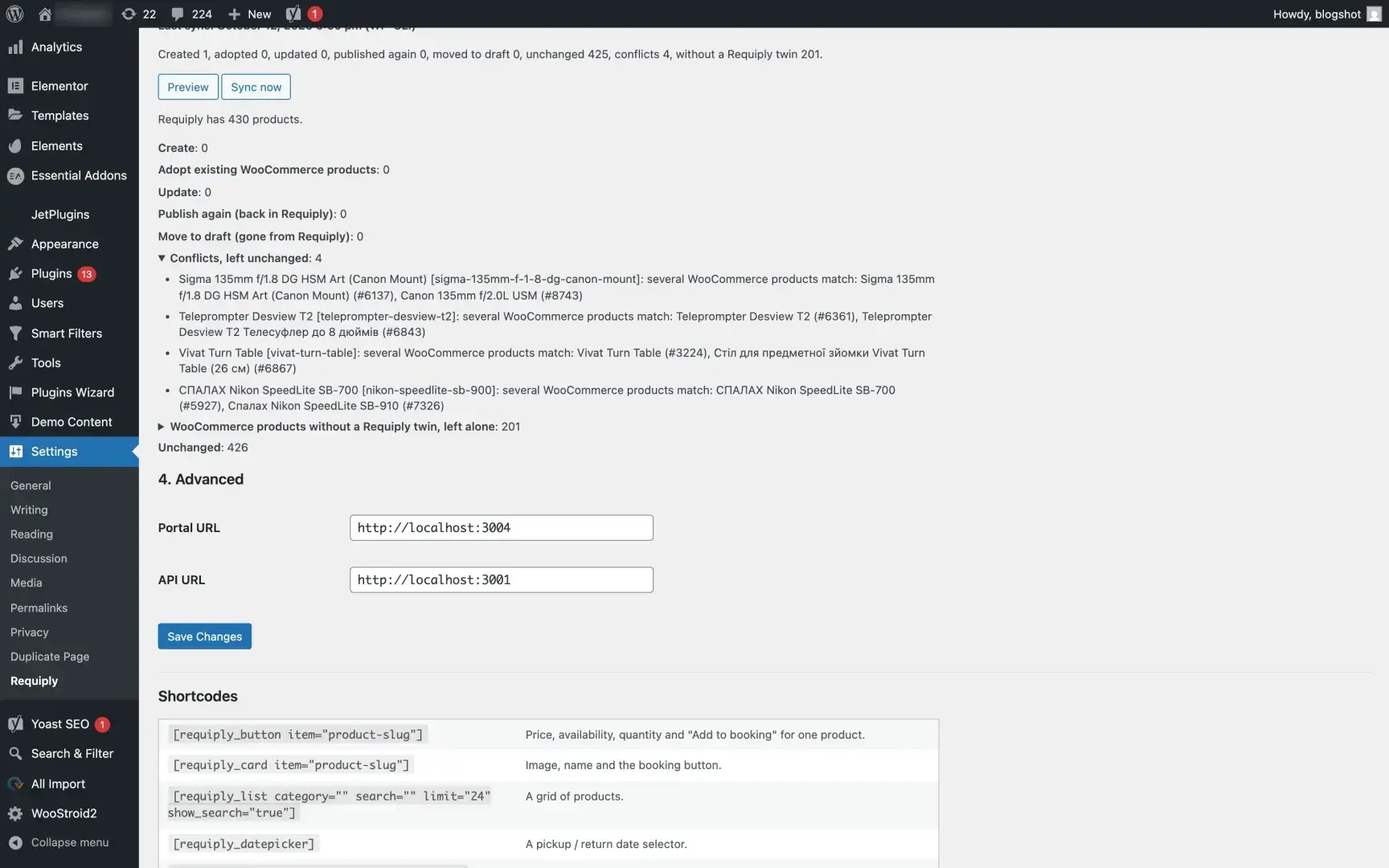 Una vista previa. Los conflictos son fichas duplicadas en la tienda que resuelves tú.
Cómo trata la sincronización a tu tienda:
- Las fichas existentes se adoptan, no se copian. Cada artículo de Requiply busca su producto en WooCommerce por el vínculo, después por el slug y después por el nombre. Si hay dos candidatos para el mismo artículo, queda como conflicto y no se toca.
- El precio y el stock siempre siguen a Requiply. En las fichas adoptadas no cambia nada más salvo que lo permitas. Un producto concreto puede quedar fuera del resto con Keep my WooCommerce content (mantener mi contenido de WooCommerce, el 3 en la captura de producto de arriba).
- Las descripciones, las URL y el SEO nunca se tocan. Las fichas que ya posicionan conservan su dirección y su texto.
- No se borra nada. Un artículo archivado en Requiply pasa a borrador en WooCommerce y se vuelve a publicar si regresa. Si Requiply no responde o la respuesta llega sospechosamente vacía, la ejecución se detiene antes de cambiar nada.
- Se ejecuta cada hora en segundo plano, y Sync now la lanza al momento.
Añade un artículo en Requiply y aparece en la tienda con su nombre, foto, categoría, precio y tabla de tramos (la tienda de la captura está en ucraniano):
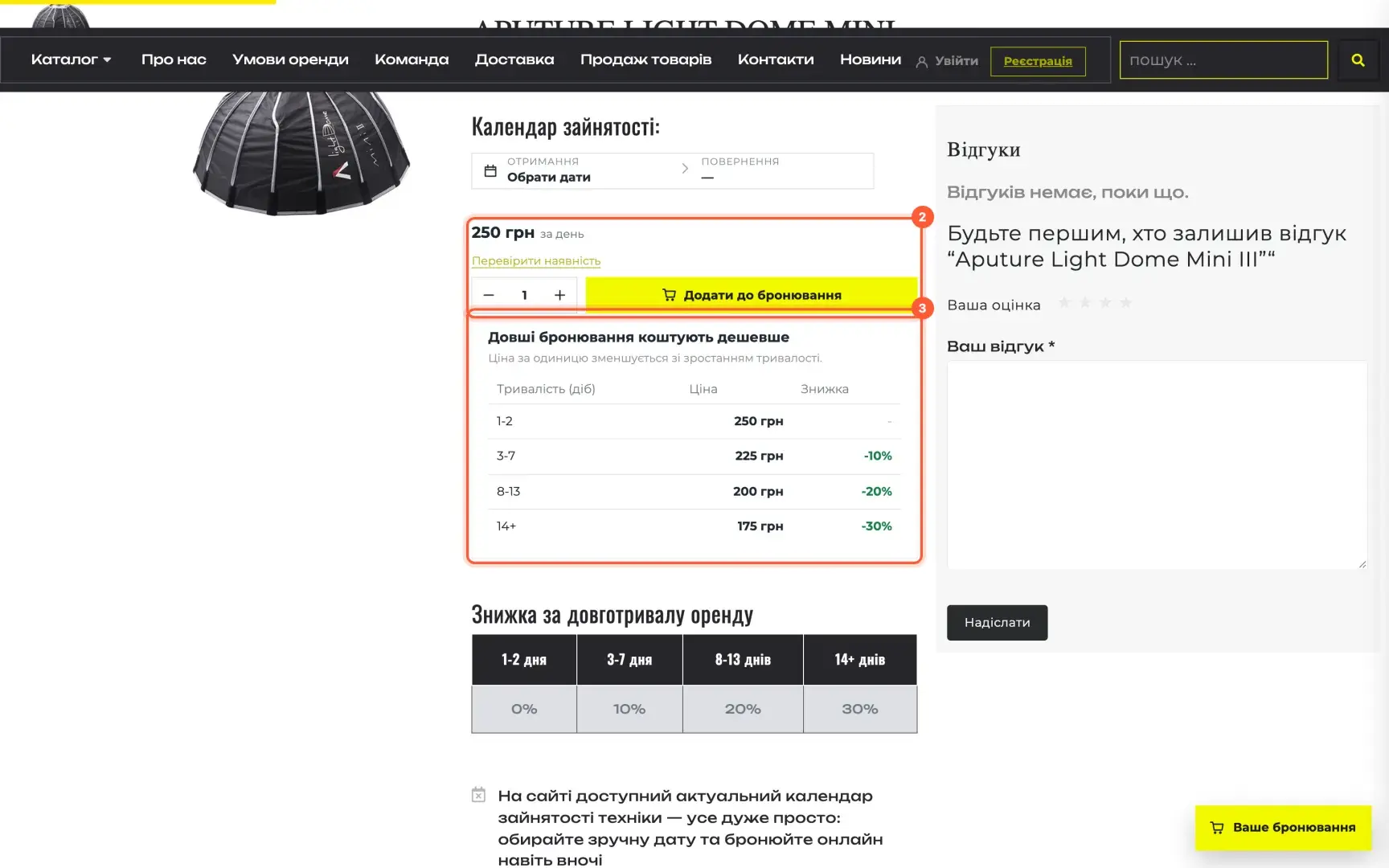 Un artículo añadido solo en Requiply, en la tienda tras la siguiente sincronización.
Qué cambia en tu tienda
Las capturas de abajo son de una tienda de alquiler de cámaras de Leópolis (Ucrania) que funciona con WooCommerce, por eso la web está en ucraniano. Los componentes de reserva (botón, calendario y carrito) están disponibles en inglés y en ucraniano, y siguen el idioma que eliges en el plugin. Todavía no hay versión en español.
Se dibujan dentro de un shadow DOM: tu tema no puede romperlos y ellos no pueden romper tu tema. Usan la fuente de tu web, con el color de marca y el redondeo de esquinas de Requiply. El script pesa unos 18 KB comprimido y hace una sola petición para todos los productos de la página.
En la ficha de producto, el botón de reserva (1) muestra la tarifa con su unidad y un enlace para comprobar la disponibilidad. La tabla de tramos (2) indica la tarifa y el ahorro para cada duración.
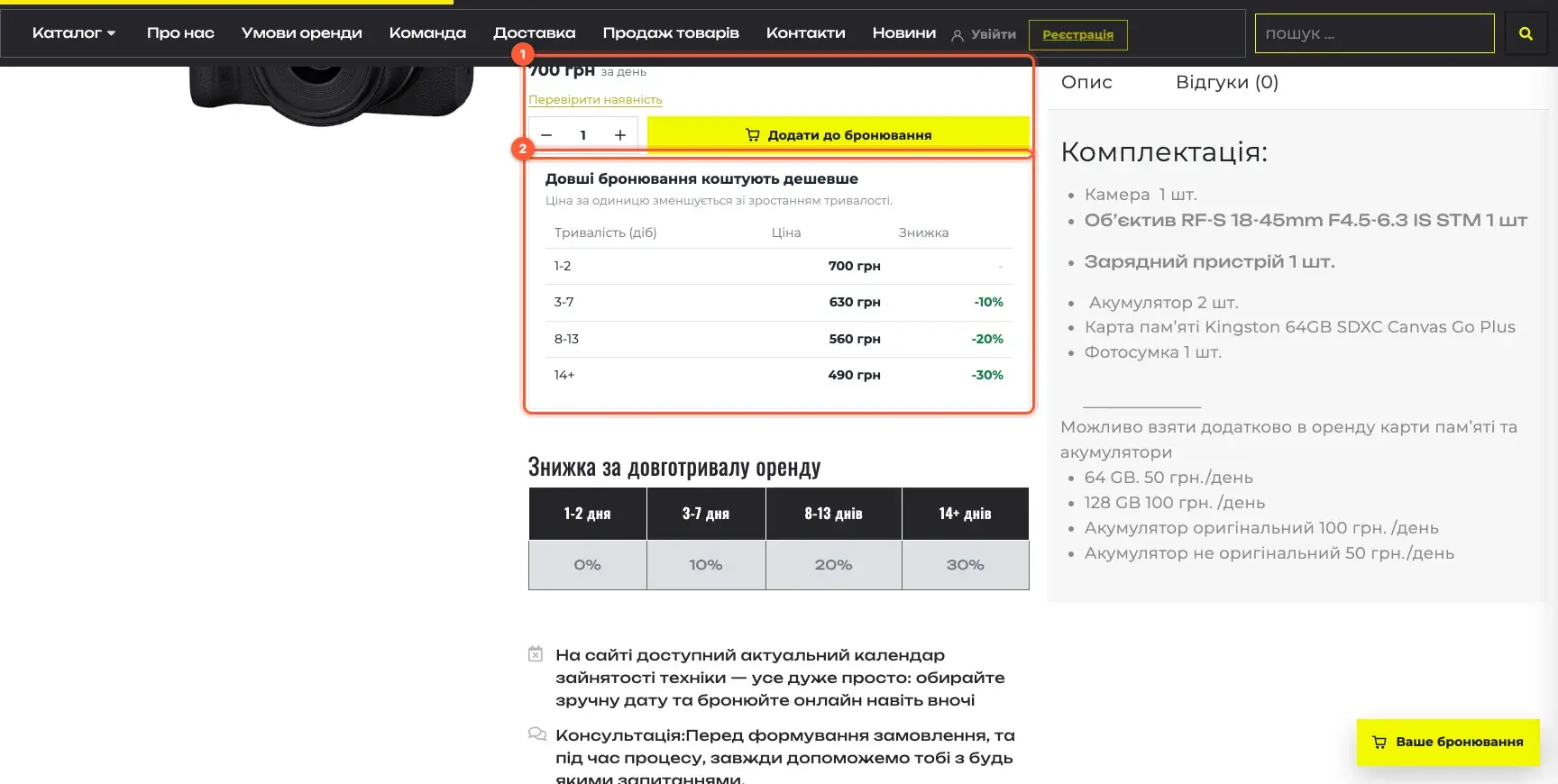 La ficha de un producto vinculado.
Cuando hay fechas elegidas, el enlace se convierte en una línea de disponibilidad (1): cuántas unidades quedan libres o que no hay disponibilidad para esas fechas. Debajo están la cantidad y el botón para añadir a la reserva (2).
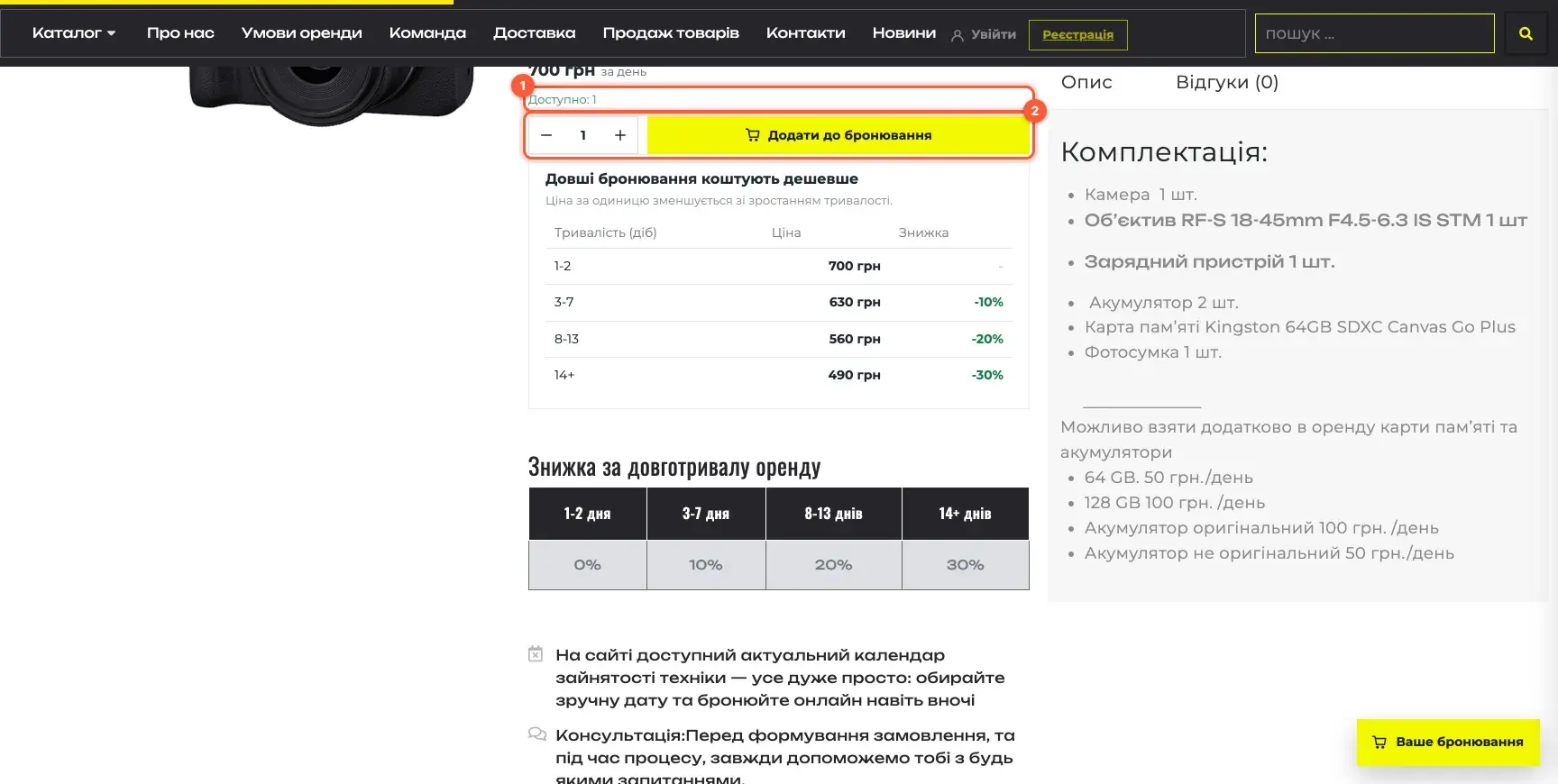 El mismo producto con fechas elegidas.
Las cuadrículas de categoría muestran el mismo botón en cada producto vinculado (1), y el botón flotante del carrito (2) se queda en una esquina de todas las páginas.
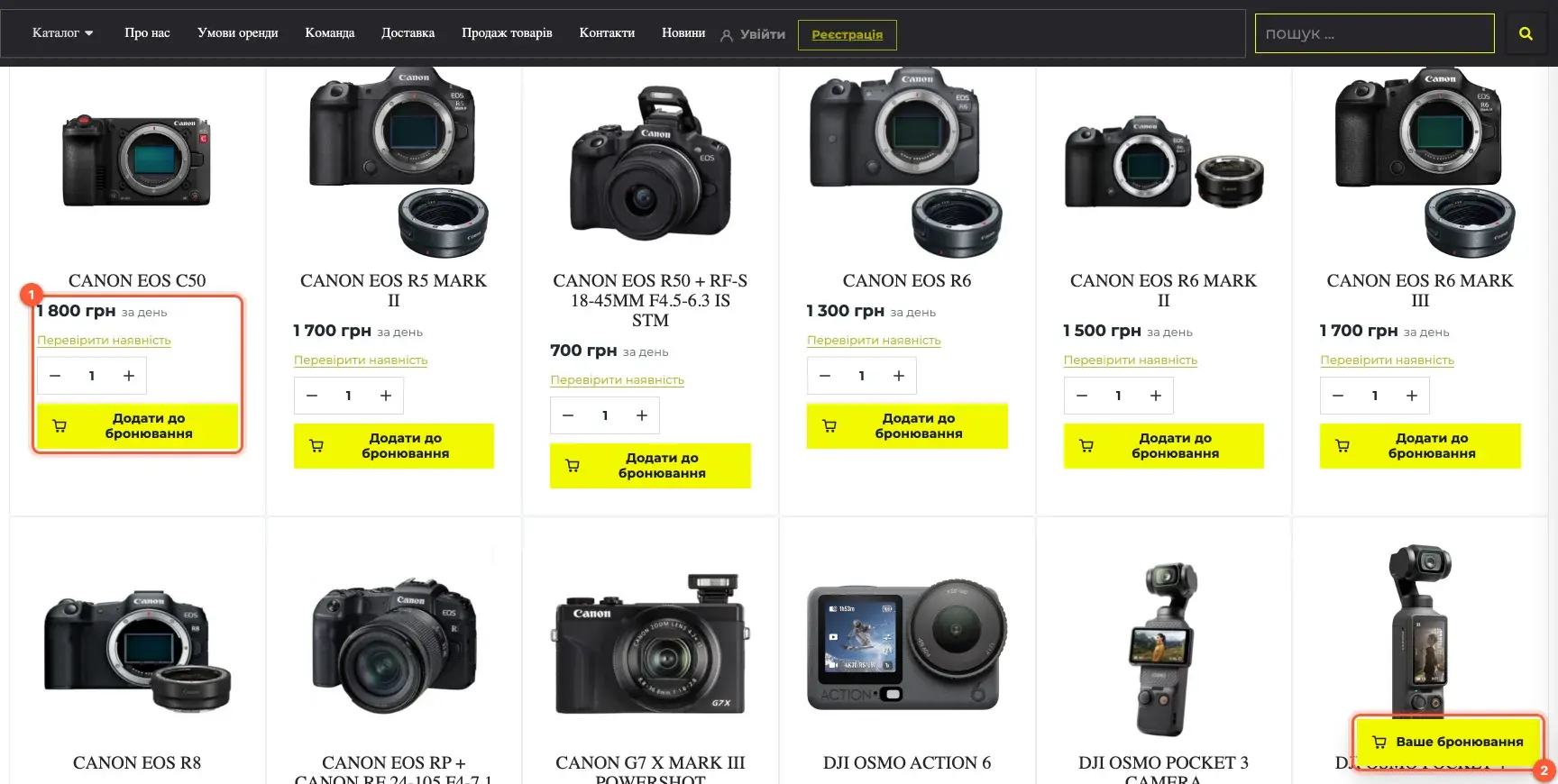
Los enlaces para iniciar sesión y crear cuenta (1) llevan a la cuenta de cliente en tu página de reservas. Allí el cliente ve sus reservas y su estado, puede cancelar dentro de tu política de cancelación y editar su perfil.
 Enlaces de cuenta en el menú de la tienda.
El selector de fechas muestra un calendario (1) y botones con las horas de recogida y devolución (2), que siguen tu horario. El botón de aplicar (3) confirma la elección.
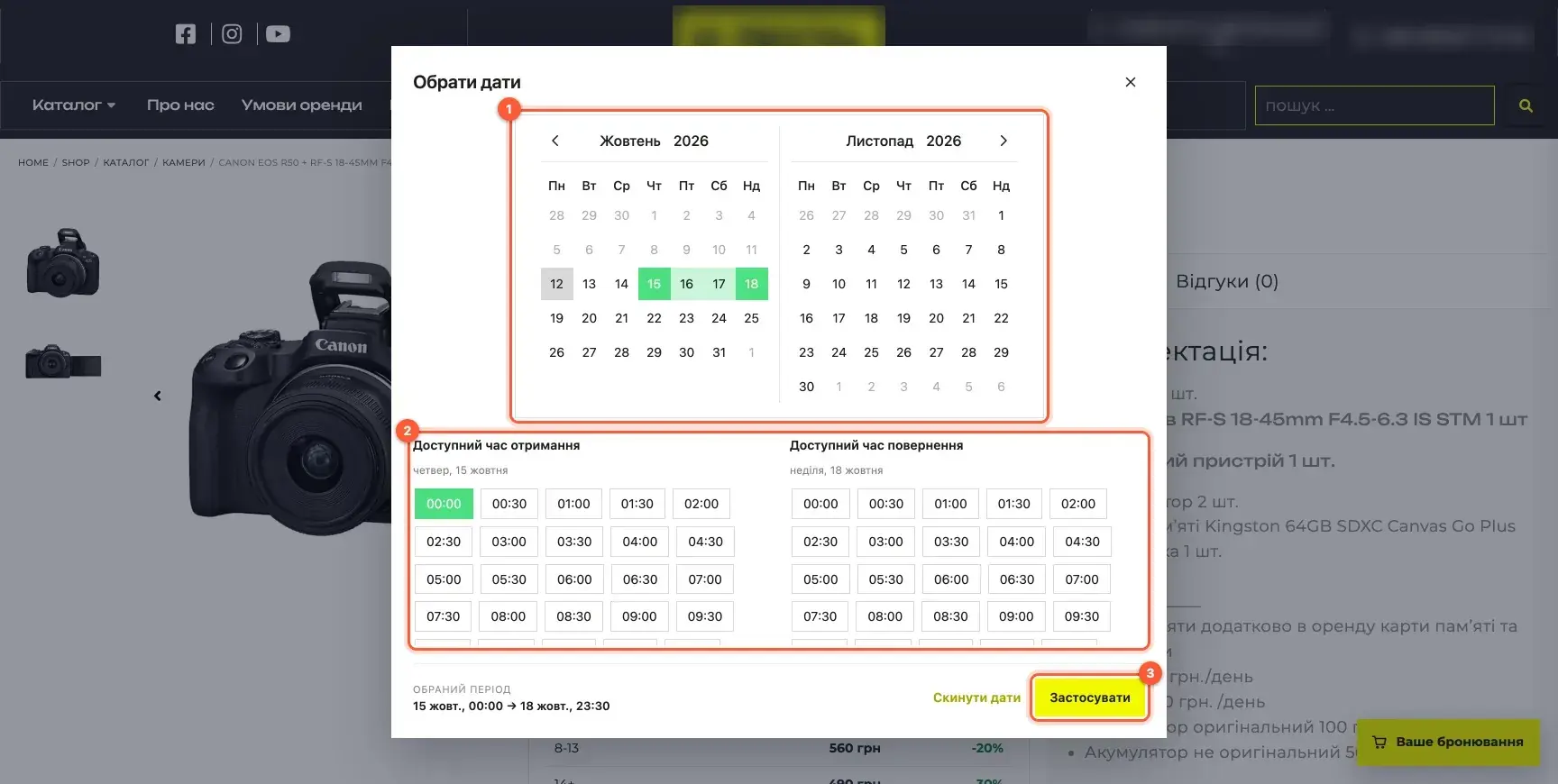 El selector de fechas en la tienda.
El carrito lateral muestra el periodo de alquiler (1), las líneas con cantidad e importe (2), los servicios extra como el envío en forma de interruptores, y el subtotal, el descuento, la fianza y el total (3). El botón para continuar al pago (4) abre tu página de reservas.
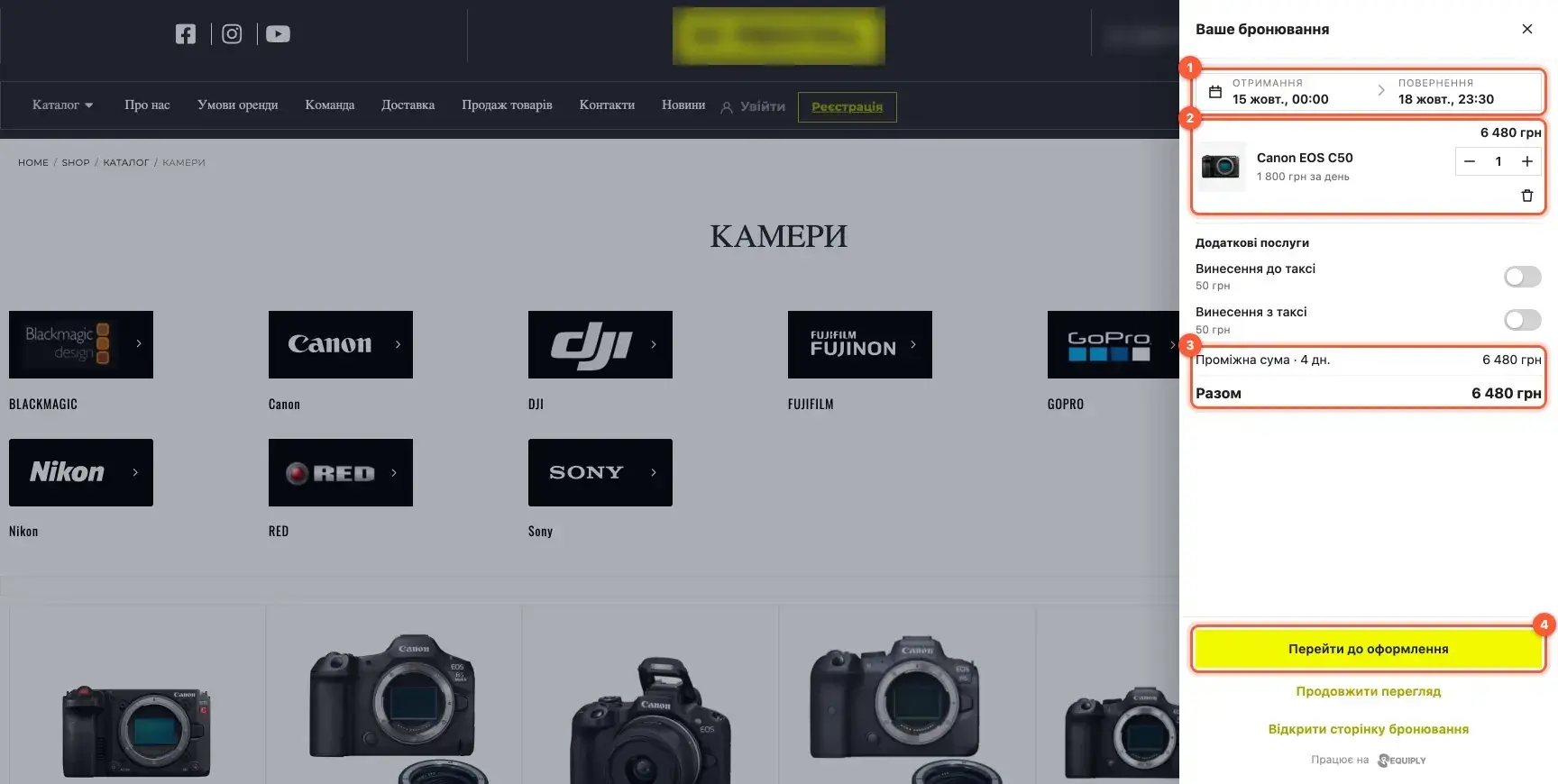 El carrito de reserva.
En la página de reservas, el cliente rellena sus datos de contacto o inicia sesión (1), elige cómo pagar (2), revisa el resumen (3) y confirma (4). Si paga online, pasa por la pasarela de pago, y la página de confirmación muestra el número de reserva con un enlace para volver a la página de tu web de la que venía.
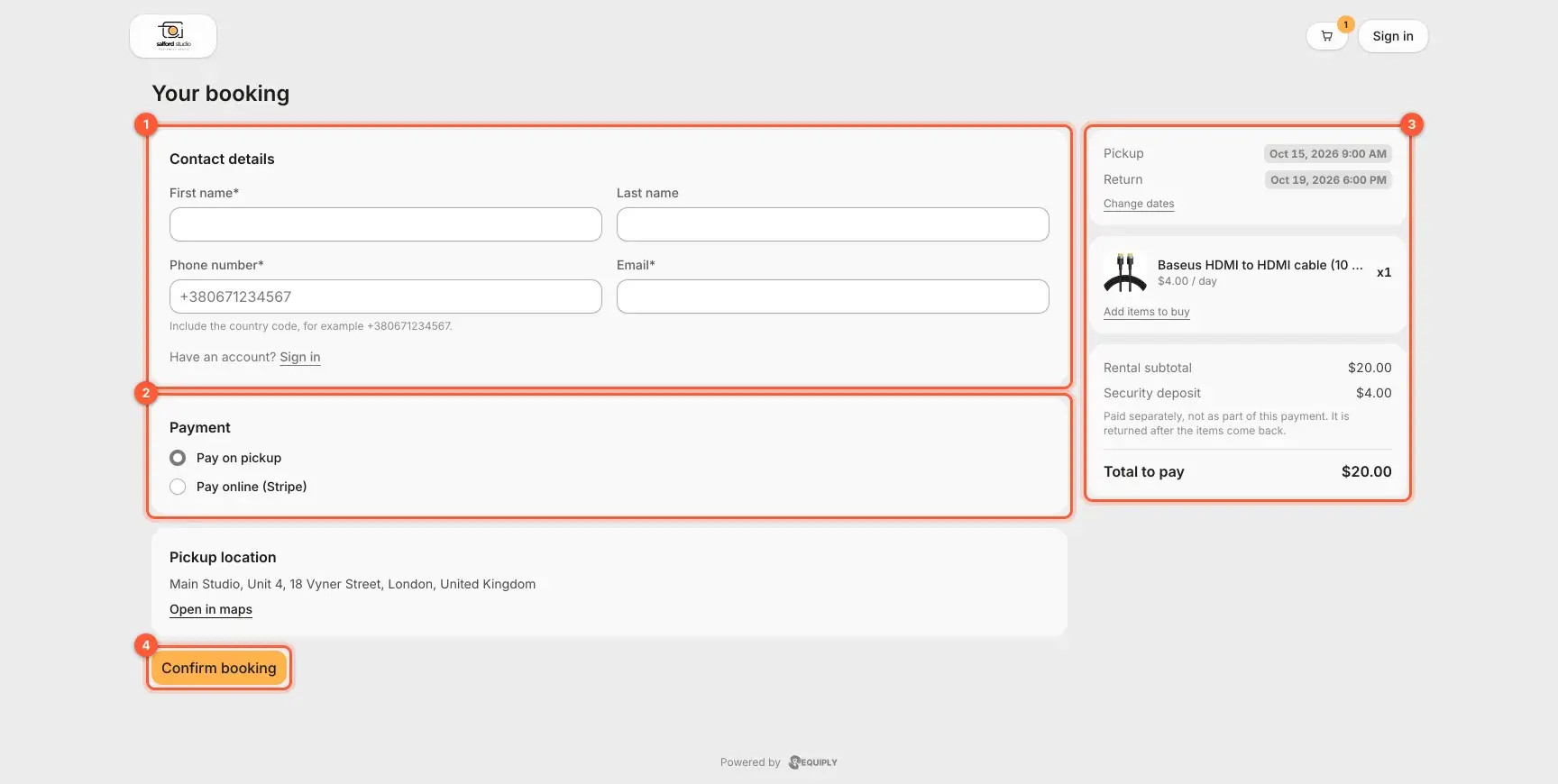 El pago en la página de reservas de Requiply.
Vender tarjetas de memoria y consumibles
Las tarjetas de memoria, las baterías y otros consumibles pueden estar en la misma tienda. Si tu cuenta tiene la función de ventas (plan Advanced) y la venta online está activada en los ajustes de la web, el mismo botón sirve para productos en venta. Muestra una etiqueta de venta y el stock disponible, y no pide fechas. Un carrito solo con productos en venta se convierte en un pedido, que queda como venta independiente en Requiply. Un carrito que mezcla alquiler y compra se convierte en una sola reserva con la venta añadida.
Si vienes de Booqable
Si tu tienda WooCommerce usaba Booqable, pulsa Migrate from Booqable (migrar desde Booqable) en Settings > Requiply. El plugin reescribe los shortcodes y los bloques HTML de Booqable como shortcodes de Requiply. Las descripciones de producto que aún contienen [booqable_button id="slug"] siguen funcionando después de la migración, porque el plugin lee el slug de ellas. Desde la línea de comandos, wp requiply migrate-booqable --dry-run te enseña antes qué va a cambiar.
¿Tu web no usa WooCommerce? La guía de reservas para WordPress explica cómo añadir los mismos componentes a cualquier página con shortcodes. Los planes están en la página de precios.
Preguntas frecuentes
¿Quieres verlo con tus propios productos? Pruébalo gratis y sigue la configuración de WooCommerce en Settings > Integrations > Website embed, o solicita una demo y te ayudamos a vincular tu tienda. Las demos se hacen en inglés.
- WooCommerce rental
- WooCommerce booking
- equipment rental software
- rental business
- rental website
- alquiler con WooCommerce
- reservas en WooCommerce
- plugin de alquiler para WooCommerce
- software de alquiler de equipos
- empresa de alquiler
- web de alquiler
- requiply