


Si alquilas equipos y ya tienes una web en WordPress, puedes recibir reservas en ella sin llamadas ni formularios de contacto: instala el plugin gratuito Requiply Rental Booking, pega tu código de organización y coloca un shortcode donde quieras un botón de reserva. El cliente elige fechas, ve qué está libre y cuánto cuesta, y te envía una reserva en lugar de una pregunta. La configuración empieza por tu cuenta de Requiply.
Cómo funciona
- Requiply guarda la parte del alquiler. Artículos, precios, disponibilidad, horario y formas de pago viven en tu cuenta, así que la web nunca muestra un precio desactualizado.
- El plugin dibuja los componentes de reserva en tus páginas. Botones, fichas de artículo, un selector de fechas y el carrito salen de un solo script que lee tu cuenta.
- La reserva se finaliza en tu página de reservas de Requiply. Llega a Requiply con el origen "Website embed", junto a todo lo demás que gestionas allí.
Lo que recibe quien visita tu web:
Configuración en Requiply
El plugin solo muestra lo que hay en tu cuenta. ¿Aún no usas Requiply? Crea una cuenta primero. La app está en inglés y ucraniano por ahora, así que los menús aparecen en inglés con su traducción. La versión en español llegará pronto.
1. Añade artículos y precios
Da de alta tus artículos en Inventory (Inventario) a mano o impórtalos desde un CSV. Cada uno necesita un precio por día, hora o mes. Añade tramos de precio si los alquileres largos tienen tarifa más baja, y una fianza si la pides.
2. Define horario, reglas y pagos
Define horario y reglas de reserva en Settings → Date & time (Ajustes → Fecha y hora) y Settings → Bookings (Ajustes → Reservas). Después elige cómo paga el cliente: en la recogida u online con Stripe, una vez conectado.
3. Elige el aspecto y el orden de la reserva
En los ajustes de la web, elige el color de marca y el estilo de esquinas de botones y carrito. La opción "start from" (empezar por) decide el orden: por artículos o por fechas. Con fechas, cada botón de reserva pide primero las fechas. Si tu página de reservas usa tu propio dominio, como book.tumarca.com (Settings → Domains), todos los enlaces de la inserción lo usan.
4. Abre la página Website embed
Ve a Settings → Integrations → Website embed (Ajustes → Integraciones → Inserción en la web). Abre la tarjeta de WordPress (1); la de WooCommerce (2) es para tiendas.
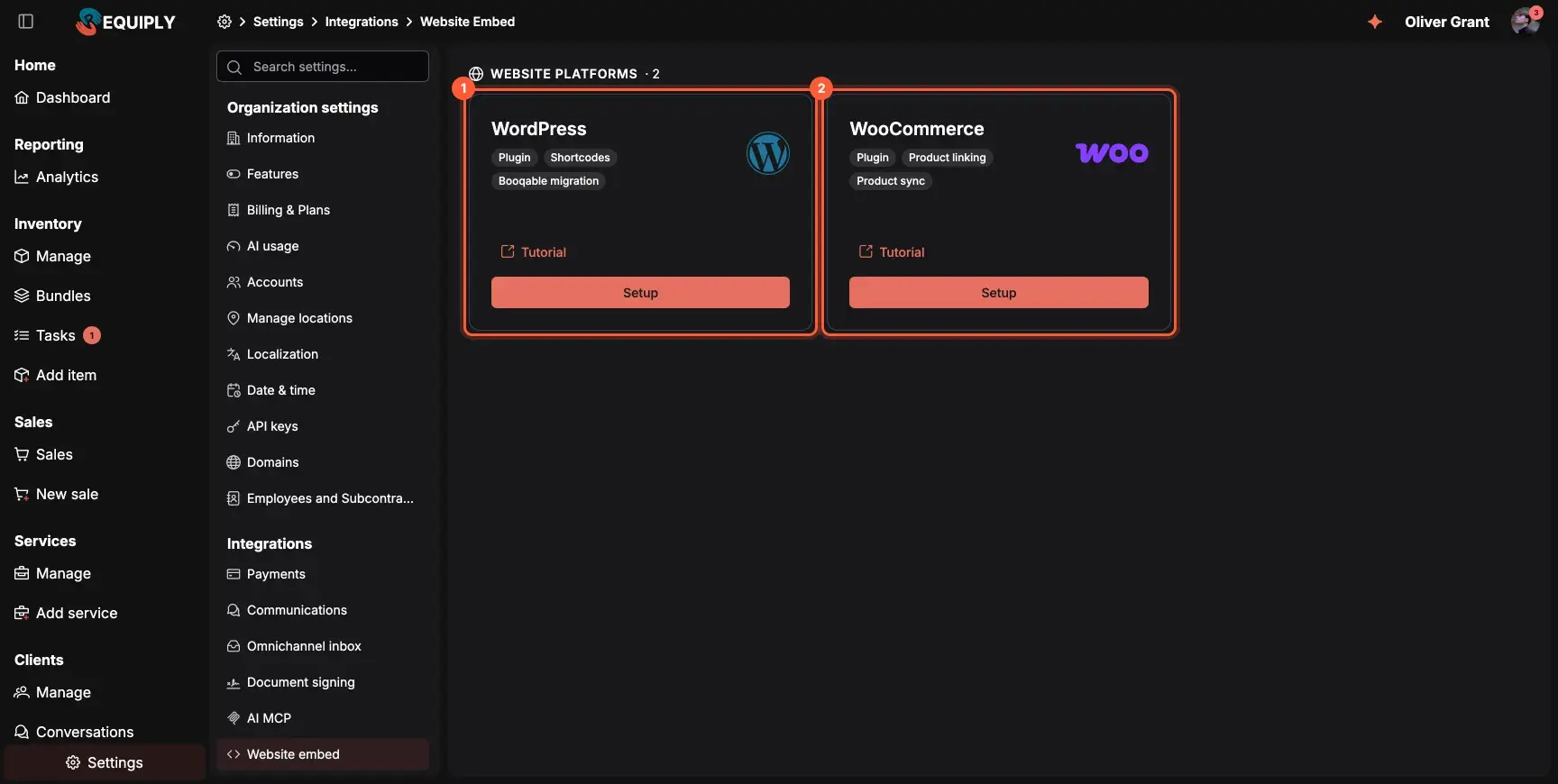
La página Website embed: WordPress (1) y WooCommerce (2).
La página de WordPress tiene el botón Download plugin (1), tu código de organización para copiar (2) y la referencia de shortcodes (3). El código de organización es la última parte de la dirección de tu página de reservas: para portal.requiply.com/mi-alquiler es mi-alquiler. Si tu web usa WooCommerce, la página te lleva a la configuración de WooCommerce.
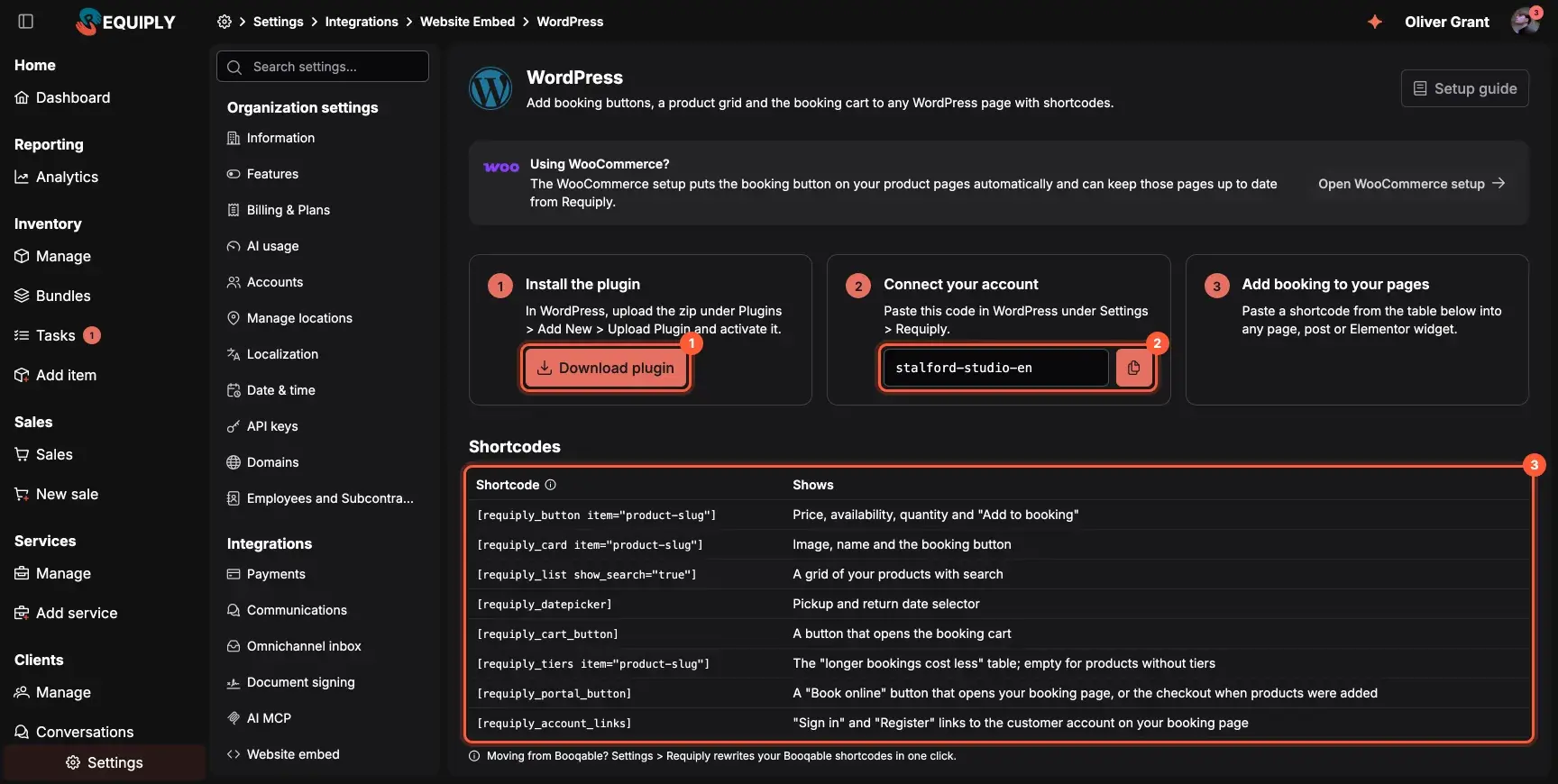
Descarga el plugin (1), copia el código de organización (2) y consulta los shortcodes (3).
5. Copia el slug del artículo
Los shortcodes de artículo identifican cada artículo por su slug, que Requiply genera automáticamente a partir del nombre. Para obtenerlo, baja en la misma página de WordPress hasta Find a product slug (Buscar el slug de un artículo), debajo de la tabla de shortcodes. Busca el artículo (1), selecciónalo y copia su slug (2).
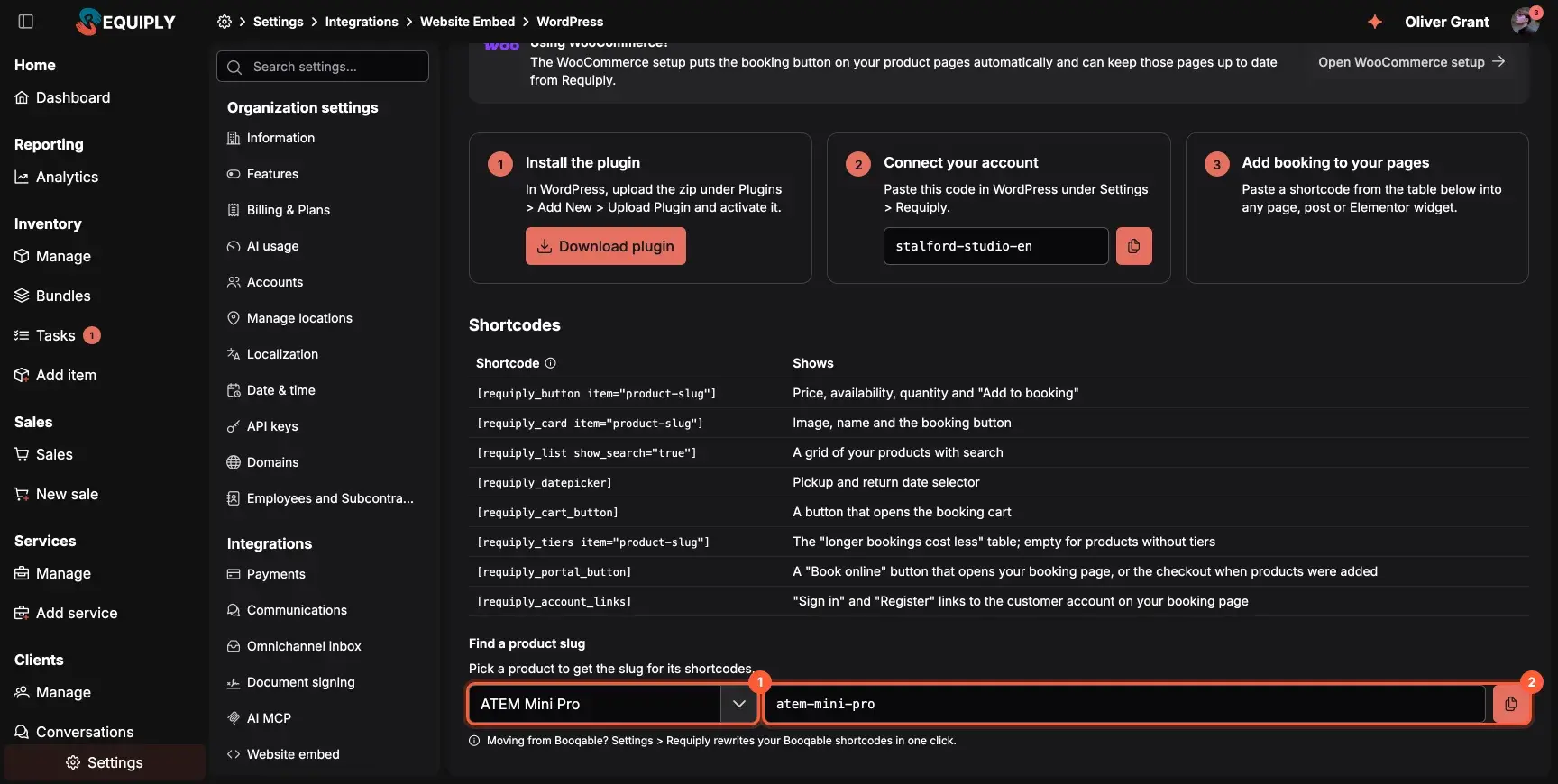
Busca el artículo (1) y copia su slug (2).
Instala el plugin
El plugin necesita WordPress 5.8 o posterior y PHP 7.4 o posterior.
- En WordPress, ve a Plugins → Añadir nuevo plugin → Subir plugin, elige el zip que descargaste de Requiply y pulsa Activar.
- Abre Ajustes → Requiply, pega el código en Organization code (1) y guarda. Una línea verde con el nombre de tu organización y la moneda confirma que el código es correcto.
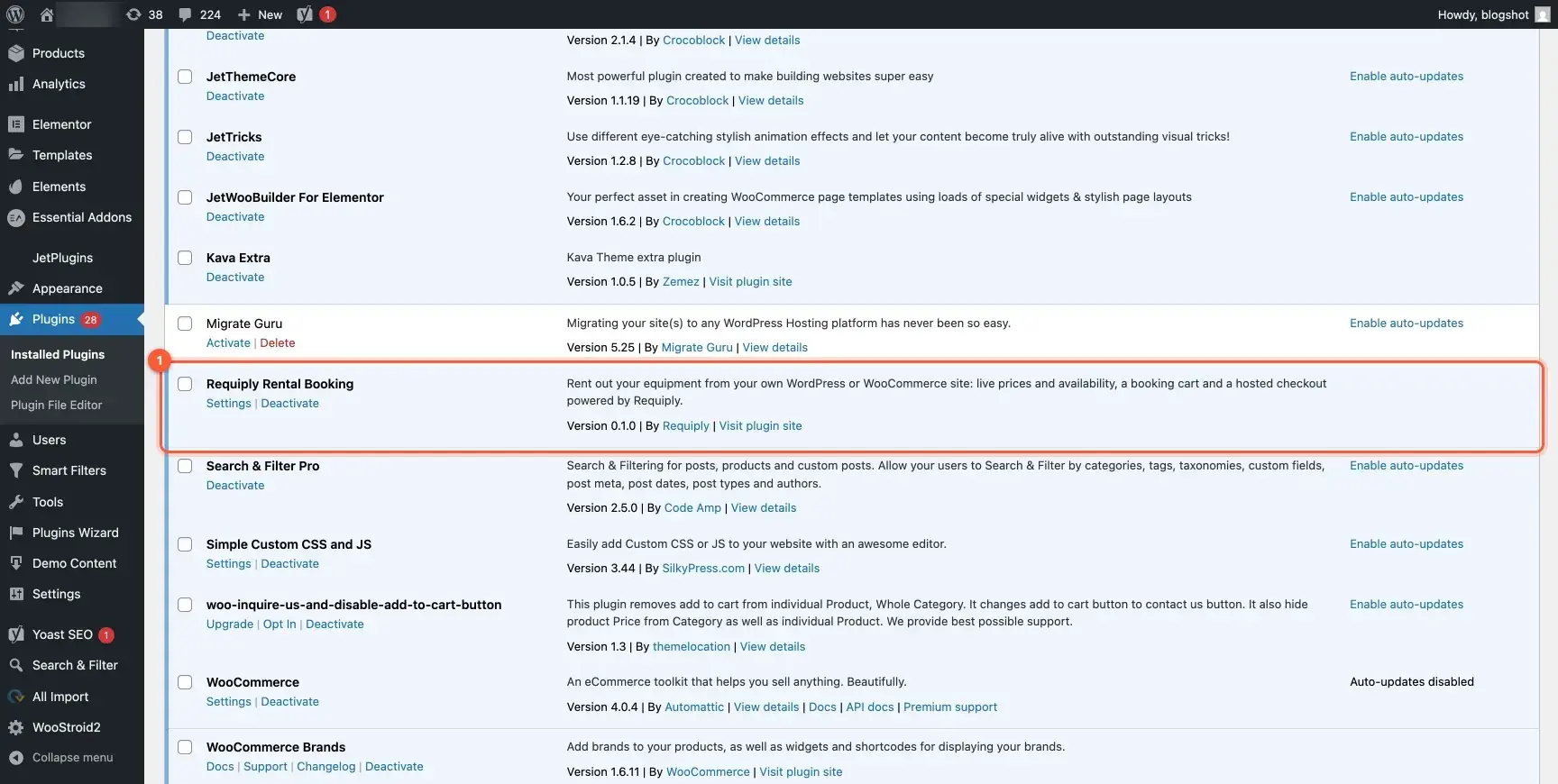
Requiply Rental Booking en la lista de plugins (1).
El resto es opcional:
- Language (idioma): el de la web, inglés o ucraniano. Los componentes aún no están en español.
- Button color (color del botón): déjalo vacío para usar el color de marca de Requiply.
- Floating cart (carrito flotante): un botón "Your booking" (Tu reserva) en la esquina inferior derecha o izquierda de cada página.
- Account links (enlaces de cuenta) (2): "Sign in" (Iniciar sesión) y "Register" (Crear cuenta) hacia la cuenta de cliente, en el menú que elijas o en cualquier elemento mediante un selector CSS.
- Las opciones de WooCommerce (3, 4) solo importan si tienes WooCommerce.
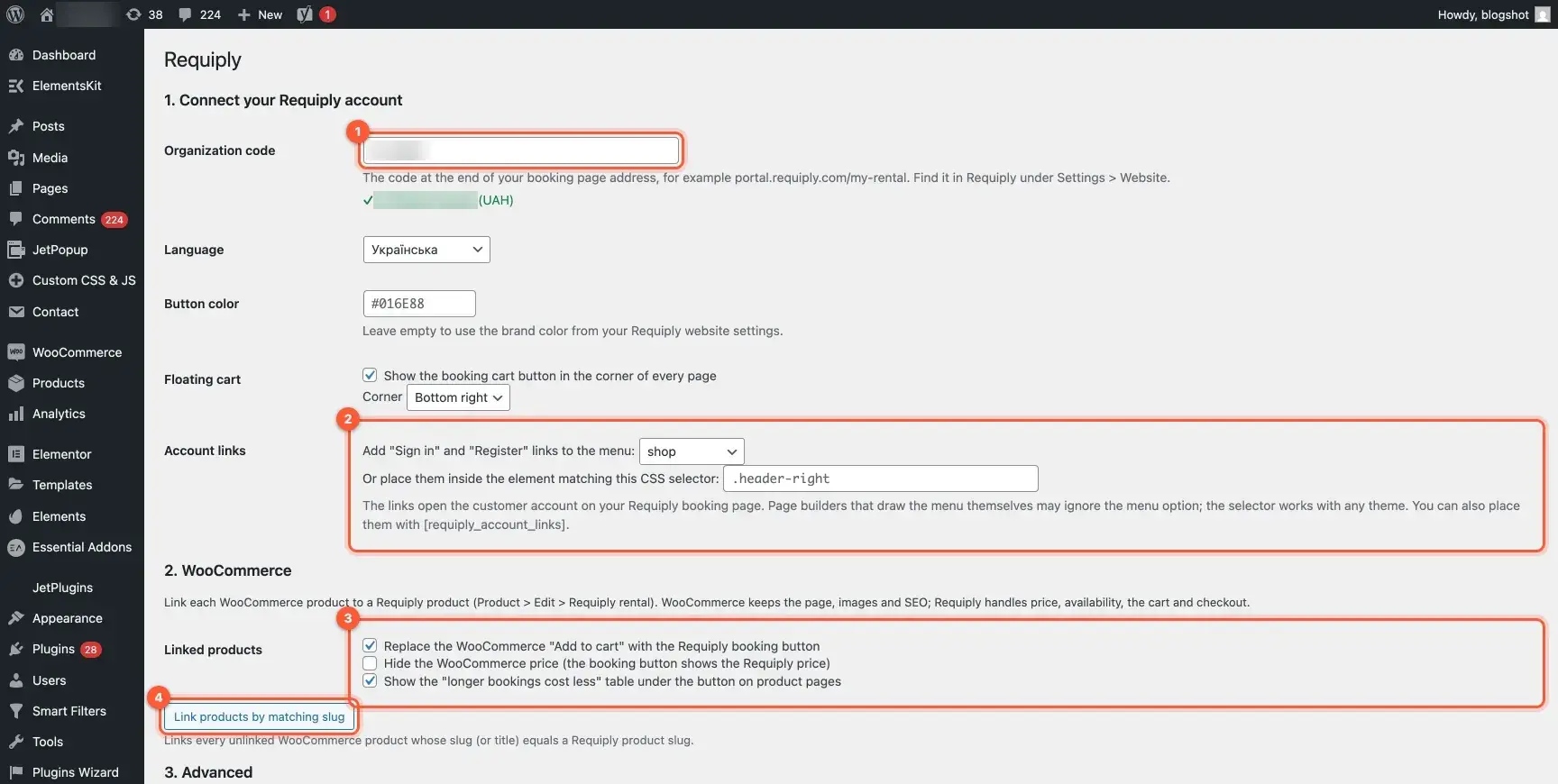
Código de organización (1), enlaces de cuenta (2) y opciones de WooCommerce (3, 4).
Coloca los componentes
Pega un shortcode en cualquier página, entrada, widget de texto de Elementor o descripción de producto, y cambia product-slug por el slug del paso 5.
| Shortcode | Qué muestra |
|---|---|
[requiply_button item="product-slug"] | Precio, disponibilidad para las fechas elegidas, cantidad y "Add to booking" (Añadir a la reserva) |
[requiply_card item="product-slug"] | Imagen, nombre y el botón de reserva |
[requiply_list show_search="true" category="…" limit="…"] | Una cuadrícula de artículos con buscador |
[requiply_datepicker] | El selector de fechas de recogida y devolución |
[requiply_cart_button label="…"] | Un botón que abre el carrito |
[requiply_portal_button label="…" style="ghost"] | "Book online" (Reserva online): abre la página de reservas, o el pago si ya hay algo en el carrito |
[requiply_tiers item="product-slug"] | La tabla de tramos de precio, vacía en artículos sin tramos |
[requiply_account_links] | Los enlaces "Sign in" y "Register" |
Un esquema habitual: fechas y carrito en la cabecera, [requiply_list] en el catálogo y [requiply_button] junto a la descripción de cada artículo.
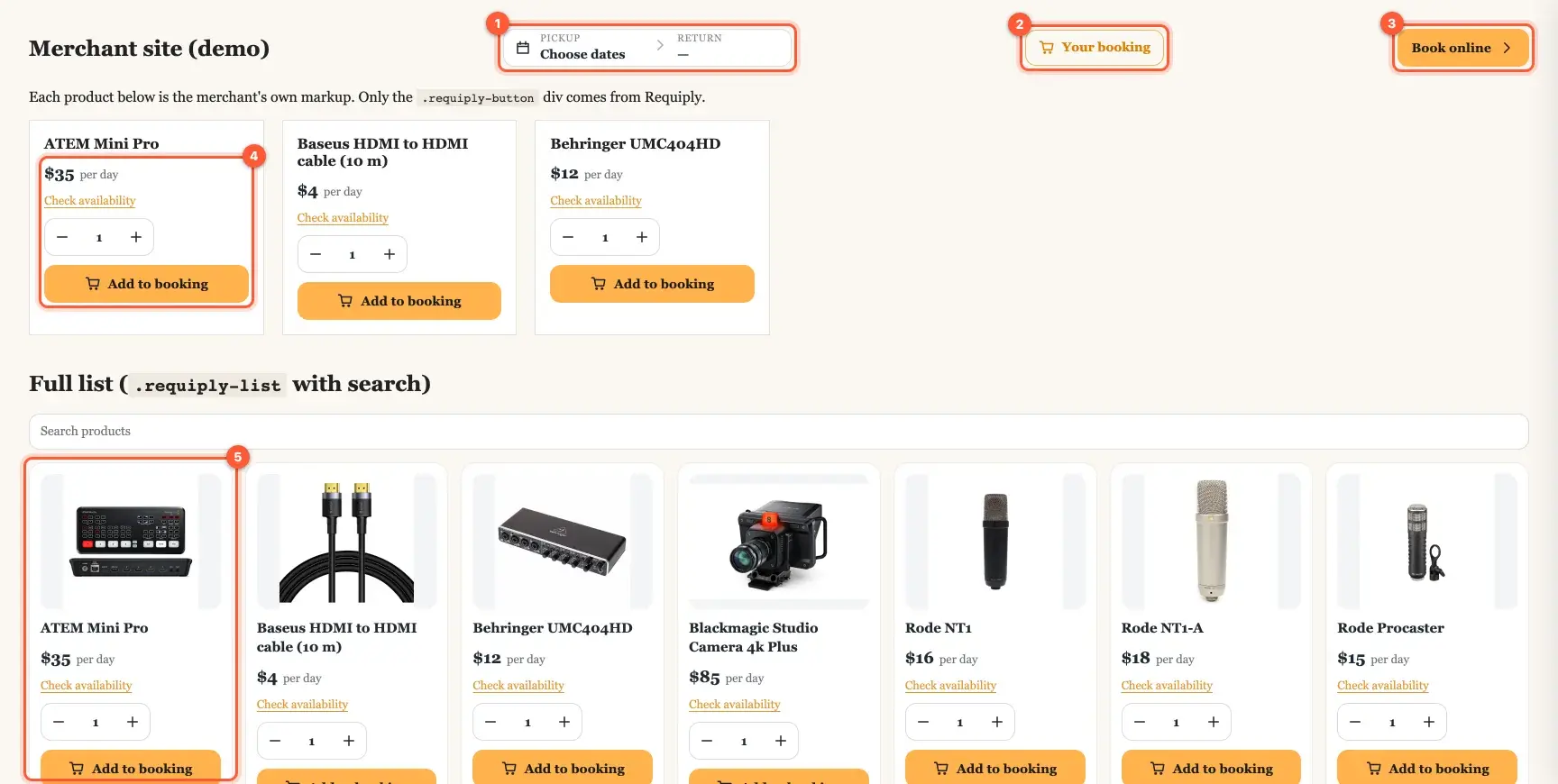
Antes de elegir fechas, el artículo muestra "Check availability" (Ver disponibilidad), que abre el calendario. Después, cada botón indica cuántas unidades quedan ("N available") o que no hay disponibilidad en esas fechas.
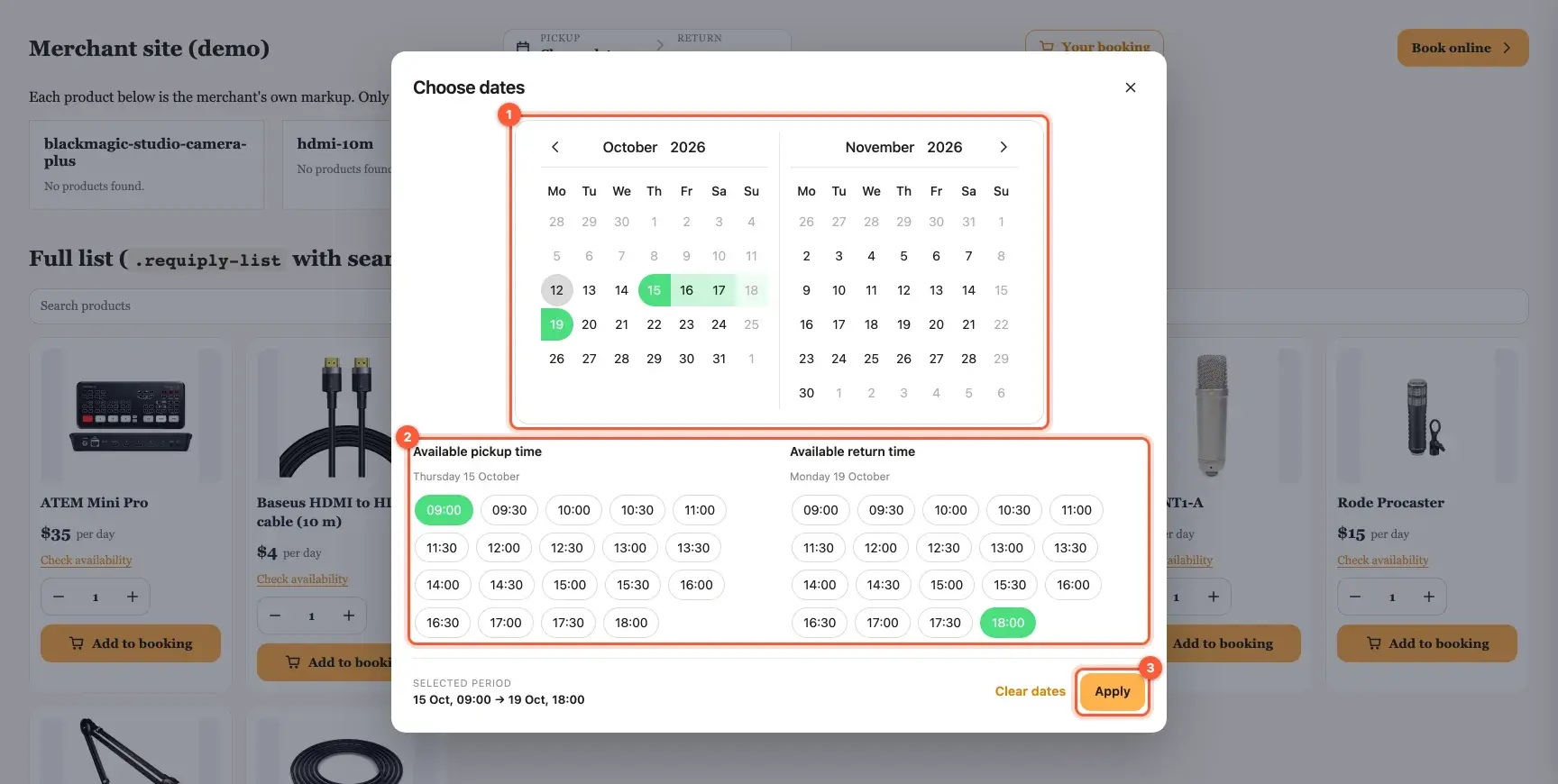
El calendario (1), las horas (2) y Apply (3).
Los servicios adicionales que ofrezcas, como el envío, aparecen en el carrito como interruptores, y los totales incluyen la fianza y el descuento.
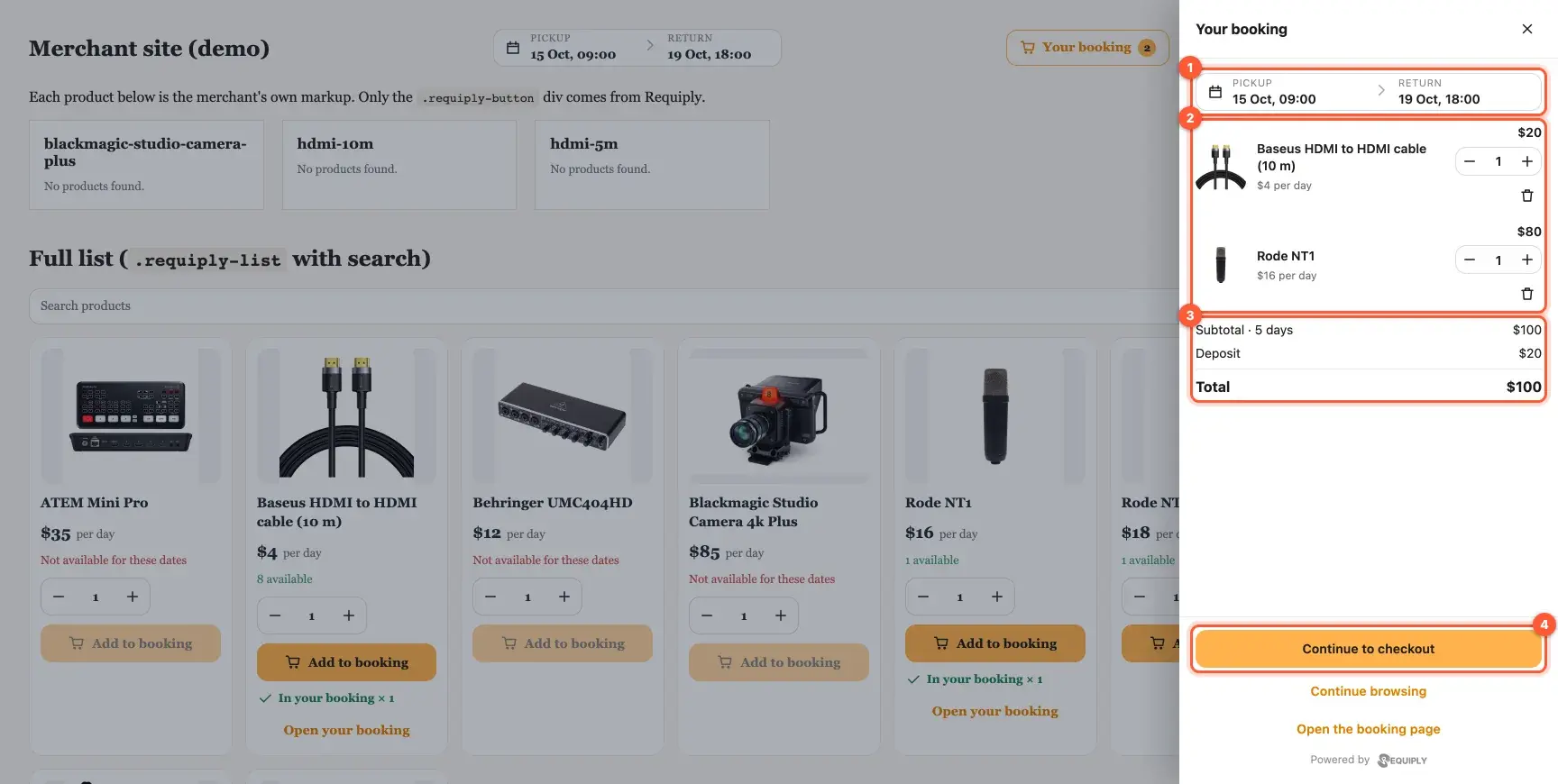
Periodo (1), líneas (2), totales (3) y "Continue to checkout" (Continuar con la reserva) (4).
En una web real, los componentes se integran en el diseño del tema, como en este alquiler de cámaras de Ucrania (web en ucraniano):
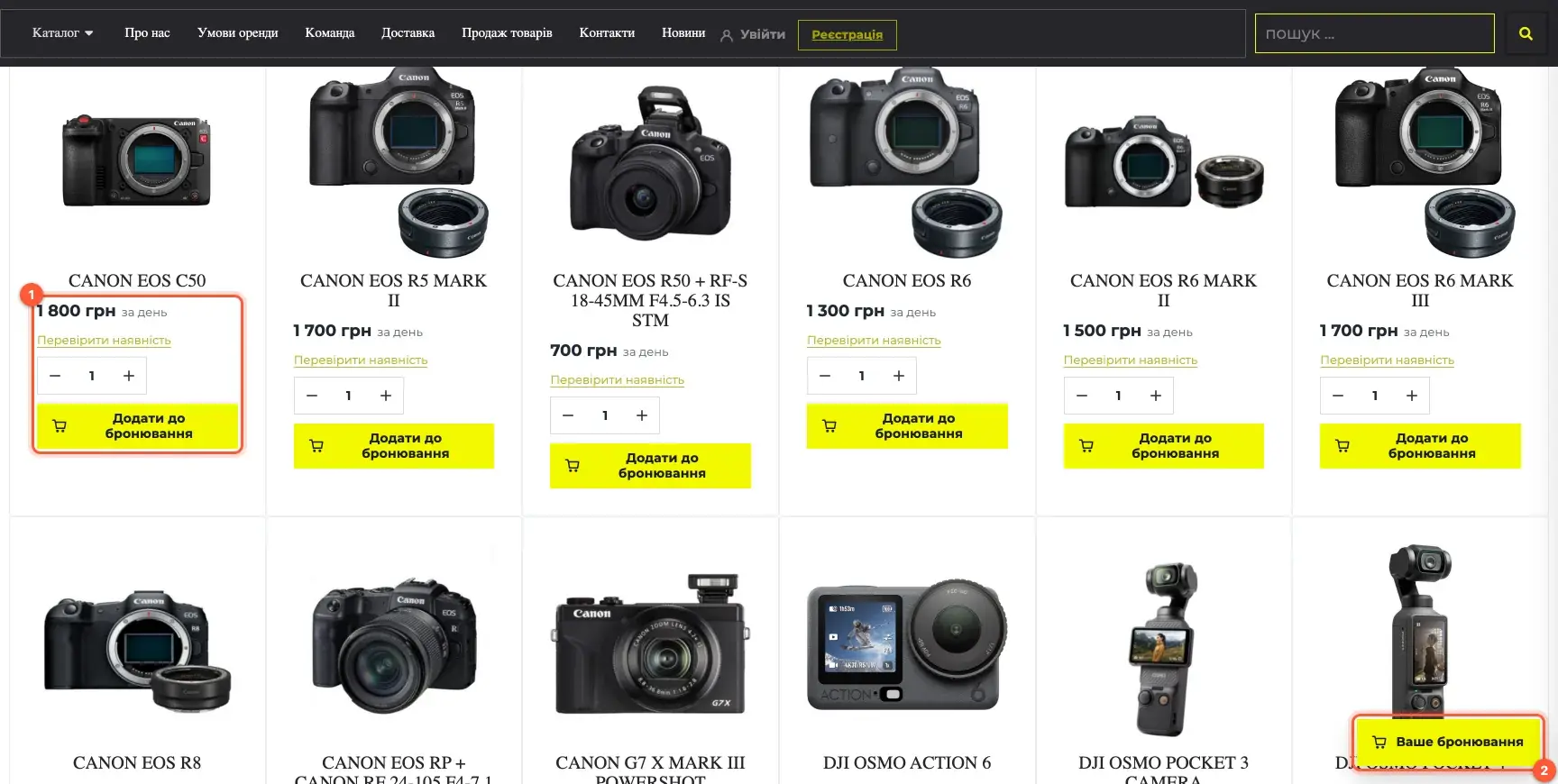
Botones de reserva en la cuadrícula del tema (1) y el carrito flotante (2).
Para buscadores y visitantes sin JavaScript, el plugin también escribe el precio actual en el HTML de la página, con caché de 10 minutos.
Lo que ve tu cliente
"Continue to checkout" abre tu página de reservas de Requiply con las mismas líneas. El cliente introduce sus datos o inicia sesión (1), elige la forma de pago (2), revisa el resumen y el punto de recogida (3) y confirma (4). El pago online redirige a la pasarela. Después, la página de confirmación muestra el número de reserva y un enlace "Back to the website" (Volver a la web) a la página de origen.
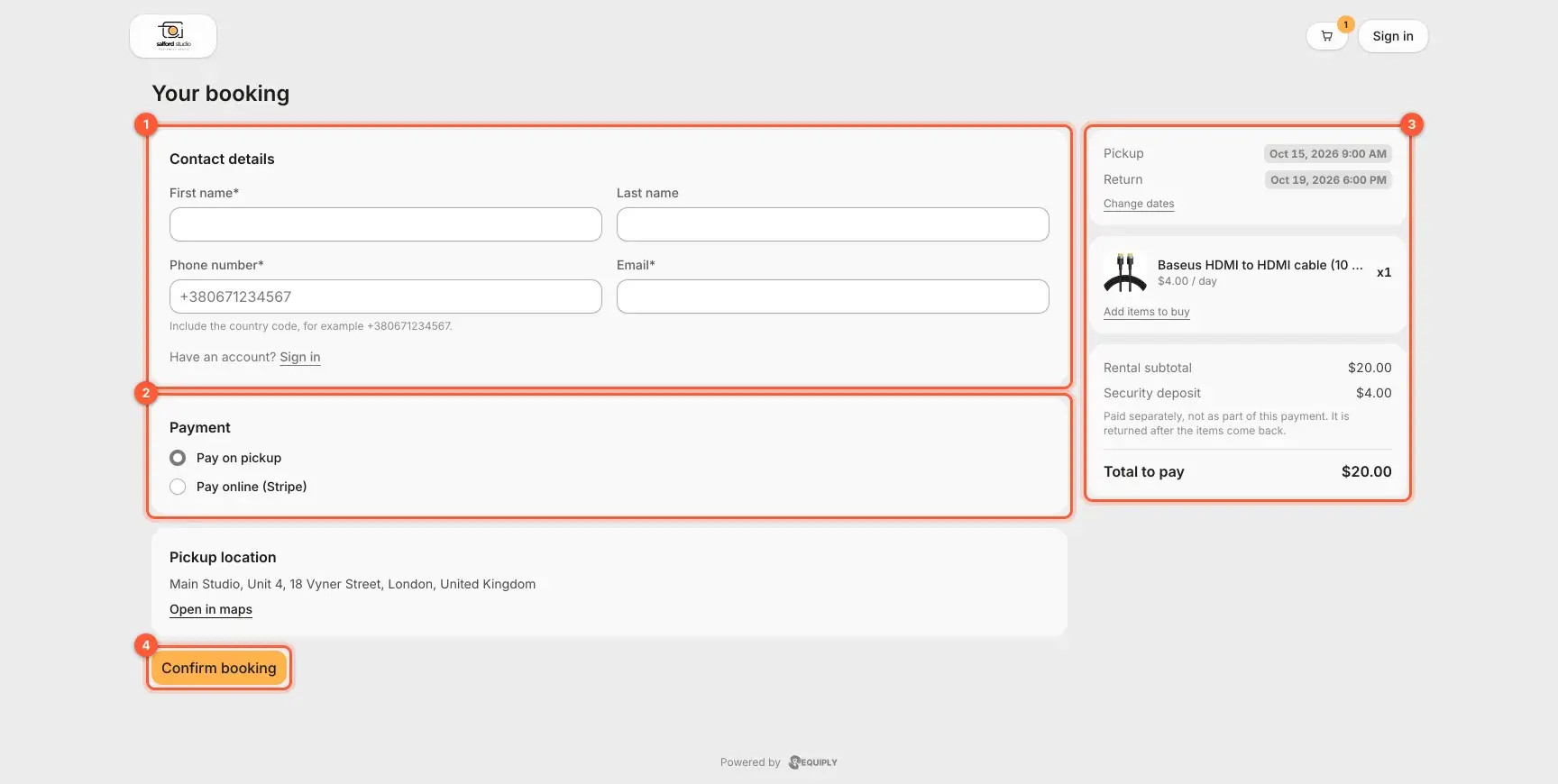
Datos de contacto (1), pago (2), resumen (3) y confirmación (4).
Los clientes registrados tienen una cuenta en la página de reservas: ven el estado de sus reservas, cancelan según tu política y editan su perfil. Los enlaces de cuenta la ponen a un clic en tu menú:

Enlaces de cuenta en el menú de la misma web (1).
Si vienes de Booqable
Si tus páginas aún tienen shortcodes de Booqable, abre Ajustes → Requiply y pulsa Migrate from Booqable (Migrar desde Booqable). Convierte los shortcodes tipo [booqable_button id="…"] y los marcadores HTML de Booqable en shortcodes de Requiply. Para ver antes los cambios, ejecuta wp requiply migrate-booqable --dry-run en WP-CLI.
¿Tienes una tienda WooCommerce? Lee la guía para WooCommerce: allí Requiply también puede crear y actualizar tus fichas de producto.
Preguntas frecuentes
¿Tienes dudas sobre tu web? Escribe a info@requiply.com o solicita una demo. Las demos se hacen en inglés.
- software de alquiler de equipos
- empresa de alquiler
- plugin de reservas WordPress
- reservas online
- web de alquiler
- alquiler de equipos
- plugin de alquiler WordPress
- calendario de disponibilidad
- Elementor
- alternativa a Booqable
- requiply