


Якщо у вашого прокату вже є сайт на WordPress, бронювання на ньому можна приймати без дзвінків і форм зворотного зв'язку: встановіть безкоштовний плагін Requiply Rental Booking, вставте код організації та розставте шорткоди там, де потрібна кнопка бронювання. Відвідувач сам обирає дати, бачить ціну й вільні одиниці та надсилає вам готове бронювання замість питання «а воно вільне?». Нижче повне налаштування, починаючи з акаунта Requiply, з якого плагін бере дані.
Як це працює
- Прокатна частина живе в Requiply. Товари, ціни, зайнятість, робочі години та способи оплати зберігаються у вашому акаунті, тому на сайті ніколи не буде застарілої ціни.
- Плагін малює компоненти бронювання на ваших сторінках. Кнопки, картки товарів, вибір дат і кошик підтягує один скрипт, який читає ваш акаунт.
- Оформлення відбувається на вашій сторінці бронювання Requiply. Бронювання потрапляє в Requiply з джерелом «Website embed» поруч з іншими бронюваннями, клієнтами, оплатами, документами та нагадуваннями.
Що отримує відвідувач сайту:
Налаштування в Requiply
Плагін показує лише те, що є у вашому акаунті, тому почніть звідси. Ще не користуєтеся Requiply? Спершу створіть акаунт.
1. Додайте товари та ціни
Внесіть товари в Інвентар вручну або імпортуйте з CSV-файлу. Кожному потрібна ціна за день, годину чи місяць. Додайте цінові рівні, якщо довша оренда коштує дешевше. Якщо берете заставу, вкажіть і її.
2. Задайте години, правила та оплату
Робочі години й правила бронювання налаштовуються в Налаштування > Дата і час та Налаштування > Бронювання. Далі оберіть, як клієнт може платити: при отриманні або онлайн через Plata by mono, LiqPay, WayForPay чи Stripe, щойно ви підключите провайдера.
3. Оберіть вигляд і порядок бронювання
У налаштуваннях сайту задайте фірмовий колір і форму кутів, які використовуватимуть кнопки та кошик. Опція «починати з» визначає порядок: з товарів або з дат. У другому випадку кожна кнопка спершу просить обрати дати. Якщо сторінка бронювання працює на вашому домені, наприклад book.yourbrand.com (Налаштування > Домени), усі посилання з вбудовування ведуть саме на нього.
4. Відкрийте сторінку «Вбудовування на сайт»
Перейдіть у Налаштування > Інтеграції > Вбудовування на сайт. Тут дві картки: WordPress (1) і WooCommerce (2). Відкрийте WordPress.
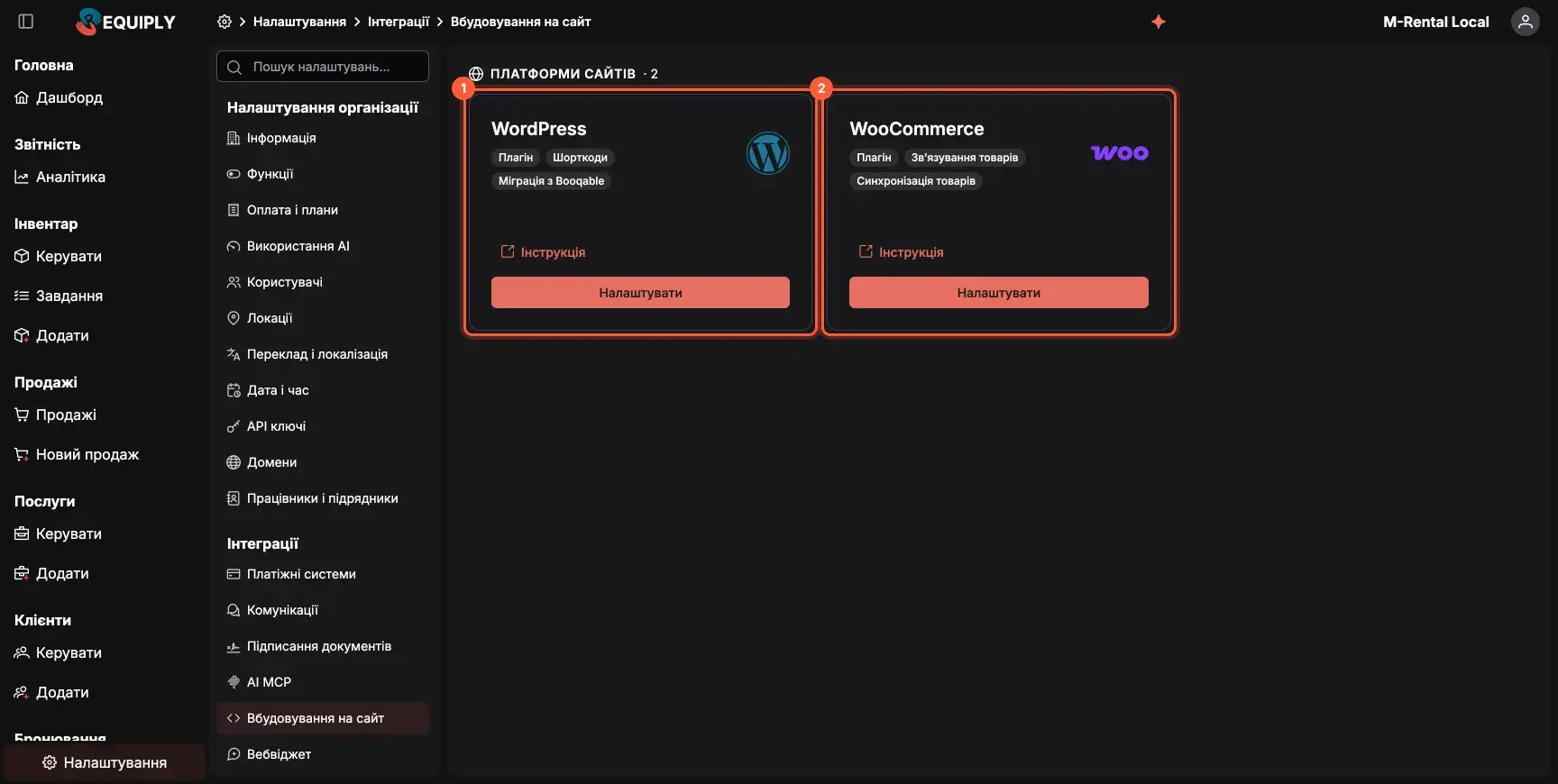
Сторінка «Вбудовування на сайт»: WordPress (1) і WooCommerce (2).
На сторінці WordPress є кнопка Завантажити плагін (1), код організації з кнопкою копіювання (2) і довідник шорткодів (3). Код організації це остання частина адреси вашої сторінки бронювання: для portal.requiply.com/my-rental це my-rental. Якщо на сайті працює WooCommerce, сторінка підкаже перейти до налаштування WooCommerce.
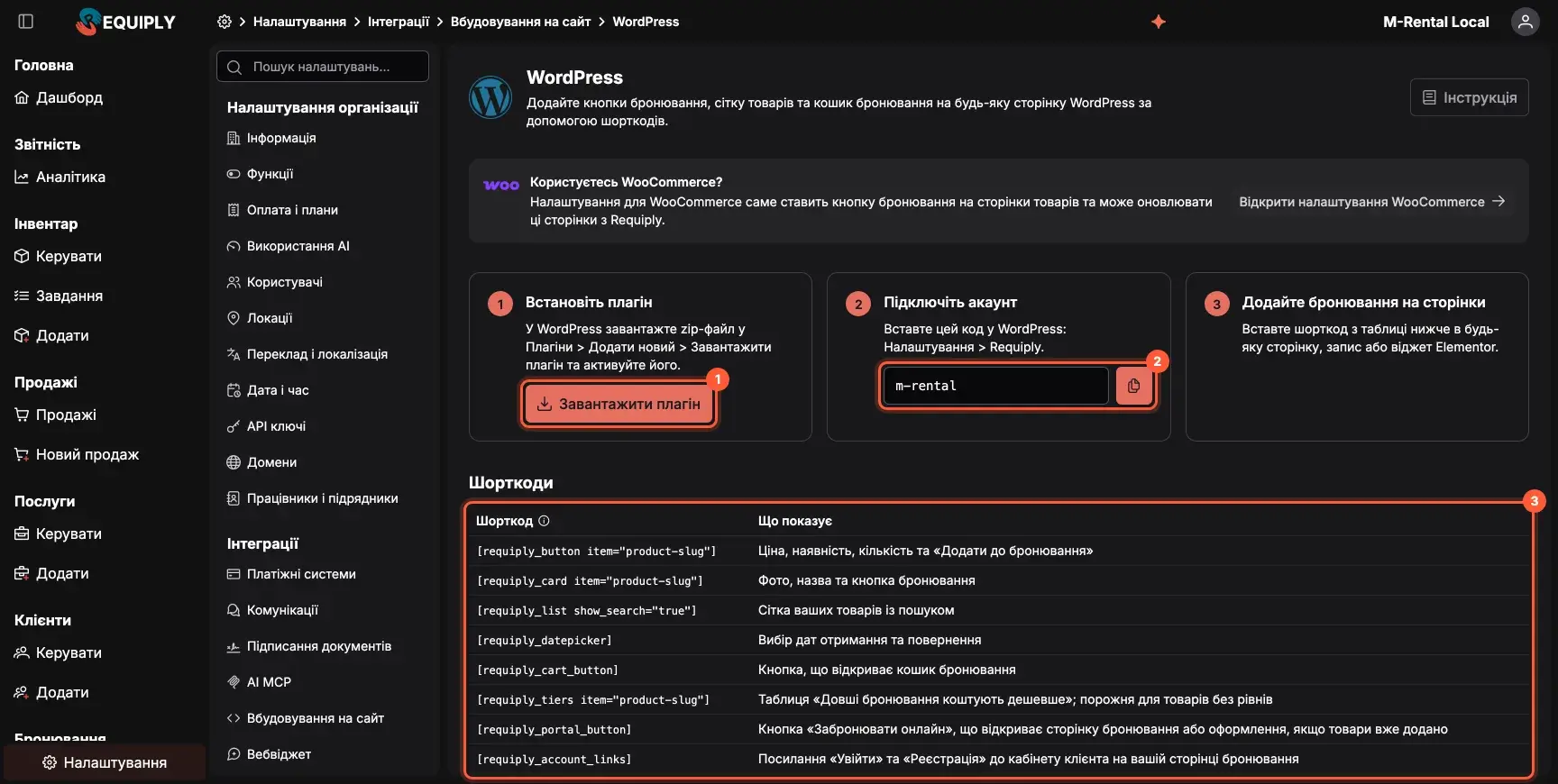
Завантажте плагін (1), скопіюйте код організації (2), знайдіть потрібний шорткод (3).
5. Скопіюйте слаг товару
Шорткоди товарів знаходять товар за слагом. Requiply створює його з назви товару автоматично, кирилиця транслітерується: «Об'єктив» стає obiektyv. Щоб дізнатися слаг, прокрутіть ту саму сторінку WordPress до блоку Знайти слаг товару під таблицею шорткодів. Знайдіть товар (1), оберіть його та скопіюйте слаг (2).
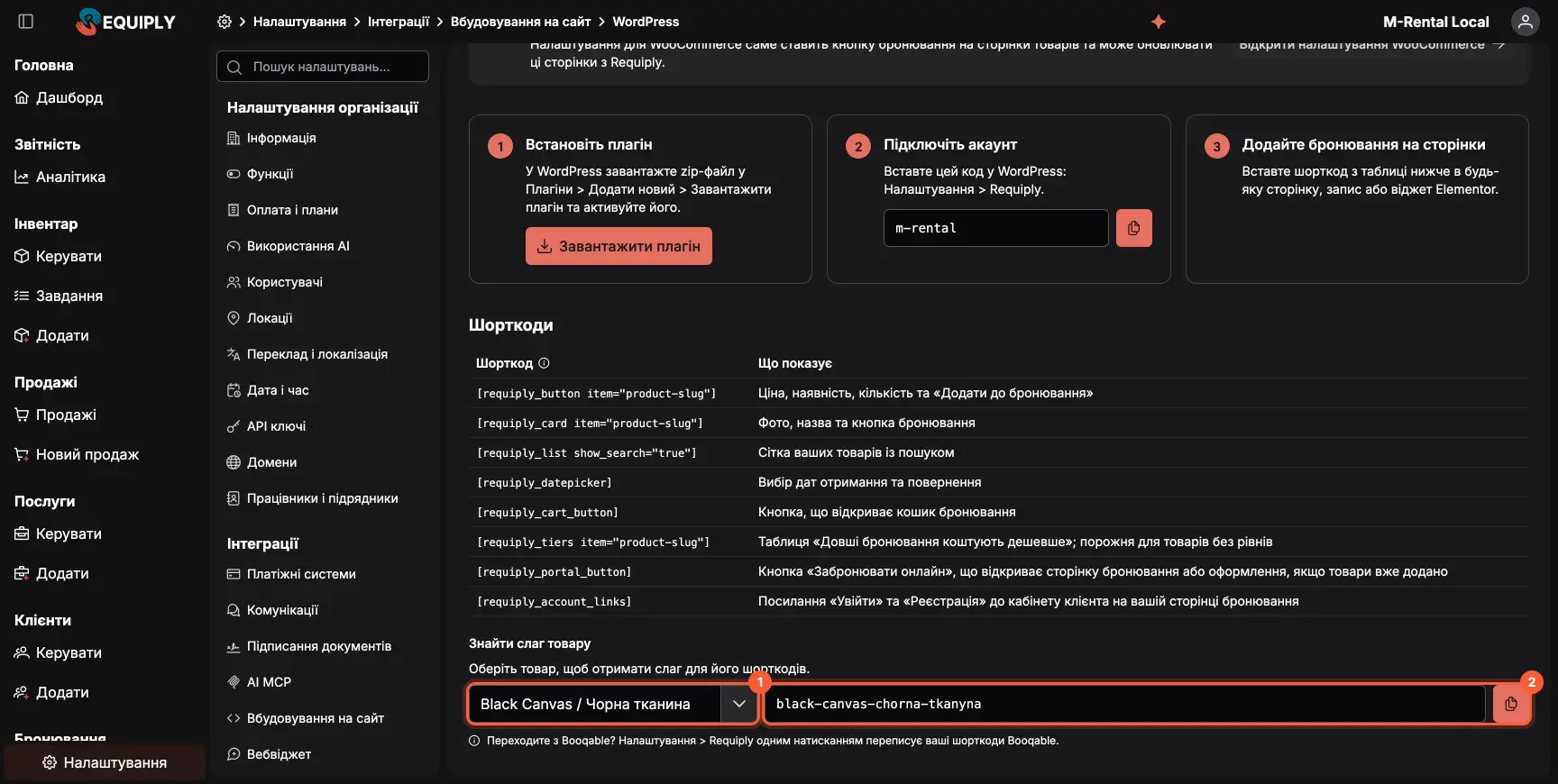
Знайдіть товар (1) і скопіюйте його слаг (2).
Встановіть плагін
Плагіну потрібні WordPress 5.8 або новіший і PHP 7.4 або новіший.
- У WordPress відкрийте Плагіни > Додати новий плагін > Завантажити плагін, оберіть завантажений з Requiply zip-файл і натисніть Активувати.
- Перейдіть у Налаштування > Requiply, вставте код організації в поле Organization code (1) і збережіть. Зелений рядок з назвою організації та валютою означає, що код правильний.
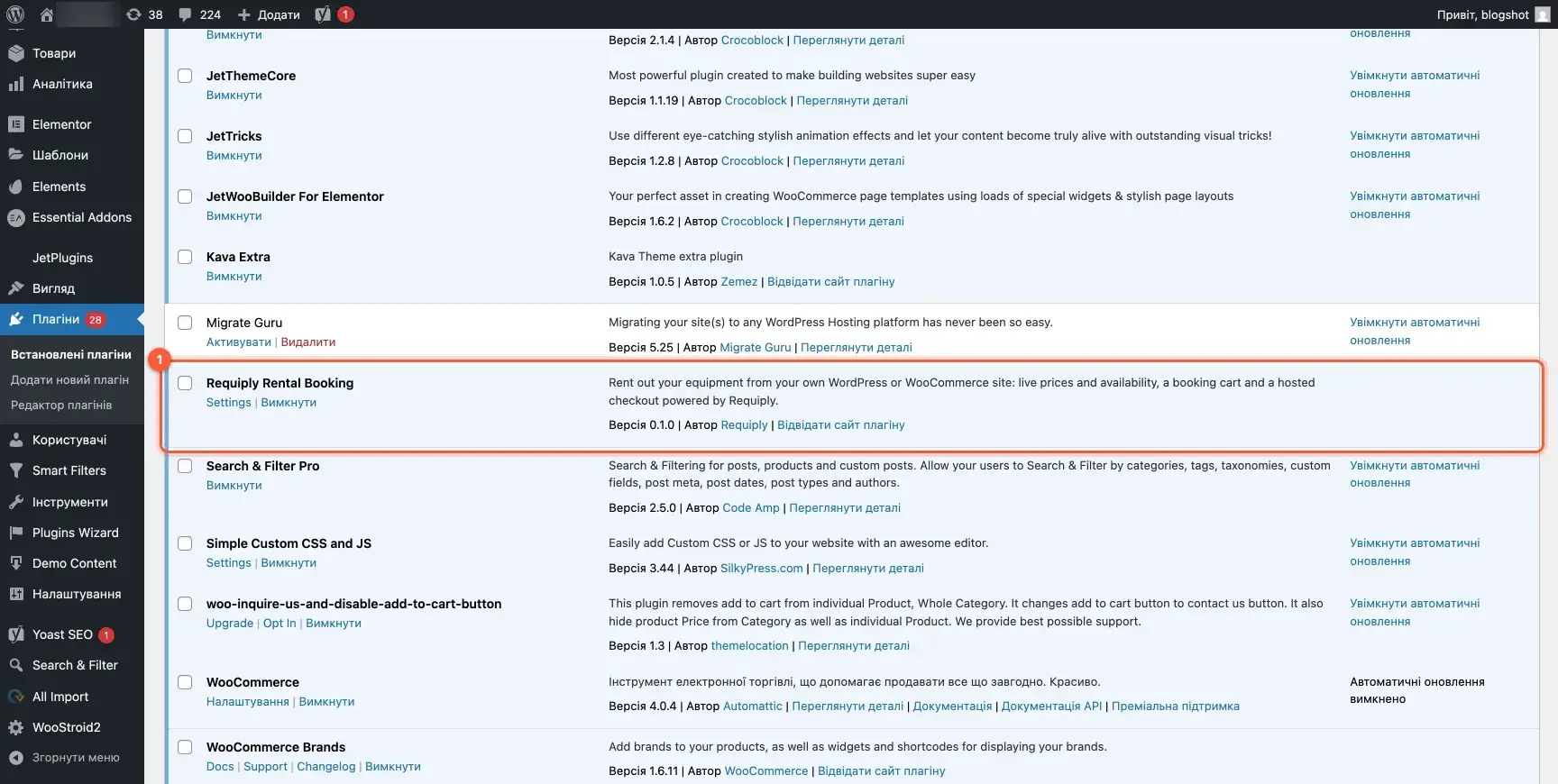
Requiply Rental Booking у списку плагінів (1).
Решта налаштувань необов'язкова. Назви полів у плагіні англійською:
- Language: мова компонентів, як на сайті, українська чи англійська.
- Button color: залиште порожнім, щоб узяти фірмовий колір з Requiply.
- Floating cart: кнопка «Ваше бронювання» в правому чи лівому нижньому куті кожної сторінки.
- Account links (2): посилання «Увійти» та «Реєстрація» в особистий кабінет клієнта. Їх можна додати в обране меню або вставити в будь-який елемент за CSS-селектором.
- Блок WooCommerce (3, 4) потрібен лише магазинам на WooCommerce.
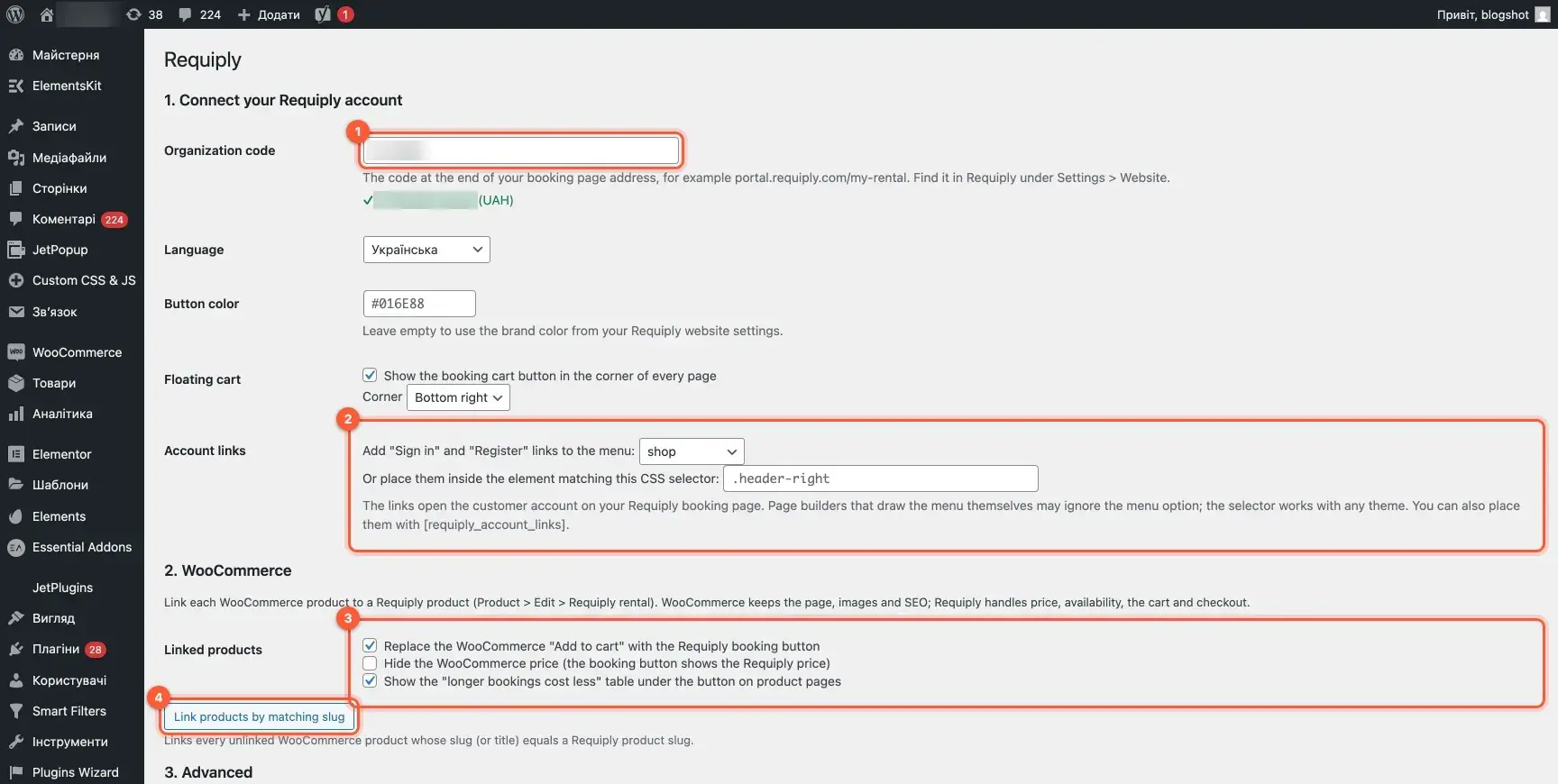
Код організації (1), посилання на кабінет (2), опції WooCommerce (3, 4).
Розставте компоненти
Вставте шорткод на будь-яку сторінку, у запис, текстовий віджет Elementor чи опис товару й замініть product-slug слагом з кроку 5.
| Шорткод | Що показує |
|---|---|
[requiply_button item="product-slug"] | Ціну, наявність на обрані дати, кількість і «Додати до бронювання» |
[requiply_card item="product-slug"] | Фото, назву та кнопку бронювання |
[requiply_list show_search="true" category="…" limit="…"] | Сітку товарів з пошуком |
[requiply_datepicker] | Вибір дат отримання та повернення |
[requiply_cart_button label="…"] | Кнопку, що відкриває кошик |
[requiply_portal_button label="…" style="ghost"] | «Забронювати онлайн»: відкриває сторінку бронювання або оформлення, якщо в кошику вже щось є |
[requiply_tiers item="product-slug"] | Таблицю цінових рівнів, порожню для товарів без рівнів |
[requiply_account_links] | Посилання «Увійти» та «Реєстрація» |
Типова схема: вибір дат і кнопка кошика в шапці, [requiply_list] на сторінці каталогу та [requiply_button] біля опису на сторінці кожного товару.
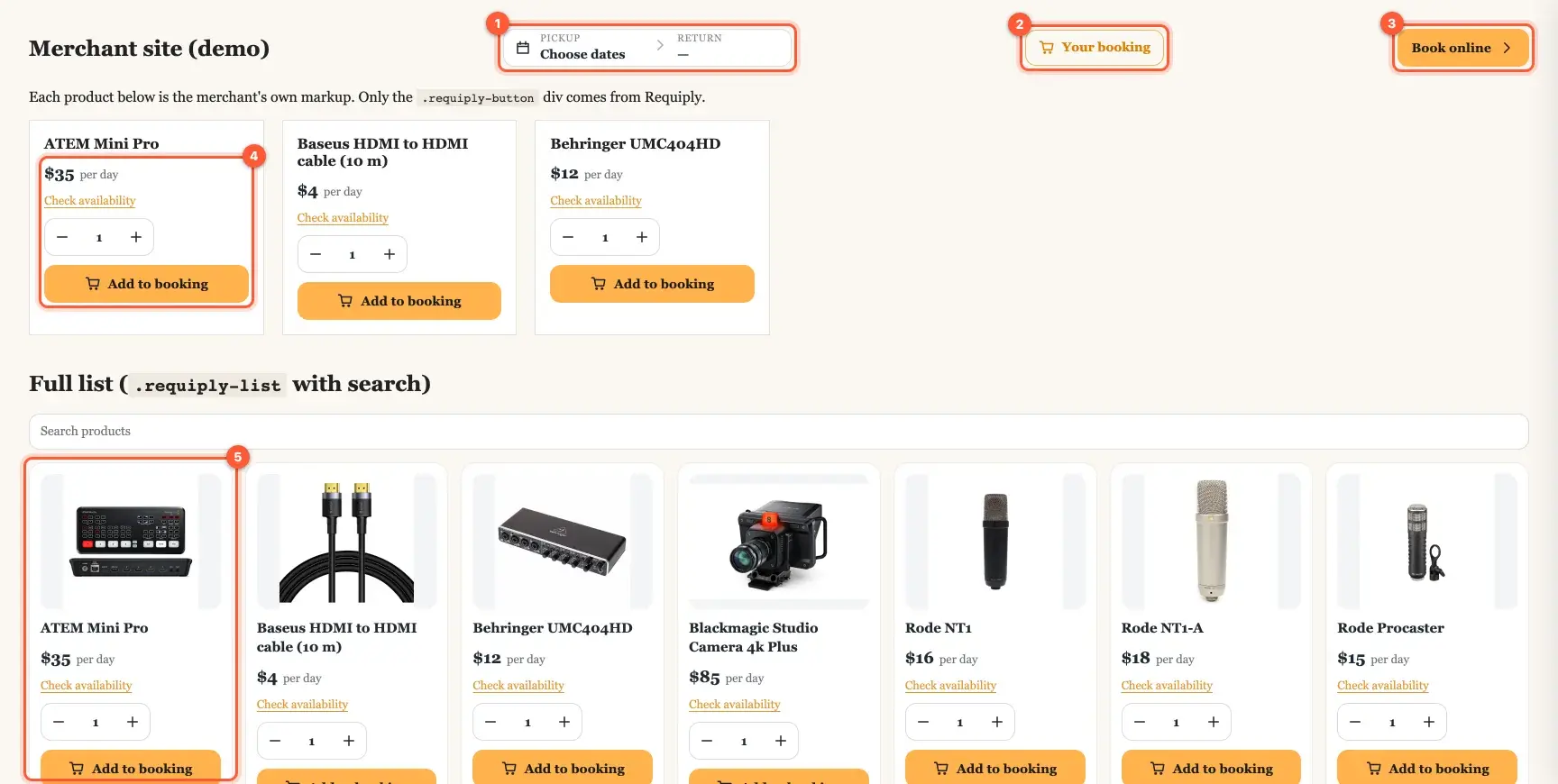
Поки дати не обрано, на товарі є посилання «Перевірити наявність», яке відкриває календар. Після вибору дат кнопка показує «Доступно: N» або «Недоступно на ці дати».
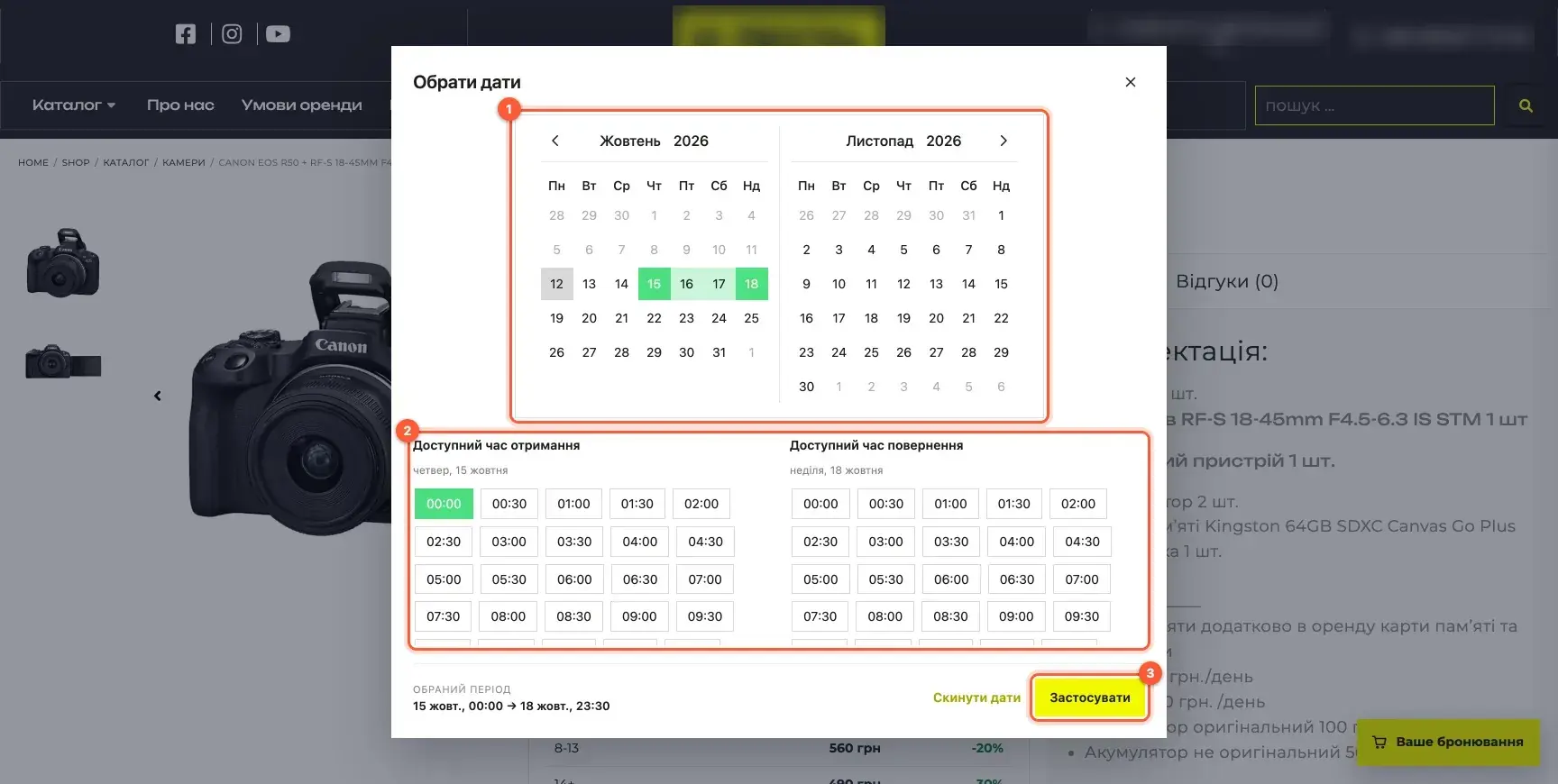
Календар (1), час (2) і «Застосувати» (3) на справжньому сайті прокату.
Кошик показує період, рядки з кількістю, а також підсумки зі знижкою та заставою. Якщо ви пропонуєте додаткові послуги на кшталт доставки, вони з'являються тут перемикачами.
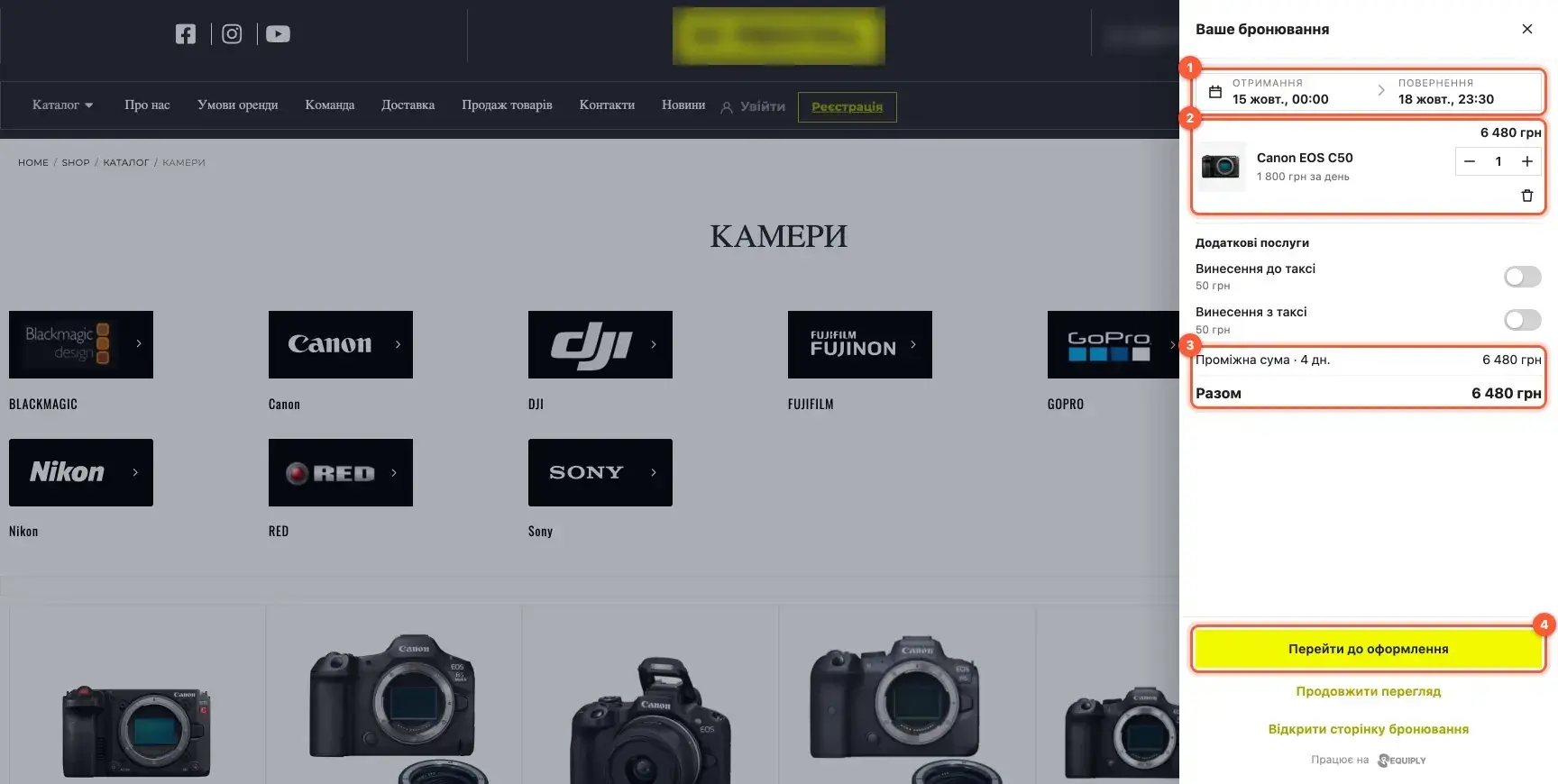
Період (1), рядки (2), підсумки (3) і «Перейти до оформлення» (4).
Для пошукових систем і відвідувачів без JavaScript плагін також друкує актуальну ціну прямо в HTML сторінки й кешує її на 10 хвилин.
Що бачить клієнт
«Перейти до оформлення» відкриває вашу сторінку бронювання Requiply з тими самими рядками. Клієнт вводить контакти або входить у кабінет (1), обирає спосіб оплати (2), перевіряє підсумок (3) і підтверджує (4). Онлайн-оплата перенаправляє на сторінку провайдера. Після неї сторінка успіху показує номер бронювання та посилання «Повернутися на сайт», яке веде туди, звідки клієнт прийшов.
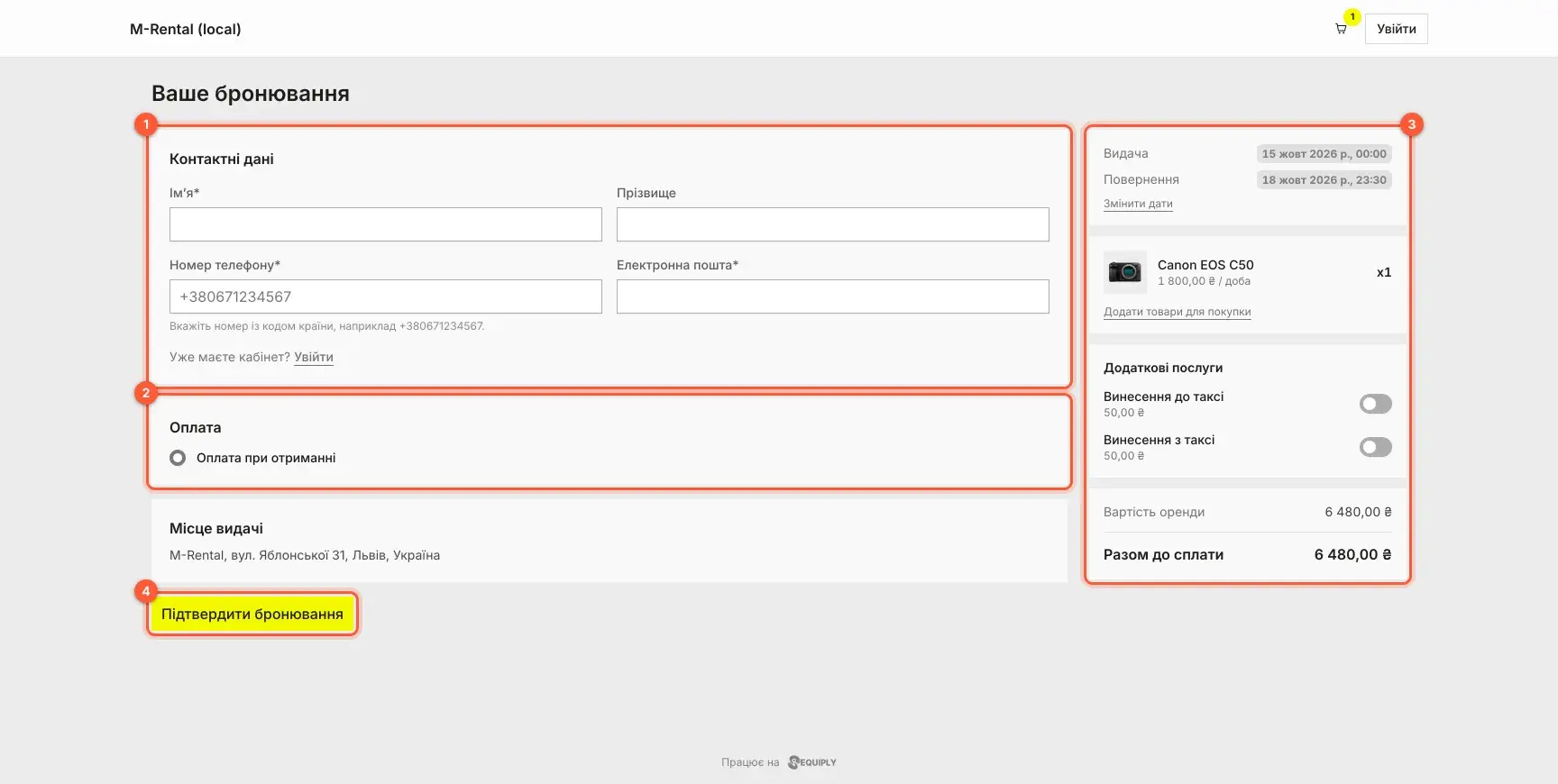
Контактні дані (1), оплата (2), підсумок (3), підтвердження (4).
Зареєстровані клієнти мають кабінет на сторінці бронювання: там видно бронювання та їхній статус, можна скасувати бронювання в межах ваших правил і змінити профіль. Вхід у кабінет з'являється просто в меню вашого сайту завдяки посиланням «Увійти» та «Реєстрація» з налаштувань плагіна.
Перехід з Booqable
Якщо на сторінках залишилися шорткоди Booqable, відкрийте Налаштування > Requiply і натисніть Migrate from Booqable. Плагін перепише шорткоди на кшталт [booqable_button id="…"] і HTML-заготовки Booqable на шорткоди Requiply. Щоб спершу побачити, що зміниться, виконайте у WP-CLI wp requiply migrate-booqable --dry-run. Порівняння двох систем є в статті Booqable чи Requiply.
Продаєте через WooCommerce? Тоді читайте інструкцію для WooCommerce: там Requiply може сам створювати та оновлювати сторінки товарів.
Часті питання
Є питання щодо вашого сайту? Пишіть на info@requiply.com або замовте демо.
- програма для прокату обладнання
- бізнес прокату
- плагін бронювання WordPress
- онлайн-бронювання
- сайт прокату
- прокат обладнання
- плагін прокату WordPress
- календар наявності
- Elementor
- альтернатива Booqable
- requiply