


Покрокова інструкція з налаштування інтеграції Вчасно в системі Requiply. Після завершення всіх кроків ви зможете надсилати договори оренди, акти приймання-передачі та рахунки на підписання кваліфікованим електронним підписом (КЕП), не виходячи з бронювання.
Requiply уже перетворює кожне бронювання на документи: рахунок і будь-який документ, створений вами як шаблон експорту. Досі це були просто завантаження — хтось експортував договір, надсилав його поштою й чекав на скан із підписом. З підключеним Вчасно.ЕДО цикл замикається всередині Requiply: збережіть документ до бронювання, надішліть його на підписання й слідкуйте за статусом просто на картці бронювання.
Всередині Requiply інтеграція працює так: ви один раз додаєте API-токен Вчасно, зберігаєте згенерований PDF до бронювання й надсилаєте його компанії клієнта. Документ з'являється у вашому кабінеті Вчасно, ваша сторона підписує першою, а контрагент — зі свого кабінету.
Requiply є серед офіційних інтеграцій на сторінці інтеграцій Вчасно. Натисніть там Більше рішень, щоб побачити картку Requiply.
Крок 1: Підготуйте акаунт Вчасно
Перед налаштуванням Requiply переконайтесь, що маєте доступ до кабінету Вчасно.ЕДО й можете створити API-токен. Якщо акаунта ще немає, спочатку зареєструйтесь і завершіть налаштування компанії.
У кабінеті відкрийте налаштування інтеграцій і створіть API токен. Вчасно описує цей процес покроково у власній інструкції зі скриншотами:
Токен може сформувати тільки співробітник з правами адміністратора. Якщо у вашому кабінеті немає розділу з токенами, попросіть адміністратора вашої компанії у Вчасно створити токен або надати вам права адміністратора.
Для інтеграції потрібні:
- API токен вашої компанії у Вчасно
- Активний тариф Інтеграція для цієї компанії — платний додаток до вашого тарифу Вчасно, з безкоштовним 30-денним пробним періодом (див. Крок 2)
- Код ЄДРПОУ або РНОКПП (ІПН) кожного клієнта, якому плануєте надсилати документи
Зберігайте токен приватно. Він дозволяє Requiply завантажувати документи у ваш кабінет Вчасно.
Крок 2: Налаштуйте Вчасно в Requiply
Увійдіть у ваш профіль Requiply:
Після успішного входу перейдіть на сторінку інтеграцій підписання документів:
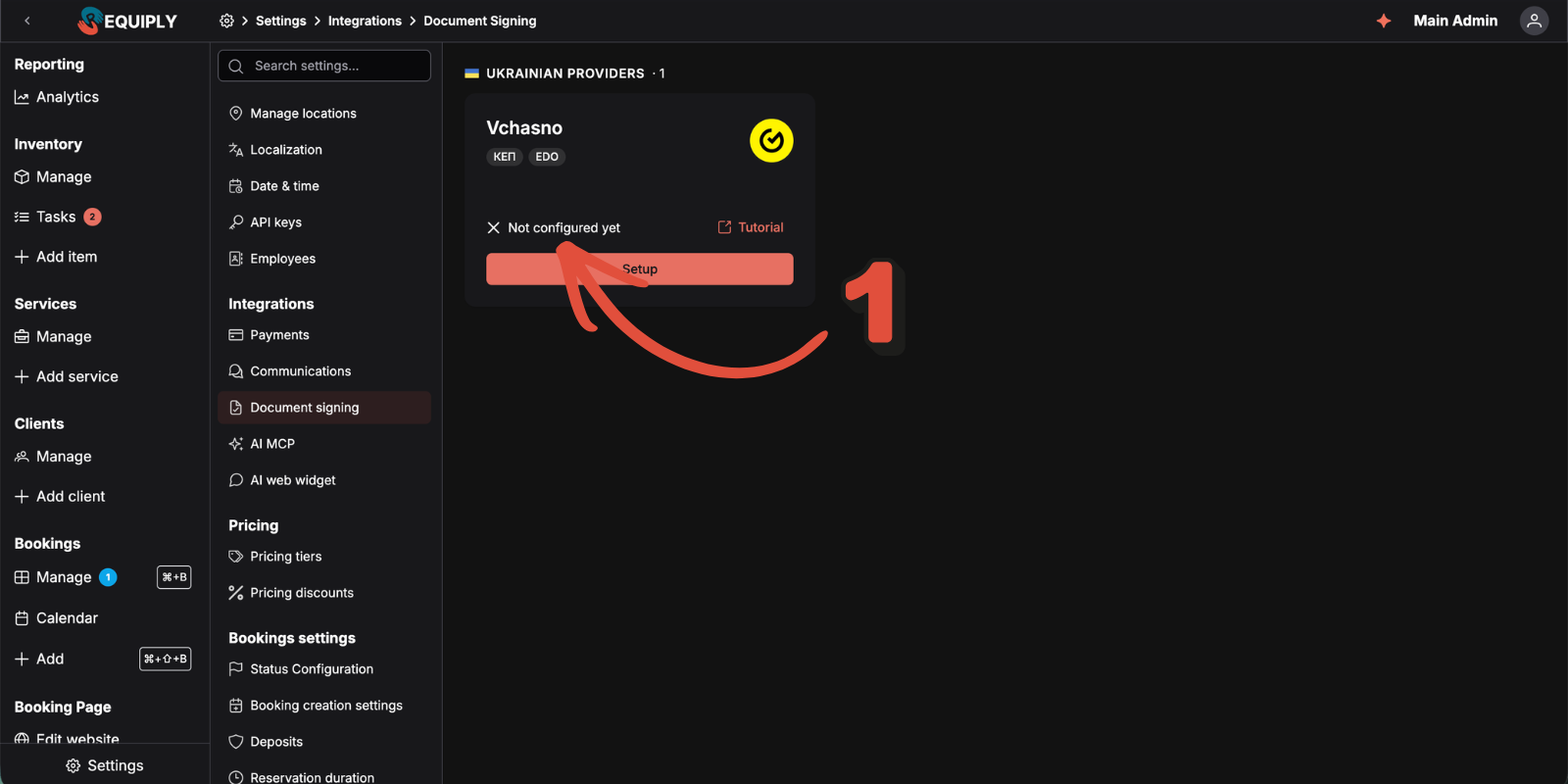
Далі виконайте наступні кроки:
1. Натисніть "Налаштувати" на картці інтеграції Вчасно
Вчасно знаходиться в розділі Українські провайдери, має теги КЕП і EDO, а до підключення — статус Ще не налаштовано.
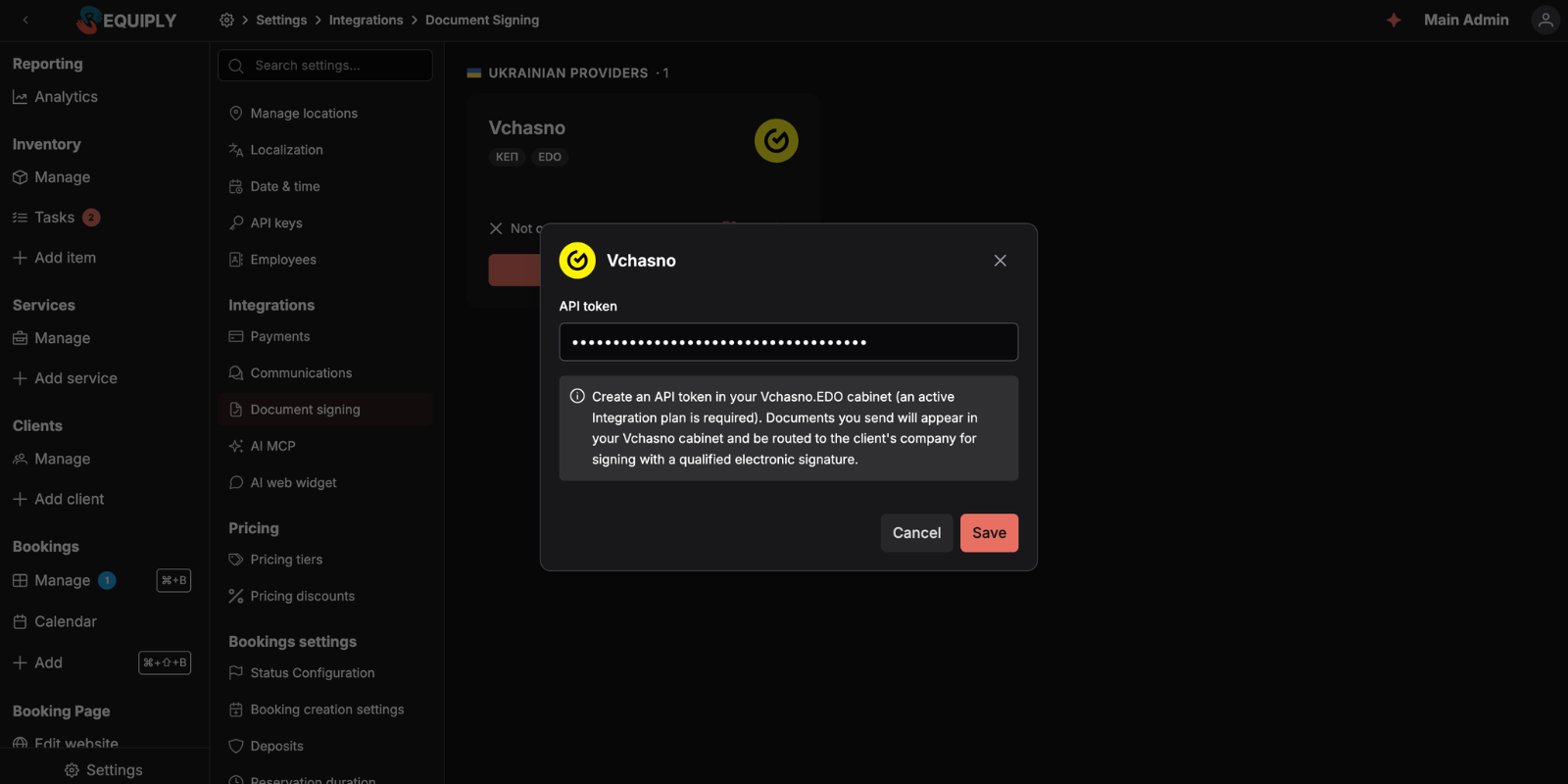
2. Вставте API токен
У вікні одне поле — API токен. Вставте значення з кабінету Вчасно й натисніть Зберегти. Підказка під полем нагадує дві умови: токен створюється в кабінеті Вчасно.ЕДО, і цей кабінет має мати активний тариф «Інтеграція».
Requiply перевіряє токен у Вчасно перед збереженням, тож недійсний токен просто не збережеться.
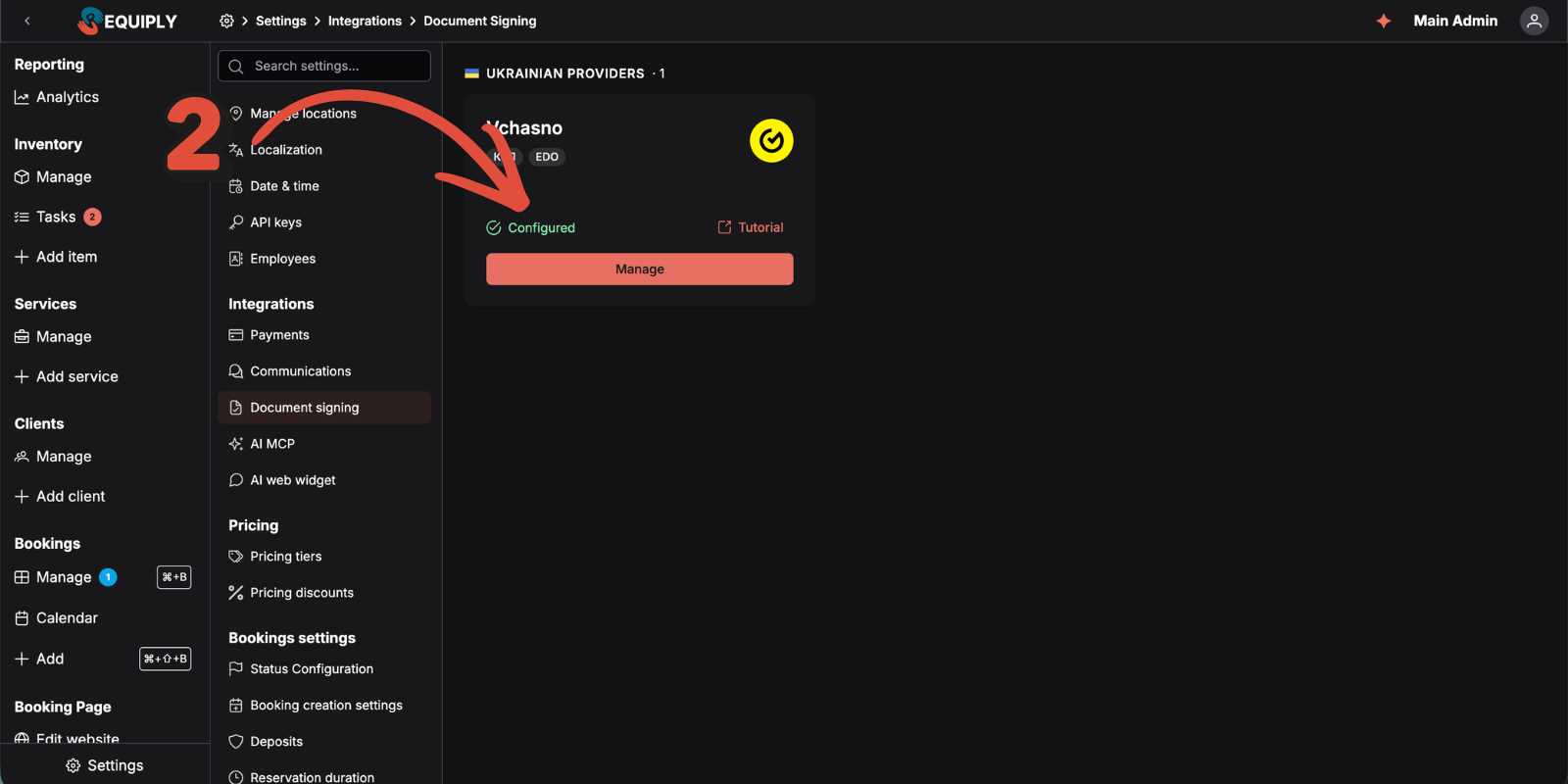
3. Перевірте успішність інтеграції
Картка перемикається у стан Налаштовано, її кнопка змінюється на Керувати, а на документах бронювання з'являються кнопки підписання.
API Вчасно працює лише на тарифі «Інтеграція». Якщо ваша компанія у Вчасно не має цього тарифу, під час збереження токена Requiply запропонує активувати безкоштовний 30-денний пробний період — Вчасно надає його один раз на компанію, і відлік починається одразу. Щоб користуватися інтеграцією Вчасно з Requiply після пробного періоду, тариф «Інтеграція» потрібно оплатити додатково до вашого поточного тарифу Вчасно.
Крок 3: Підготуйте документ для підписання
Підписати можна будь-який PDF, який Requiply генерує з бронювання, — рахунок або власний документ.
Для договорів та актів спочатку створіть документ:
Договір оренди чи акт приймання-передачі, створений там, щоразу заповнюється реальними даними бронювання — датами, обладнанням, сумами, реквізитами клієнта. Додатково нічого налаштовувати для підписання не потрібно: надсилатиметься той самий шаблон, який ви вже використовуєте для друку.
Крок 4: Збережіть документ до бронювання
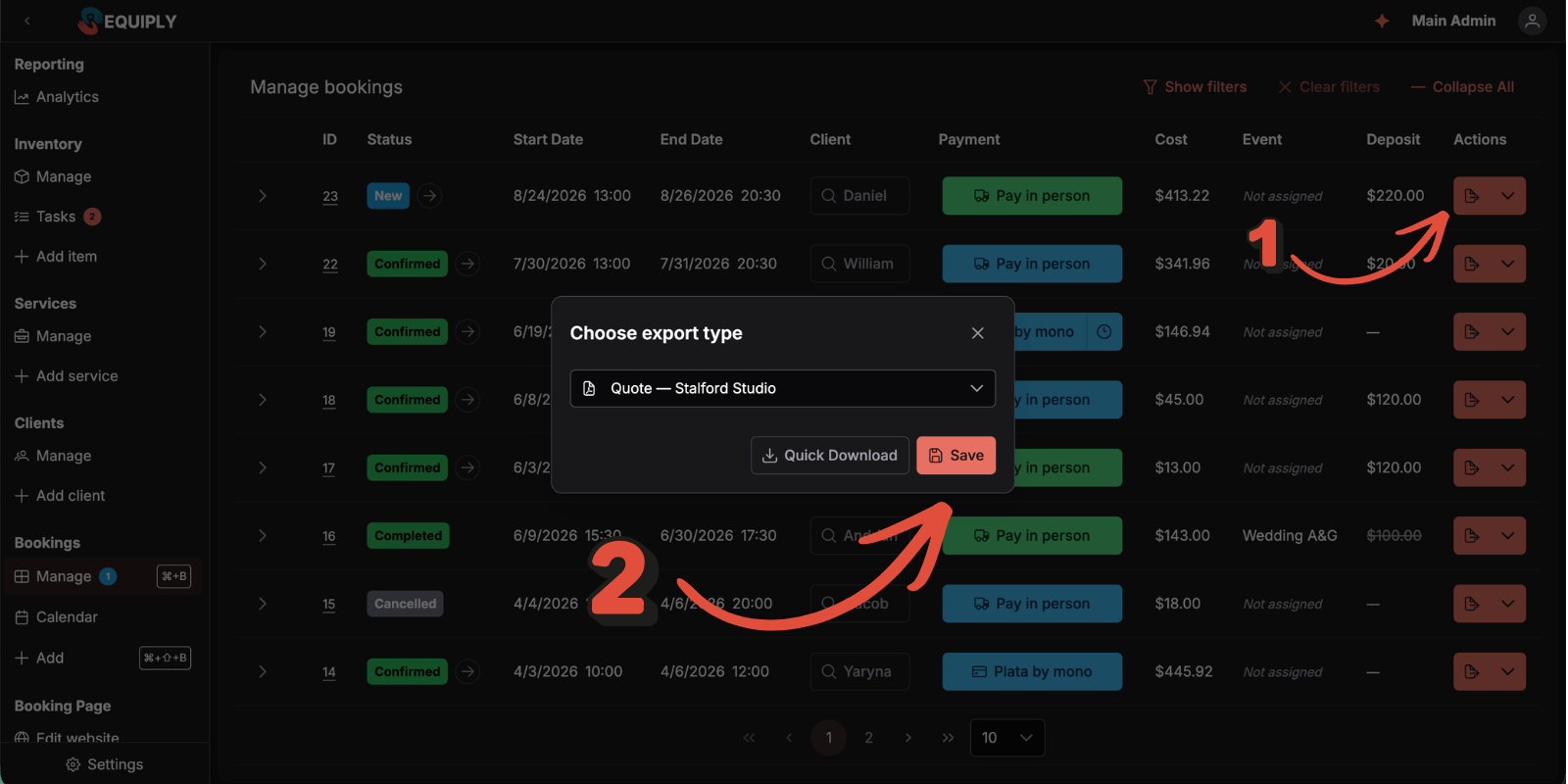
Відкрийте Бронювання і натисніть Експорт у колонці Дії потрібного рядка — або Експорт у правому верхньому куті сторінки самого бронювання.
У вікні Оберіть тип експорту першим іде PDF рахунок-фактура, далі — ваші шаблони експорту. Оберіть потрібний і вирішіть, як його створити:
| Кнопка | Що робить |
|---|---|
| Швидке завантаження | Генерує PDF і завантажує його. Нічого не зберігається. |
| Зберегти | Генерує PDF, зберігає його до бронювання й відкриває бронювання з підсвіченим новим документом. |
Натисніть Зберегти.
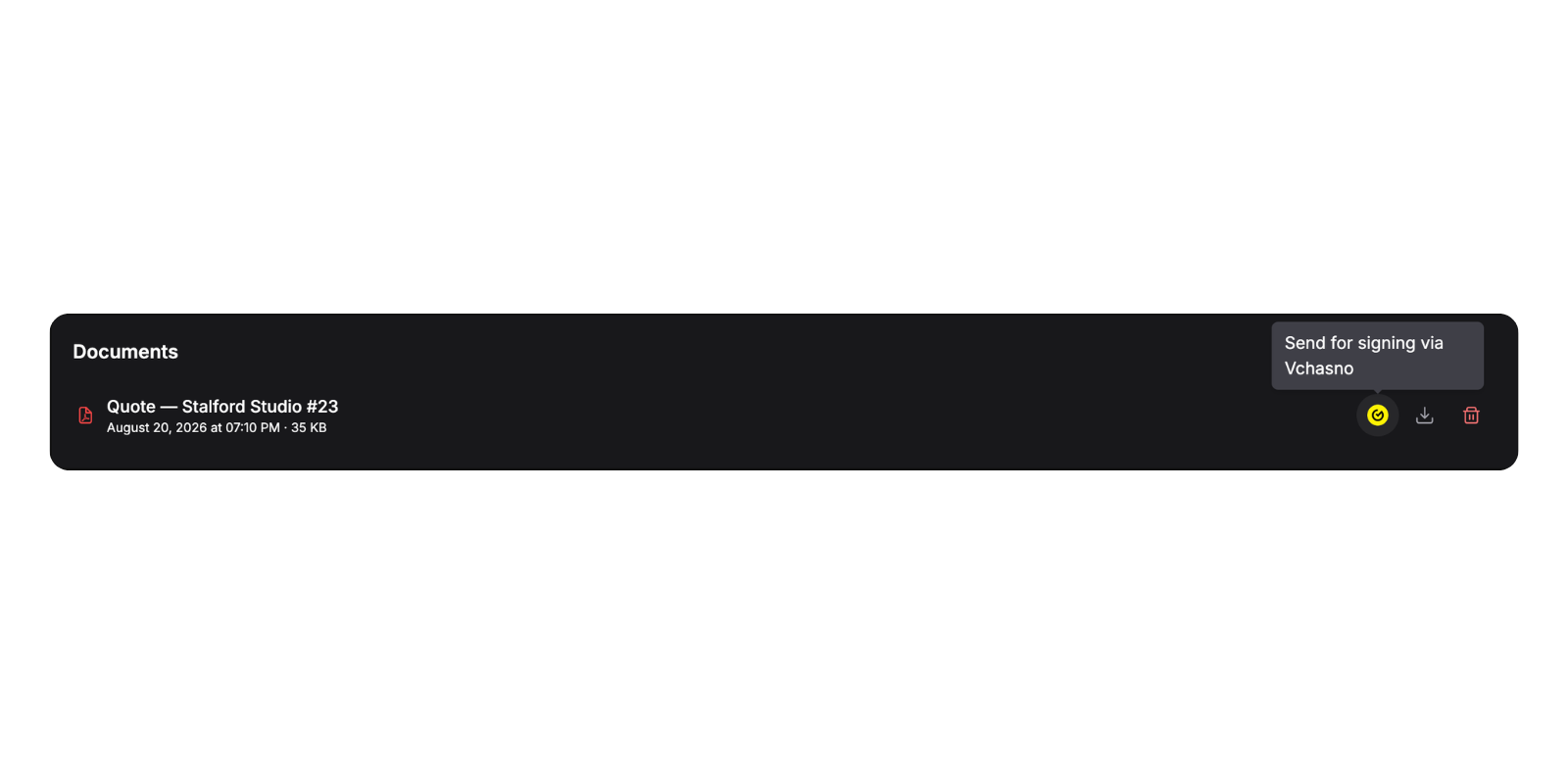
Тепер документ зберігається на картці Документи бронювання з назвою, що складається з джерела та номера бронювання, — наприклад Quote — Stalford Studio #23, — а під нею вказані дата створення та розмір файлу.
У рядку документа є три дії: жовта кнопка Вчасно (Надіслати на підписання через Вчасно), Завантажити та видалення. Кнопка Вчасно з'являється лише тому, що інтеграцію підключено.
Крок 5: Надішліть документ на підписання
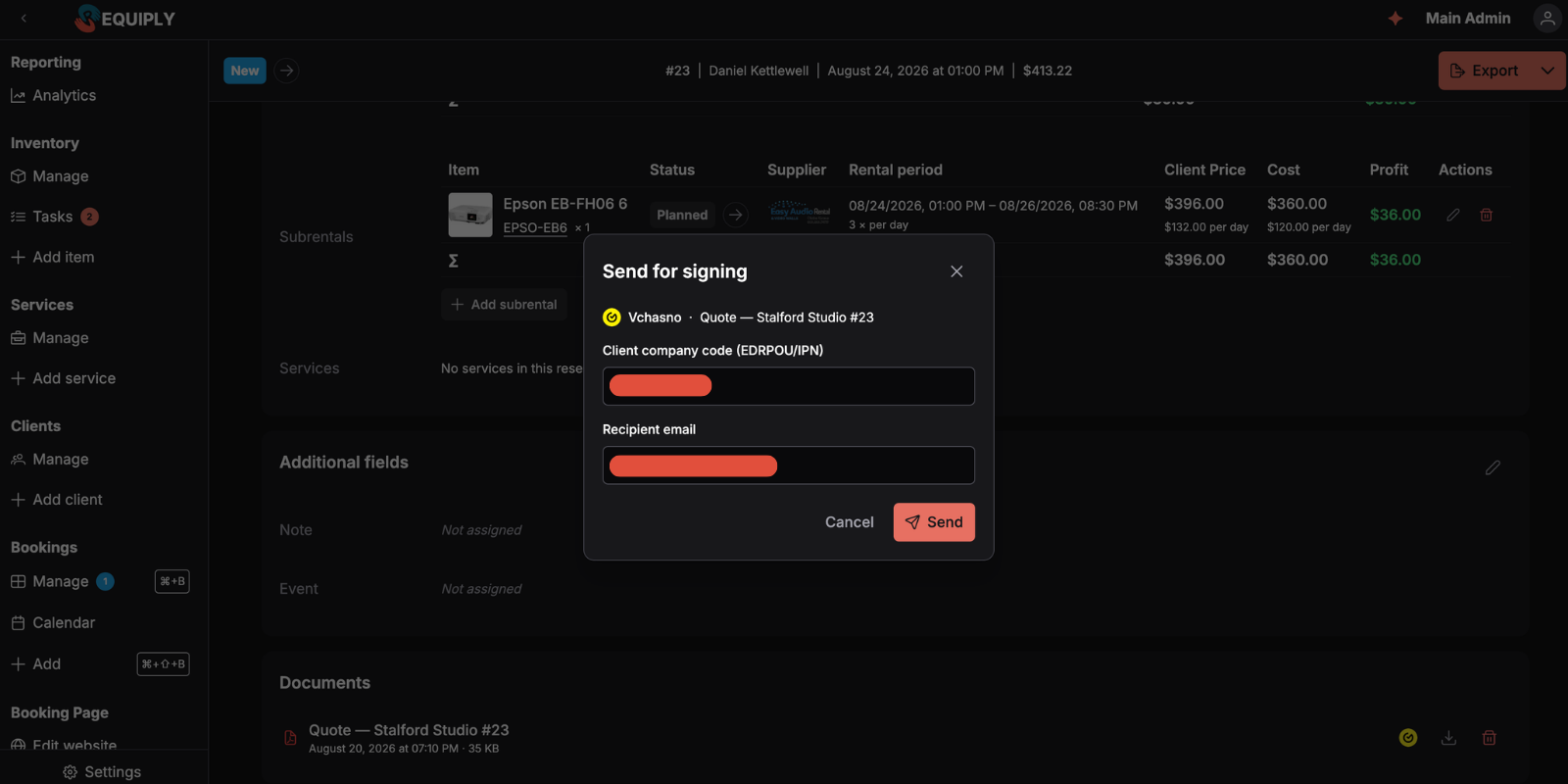
На картці Документи натисніть кнопку Вчасно поруч із документом. У вікні вказані провайдер і документ, який надсилається, і потрібно заповнити два поля:
| Поле | Що вказати |
|---|---|
| Код компанії клієнта (ЄДРПОУ/ІПН) | ЄДРПОУ контрагента (8 цифр) або ІПН / РНОКПП (10 цифр) |
| Email отримувача | Підставляється з картки клієнта; на цю адресу Вчасно надішле сповіщення |
Натисніть Надіслати. Requiply завантажить PDF у Вчасно й направить його цій компанії.
Першою підписує ваша організація: відкрийте документ у кабінеті Вчасно й підпишіть його своїм КЕП. Після цього документ переходить до клієнта, який підписує його зі свого кабінету.
Крок 6: Слідкуйте за статусом підписання
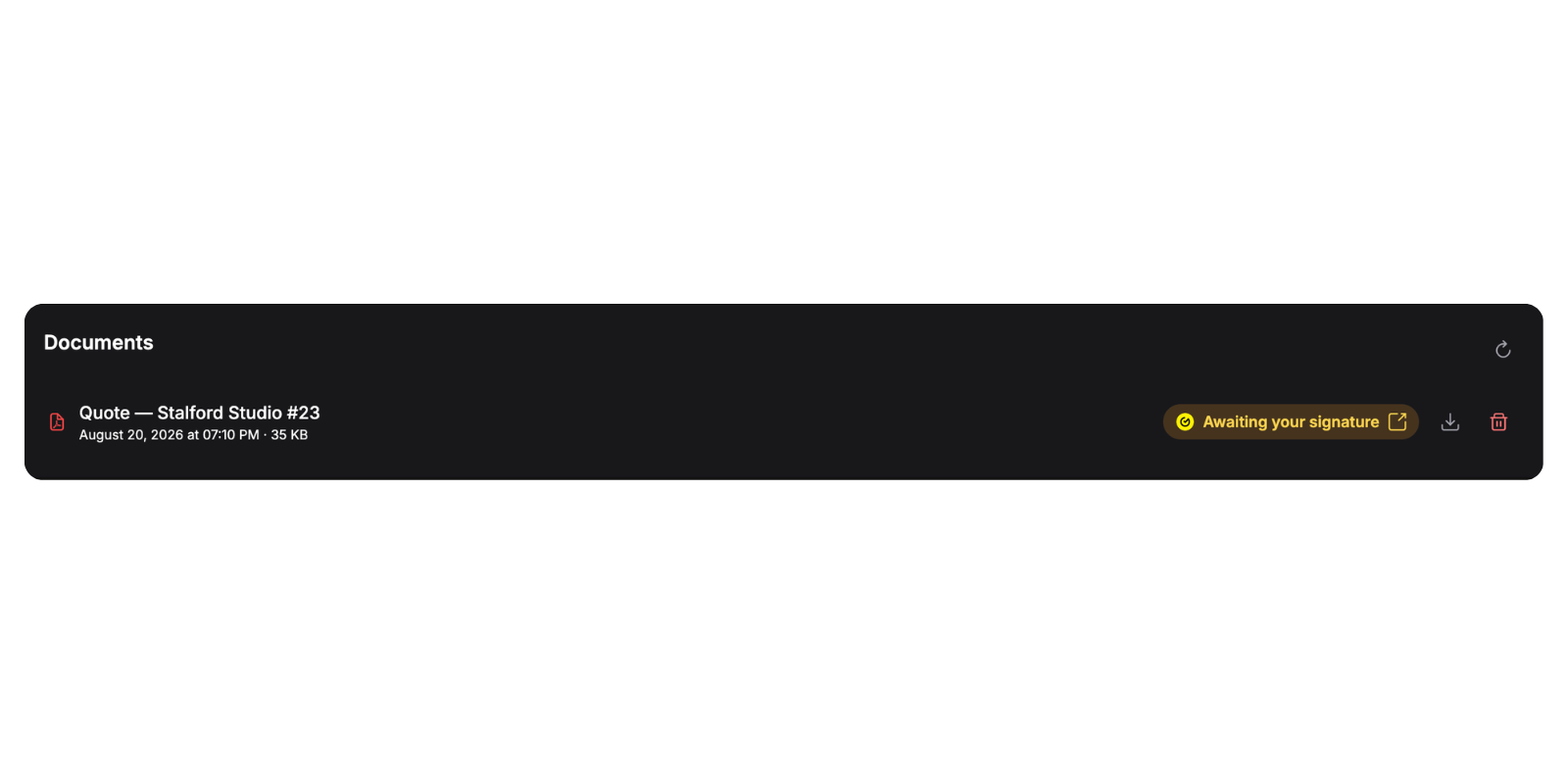
Після надсилання рядок документа змінюється: замість кнопки відправлення з'являється позначка статусу з логотипом Вчасно, а в заголовку картки — іконка оновлення. Оскільки першою підписує ваша сторона, позначка показує Очікує вашого підпису, доки ви не підпишете документ у кабінеті Вчасно — натискання на неї одразу веде туди. Кнопка оновлення перевіряє всі документи, які ще в процесі.
| Статус | Що означає |
|---|---|
| Надіслано | Завантажено у Вчасно, статус підписання ще не отримано |
| Очікує вашого підпису | Документ чекає на підпис вашої організації в кабінеті |
| Очікує клієнта | Ваша сторона підписала, клієнт — ще ні |
| Підписано | Документ підписаний обома сторонами |
| Відхилено | Контрагент відхилив документ |
| Помилка | Вчасно повідомив про помилку для цього документа |
Один документ може мати лише одне активне підписання. Після надсилання чи підписання кнопка відправлення зникає — вона повертається лише тоді, коли підписання було відхилено або завершилось помилкою. Тож відхилений договір можна виправити й надіслати знову, а попередня спроба залишиться в історії.
Вітаємо! Тепер Вчасно налаштоване й готове підписувати документи бронювань прямо з Requiply.
Крок 7: Типові сценарії
1. Договір оренди перед видачею
Збережіть договір із бронювання, надішліть його на підписання й перевірте статус перед видачею обладнання. Будь-хто на видачі одразу бачить, чи закриті документи.
2. Акти приймання-передачі
Згенеруйте акт на видачі та другий — на поверненні. Обидва залишаються в бронюванні з власною історією підписання.
3. Підписані рахунки для корпоративних клієнтів
Корпоративні клієнти, яким потрібен підписаний рахунок, отримують його тим самим шляхом — збережіть PDF рахунку й надішліть на ЄДРПОУ компанії.
Додаткова інформація:
- Хто може налаштовувати:
Підключати або замінювати провайдера підписання може лише адміністратор організації. Токен зберігається зашифрованим і більше не показується — щоб замінити його, скористайтесь кнопкою Замінити. - Де зберігаються документи:
Збережені PDF лежать у приватному сховищі вашої організації й завантажуються за тимчасовими посиланнями. Вони недоступні публічно. - Видалення документів:
Видалення документа в Requiply не відкликає його у Вчасно. Якщо документ не має бути підписаний, скасуйте його також у кабінеті. - Коди клієнтів:
ЄДРПОУ — 8 цифр і належить компанії; РНОКПП (ІПН) — 10 цифр і належить ФОП або фізичній особі. - Черговість підписання:
Документи завжди спочатку надходять на підпис вашій організації, а потім — контрагенту.
Виникли питання? Пишіть нам на info@requiply.com або зверніться до служби підтримки Requiply.
- вчасно
- едо
- кеп
- електронний підпис
- документи
- інтеграція
- договори
- requiply