

Cómo empezar a usar el servidor MCP de Requiply
Respuesta rápida
https://api.requiply.com/api/mcp y OAuth. Después inicia sesión en Requiply como administrador, elige la organización y pulsa Permitir acceso. No necesitas ninguna clave de API.MCP (Model Context Protocol) permite que un asistente de IA use Requiply como un conjunto de herramientas. Una vez conectado, puedes preguntar a Claude o a ChatGPT «¿Qué reservas empiezan mañana?» o «¿Está libre la Canon C50 el próximo fin de semana?» y te responde con tus datos en tiempo real. Los cambios, como una reserva nueva, se muestran primero como vista previa y solo se guardan cuando los confirmas.
Antes de empezar
- Necesitas el rol Administrador en la organización de Requiply que conectas. Con otros roles la conexión se rechaza con Admin role required (se requiere el rol de administrador).
- Claude funciona en todos los planes. ChatGPT necesita un plan de pago que permita servidores MCP personalizados.
1. Abre la página de configuración de IA
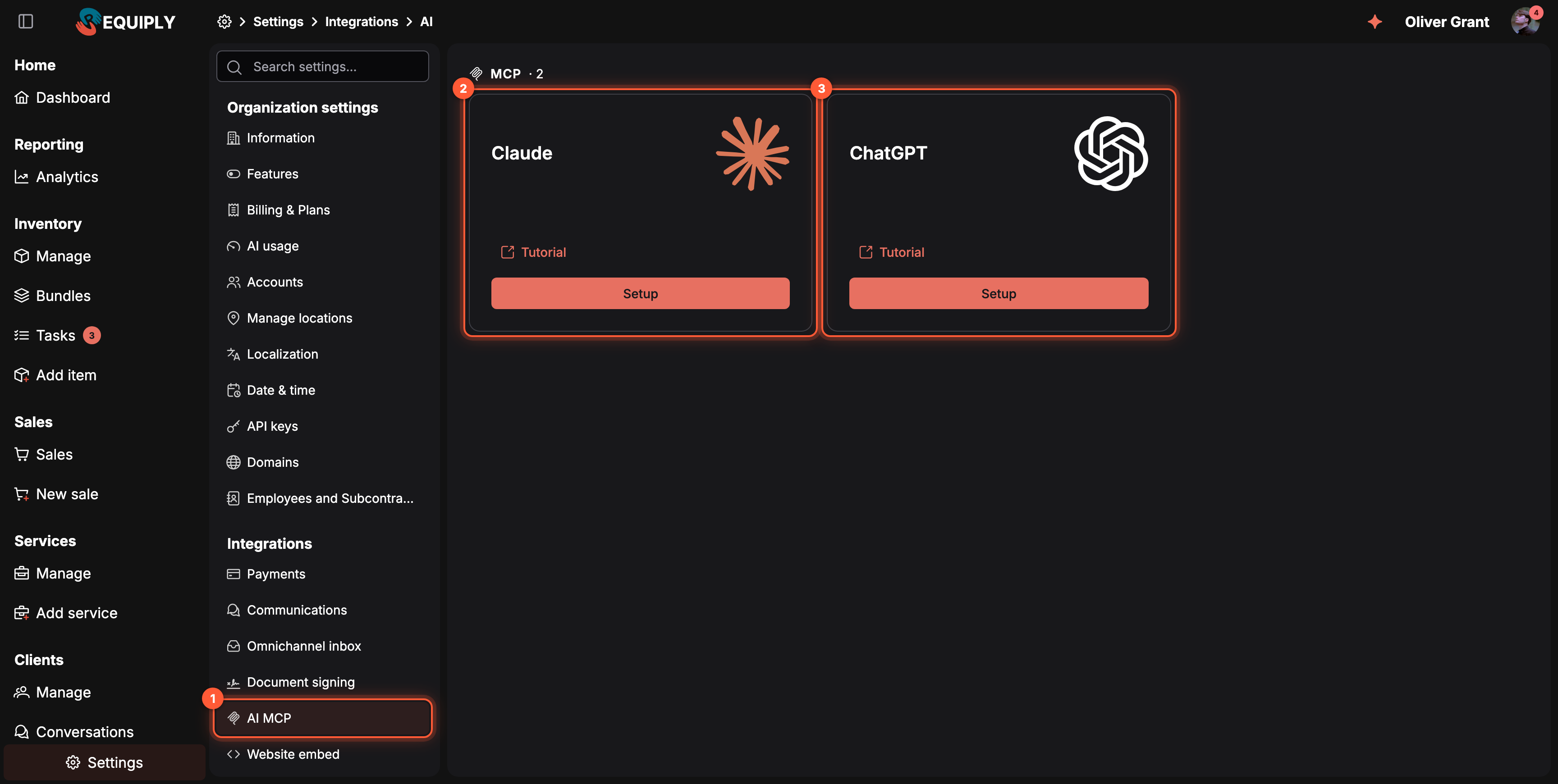
Ajustes → Integraciones → MCP de IA.
- MCP de IA en el menú de ajustes.
- Claude: pulsa Configurar para ver los pasos y la URL.
- ChatGPT: lo mismo para ChatGPT.
Tutorial en cada tarjeta abre una guía paso a paso con capturas de ese asistente.
2. Añade Requiply a tu asistente
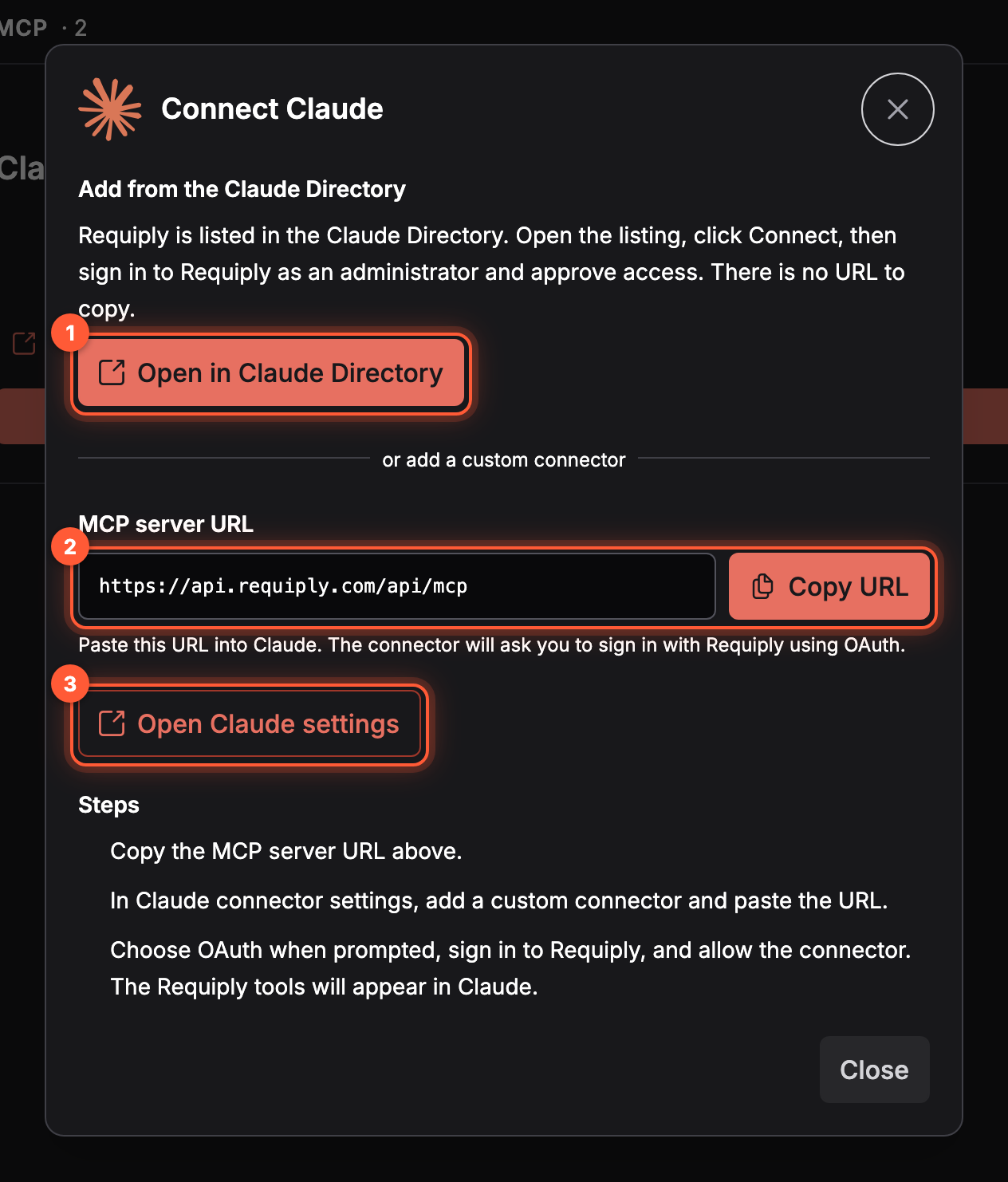
El diálogo Conectar Claude.
- Abrir en el directorio de Claude abre la ficha de Requiply en Claude. Pulsa Connect allí. Es la forma más rápida.
- URL del servidor MCP y Copiar URL, para usar un conector personalizado.
- Abrir los ajustes de Claude abre la configuración de conectores de Claude, donde añades el conector personalizado y pegas la URL.
En ChatGPT: abre chatgpt.com/plugins, pulsa Add, elige Create custom MCP server, llámalo Requiply, pega https://api.requiply.com/api/mcp como Server URL, pon Authentication en OAuth y pulsa Create as a plugin. Todos los pasos: Conexión.
3. Inicia sesión y permite el acceso
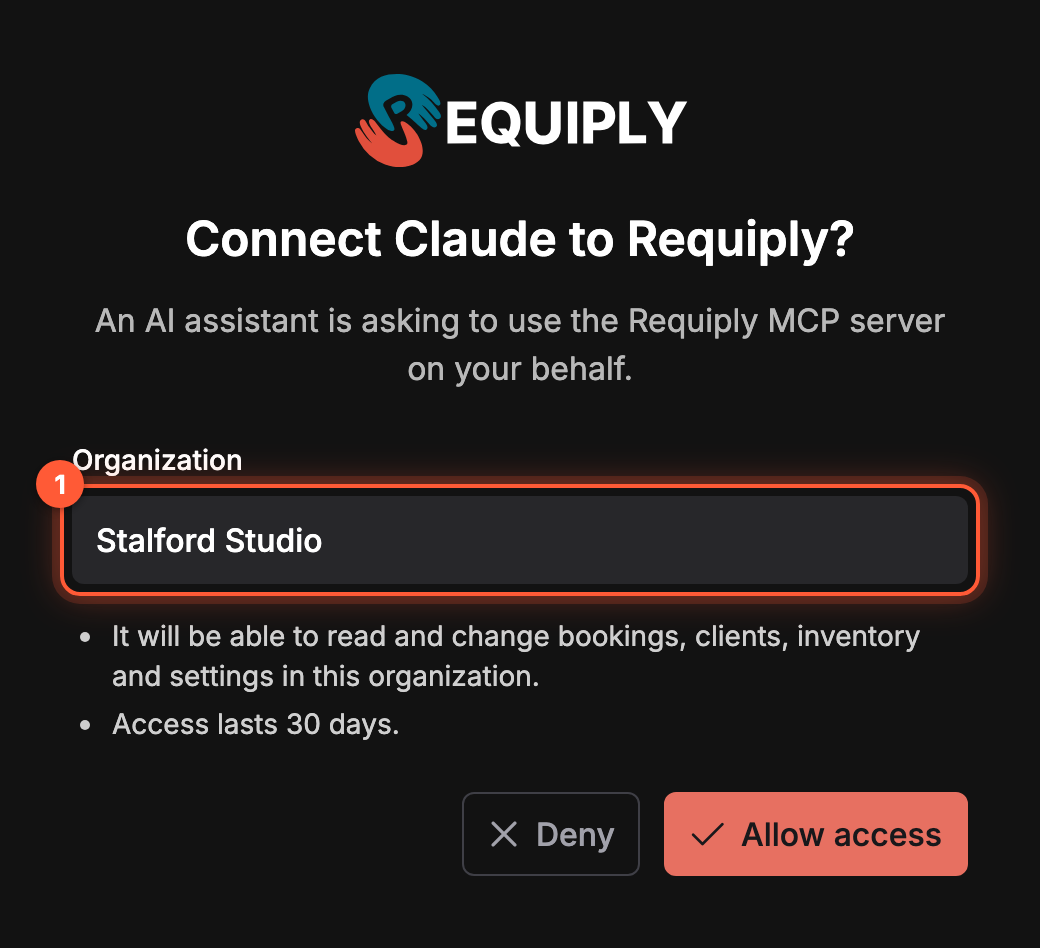
La página que muestra Requiply cuando un asistente pide acceso.
El asistente te lleva a Requiply. Inicia sesión si te lo pide y después:
- Organización: la organización con la que trabajará el asistente. Si eres administrador en varias, elige una.
- Permitir acceso. Ahora el asistente puede leer y cambiar reservas, clientes, inventario y ajustes en esa organización. Denegar cancela la conexión.
Vuelves al asistente y las herramientas de Requiply aparecen en él.
4. Haz tu primera pregunta
Abre un chat nuevo y prueba:
- «¿Qué entregas y devoluciones hay hoy en Requiply?»
- «¿Qué clientes todavía deben dinero?»
- «Crea una reserva del Rode PSA1 del viernes a las 10:00 al domingo a las 18:00 para Lucía Martín.»
En ChatGPT, activa antes el plugin Requiply en el selector de herramientas. Más ejemplos: Casos de uso de MCP.
Preguntas frecuentes
¿Necesito una clave de API?
No. Claude y ChatGPT se conectan con OAuth. Una clave de API secreta solo sirve para un agente que construyas tú; consulta Agentes de IA y MCP.
¿Pueden usarlo los miembros del equipo que no son administradores?
Todavía no. Para conectar hace falta el rol Administrador. Dentro de Requiply, todos pueden usar el asistente de Requiply integrado.
¿El asistente cambia datos sin preguntar?
No. Cada herramienta de escritura devuelve primero una vista previa y solo guarda cuando se vuelve a llamar con tu confirmación. Consulta Herramientas MCP.
Las herramientas han dejado de funcionar. ¿Qué hago?
Vuelve a conectar desde la configuración de conectores o plugins de tu asistente e inicia sesión de nuevo. Consulta Solución de problemas.
Asistente de Requiply
El asistente de IA integrado en la app (Asistente de Requiply), en la web y en la app móvil: pregunta en lenguaje natural por tus reservas, clientes, inventario, deudas, ingresos y disponibilidad, obtén respuestas sobre cómo hacer las cosas a partir de la base de conocimientos y redacta plantillas de correo, de mensajes y de documentos. Lee los datos de tu espacio de trabajo, pero nunca los cambia.
Resumen
Conecta Requiply con Claude, ChatGPT u otro asistente compatible con MCP para que responda preguntas con tu catálogo, tus reservas, tus clientes, tus conversaciones y tus informes en tiempo real.