


Requiply es un software de alquiler de equipos con su propio servidor MCP. Su conector oficial está en el directorio de Claude, en ChatGPT Plugins y en el MCP Registry (com.requiply/requiply). Conectarlo lleva un minuto: inicias sesión en Requiply y Claude o ChatGPT responde a tus preguntas sobre reservas, disponibilidad, tasa de uso e ingresos con los datos en tiempo real de tu negocio de alquiler. El asistente también prepara solicitudes de reserva, responde a clientes y configura plantillas, y solo guarda un cambio después de que lo apruebes.
| Asistente | Cómo conectarlo | Plan del asistente |
|---|---|---|
| Claude | Directorio de Claude: Connect e inicio de sesión en Requiply | Todos los planes, incluido Free |
| ChatGPT | ChatGPT Plugins: añade Requiply e inicia sesión | Según OpenAI, algunos plugins funcionan en todos los planes |
| Gemini, Perplexity, Le Chat, Copilot, Cursor, Claude Code | URL del servidor https://api.requiply.com/api/mcp con inicio de sesión OAuth | Depende del asistente |
En Requiply, la conexión no está limitada por plan. La aprueba un administrador de la organización.
Qué es MCP y por qué importa a una empresa de alquiler
MCP (Model Context Protocol) es un estándar abierto que permite a los asistentes de IA trabajar con los datos de otros programas. Sin él, ChatGPT solo sabe lo que pegas en el chat. Con él, el asistente busca reservas, suma ingresos y comprueba el stock en Requiply en el momento en que preguntas.
Para el dueño de una empresa de alquiler, eso significa menos informes y menos hojas de cálculo. En lugar de cinco páginas de analíticas y una exportación a CSV, haces una sola pregunta: "¿Qué artículos facturaron menos en el primer trimestre y cuántas veces salieron?" El asistente llama a las herramientas de Requiply que hacen falta y te devuelve una tabla, un gráfico o una respuesta directa.
Qué puede leer el asistente
- Disponibilidad y precios: qué está libre en un rango de fechas y presupuestos exactos con tramos de precio, packs, servicios y descuentos para clientes
- Reservas, clientes, inventario y ventas: búsqueda, filtros y tus campos personalizados, por ejemplo "reservas de bodas sin pagar del mes que viene"
- Informes: ingresos, tasa de uso, mejores artículos y clientes, importes pendientes de cobro, devoluciones con retraso y reservas futuras
- Conversaciones: tu bandeja de entrada de Telegram, Instagram y el chat web
- Ajustes: plantillas, automatizaciones, horario de apertura, reglas de reserva y fianzas
Qué puede cambiar, con tu aprobación
- Solicitudes de reserva, comprobadas con el horario de apertura, los márgenes entre reservas, la duración mínima del alquiler y el stock
- Respuestas a clientes en la bandeja de entrada, y comentarios con menciones en reservas y clientes
- Plantillas de correo, SMS, Telegram y documentos PDF, con las macros de tu propia organización
- Automatizaciones como un recordatorio 24 horas antes de la recogida, además del horario de apertura, las reglas de reserva y las fianzas
Cada cambio llega primero como vista previa con los valores exactos. Solo se guarda cuando lo confirmas, y cada registro de una respuesta enlaza a su página en Requiply. Una solicitud de reserva no bloquea stock hasta que alguien de tu equipo la aprueba. Tienes la lista completa de herramientas en la documentación del MCP.
Paso 1: abre la página Asistentes de IA en Requiply
Para Claude y ChatGPT puedes saltarte este paso: abre Requiply directamente en el directorio de Claude o en ChatGPT Plugins.
Los mismos enlaces y la URL del servidor también están en la app. Ve a Ajustes → Integraciones → Asistentes de IA y haz clic en Configurar en la tarjeta de Claude o de ChatGPT. Se abre una ventana con el conector oficial arriba, marcado como Recomendado, y debajo la URL para conectarlo a mano.
Paso 2: conecta Claude
Opción A: añade Requiply desde el directorio de Claude
- Abre claude.ai/directory/requiply. Dentro de Claude también puedes ir a Customize → Connectors, hacer clic en + y buscar Requiply.
- Haz clic en Connect (pone Sign in to add hasta que inicias sesión en Claude).
- Claude abre Requiply. Inicia sesión como administrador, elige la organización y aprueba el acceso.
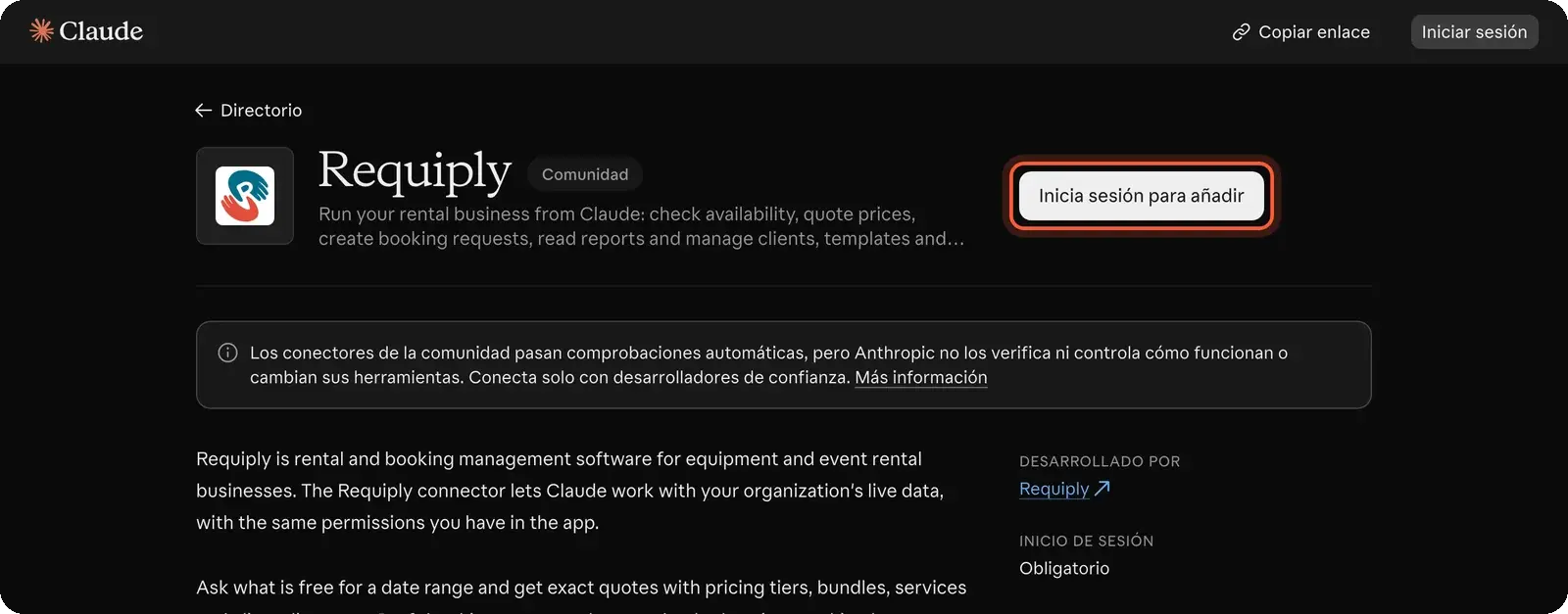
Los conectores del directorio funcionan en todos los planes de Claude, incluido Free, en la web y en las apps de escritorio y móvil. Claude marca Requiply como conector de la comunidad (community connector): lo ha publicado el equipo de Requiply y Anthropic hace comprobaciones automáticas a los conectores de este tipo.
¿Tienes un espacio de trabajo Team o Enterprise? Primero un Owner añade Requiply para todo el equipo en Organization settings → Connectors → Browse connectors → Add to your team. Después, cada miembro se conecta con su propio inicio de sesión de Requiply.
Opción B: añade un conector personalizado con la URL del servidor MCP
Casi nunca te hará falta, por ejemplo si el administrador de Claude ha cerrado el directorio. Los conectores que ya añadiste así siguen funcionando.
- En la ventana Conectar Claude de Requiply, copia
https://api.requiply.com/api/mcpy haz clic en Abrir los ajustes de Claude. - En el formulario Add custom connector, escribe el nombre
Requiply, pega la URL y haz clic en Add. - Inicia sesión en Requiply como administrador y aprueba el acceso.
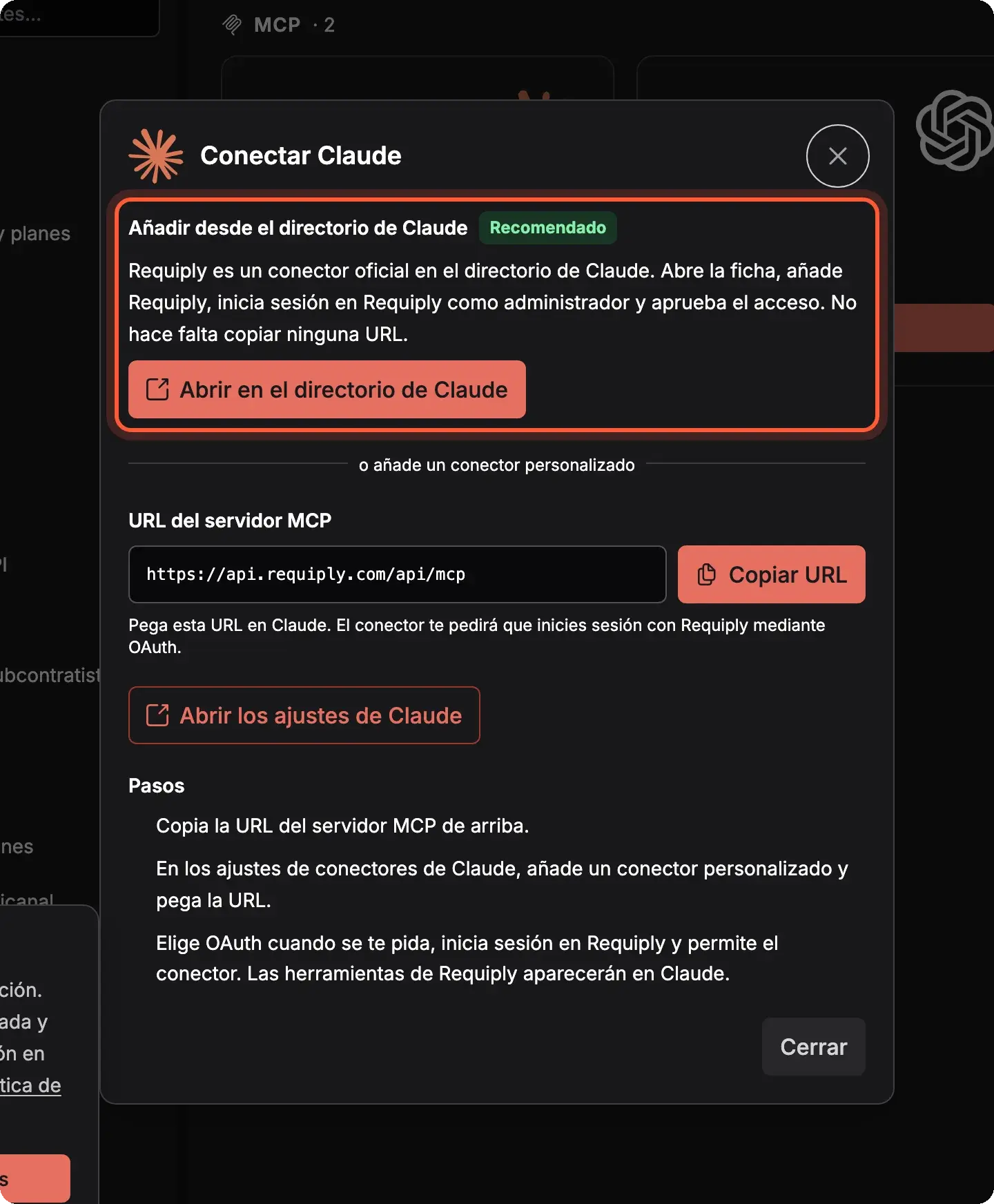
El plan Free de Claude permite un conector personalizado. Requiply desde el directorio no cuenta para ese límite.
Usa Requiply en un chat de Claude
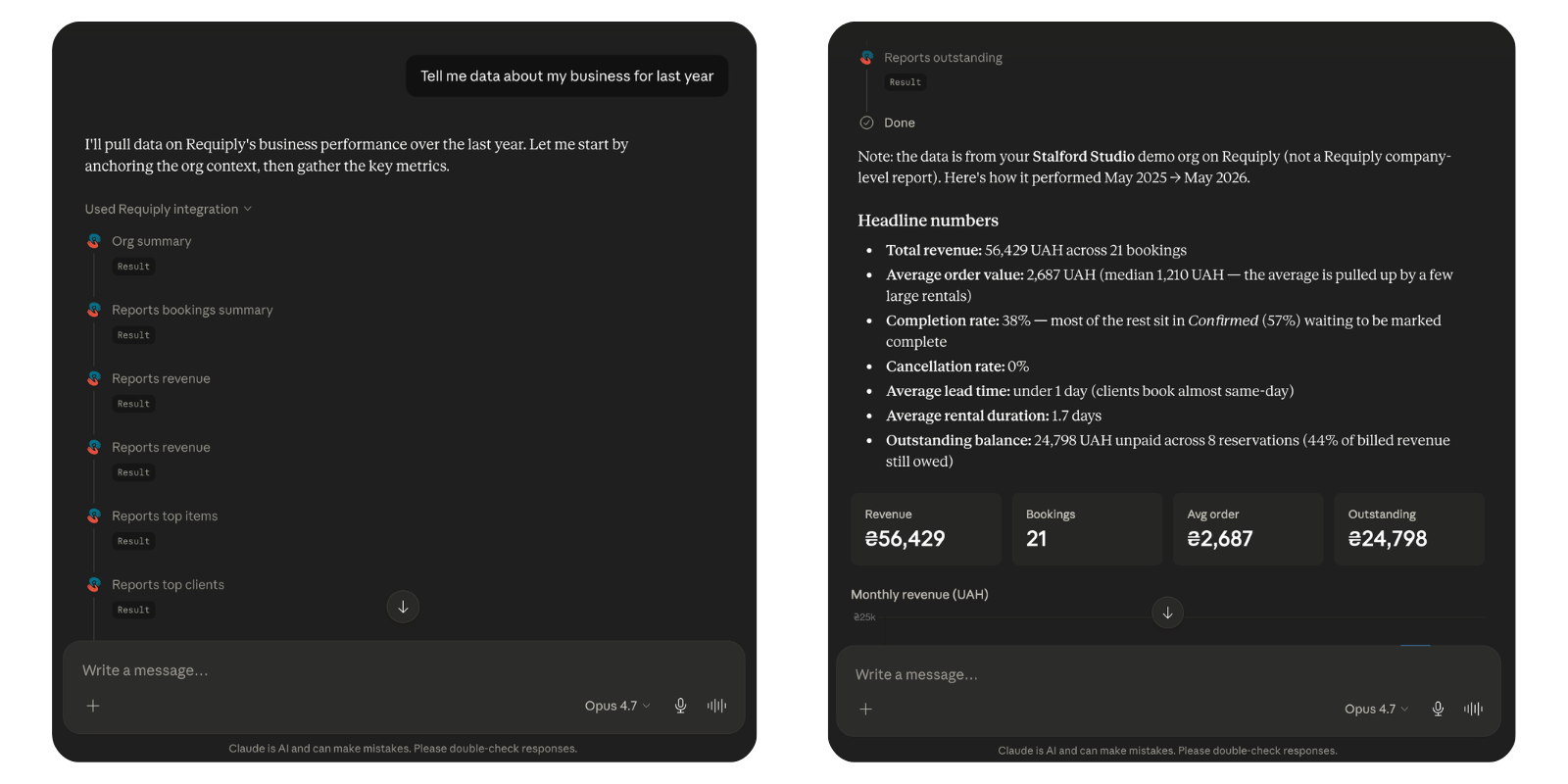
En un chat nuevo, comprueba que el conector Requiply está activado en el menú de herramientas. Después pregunta, por ejemplo, "Cuéntame cómo le fue a mi negocio de alquiler el año pasado." Claude llama a varias herramientas de Requiply y muchas veces monta por su cuenta un panel con gráficos.
Paso 3: conecta ChatGPT
Opción A: añade Requiply desde ChatGPT Plugins
- Abre Requiply en ChatGPT Plugins o busca Requiply en chatgpt.com/plugins.
- Añade el plugin. ChatGPT abre Requiply.
- Inicia sesión como administrador, elige la organización y aprueba el acceso.
Según OpenAI, algunos plugins están disponibles en todos los planes de ChatGPT, incluido Free, y otros necesitan un plan de pago.
¿Tienes un espacio de trabajo Business, Enterprise o Edu? Los administradores deciden qué plugins pueden usar los miembros, así que puede que primero haya que permitir Requiply. Después, cada miembro se conecta con su propio inicio de sesión de Requiply.
Opción B: añade un servidor MCP personalizado con la URL del servidor
- En la ventana Conectar ChatGPT de Requiply, copia
https://api.requiply.com/api/mcpy haz clic en Abrir los ajustes de ChatGPT. - En la página Plugins, haz clic en Add → Create custom MCP server. Nombre
Requiply, Server URL con la dirección y Authentication enOAuth. ChatGPT rellena solo los ajustes avanzados de OAuth. - Marca I understand and want to continue, haz clic en Create as a plugin y después inicia sesión en Requiply como administrador y aprueba el acceso.
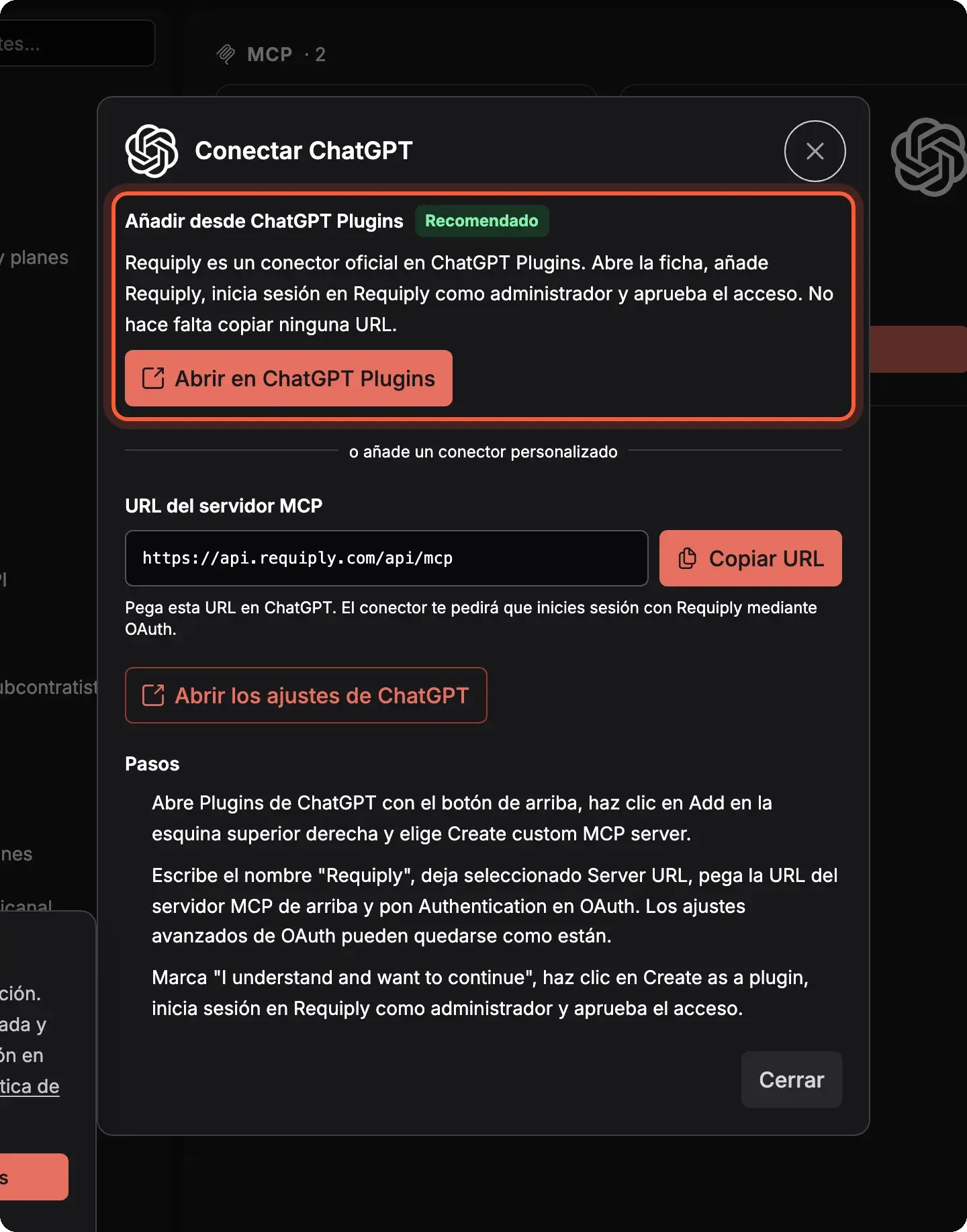
Los servidores MCP personalizados en ChatGPT necesitan un plan de pago (Plus, Pro, Business o Enterprise).
Usa Requiply en un chat de ChatGPT
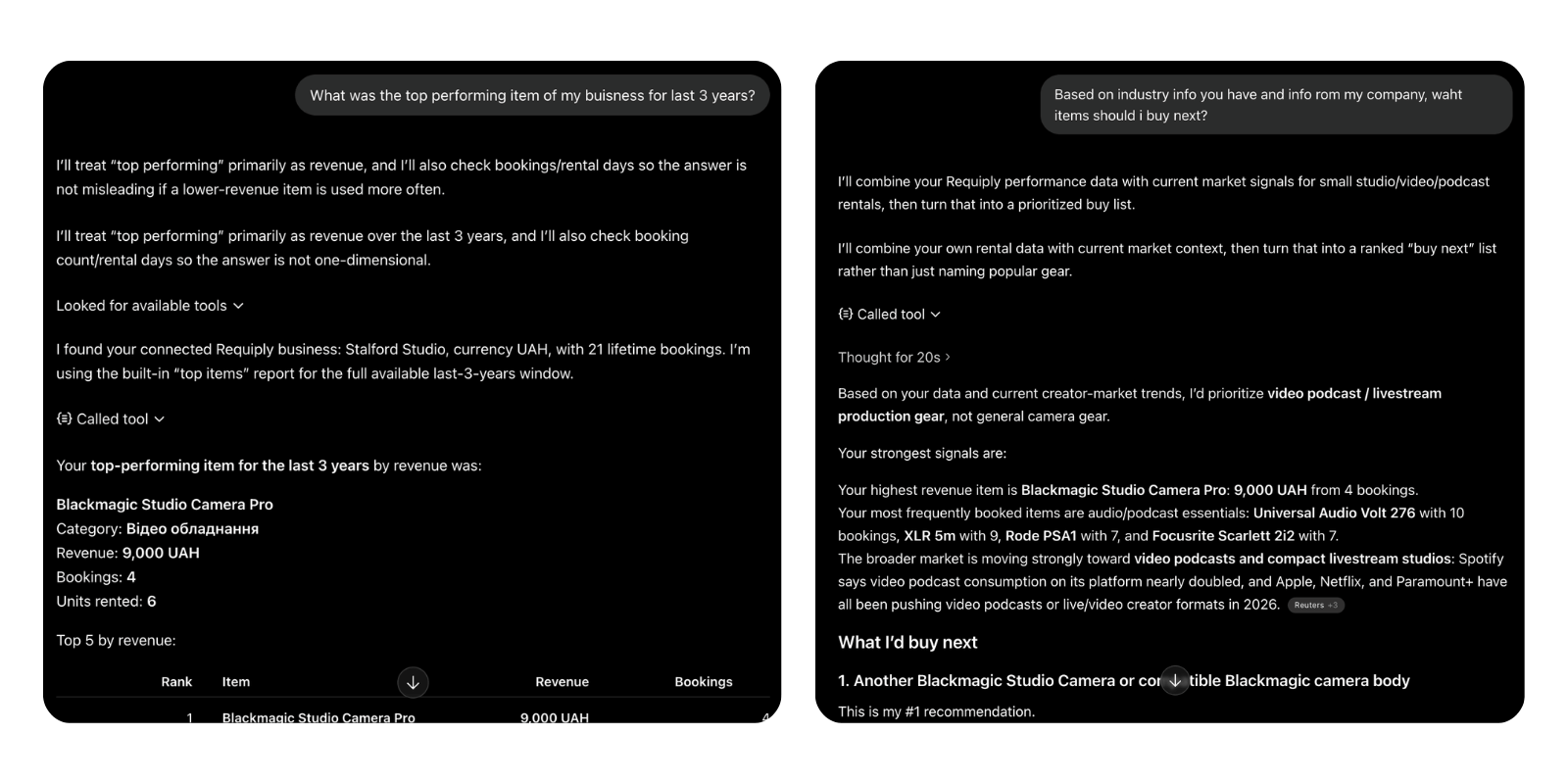
Activa el plugin Requiply en un chat nuevo y combina tus cifras con el contexto del mercado. Por ejemplo: "¿Qué artículo facturó más en los últimos tres años?" y después "¿De qué debería comprar más unidades antes de la temporada de bodas?"
Otros asistentes de IA: Gemini, Perplexity, Le Chat, Cursor
Requiply funciona con cualquier asistente que admita servidores MCP remotos con OAuth. Añade el servidor https://api.requiply.com/api/mcp, inicia sesión en Requiply como administrador y aprueba el acceso. No hay ninguna clave ni token que pegar.
| Asistente | Dónde añadir el servidor | Límites |
|---|---|---|
| Gemini (app) | Settings → Connected Apps → Custom apps → Add a custom app | De momento, cuentas personales en EE. UU. y en inglés |
| Perplexity | Customize → Connectors → Add custom → Remote MCP, autenticación OAuth | Pro, Max y Enterprise |
| Mistral Le Chat | Connectors → Add Connector → Custom MCP Connector | Lo añade el administrador del espacio de trabajo |
| Microsoft Copilot Studio | Tools → Add a tool → Model Context Protocol, OAuth 2.0 con Dynamic discovery | Para agentes de Copilot Studio |
| Cursor, VS Code, Zed | Archivo de ajustes MCP, ejemplos abajo | El inicio de sesión se abre en el navegador |
Para herramientas de desarrollo:
# Claude Code
claude mcp add --transport http requiply https://api.requiply.com/api/mcp

# Gemini CLI
gemini mcp add --transport http requiply https://api.requiply.com/api/mcp

# Codex CLI
codex mcp add requiply --url https://api.requiply.com/api/mcp
{ "mcpServers": { "requiply": { "url": "https://api.requiply.com/api/mcp" } } }
Esto funciona en ~/.cursor/mcp.json. En VS Code, añade "type": "http" junto a url en mcp.json. Si un cliente solo ejecuta servidores locales (stdio), usa un puente: npx -y mcp-remote https://api.requiply.com/api/mcp. Si algo no se conecta, escribe a info@requiply.com.
Paso 4: casos de uso y qué preguntar
| Pregunta | Qué obtienes |
|---|---|
| "¿Cuánto facturé en octubre por categoría y por semana?" | Una tabla o un gráfico con datos en tiempo real |
| "¿Tengo dos generadores libres del 12 al 14 de junio y cuánto pagaría Lucía?" | La disponibilidad y un presupuesto exacto con su descuento de cliente |
| "¿Quién nos debe dinero desde hace más de 30 días?" | Los clientes con los importes y enlaces a las reservas |
| "¿Qué artículos apenas han salido en los últimos 90 días?" | La tasa de uso y candidatos para vender |
| "¿Qué vuelve mañana y qué va con retraso?" | El plan de la mañana para el almacén |
| "Prepara una solicitud de reserva de una carpa para una boda en Sevilla el 20 de junio" | Una solicitud con el stock comprobado que aprueba alguien de tu equipo |
| "Responde a los chats de Instagram que preguntan por el envío" | Borradores de respuesta que se envían cuando los confirmas |
| "Envía un recordatorio 24 horas antes de la recogida" | Una automatización nueva en vista previa |
| "Cobra una fianza del 20 % en cada reserva" | Un cambio en los ajustes de fianzas cuando lo confirmas |
| "¿Qué material debería comprar antes de la temporada, según mis datos?" | Una recomendación basada en tus cifras y en el mercado |
El asistente puede combinar Requiply con otros conectores en la misma conversación. Por ejemplo, puede encontrar pagos atrasados en Requiply y preparar los correos en Gmail, o pasar a Google Calendar las recogidas de la semana que viene.
Preguntas frecuentes
Información adicional
- Documentación: cómo funciona el servidor MCP de Requiply, cómo conectar asistentes y la lista de herramientas.
- Fichas: directorio de Claude, ChatGPT Plugins y el MCP Registry oficial como
com.requiply/requiply. - Ayuda para conectar: escribe a
info@requiply.comy te ayudamos a añadir Requiply a tu asistente.
- mcp
- servidor mcp
- model context protocol
- claude
- claude directory
- conector de claude
- chatgpt
- chatgpt plugins
- plugin de chatgpt
- gemini
- IA para empresas de alquiler
- asistente de IA
- informes de alquiler
- software de alquiler
- software de alquiler de equipos
- requiply