


Ten poradnik pokazuje krok po kroku, jak połączyć Reporting MCP w Requiply z wybranym asystentem AI: Claude, ChatGPT albo innym, który obsługuje Model Context Protocol. Po połączeniu pytasz o swoją wypożyczalnię zwykłym językiem (przychody, wykorzystanie sprzętu, zaległe płatności, nadchodzące rezerwacje), a asystent odpowiada na podstawie aktualnych danych prosto z Twojego konta Requiply. Samo połączenie jest proste. W Claude dodaj Requiply z Claude Directory i zaloguj się. W ChatGPT wklej jeden adres URL i zaloguj się. Nie musisz generować, kopiować ani przechowywać żadnych tajnych kluczy.
Aktualizacja z października 2026: Requiply jest w Claude Directory. Do połączenia z Claude nie musisz już kopiować adresu URL. Otwórz Requiply w Claude Directory, kliknij Connect i zaloguj się do Requiply. Szczegóły znajdziesz w kroku 2.
Aktualizacja dla Requiply 1.3.0. Serwer MCP działa teraz pod adresem
https://api.requiply.com/api/mcpi potrafi więcej niż raportować. Asystent może pisać szablony, konfigurować automatyzacje i zmieniać ustawienia, a każda zmiana czeka na Twoją akceptację. Zobacz, co nowego w wersji 1.3.0.
Większość osób zaczyna od raportów. Przez to samo połączenie asystent pomaga też skonfigurować Requiply: pisze i poprawia szablony, tworzy automatyzacje i zmienia ustawienia, ale niczego nie zapisuje, dopóki nie zaakceptujesz pokazanego podglądu.
Czym jest MCP i co daje wypożyczalni
MCP (Model Context Protocol) to otwarty standard, który łączy asystentów AI, takich jak Claude i ChatGPT, z aktualnymi danymi firmy. Po konfiguracji AI nie odpowiada już tylko z ogólnej wiedzy. Sprawdza na bieżąco prawdziwe dane Twojej wypożyczalni.
Reporting MCP to serwer MCP Requiply. Daje asystentom AI dostęp do Twoich przychodów, rezerwacji, sprzętu, klientów, dostępności i raportów wykorzystania. Od wersji 1.3.0 może też zmieniać konfigurację Requiply, zawsze po akceptacji podglądu.
Dla właściciela wypożyczalni zmienia to sposób pracy z raportami. Zamiast:
- otwierać pięć różnych ekranów z raportami,
- eksportować pliki CSV i łączyć je w arkuszach,
- budować statyczne panele, które po tygodniu są nieaktualne,
- czekać, aż programista lub analityk napisze specjalne zapytanie,
po prostu pytasz zwykłym językiem:
- „Jaki był mój przychód w zeszłym miesiącu w podziale na kategorie?”
- „Który sprzęt miał najniższe wykorzystanie w pierwszym kwartale?”
- „Którzy klienci wydali u mnie najwięcej w tym roku? Pokaż pierwszą dziesiątkę.”
- „Ile pieniędzy klienci są mi teraz winni i które rezerwacje są po terminie?”
- „Czy mogę przyjąć nową rezerwację namiotu weselnego od 12 do 14 czerwca?”
Co zastępuje Reporting MCP
Większość wypożyczalni wciąż opiera się na statycznych raportach, eksportach do Excela i intuicji. Reporting MCP zastępuje to wszystko rozmową z aktualnymi danymi w Requiply:
- Koniec z przeklikiwaniem raportów. Zamiast przechodzić przez dziesiątki ekranów, zadajesz jedno pytanie i dostajesz odpowiedź.
- Koniec z nieaktualnymi eksportami. Każda odpowiedź jest liczona na bieżąco z aktualnych danych.
- Koniec z budowaniem paneli do jednorazowych pytań. AI samo grupuje, filtruje i zestawia dane w locie.
- Połączenie z innymi konektorami. Kalendarz, Gmail, Dysk, Arkusze: AI może korzystać z nich wszystkich w jednej rozmowie i odpowiadać na pytania, które wymagają danych z kilku systemów.
- Planowanie, nie tylko podsumowania. Zapytaj „Na podstawie wykorzystania z zeszłego miesiąca: jakiego sprzętu warto dokupić?”, a dostaniesz przemyślaną rekomendację opartą na Twoich prawdziwych liczbach.
Co asystent może odczytać
- Profil firmy: waluta, język, strefa czasowa, godziny pracy, oddziały, opcje płatności i dostawy oraz Twój zespół
- Katalog: pozycje ze stanami, cenami i progami cenowymi, a także kategorie, usługi i oddziały
- Dostępność i ceny: co jest wolne w danym okresie, dostępność dzień po dniu i dokładne wyceny
- Rezerwacje: wyszukiwanie z filtrami albo otwarcie rezerwacji po numerze widocznym w aplikacji
- Klienci: dokładne wyszukiwanie po adresie e-mail lub numerze telefonu oraz wyszukiwanie po imieniu i nazwisku
- Raporty: przychody, podsumowanie rezerwacji, wykorzystanie sprzętu, najczęściej wypożyczany sprzęt, najlepsi klienci, zaległe płatności, rezerwacje po terminie, przyszłe rezerwacje i egzemplarze, które są teraz wypożyczone
- Szablony i automatyzacje: Twoje szablony e-maili, wiadomości i dokumentów oraz automatyzacje
Co może zmienić za Twoją zgodą
- Szablony: pisze, poprawia i pokazuje podgląd szablonów e-maili, SMS-ów, wiadomości w Telegramie i dokumentów PDF z makrami, które Twoja organizacja faktycznie obsługuje
- Automatyzacje: tworzy, edytuje, włącza, wyłącza i usuwa automatyzacje, np. przypomnienie 24 godziny przed odbiorem
- Ustawienia: dane organizacji, godziny pracy, zasady rezerwacji, kaucje i funkcje
- Rekordy: tworzy i aktualizuje klientów, kategorie, usługi i oddziały
- Zapytania o rezerwację: przygotowuje zapytanie o rezerwację do akceptacji przez zespół albo dodaje do rezerwacji notatkę wewnętrzną
Każda zmiana najpierw pojawia się jako podgląd. Asystent pokazuje dokładne wartości albo różnicę między stanem obecnym a nowym. Zmianę zapisuje dopiero po Twojej akceptacji. Usuwać może tylko szablony i automatyzacje. Zapytanie o rezerwację nie blokuje sprzętu i nie pobiera płatności, dopóki nie zaakceptuje go ktoś z zespołu.
Wszystkie narzędzia, ich parametry i przykładowe odpowiedzi opisuje dokumentacja integracji AI (po angielsku).
Krok 1: otwórz stronę integracji AI w Requiply
Aplikacja jest na razie po angielsku. Polska wersja pojawi się wkrótce. Dlatego nazwy przycisków i menu podajemy po angielsku, tak jak na zrzutach ekranu. Claude i ChatGPT też pokazujemy w wersji angielskiej.
Zaloguj się do konta Requiply:
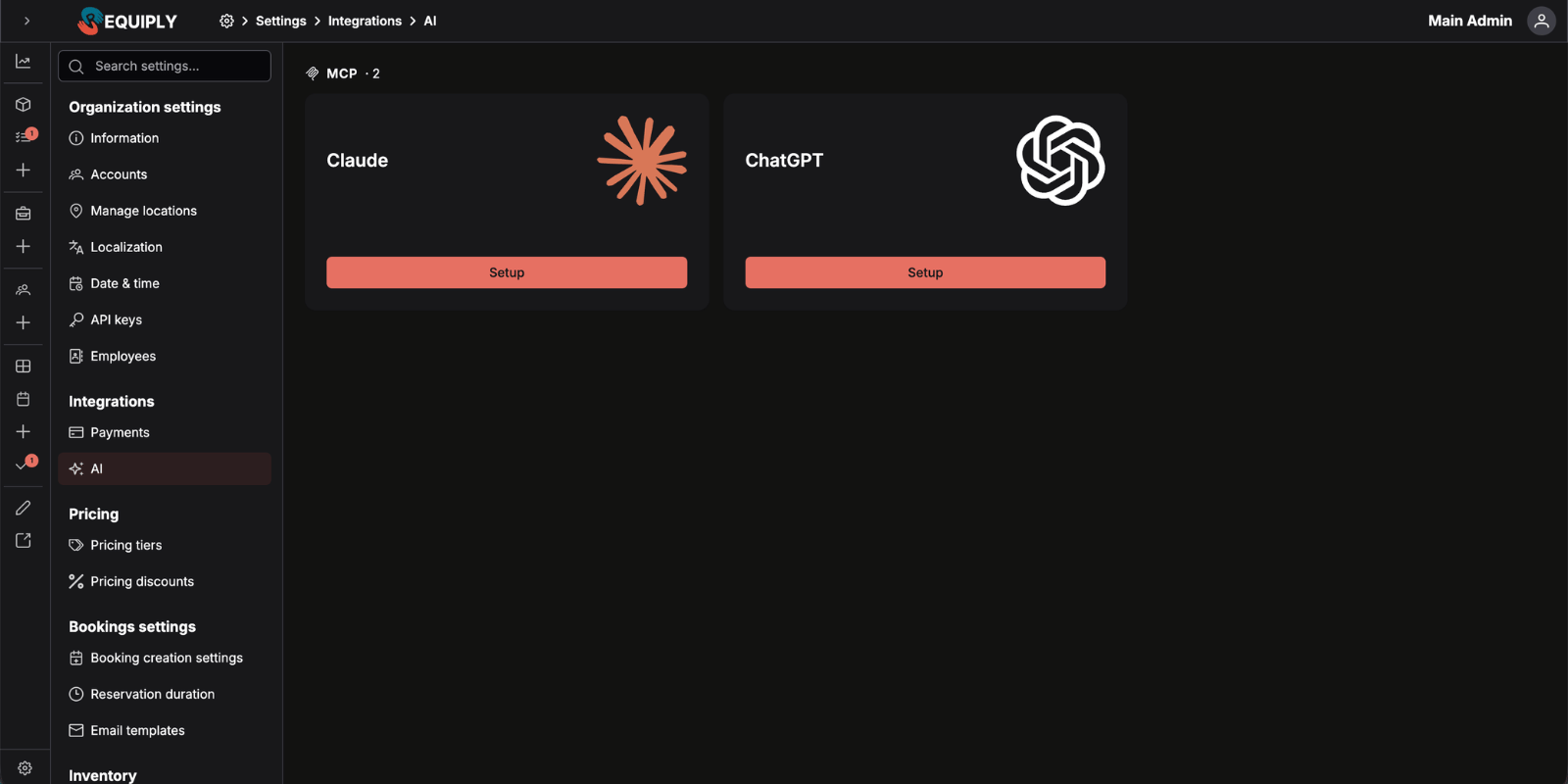
Po zalogowaniu przejdź na stronę integracji AI:
Możesz też wejść tam ręcznie: Settings → Integrations → AI (Ustawienia → Integracje → AI).
Na tej stronie zobaczysz karty MCP obsługiwanych asystentów: Claude i ChatGPT. Kliknij Setup (Konfiguracja) na karcie asystenta, którego chcesz połączyć.
Chcesz połączyć Claude? Możesz pominąć tę stronę i od razu otworzyć Requiply w Claude Directory. Link do katalogu jest też w oknie Connect Claude.
Krok 2: połącz Claude
Requiply jest w Claude Directory, więc najszybciej połączysz się właśnie przez katalog. Nadal możesz też dodać własny konektor z adresem serwera MCP, jak w wariancie B.
Wariant A: dodaj Requiply z Claude Directory
1. Otwórz stronę Requiply w katalogu
Otwórz claude.ai/directory/requiply albo kliknij Open in Claude Directory w oknie Connect Claude na stronie integracji AI w Requiply. W samym Claude możesz też przejść do Customize → Connectors, kliknąć + obok Connectors i znaleźć Requiply na liście.
2. Kliknij Connect i zaloguj się do Requiply
Jeśli Claude o to poprosi, zaloguj się do Claude, a potem kliknij Connect. Claude przekieruje Cię do Requiply: zaloguj się na konto z rolą Admin, wybierz organizację i zatwierdź dostęp. Nie trzeba kopiować adresu URL ani niczego wypełniać.
Konektory z katalogu działają na każdym planie Claude, także na darmowym planie Free, w Claude w przeglądarce, na komputerze i w aplikacji mobilnej.
Masz plan Team albo Enterprise? Najpierw Owner lub Primary Owner musi dodać Requiply dla całej organizacji: Organization settings → Connectors → Browse connectors, wybrać Requiply i kliknąć Add to your team. Potem każdy członek zespołu łączy się, logując się na własne konto Requiply.
Wariant B: dodaj własny konektor z adresem serwera MCP
Wybierz ten sposób, jeśli wolisz dodać serwer samodzielnie. Konektory dodane w ten sposób wcześniej działają dalej, więc nie musisz nic zmieniać.
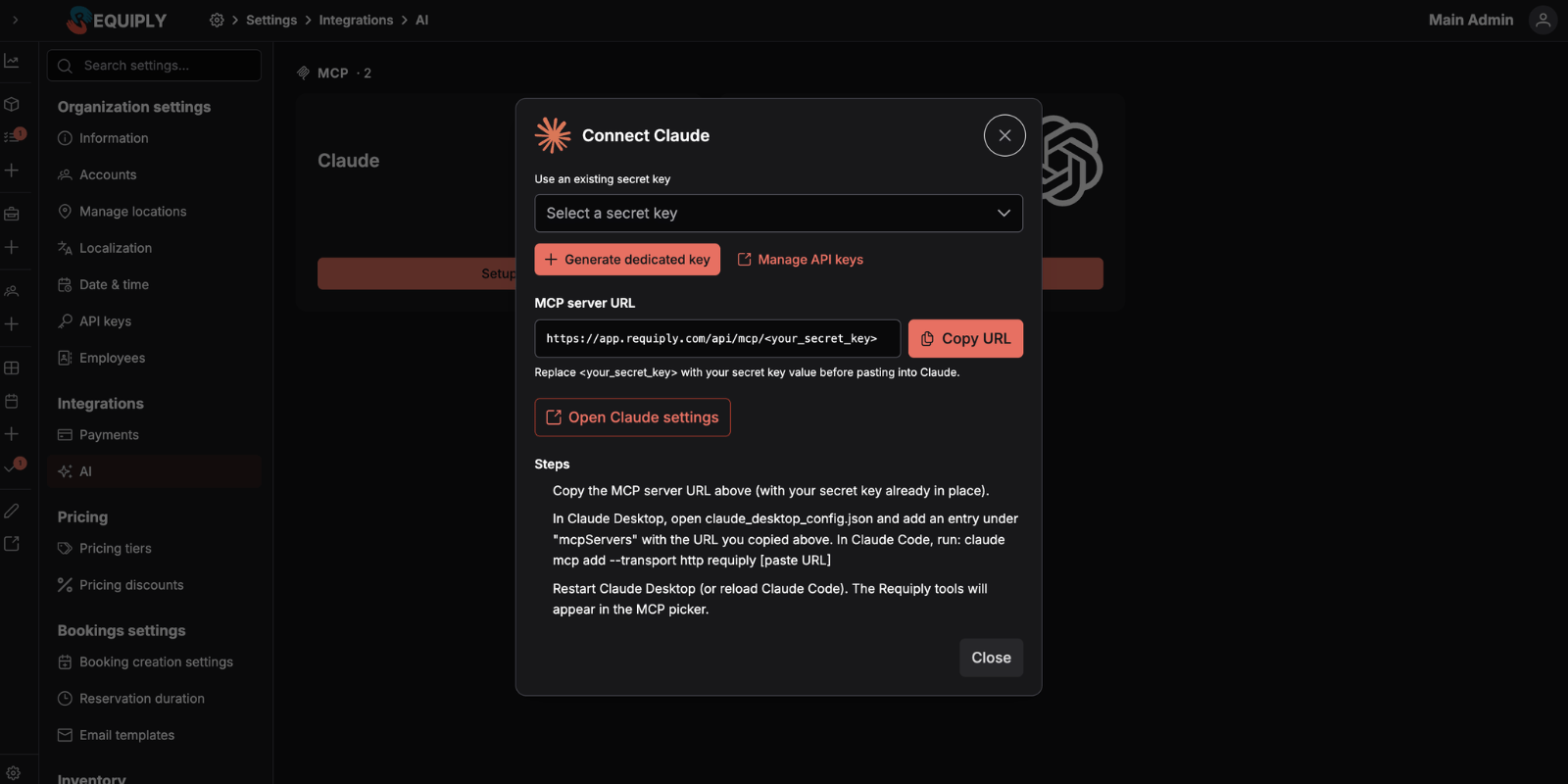
Na stronie integracji AI kliknij Setup na karcie Claude. W oknie Connect Claude, pod przyciskiem Claude Directory, znajdziesz adres serwera MCP i przycisk, który od razu otwiera Claude.
1. Skopiuj adres serwera MCP
Okno pokazuje adres Twojego serwera MCP:
https://api.requiply.com/api/mcp
Kliknij Copy URL. To cały adres: nie dopisujesz do niego klucza ani tokenu i nie musisz niczego wcześniej generować. Uwierzytelnianie odbywa się przez OAuth w momencie łączenia: logujesz się do Requiply i zatwierdzasz dostęp.
Zrzuty ekranu w tym poradniku pokazują wcześniejszy adres,
https://app.requiply.com/api/mcp. Nadal działa, więc dodane już konektory nie wymagają żadnych zmian.
2. Kliknij Open Claude settings
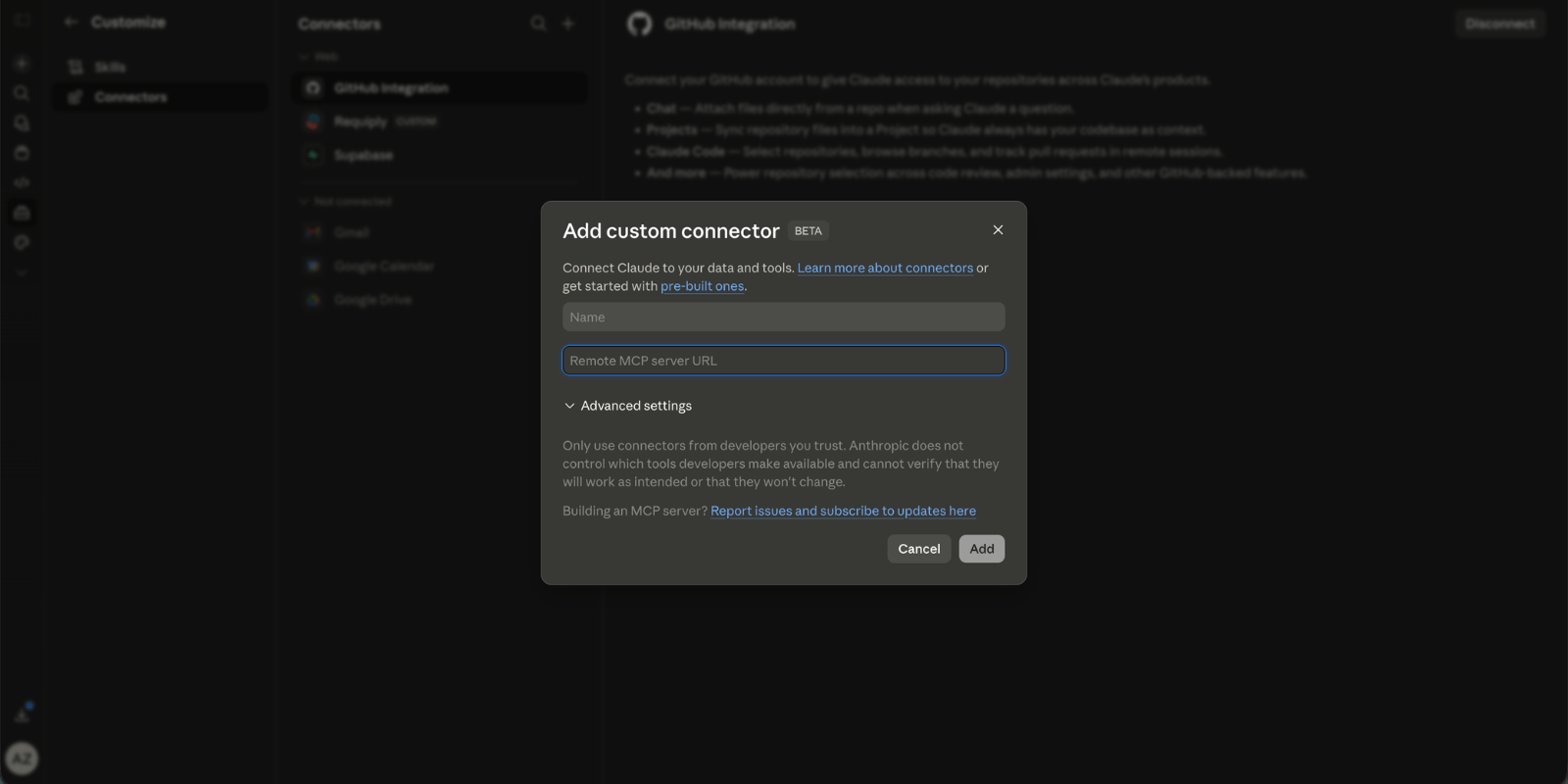
Kliknij w oknie przycisk Open Claude settings. Claude otworzy się od razu w oknie Add custom connector, więc nie musisz szukać go w ustawieniach Claude.
3. Wypełnij formularz konektora w Claude
- Name:
Requiply(albo dowolna inna nazwa, Claude używa jej tylko w swoim interfejsie) - Remote MCP server URL: wklej
https://api.requiply.com/api/mcp
Kliknij Add. Gdy pojawi się pytanie o metodę logowania, wybierz OAuth, zaloguj się do Requiply na konto z rolą Admin i zatwierdź dostęp dla konektora. Claude połączy się z serwerem MCP Requiply i pobierze listę dostępnych narzędzi.
Działa to wszędzie tam, gdzie Claude pozwala dodawać własne konektory, także w claude.ai w przeglądarce.
Własne konektory na planie Free. Każdy plan Claude pozwala dodawać własne konektory, ale plan Free tylko jeden. Dodanie Requiply z katalogu (wariant A) nie tworzy własnego konektora, więc nie zajmuje tego miejsca.
Korzystaj z Requiply w czacie z Claude
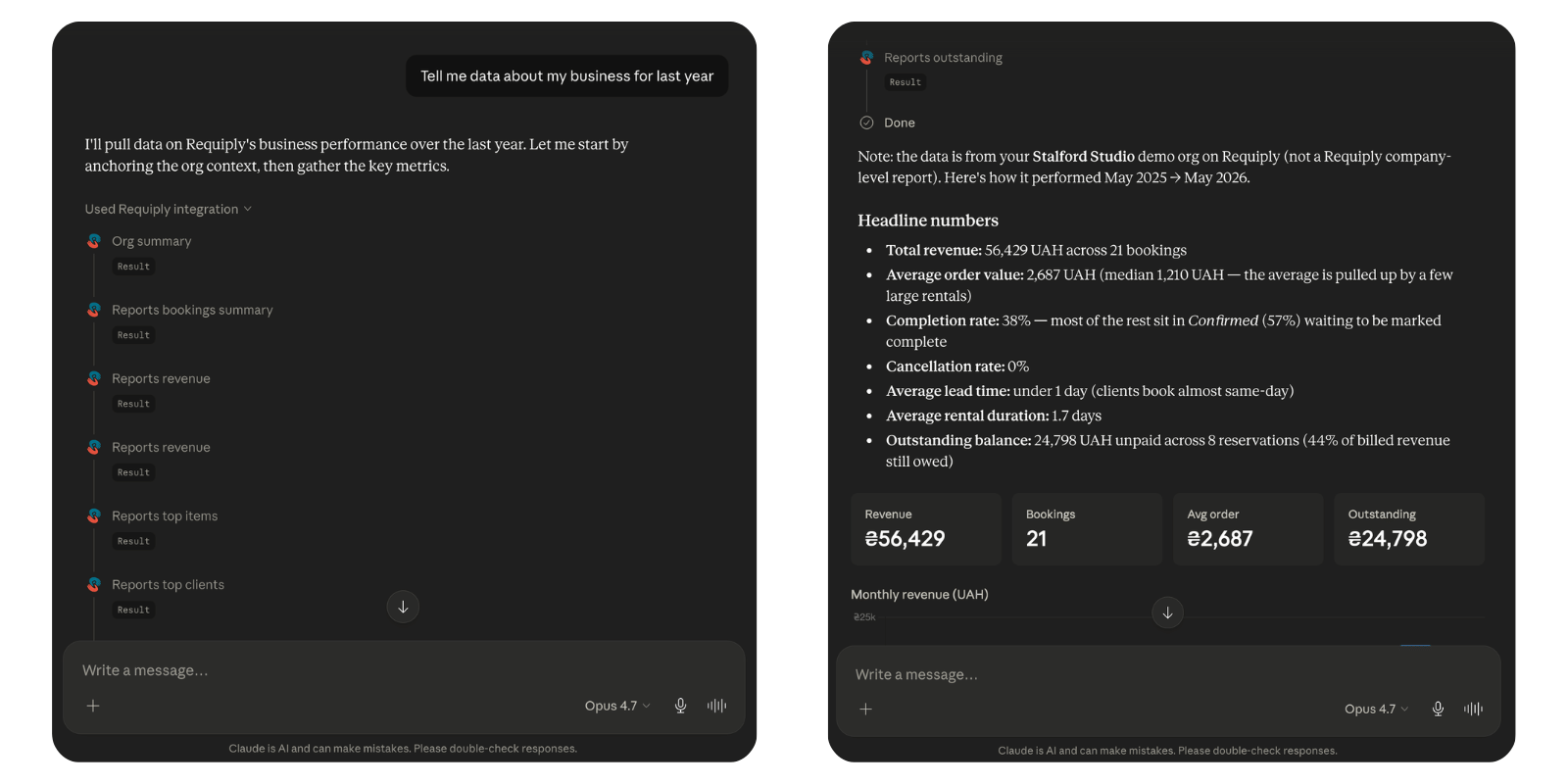
Rozpocznij nową rozmowę w Claude, włącz konektor Requiply w narzędziach czatu i zapytaj o cokolwiek zwykłym językiem:
- „Pokaż mi dane mojej firmy za zeszły rok.”
- „Jaki był przychód w kwietniu?”
- „Który sprzęt miał najwyższe wykorzystanie w ostatnim kwartale?”
Claude wywoła odpowiednie narzędzia Requiply i odpowie na podstawie aktualnych danych z Twojego konta. Często zamiast samego tekstu pokaże panel z wykresami i podziałem na kategorie.
Krok 3: połącz ChatGPT
Kliknij Setup na karcie ChatGPT na stronie integracji AI. Otworzy się okno Connect ChatGPT z adresem serwera MCP, przyciskiem Copy URL i przyciskiem Open ChatGPT settings, który prowadzi na stronę Plugins w ChatGPT.
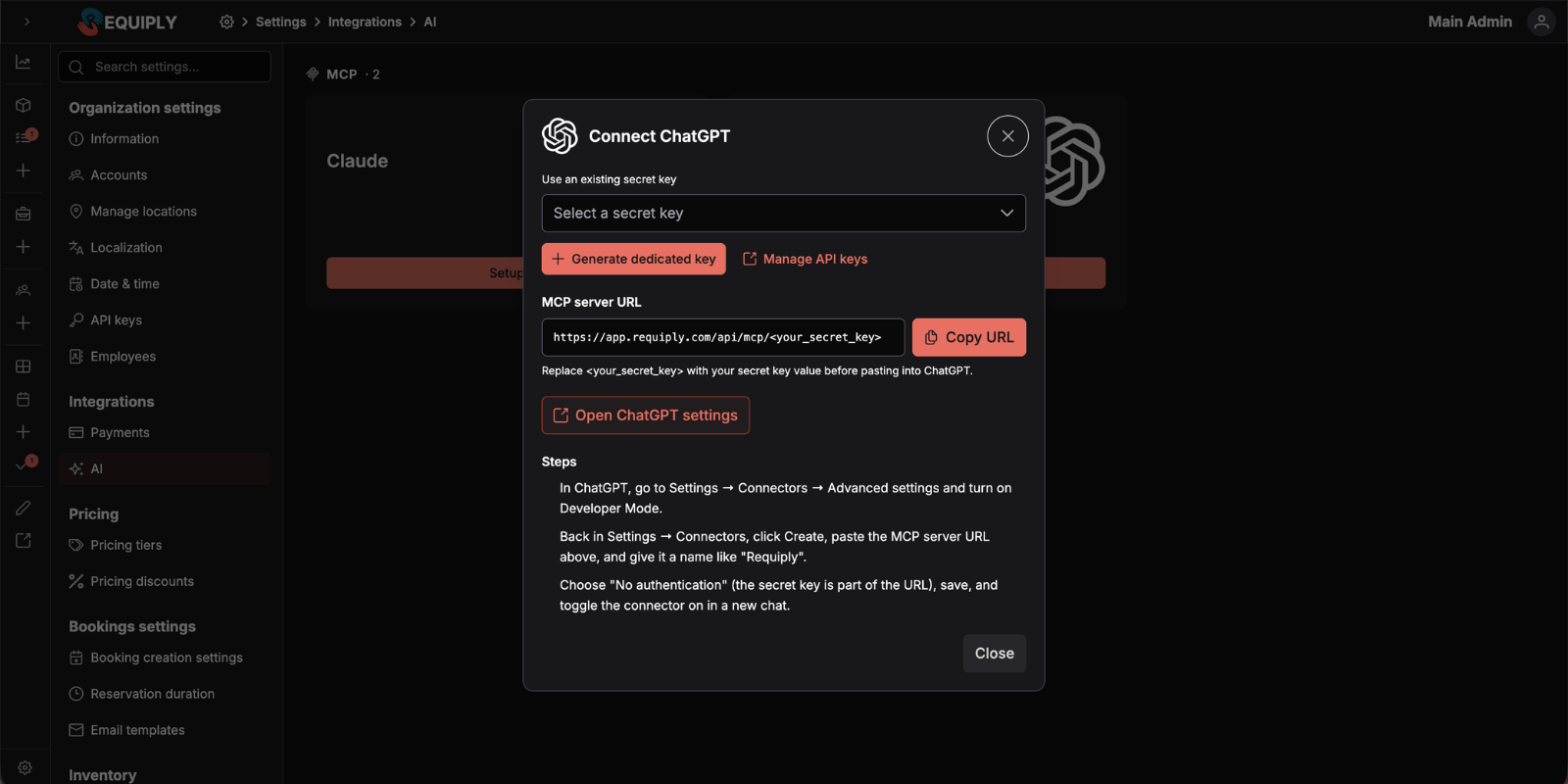
1. Skopiuj adres serwera MCP
Kliknij Copy URL, aby skopiować https://api.requiply.com/api/mcp. Nie generujesz ani nie wklejasz żadnego klucza, bo uwierzytelnianie odbywa się przez OAuth.
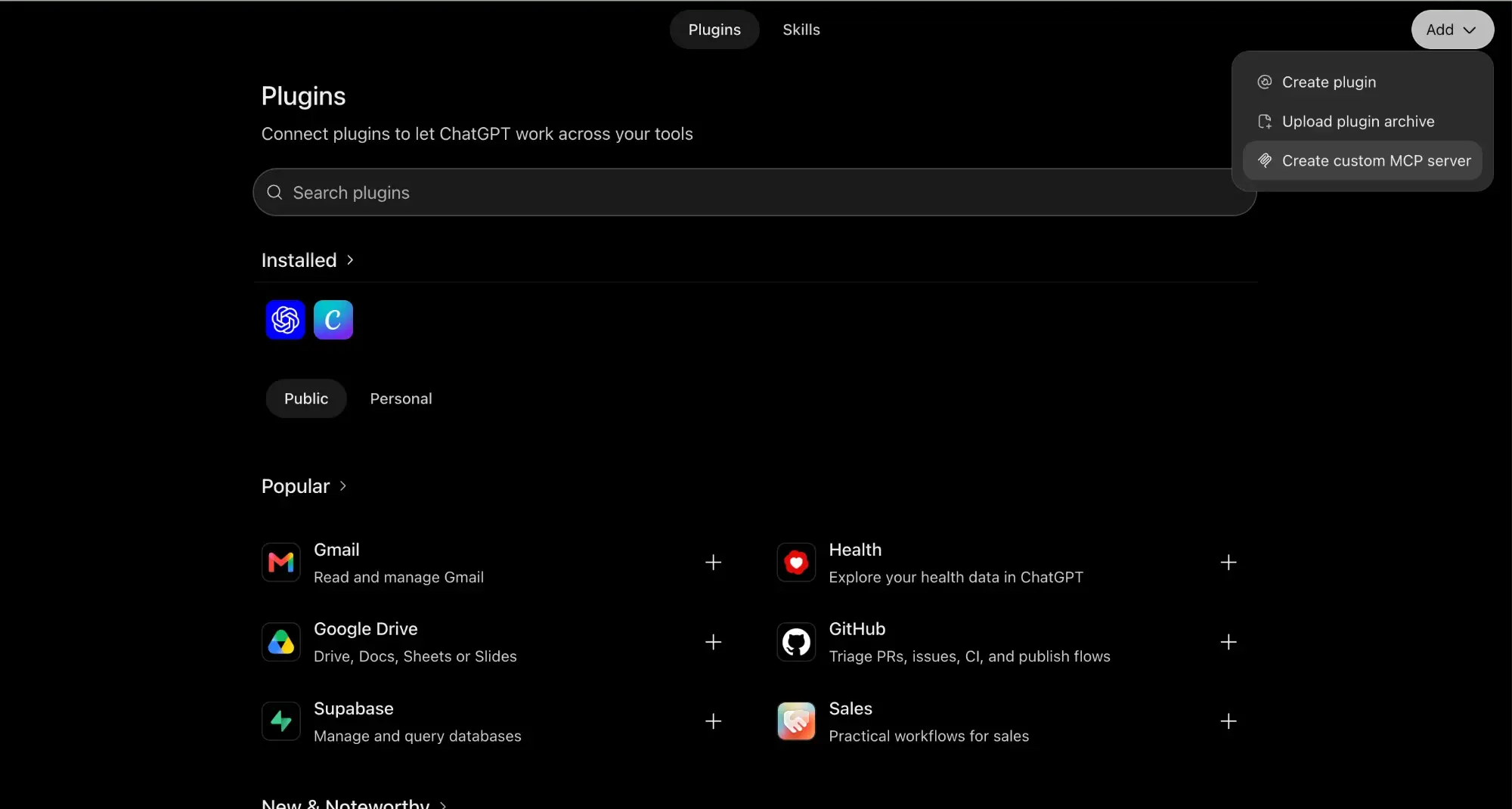
2. Otwórz Plugins i wybierz Create custom MCP server
Kliknij Open ChatGPT settings w oknie Requiply albo otwórz bezpośrednio chatgpt.com/plugins. Kliknij Add w prawym górnym rogu i wybierz Create custom MCP server.
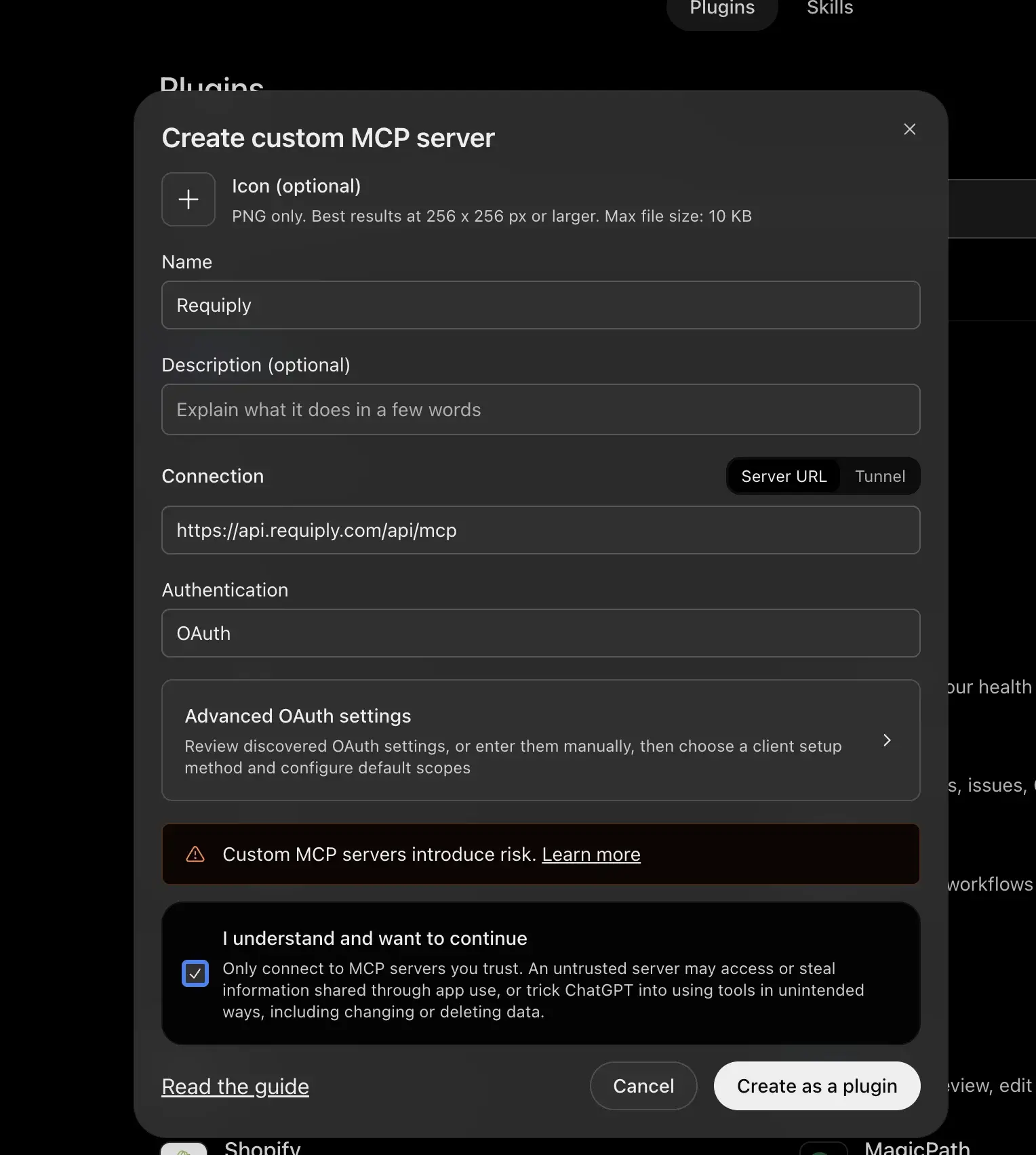
3. Wypełnij formularz
- Name:
Requiply - Description (optional): np.
Rezerwacje, sprzęt i raporty z Requiply - Connection: zostaw zaznaczone Server URL i wklej
https://api.requiply.com/api/mcp - Authentication:
OAuth
Nie musisz otwierać Advanced OAuth settings. ChatGPT sam pobiera te ustawienia z Requiply: metoda rejestracji uzupełnia się automatycznie, a domyślny zakres to mcp:access. Pole Base scopes zostaw puste.
Zaznacz I understand and want to continue i kliknij Create as a plugin. ChatGPT przekieruje Cię do Requiply: zaloguj się na konto z rolą Admin, wybierz organizację i zatwierdź dostęp.
Nie widzisz opcji Create custom MCP server? Własne serwery MCP wymagają płatnego planu ChatGPT. W planie Business albo Enterprise być może musi je najpierw dopuścić administrator.
4. Korzystaj z Requiply w czacie
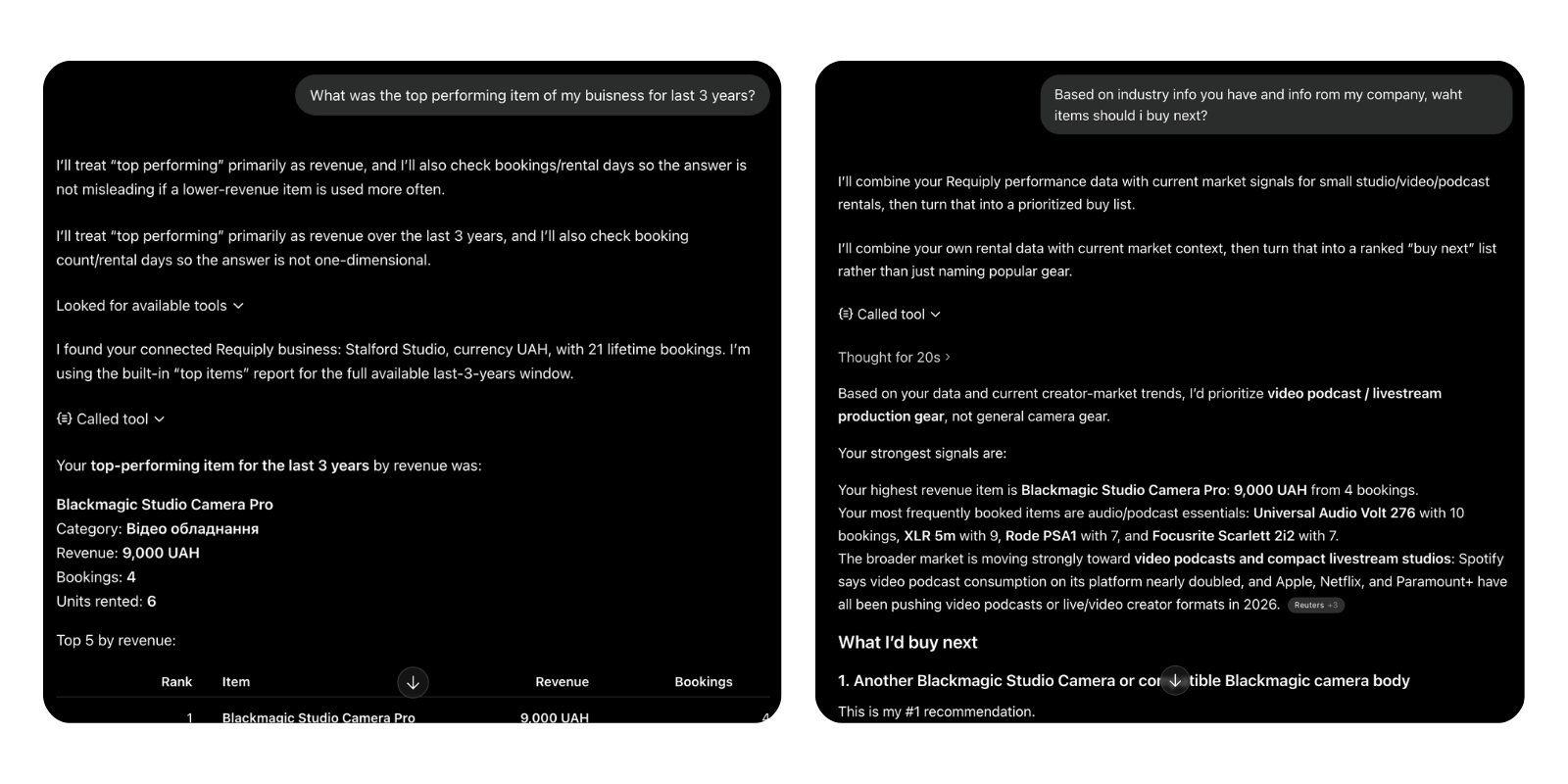
W nowym czacie włącz wtyczkę Requiply w wyborze narzędzi i zadaj pytanie zwykłym językiem. ChatGPT wywoła narzędzia MCP Requiply i odpowie na podstawie aktualnych danych. Poradzi sobie też z pytaniami uzupełniającymi, które łączą Twoje dane z szerszym kontekstem rynkowym.
Zapytaj na przykład „Który sprzęt przyniósł mojej firmie najwięcej w ciągu ostatnich 3 lat?”, a potem „Na podstawie danych mojej firmy i wiedzy o branży: jaki sprzęt warto kupić w następnej kolejności?”. ChatGPT pobierze raport najpopularniejszego sprzętu, przeanalizuje go i przygotuje uporządkowaną listę zakupów opartą zarówno na Twoich liczbach, jak i na aktualnych sygnałach z rynku.
Korzystasz z innego asystenta AI? Anthropic, OpenAI i większość nowoczesnych dostawców AI przyjmuje MCP jako standard. Jeśli Twój asystent obsługuje MCP, a na stronie integracji AI nie ma jeszcze jego karty, skopiuj adres serwera MCP (
https://api.requiply.com/api/mcp) i dodaj zdalny serwer MCP według instrukcji dostawcy. Gdy pojawi się pytanie o logowanie, wybierz OAuth i zaloguj się do Requiply. Jeśli potrzebujesz pomocy, napisz nainfo@requiply.com, a przeprowadzimy Cię przez konfigurację.
Krok 4: o co właściwie pytać
Po połączeniu Reporting MCP najlepiej sprawdza się przy codziennych pytaniach, które ma każdy właściciel wypożyczalni, a na które rzadko szybko dostaje odpowiedź. Kilka przykładów opartych na narzędziach, które udostępnia MCP:
Przychody i finanse
- „Jaki był mój łączny przychód w zeszłym miesiącu? Podziel go na tygodnie i kategorie.”
- „Ile pieniędzy klienci są mi teraz winni? Posortuj od najstarszej nieopłaconej faktury.”
- „Pokaż rezerwacje po terminie: klientów, którzy powinni już zwrócić sprzęt.”
- „Porównaj przychód z tego kwartału z tym samym kwartałem zeszłego roku.”
Wykorzystanie sprzętu i planowanie zakupów
- „Który sprzęt miał najniższe wykorzystanie w ciągu ostatnich 90 dni? Czy warto któryś z nich wycofać z wynajmu?”
- „Które kategorie są najbardziej oblegane? Gdzie tracę pieniądze, bo mam za mało sprzętu?”
- „Jaki jest teraz stan grupy pozycji »Namioty weselne«?”
- „Pokaż 10 pozycji z najwyższym przychodem w tym roku i porównaj tę listę z pierwszą dziesiątką według wykorzystania.”
Klienci i przyszłe rezerwacje
- „Którzy klienci wydali u mnie najwięcej od początku współpracy? Pokaż pierwszą dwudziestkę.”
- „Ile mam rezerwacji na przyszły miesiąc i jakiego przychodu mogę się z nich spodziewać?”
- „Pokaż historię rezerwacji klientki Anny Kowalskiej.”
Planowanie i dostępność
- „Klient pyta, czy może wypożyczyć srebrnego Mercedesa od 10 do 14 czerwca. Czy jest dostępny i ile by to kosztowało?”
- „Pokaż dostępność wszystkich naszych namiotów weselnych w kalendarzu na najbliższe 30 dni.”
- „Na podstawie rezerwacji z ostatnich 6 miesięcy: które dni tygodnia są najsłabsze? Kiedy warto robić promocje?”
Konfiguracja Requiply
Od wersji 1.3.0 możesz też poprosić asystenta o zmianę sposobu działania Requiply:
- „Napisz e-mail z potwierdzeniem rezerwacji, który pokazuje kaucję tylko wtedy, gdy rezerwacja ją ma.”
- „Wysyłaj klientom przypomnienie 24 godziny przed odbiorem.”
- „Od teraz w niedziele mamy zamknięte.”
- „Pobieraj kaucję w wysokości 20% przy każdej rezerwacji.”
- „Popraw makra w naszym szablonie umowy najmu.”
Każda prośba wraca jako podgląd. Sprawdź wartości, zatwierdź, a asystent zapisze zmianę. W dokumentacji zobaczysz, jak wyglądają takie podglądy. Znajdziesz tam też opis automatyzacji, szablonów e-maili i kaucji w aplikacji.
Połączenie z innymi systemami
Najwięcej możliwości daje połączenie MCP Requiply z innymi konektorami:
- Requiply + Kalendarz Google: „Sprawdź moje rezerwacje w Requiply na przyszły tydzień i dodaj blok w kalendarzu dla każdej rezerwacji o wysokiej wartości.”
- Requiply + Gmail: „Przygotuj uprzejmy e-mail z przypomnieniem dla każdego klienta, który ma zaległą płatność starszą niż 30 dni.”
- Requiply + Arkusze/Dysk: „Wyeksportuj przychód z zeszłego kwartału według kategorii do arkusza i zapisz go na Dysku.”
Wszystko dzieje się w jednej rozmowie, więc AI może łączyć wywołania w różnych systemach bez przełączania się między narzędziami. Do takiej pracy wcześniej potrzebny był osobny zespół analityków.
Najczęściej zadawane pytania
Dodatkowe informacje
- Cofanie dostępu:
Połączenie jest autoryzowane przez OAuth, więc możesz je w każdej chwili cofnąć na swoim koncie Requiply albo usunąć konektor w asystencie AI. Dostęp wygasa od razu. Aby połączyć się ponownie, dodaj konektor jeszcze raz i zaloguj się. - Uprawnienia:
Połączenie może zatwierdzić tylko konto z rolą Admin, a asystent działa z uprawnieniami tego konta. Administratorzy mają wszystkie uprawnienia, więc jeśli asystent odmawia zmiany, zwykle danego rekordu nie da się zmienić przez MCP albo funkcja wymaga wyższego planu. Zobacz grupy uprawnień i rozwiązywanie problemów. - Zmiany wymagają Twojej akceptacji:
Każda zmiana jest pokazywana jako podgląd z dokładnymi wartościami i nic nie zostaje zapisane, dopóki jej nie potwierdzisz. Usuwać można tylko szablony i automatyzacje, a zapytania o rezerwację czekają na akceptację zespołu. - Prywatność:
Rozmowy toczą się między Tobą a dostawcą AI. Requiply nigdy nie widzi Twoich poleceń ani odpowiedzi AI, tylko wywołania API, które MCP wykonuje w Twoim imieniu. - Dostępność w planach:
Połączenie MCP nie jest ograniczone do konkretnego planu. Zatwierdza je administrator organizacji. - Dokumentacja (po angielsku):
Opis narzędzi i przykładowe odpowiedzi: integracja AI. Konfiguracja w aplikacji: automatyzacje, szablony e-maili, szablony wiadomości, szablony dokumentów, godziny pracy, kaucje i funkcje.
Masz pytania? Napisz do nas na info@requiply.com. Chętnie przeprowadzimy Cię przez konfigurację albo pomożemy połączyć asystenta, którego nie ma jeszcze na naszej liście.
- mcp
- model context protocol
- claude
- chatgpt
- claude directory
- konektor claude
- AI dla wypożyczalni
- raporty wypożyczalni
- analityka wypożyczalni
- asystent AI
- raporty AI
- automatyzacje
- szablony e-maili
- program do wypożyczalni
- requiply