


Jak wystawić fakturę w Fakturowni do rezerwacji?
Raz podłącz token API Fakturowni w Ustawienia → Integracje → E-faktury. Potem otwórz rezerwację i wybierz z menu akcji Wystaw fakturę w Fakturowni. Requiply wysyła do Fakturowni sprzęt, usługi, ceny, VAT i nabywcę z rezerwacji, a Fakturownia nadaje numer, tworzy PDF i, jeśli masz połączony KSeF, wysyła fakturę do KSeF.
Integracja jest w wersji Beta: działa, a w tym czasie przechodzi weryfikację w Fakturowni.
Dla kogo jest ta integracja
Jeśli faktury wystawiasz już w Fakturowni, nie musisz zmieniać programu. Numeracja, szablony, dane firmy i połączenie z KSeF zostają tam, gdzie są. Requiply przestaje być miejscem, z którego przepisujesz rezerwacje do Fakturowni, i robi to za Ciebie.
Jeśli nie masz programu do faktur i chcesz wysyłać faktury prosto do KSeF, wybierz integrację z KSeF. Obie integracje możesz mieć połączone jednocześnie: w menu akcji rezerwacji wybierasz wtedy, gdzie wystawić fakturę.
Krok 1: skopiuj token API z Fakturowni
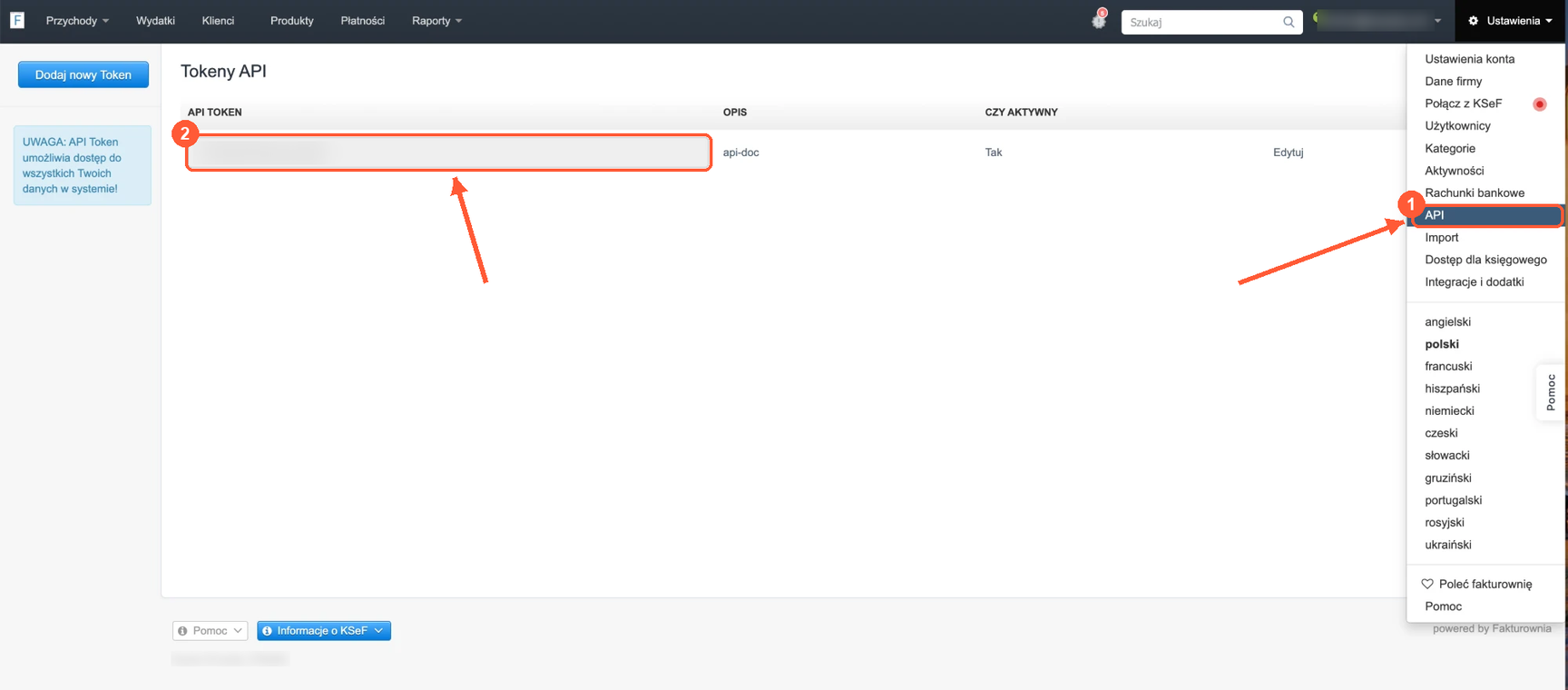
Zaloguj się na fakturownia.pl i otwórz Ustawienia → API (1). Na stronie Tokeny API skopiuj Kod autoryzacyjny API (2). Jeśli lista jest pusta, kliknij Dodaj nowy Token.
Uzupełnij dane firmy w Fakturowni. Fakturownia drukuje je jako dane sprzedawcy, więc bez nich nie wystawi faktury. Sprawdź Ustawienia → Dane firmy: nazwa, NIP i adres muszą być wypełnione. Requiply sprawdza to przed wystawieniem i podpowie, jeśli czegoś brakuje.
Krok 2: połącz Fakturownię z Requiply
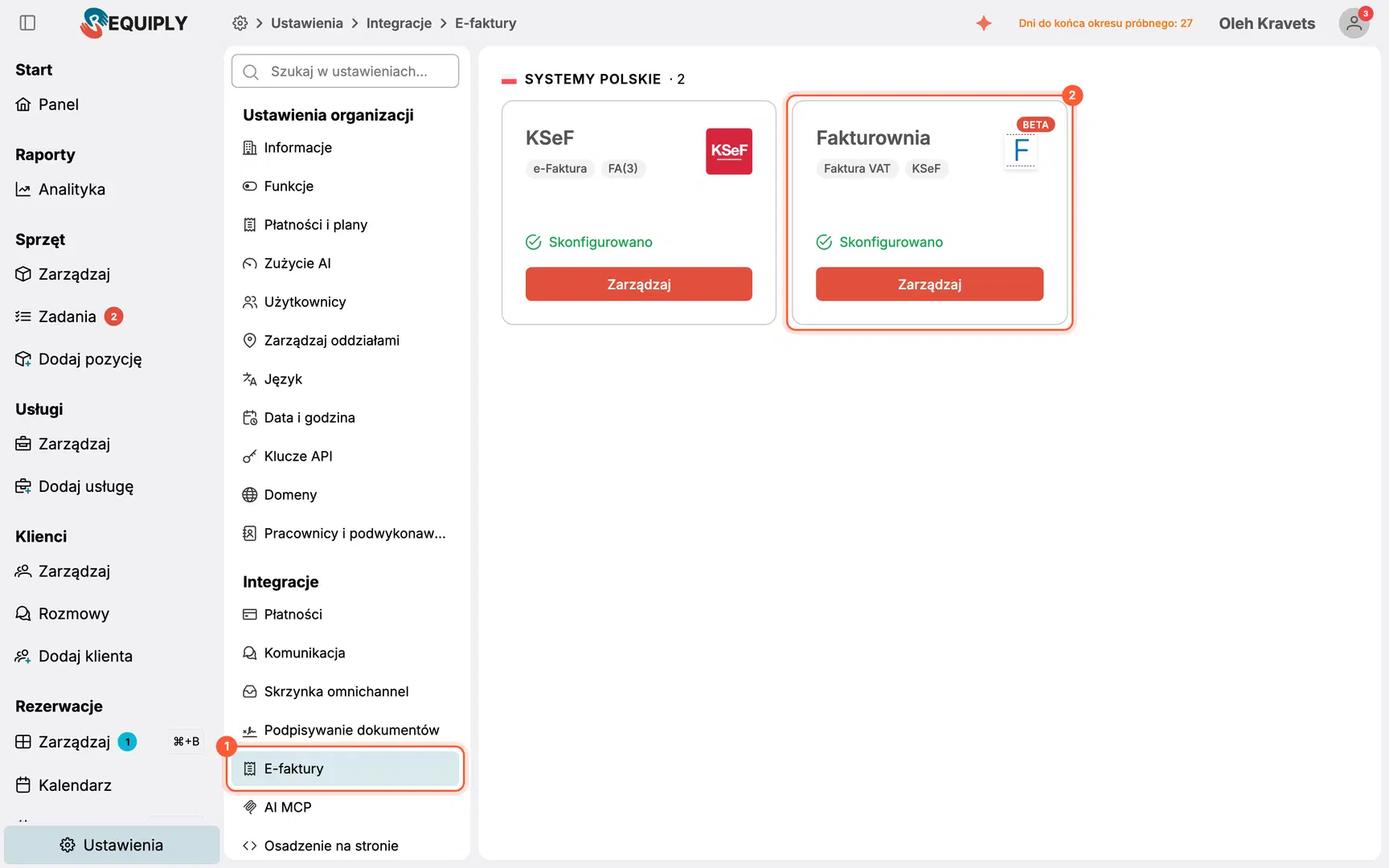
Otwórz Ustawienia → Integracje → E-faktury (1) i kliknij Skonfiguruj na karcie Fakturowni (2).
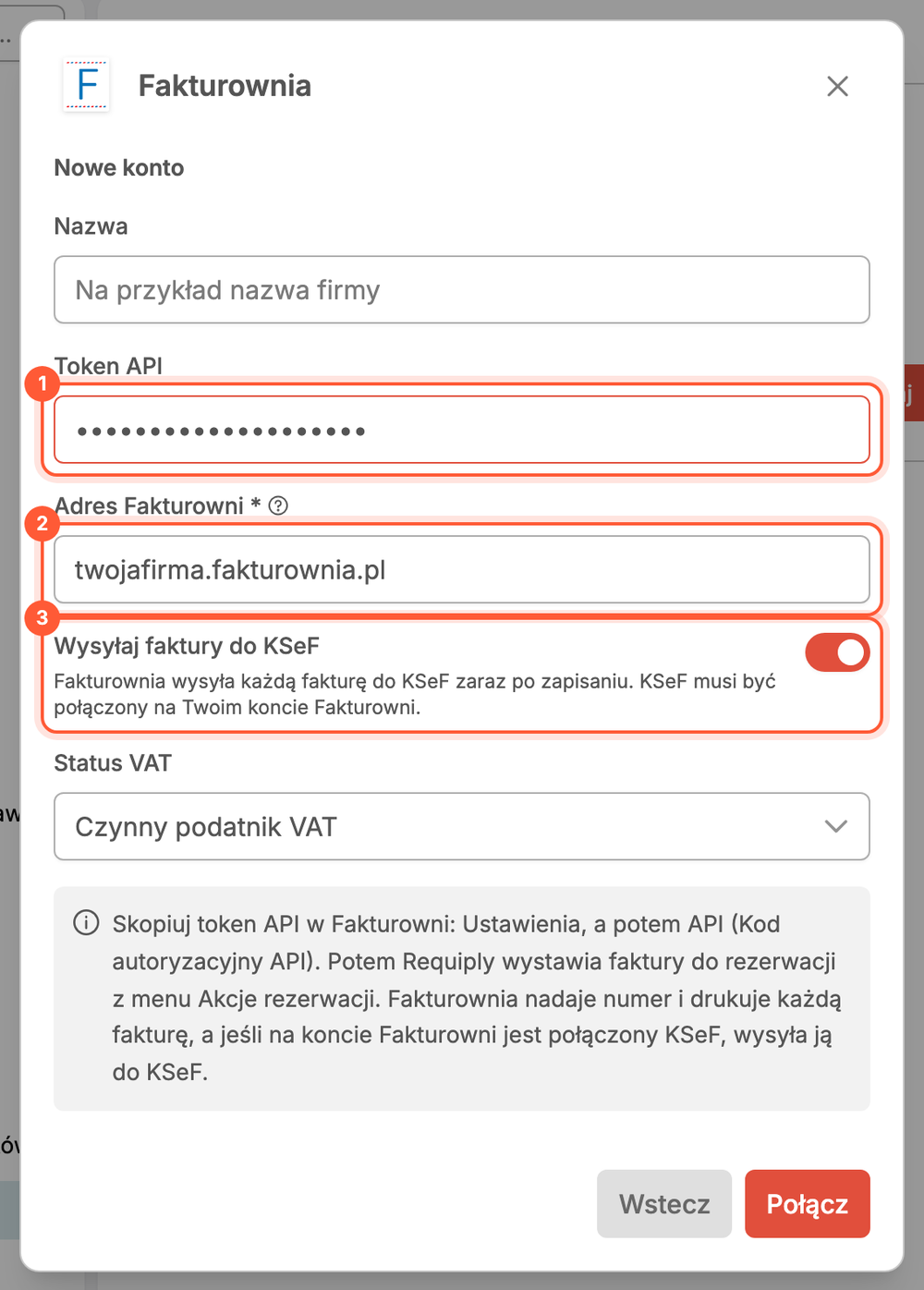
Wklej token (1), wpisz adres swojej Fakturowni (2) i zdecyduj, czy Fakturownia ma wysyłać faktury do KSeF (3):
| Pole | Co wpisać |
|---|---|
| Token API | Kod autoryzacyjny API z Fakturowni |
| Adres Fakturowni | Adres, pod którym otwierasz Fakturownię, np. twojafirma.fakturownia.pl |
| Wysyłaj faktury do KSeF | Włączone: Fakturownia wysyła każdą fakturę do KSeF zaraz po zapisaniu. KSeF musi być połączony na koncie Fakturowni |
| Status VAT | Czynny podatnik VAT albo Zwolniony z VAT z podstawą prawną zwolnienia |
Kliknij Połącz. Zanim Requiply zapisze token, sprawdza go w Fakturowni, więc błędny token albo adres zostanie od razu odrzucony.
Czynni podatnicy VAT: włącz VAT w Ustawienia → Ceny → VAT, zanim utworzysz rezerwacje, które chcesz fakturować. Rezerwacja zachowuje VAT z chwili utworzenia i z niego Requiply bierze stawki dla Fakturowni.
Krok 3: wystaw fakturę z rezerwacji
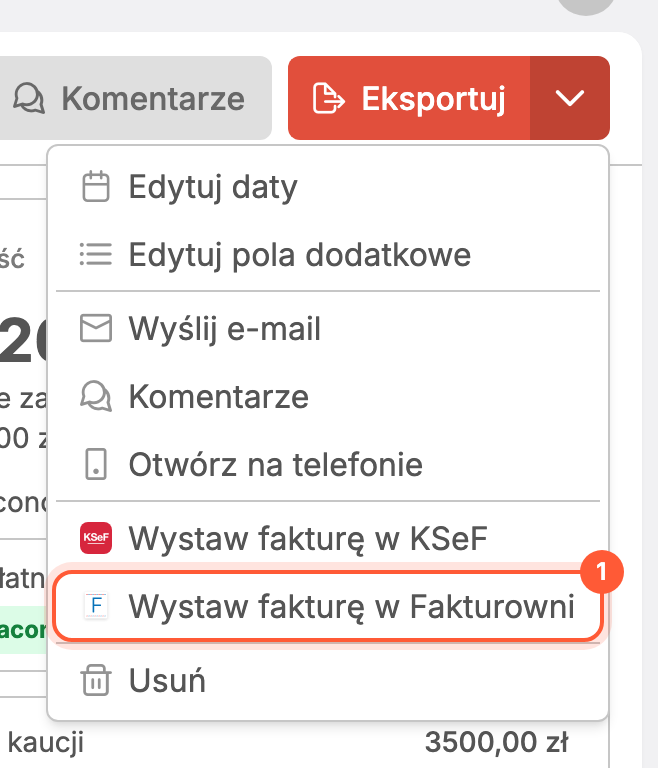
Otwórz rezerwację i rozwiń menu akcji (strzałka obok Eksportuj). Znajdziesz tam Wystaw fakturę w Fakturowni (1).
Okno otwiera się z gotowymi danymi:
- Numer faktury nadaje Fakturownia (1), według Twojej numeracji
- Nabywca (2): NIP, nazwa firmy i adres z danych klienta albo z jego ostatniej faktury. Dla osoby prywatnej wybierz Osoba prywatna
- Płatność: Zapłacono, gdy rezerwacja jest w pełni opłacona, a w przeciwnym razie Do zapłaty z opcjonalnym terminem
- Pozycje faktury: każdy sprzęt i każda usługa z rezerwacji z ceną, rabatem i stawką VAT
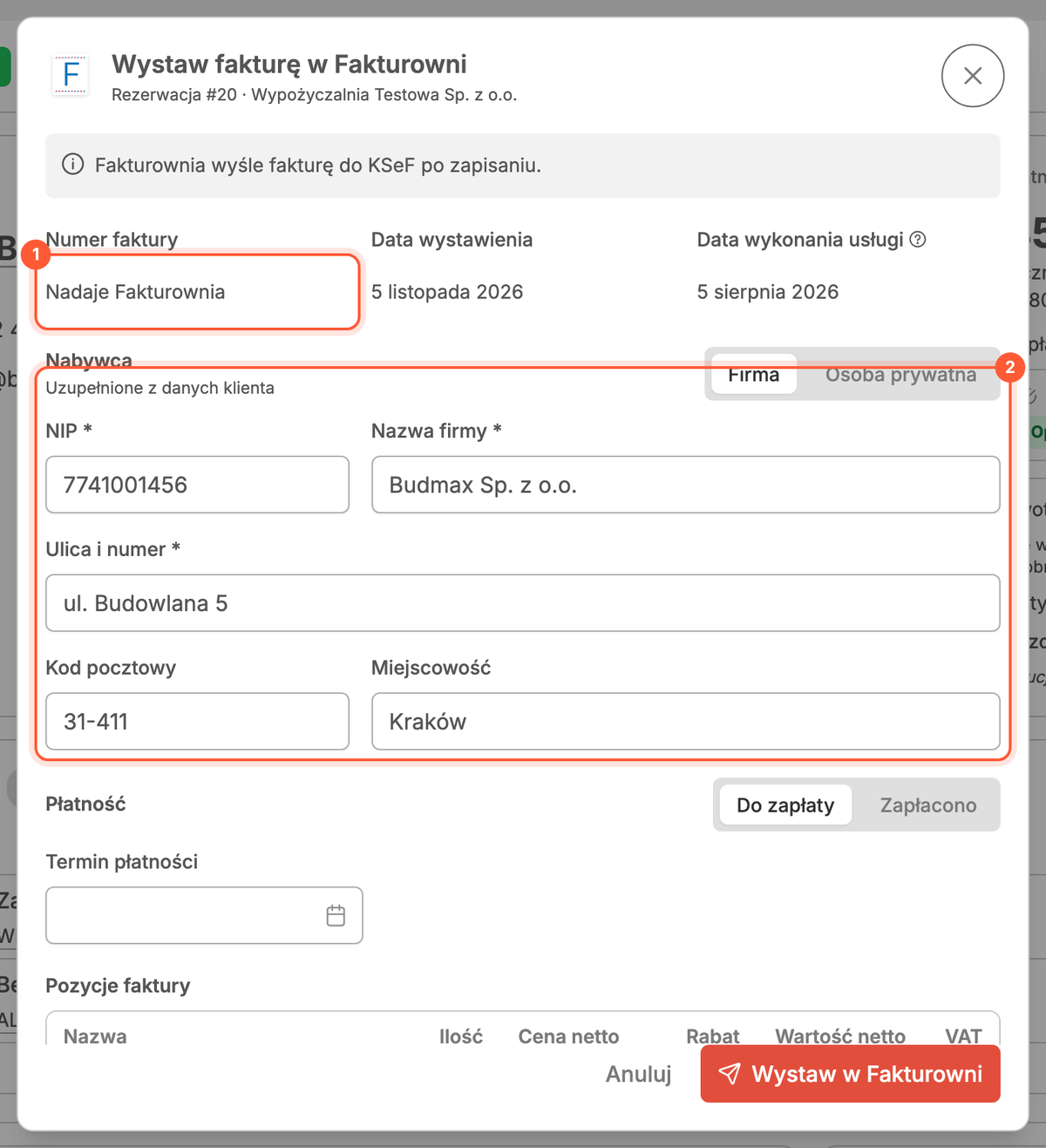
Sprawdź nabywcę i kliknij Wystaw w Fakturowni. Po chwili Requiply pokaże komunikat Faktura wystawiona w Fakturowni z numerem nadanym przez Fakturownię, a faktura pojawi się w sekcji Faktury rezerwacji.
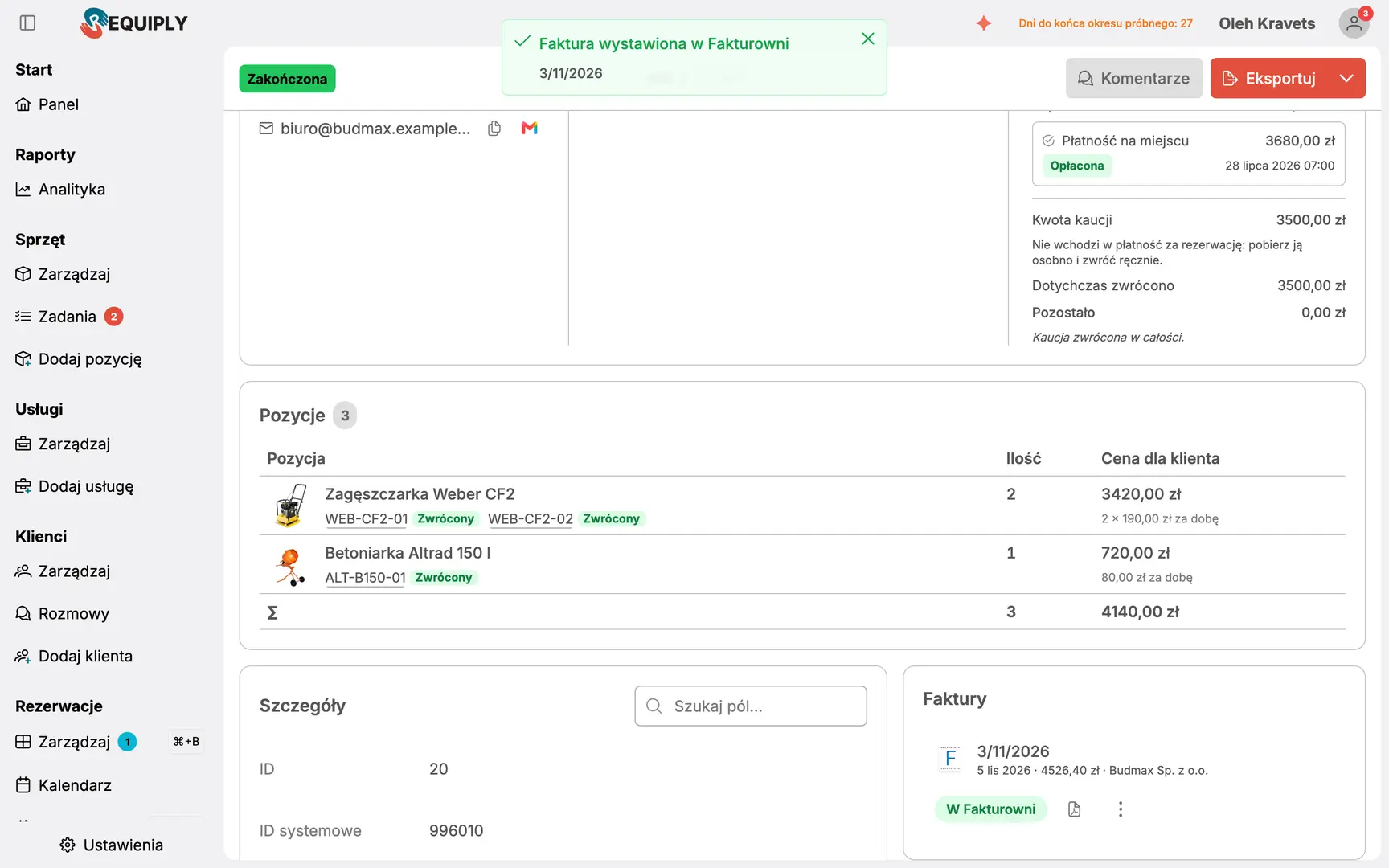
Jeśli coś blokuje fakturę, okno powie Ci o tym, zanim cokolwiek wyślesz. Przykłady: rezerwacja bez VAT na koncie czynnego podatnika VAT albo brak danych firmy w Fakturowni.
Krok 4: zarządzaj fakturą w rezerwacji
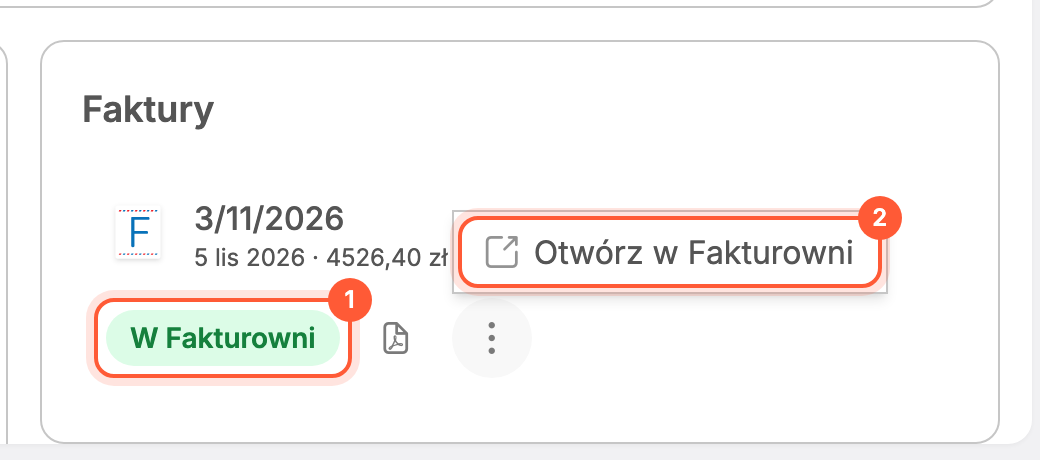
Status W Fakturowni (1) oznacza, że faktura jest zapisana w Fakturowni. Przycisk PDF pobiera fakturę wydrukowaną przez Fakturownię, a w menu Otwórz w Fakturowni (2) przejdziesz do niej w Fakturowni, żeby np. wysłać ją klientowi e-mailem.
Gdy Fakturownia wysyła fakturę do KSeF, Requiply sprawdza jej status. Po przyjęciu przez KSeF przy fakturze pojawi się numer KSeF, a w menu Pobierz UPO i Pobierz XML faktury. Jeśli KSeF odrzuci fakturę, zobaczysz powód i przycisk Wystaw ponownie.
Dane klienta uzupełniają się same
Requiply ma teraz pola systemowe klienta potrzebne do faktur: NIP, Nazwa firmy, Ulica i numer, Kod pocztowy i Miejscowość. Gdy połączysz Fakturownię albo KSeF, Requiply od razu zaproponuje dodanie tych pól do klientów jednym kliknięciem. Możesz też włączyć je w Ustawienia → Pola → Konfiguracja poziomów, na karcie Klient.
Gdy pola są włączone, okno faktury bierze z nich nabywcę. A gdy klient nie ma jeszcze tych danych, Requiply zapisze je po pierwszej przyjętej fakturze: wpiszesz NIP i adres raz, przy fakturze, i następnym razem będą już gotowe. Requiply nigdy nie nadpisuje danych, które klient już ma.
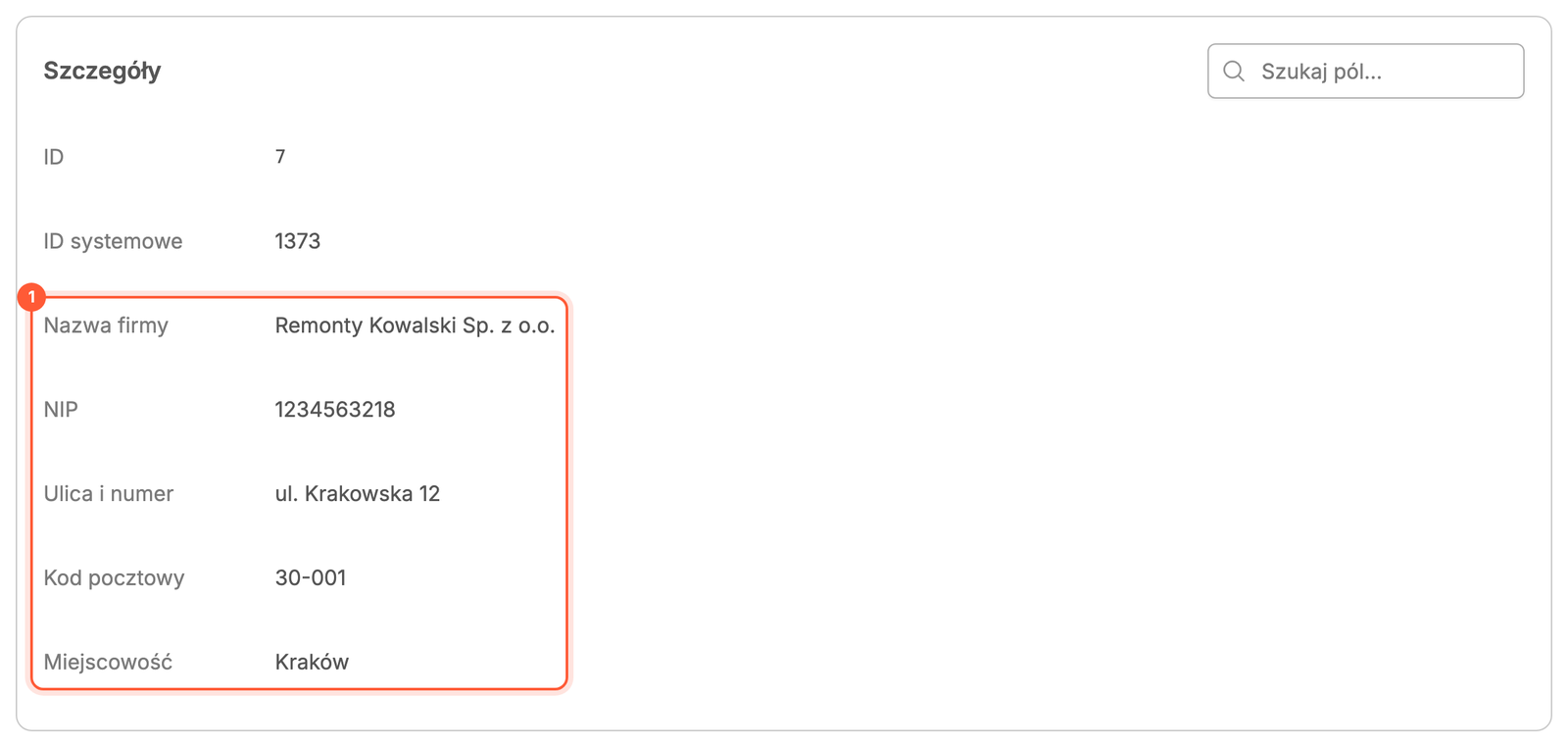
To samo działa w integracji z KSeF.
Czego integracja jeszcze nie robi
Requiply nie wystawia jeszcze w Fakturowni faktur korygujących, proform ani faktur zaliczkowych i nie pobiera z Fakturowni płatności. Takie dokumenty obsłuż bezpośrednio w Fakturowni. Jeśli KSeF odrzuci fakturę, a Ty wystawisz ją ponownie, Requiply utworzy w Fakturowni nową fakturę, a odrzuconą usuń w Fakturowni. Potrzebujesz którejś z tych funkcji? Napisz do nas na info@requiply.com.
Najczęściej zadawane pytania
Dodatkowe informacje
- Kto może to skonfigurować: konta Fakturowni łączą, edytują i odłączają administratorzy organizacji. Faktury może wystawiać każdy, kto ma uprawnienia do zarządzania rezerwacjami.
- Gdzie jest token: Requiply przechowuje go w postaci zaszyfrowanej i nigdy więcej go nie pokazuje. Gdy zmieniasz token, użyj przycisku Wymień token w oknie Fakturowni.
- Szczegółowy opis: każde pole, status i komunikat opisuje baza wiedzy.
Masz pytania? Napisz do nas na info@requiply.com albo umów się na demo, a połączymy Fakturownię razem z Tobą.
- Fakturownia
- KSeF
- faktura VAT
- fakturowanie
- program do wypożyczalni
- wypożyczalnia sprzętu
- integracja
- requiply