


¿Cómo facturo una reserva de alquiler en Fakturownia?
Conecta una vez el token de API de Fakturownia en Ajustes → Integraciones → Facturación electrónica. Después abre una reserva y elige Emitir factura en Fakturownia en su menú de acciones. Requiply envía a Fakturownia el equipo, los servicios, los precios, el IVA y el comprador de la reserva, y Fakturownia numera la factura, genera el PDF y, si tu cuenta tiene KSeF conectado, la envía a KSeF.
Las capturas están en polaco. Fakturownia es un programa de facturación polaco que usan las empresas que facturan en Polonia, así que esta guía muestra Requiply y Fakturownia en polaco. Los nombres en español de cada botón están en el texto.
La integración está en Beta: ya funciona y, al mismo tiempo, Fakturownia la está verificando.
Para quién es esta integración
Si ya facturas en Fakturownia, no tienes que cambiar de programa. La numeración, las plantillas, los datos de la empresa y la conexión con KSeF siguen donde están. Requiply deja de ser el sitio desde el que copias las reservas a mano y lo hace por ti.
Si no usas un programa de facturación y quieres enviar las facturas directamente a KSeF, usa la integración con KSeF. Puedes conectar las dos: el menú de acciones de la reserva te deja elegir dónde emitir la factura.
Paso 1: copia el token de API en Fakturownia
Inicia sesión en fakturownia.pl y abre Ustawienia → API (1). En la página Tokeny API, copia el Kod autoryzacyjny API (2). Si la lista está vacía, haz clic en Dodaj nowy Token.
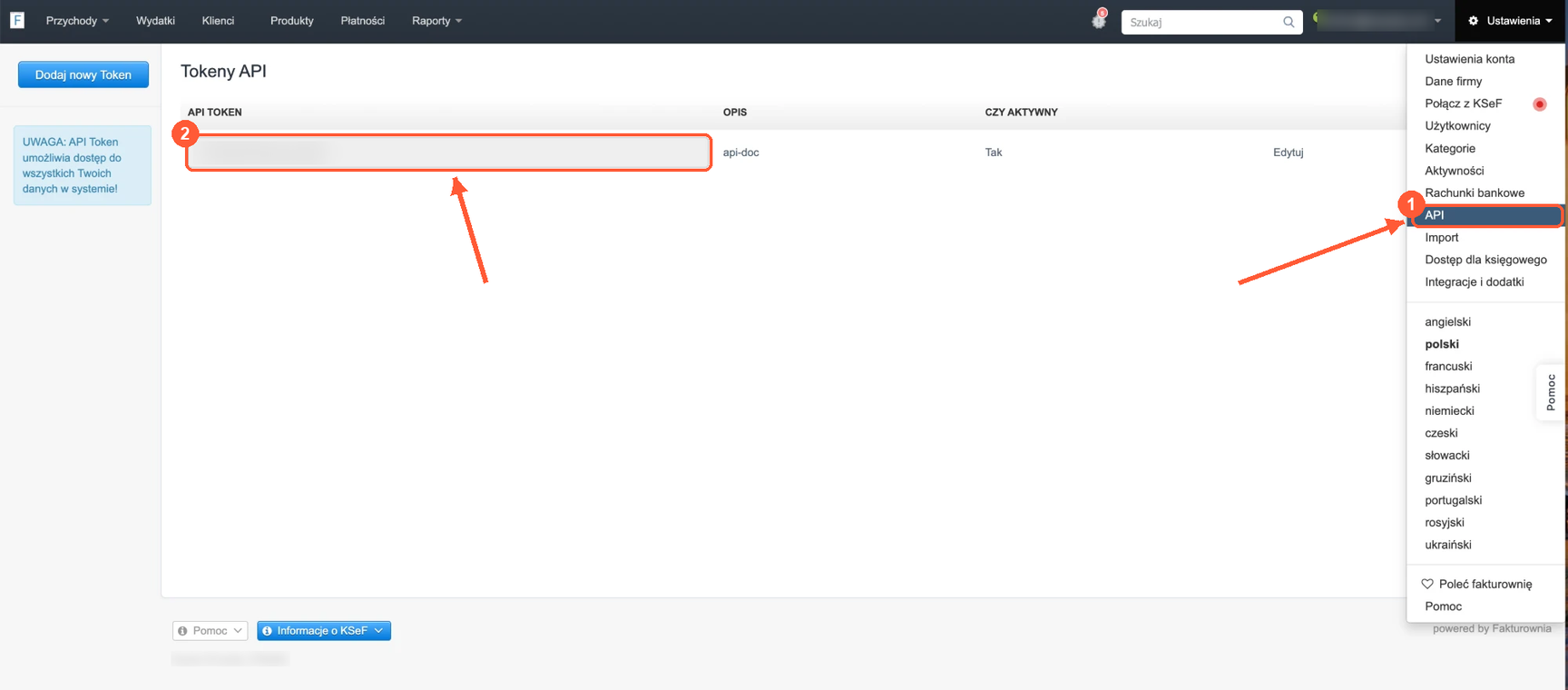
Completa los datos de tu empresa en Fakturownia. Fakturownia los imprime como datos del vendedor, así que sin ellos no puede emitir la factura. Revisa Ustawienia → Dane firmy: el nombre, el NIP y la dirección deben estar rellenados. Requiply lo comprueba antes de emitir y te avisa si falta algo.
Paso 2: conecta Fakturownia en Requiply
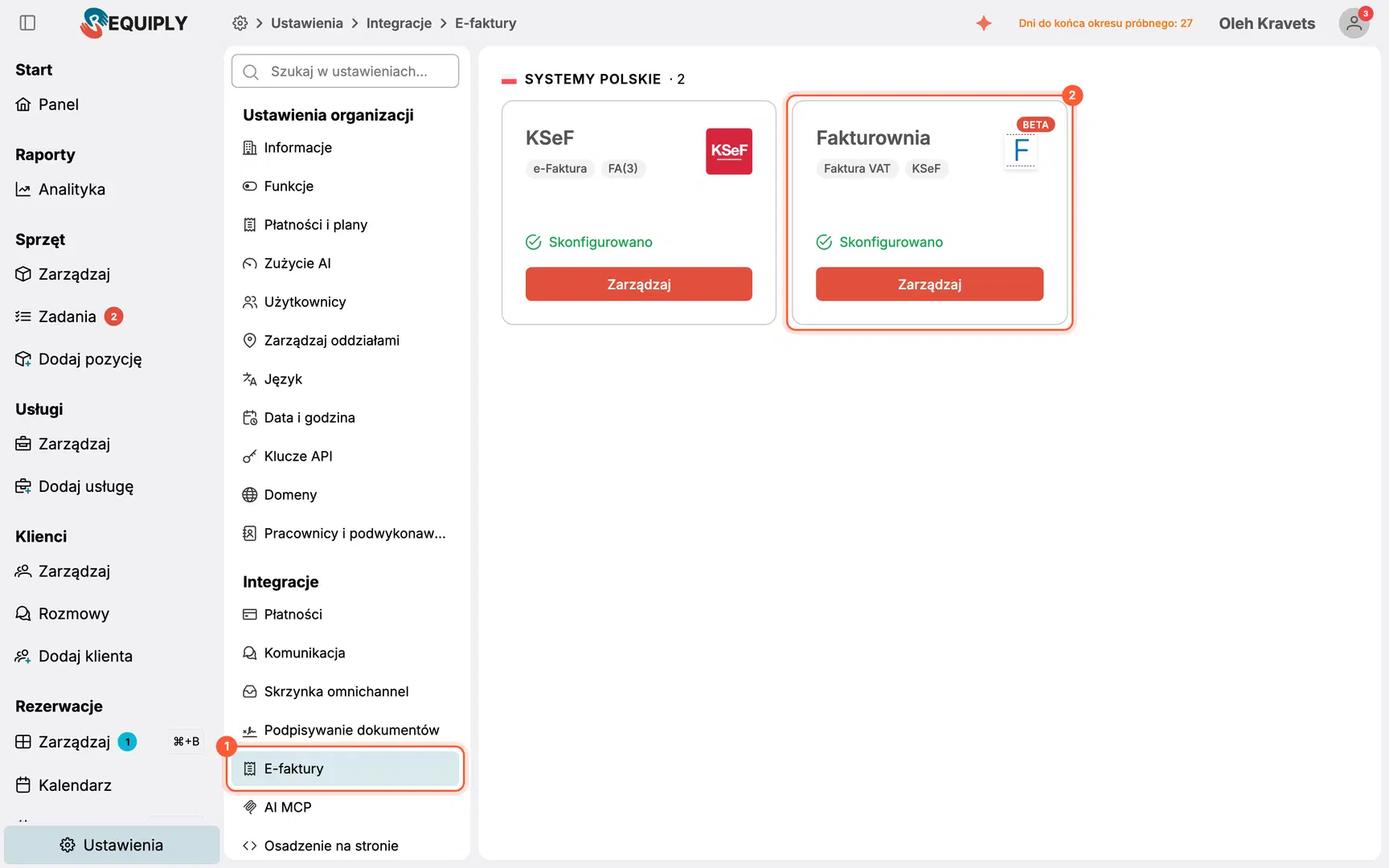
Abre Ajustes → Integraciones → Facturación electrónica (1) y haz clic en Configurar en la tarjeta de Fakturownia (2).
Pega el token (1), escribe la dirección de tu Fakturownia (2) y decide si Fakturownia envía las facturas a KSeF (3):
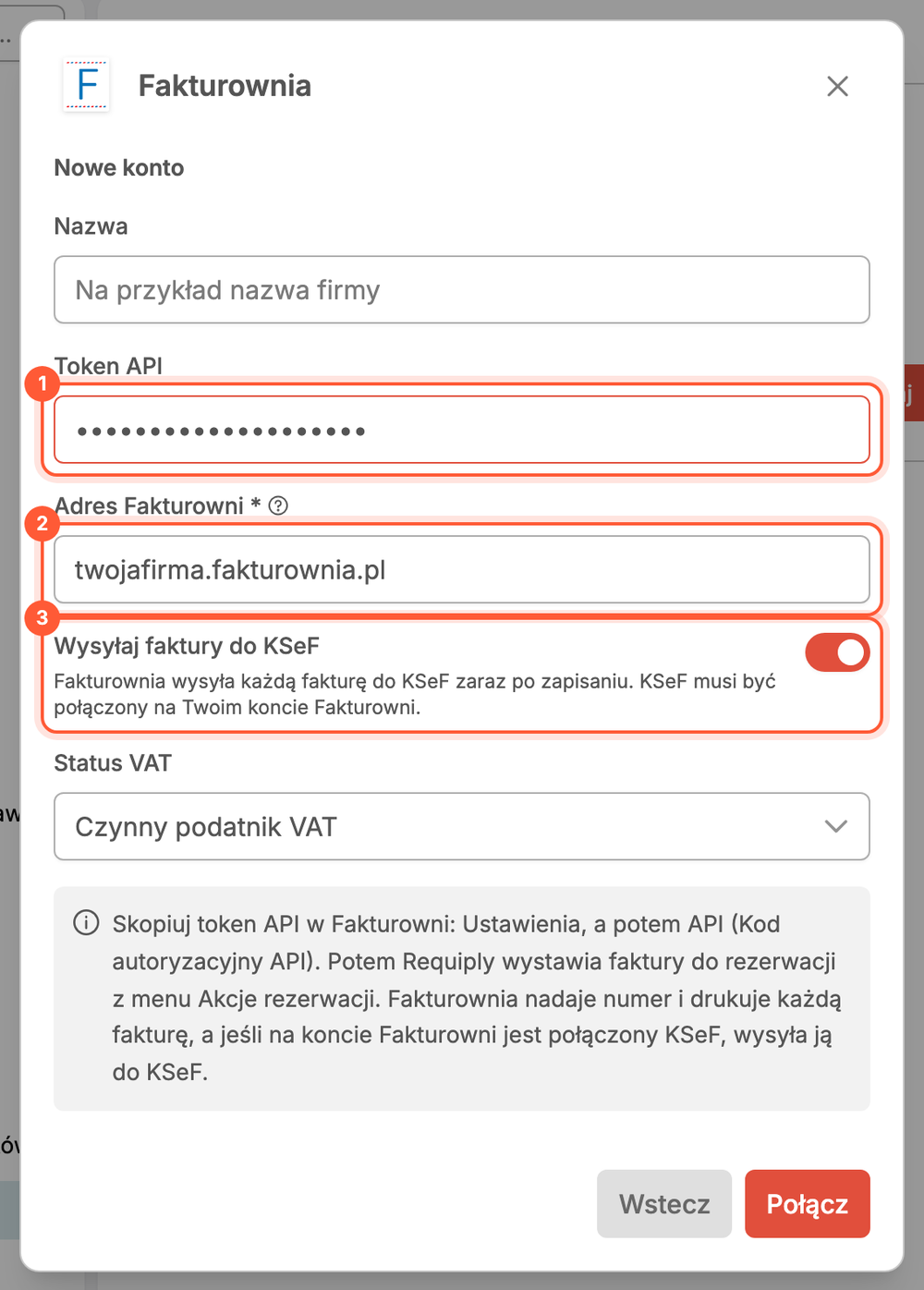
| Campo | Qué escribir |
|---|---|
| Token de API | El Kod autoryzacyjny API de Fakturownia |
| Dirección de Fakturownia | La dirección en la que abres Fakturownia, por ejemplo tuempresa.fakturownia.pl |
| Enviar facturas a KSeF | Activado: Fakturownia envía cada factura a KSeF justo después de guardarla. KSeF debe estar conectado en tu cuenta de Fakturownia |
| Estado de IVA | Sujeto a IVA, o Exento de IVA con la base legal de la exención |
Haz clic en Conectar. Antes de guardar el token, Requiply lo comprueba con Fakturownia, así que un token o una dirección incorrectos se rechazan al momento.
Sujetos a IVA: activa el IVA en Ajustes → Precios → IVA antes de crear las reservas que quieras facturar. Las reservas conservan el IVA con el que se crearon y de ahí toma Requiply los tipos para Fakturownia.
Paso 3: emite la factura desde la reserva
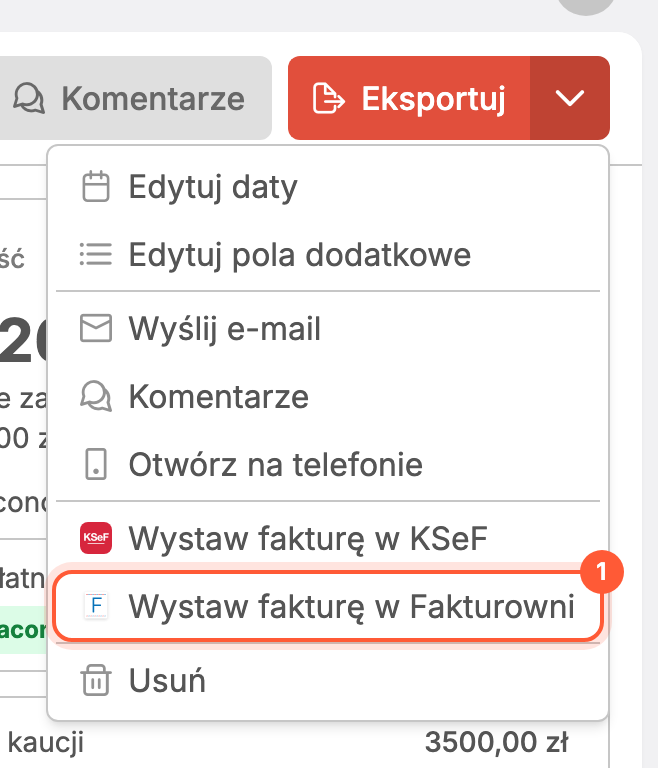
Abre la reserva y despliega el menú de acciones (la flecha junto a Exportar). Ahí está Emitir factura en Fakturownia (1).
La ventana se abre con todo rellenado:
- Número de factura: lo asigna Fakturownia (1), según tu numeración
- Comprador (2): NIP, nombre de la empresa y dirección de los datos del cliente o de su última factura. Para un particular, elige Particular
- Pago: Pagada cuando la reserva está pagada por completo y, si no, Pendiente de pago con una fecha de vencimiento opcional
- Líneas de la factura: cada equipo y servicio de la reserva con su precio, descuento y tipo de IVA
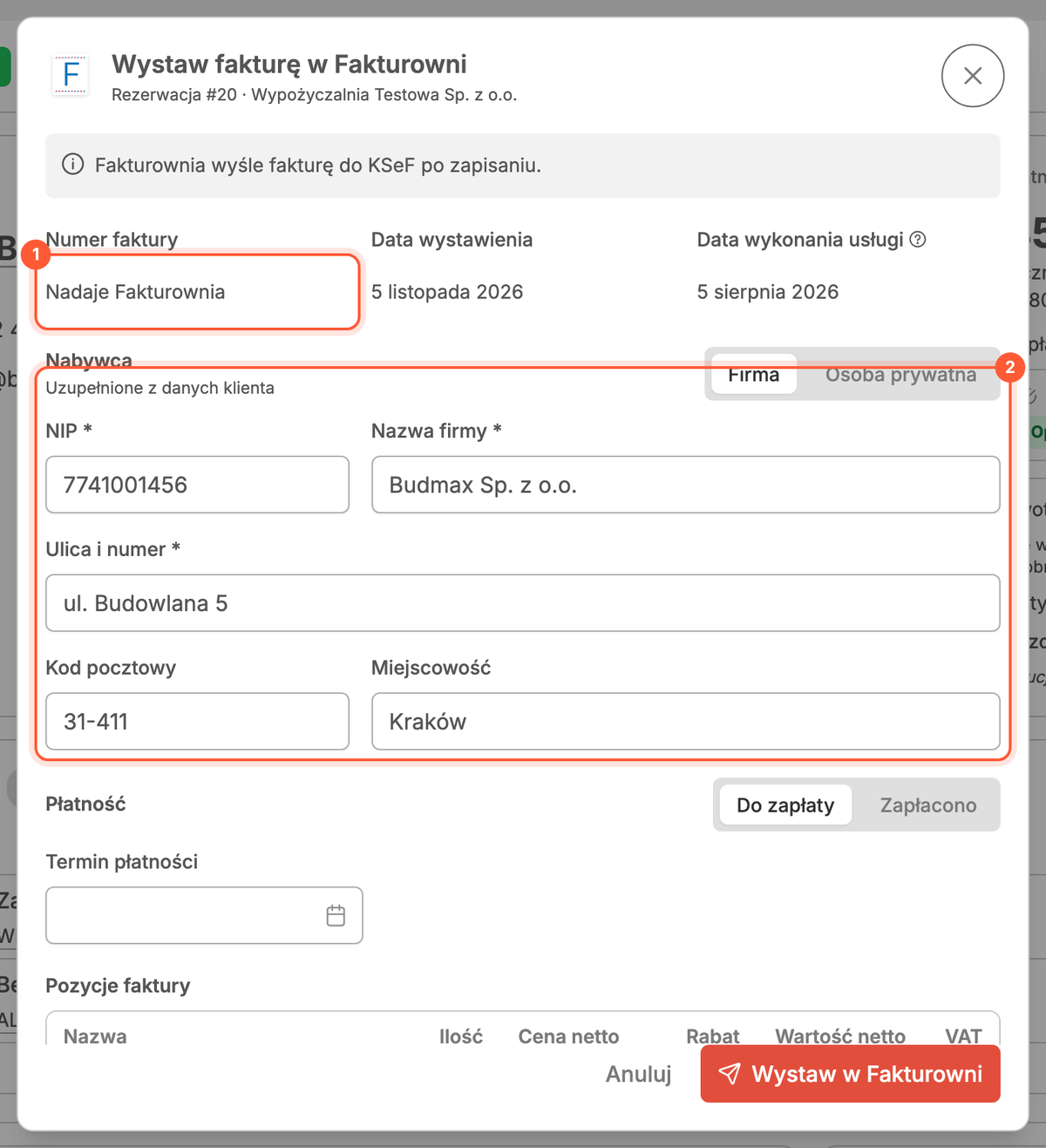
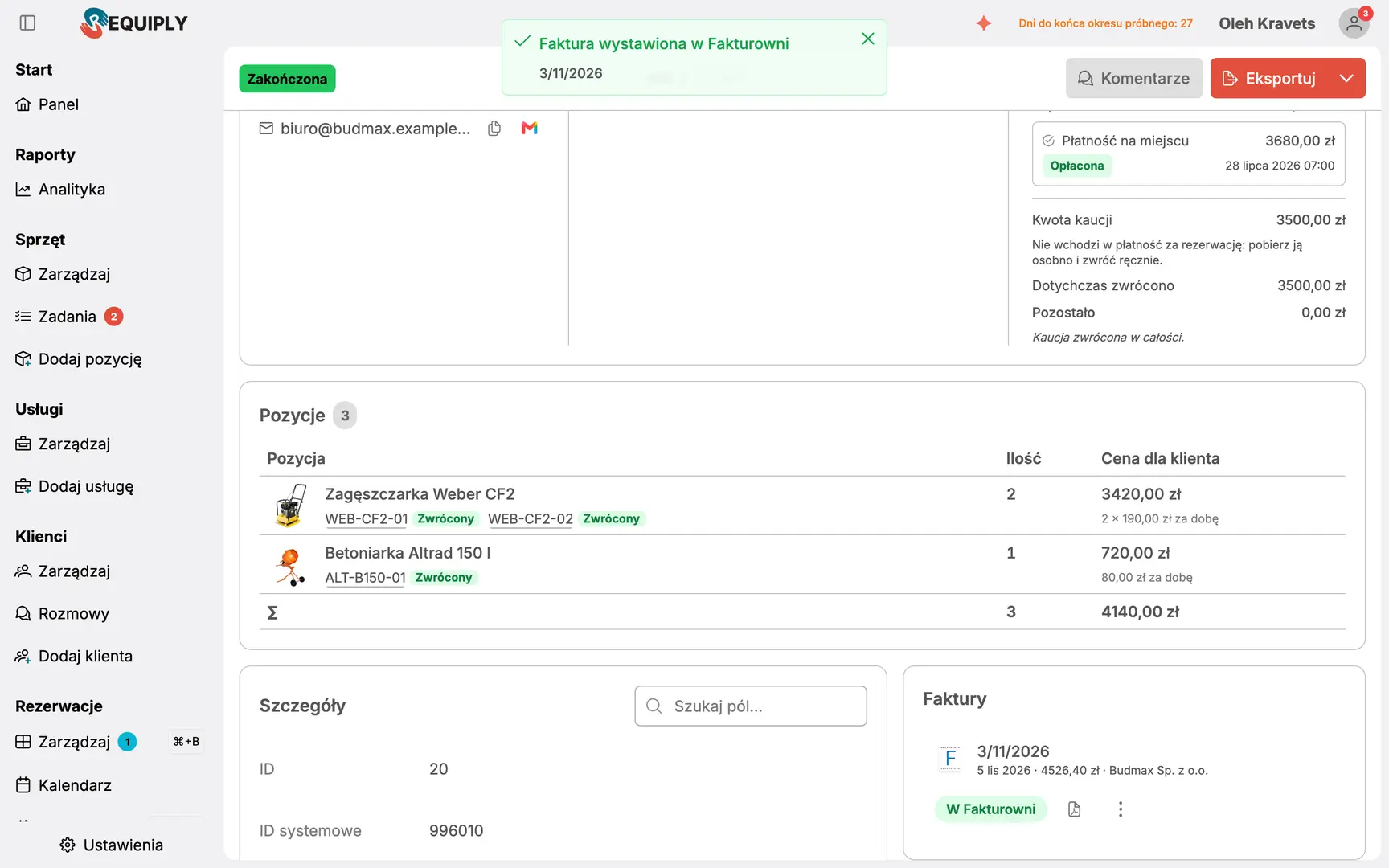
Revisa el comprador y haz clic en Emitir en Fakturownia. Un momento después Requiply muestra Factura emitida en Fakturownia con el número que asignó Fakturownia, y la factura aparece en la sección Facturas de la reserva.
Si algo impide emitir la factura, la ventana te lo dice antes de enviar nada. Por ejemplo, una reserva sin IVA en una cuenta sujeta a IVA o la falta de datos de la empresa en Fakturownia.
Paso 4: gestiona la factura en la reserva
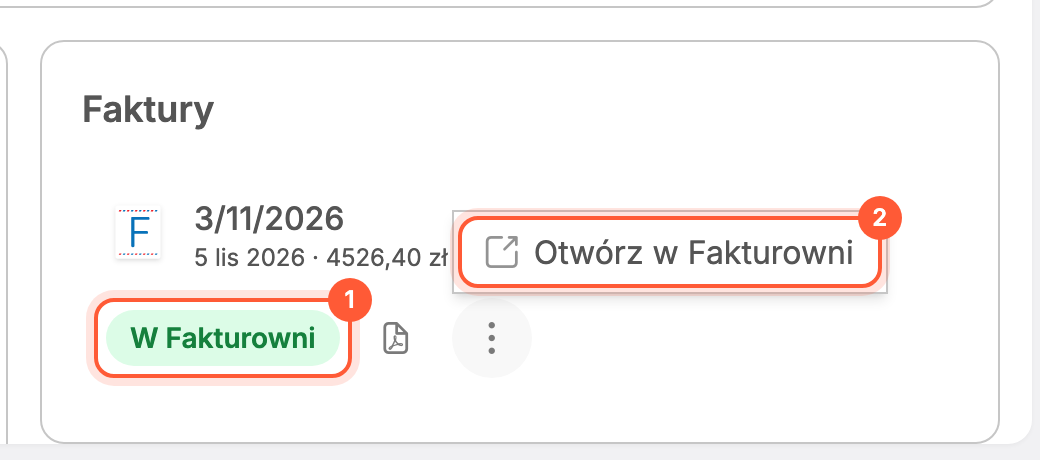
El estado En Fakturownia (1) significa que la factura está guardada en Fakturownia. El botón de PDF descarga la factura tal como la imprime Fakturownia, y Abrir en Fakturownia (2) en el menú te lleva a ella en Fakturownia, por ejemplo para enviarla al cliente por correo.
Cuando Fakturownia envía la factura a KSeF, Requiply sigue su estado. En cuanto KSeF la acepta, la factura muestra su número KSeF y el menú añade Descargar el justificante UPO y Descargar el XML de la factura. Si KSeF la rechaza, verás el motivo y un botón Emitir de nuevo.
Los datos del cliente se rellenan solos
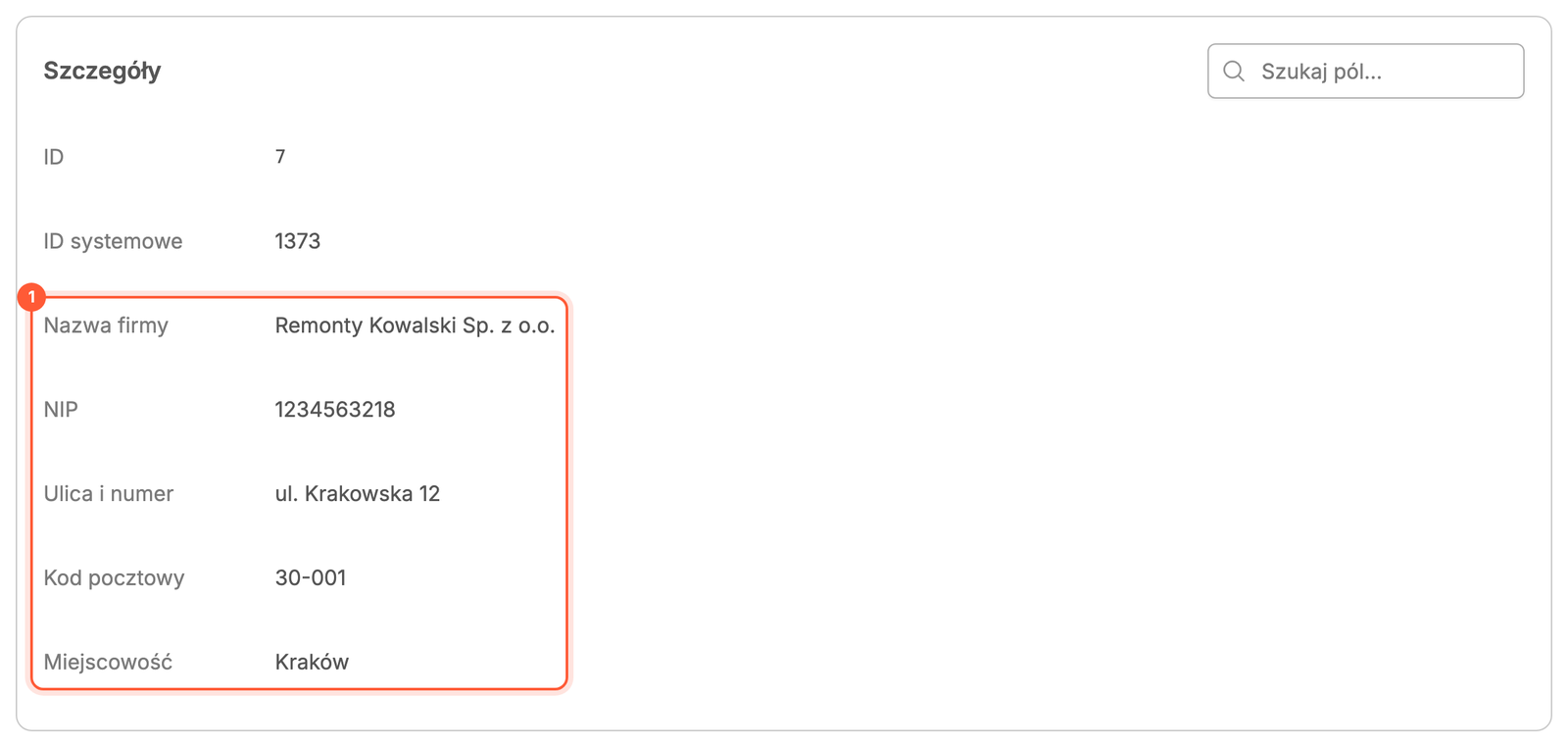
Requiply tiene ahora los campos de sistema del cliente que necesitan las facturas: NIP, Razón social, Calle y número, Código postal y Ciudad. Al conectar Fakturownia o KSeF, Requiply te ofrece añadir estos campos a los clientes con un clic. También puedes activarlos en Ajustes → Campos → Configuración por niveles, en la pestaña Cliente.
Con los campos activados, la ventana de la factura toma el comprador de ellos. Y si el cliente aún no tiene esos datos, Requiply los guarda tras la primera factura aceptada: escribes el NIP y la dirección una vez, en la factura, y la próxima vez ya están ahí. Requiply nunca sobrescribe los datos que el cliente ya tiene.
Lo mismo funciona con la integración con KSeF.
Lo que aún no hace
Requiply todavía no emite en Fakturownia facturas rectificativas, proformas ni facturas de anticipo, y no lee los pagos de Fakturownia. Gestiona esos documentos directamente en Fakturownia. Si KSeF rechaza una factura y la emites de nuevo, Requiply crea una factura nueva en Fakturownia, así que borra allí la rechazada. ¿Necesitas alguna de estas funciones? Escríbenos a info@requiply.com.
Preguntas frecuentes
Información adicional
- Quién puede configurarlo: los administradores de la organización conectan, editan y desconectan las cuentas de Fakturownia. Puede emitir facturas cualquiera que gestione reservas.
- Dónde se guarda el token: Requiply lo guarda cifrado y no vuelve a mostrarlo. Para cambiarlo, usa Sustituir token en la ventana de Fakturownia.
- Referencia completa: cada campo, estado y mensaje se describe en la base de conocimiento.
¿Tienes preguntas? Escríbenos a info@requiply.com o reserva una demo y conectamos Fakturownia contigo.
- fakturownia
- ksef
- polonia
- facturación
- factura con IVA
- software de alquiler de equipos
- negocio de alquiler
- integración
- requiply