


Покрокова інструкція з налаштування інтеграції LiqPay в системі Requiply. Після завершення всіх кроків ви зможете приймати платежі з сайту та генерувати посилання на оплату ваших бронювань.
Всередині Requiply інтеграція LiqPay працює так: ви створюєте бронювання, обираєте LiqPay як тип оплати, і система автоматично формує платіжне посилання з усіма товарами, цінами та підсумковою сумою. Це посилання можна одразу надіслати клієнту. Коли клієнт оплачує, скасовує або платіж змінює статус з будь-якої іншої причини, статус бронювання оновлюється в реальному часі без перезавантаження сторінки.
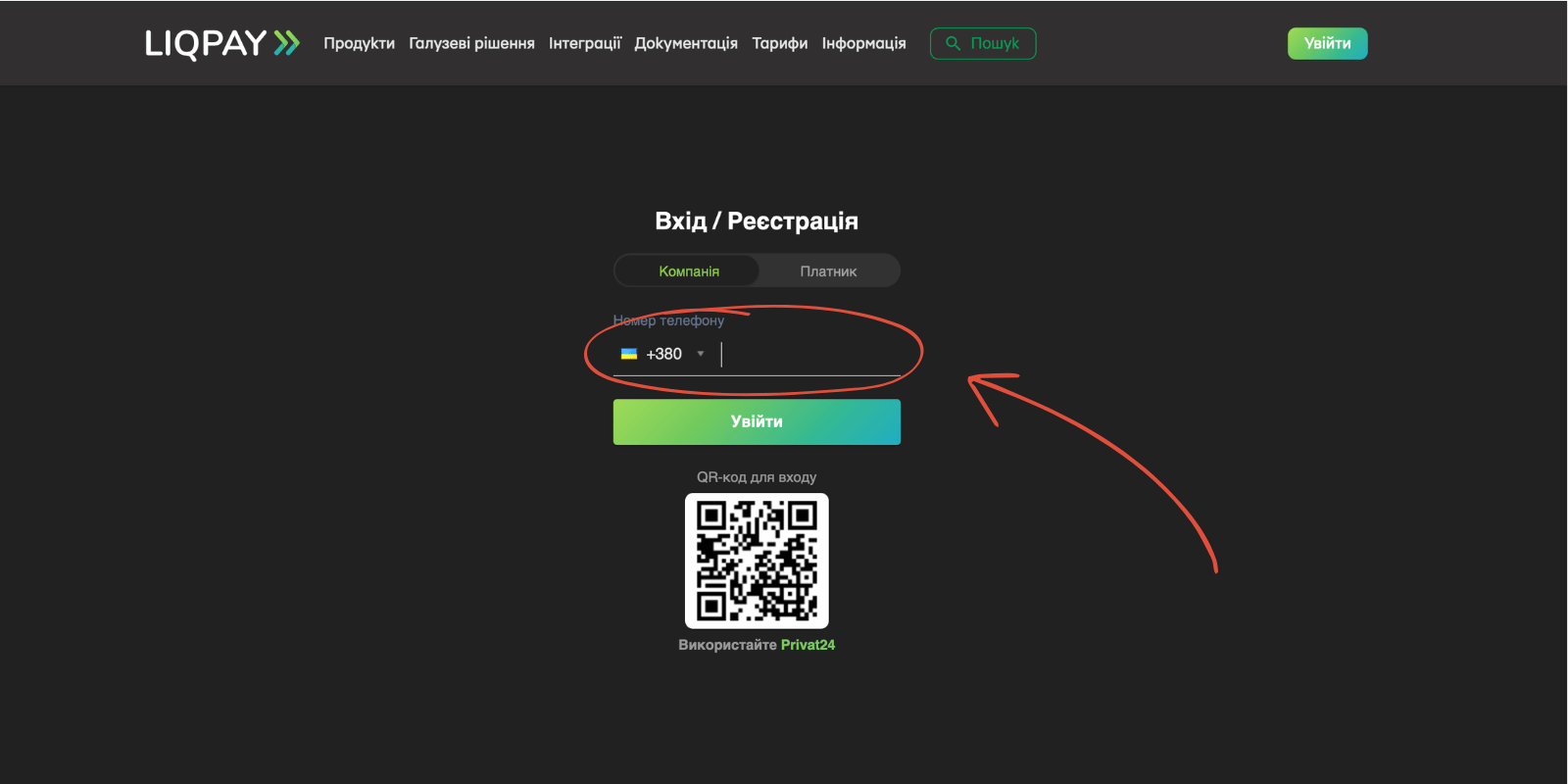
Крок 1: Зареєструйтесь або увійдіть в LiqPay
Якщо у вас ще немає акаунту LiqPay, зареєструйтесь за посиланням:
Якщо ви вже маєте акаунт — просто увійдіть у свій кабінет.
Крок 2: Отримайте тестові (sandbox) ключі
Після входу в кабінет LiqPay ви одразу можете скористатися тестовими ключами (sandbox), щоб перевірити інтеграцію без реальних платежів.
Перейдіть у розділ API ключів у кабінеті LiqPay:
1. Відкрийте розділ з API ключами в кабінеті LiqPay
У кабінеті LiqPay знайдіть розділ із ключами. Там ви побачите два ключі: Public key та Private key. Для тестування використовуйте sandbox-версії цих ключів.
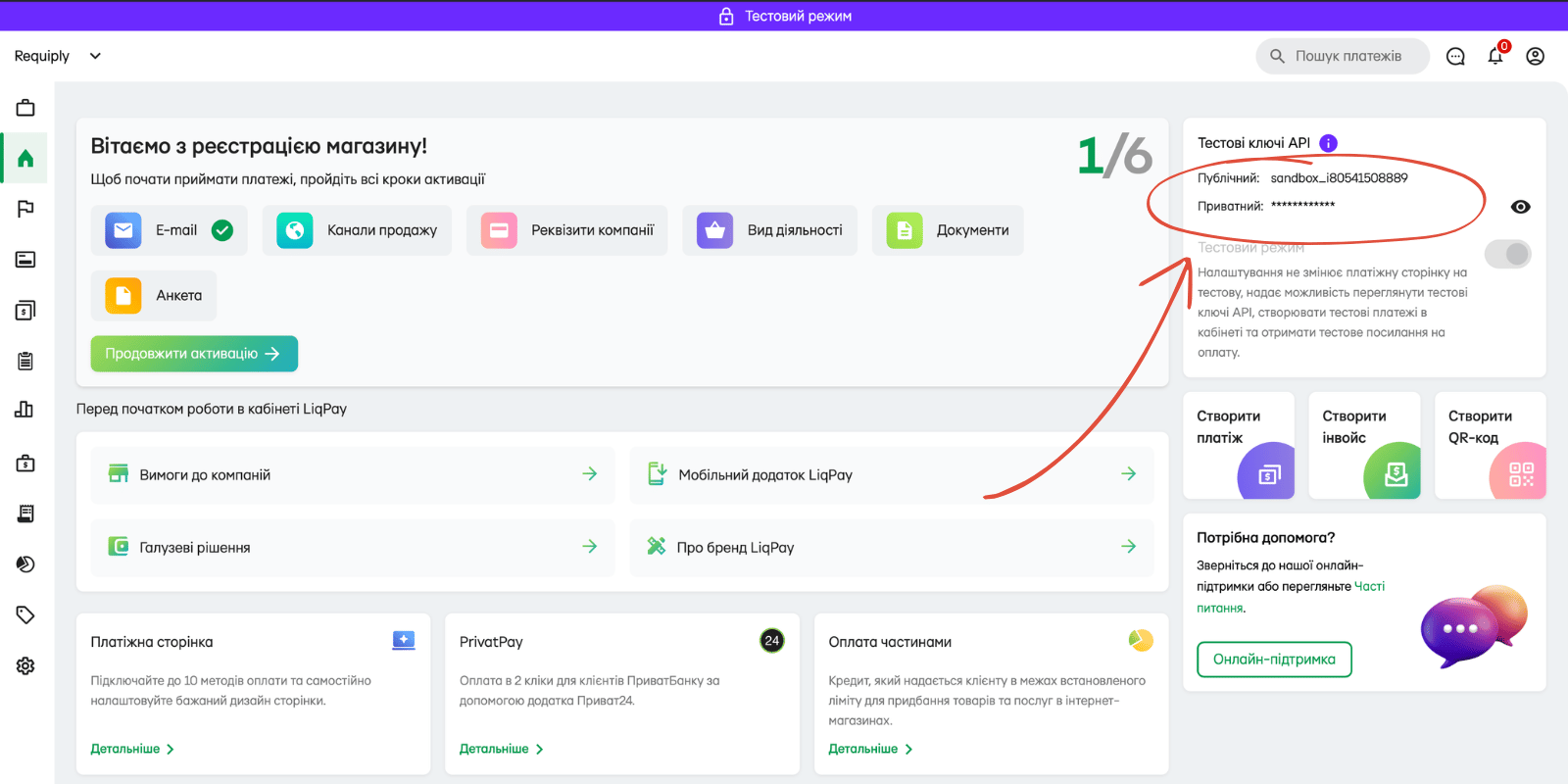
2. Скопіюйте sandbox Public key та Private key
Скопіюйте обидва ключі — вони знадобляться для налаштування інтеграції в Requiply.
Крок 3: Налаштуйте інтеграцію в Requiply
Увійдіть у ваш профіль Requiply:
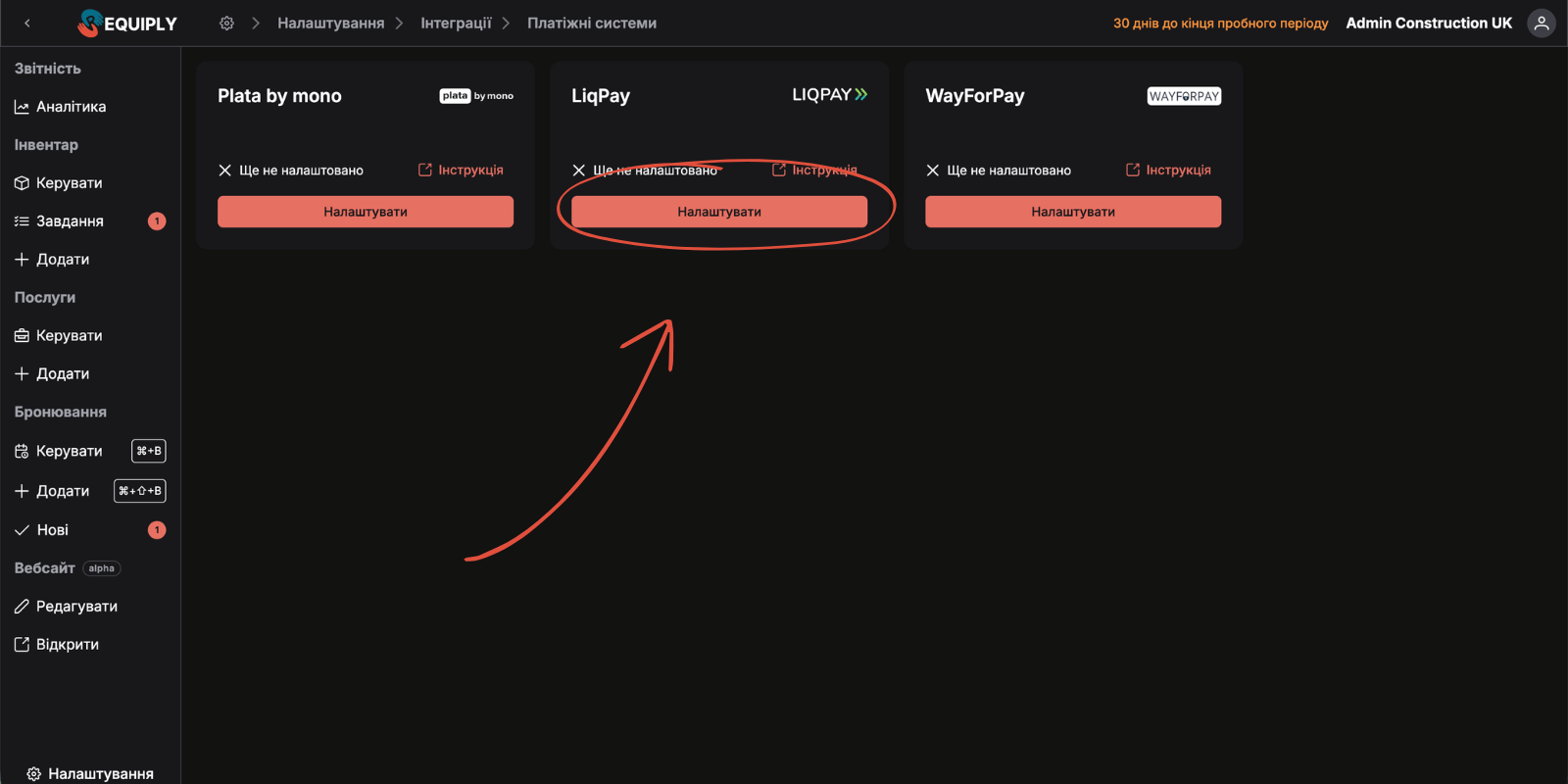
Після успішного входу перейдіть на сторінку налаштування платіжних інтеграцій:
Далі виконайте наступні кроки:
1. Натисніть на опцію "Налаштувати" на карті інтеграції "LiqPay"
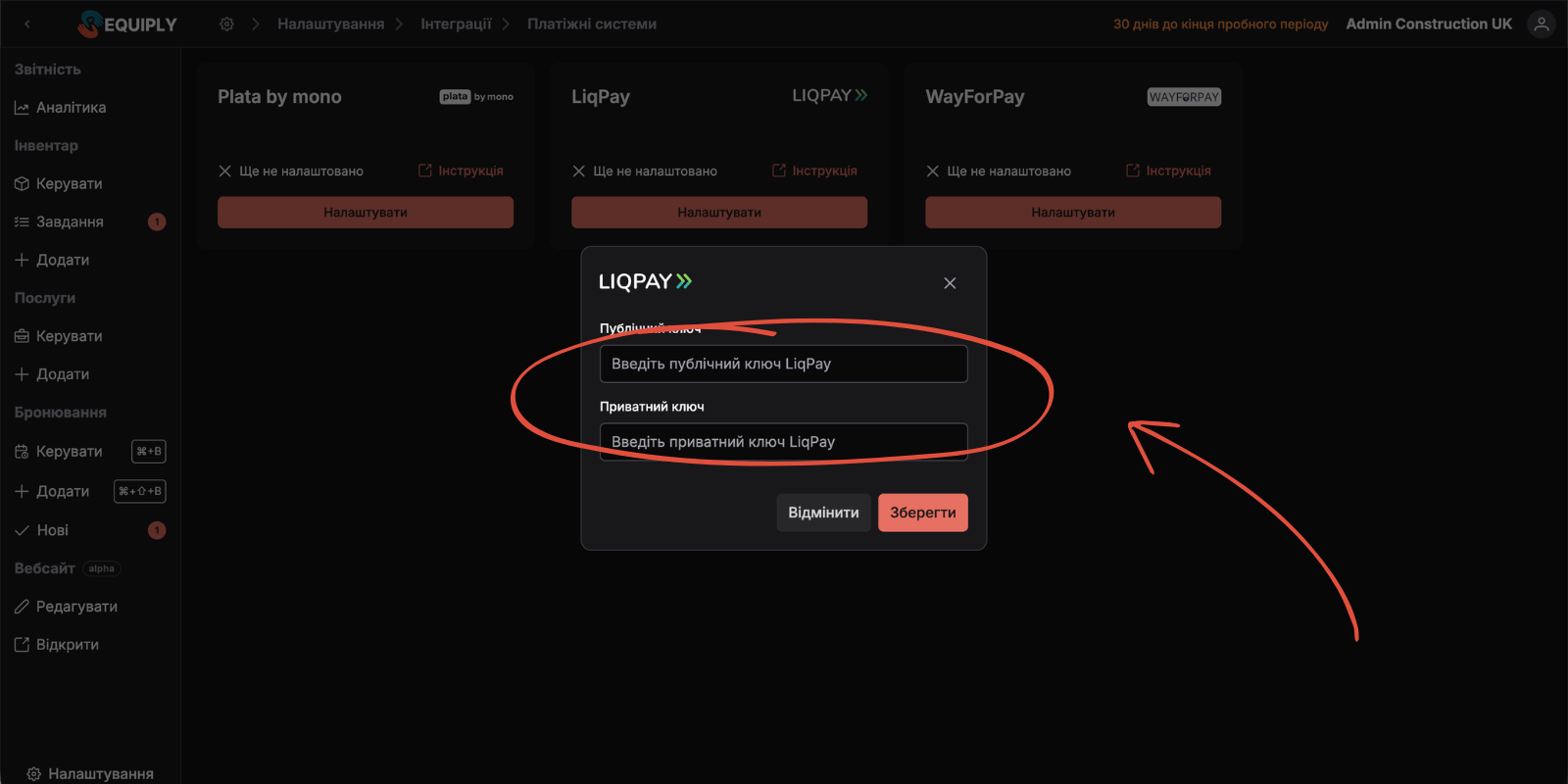
2. Вставте скопійовані Public key та Private key і натисніть кнопку "Зберегти"
Якщо виникла помилка, це означає, що ваші ключі неправильні. Зверніться по допомогу або спробуйте згенерувати нові ключі в кабінеті LiqPay.
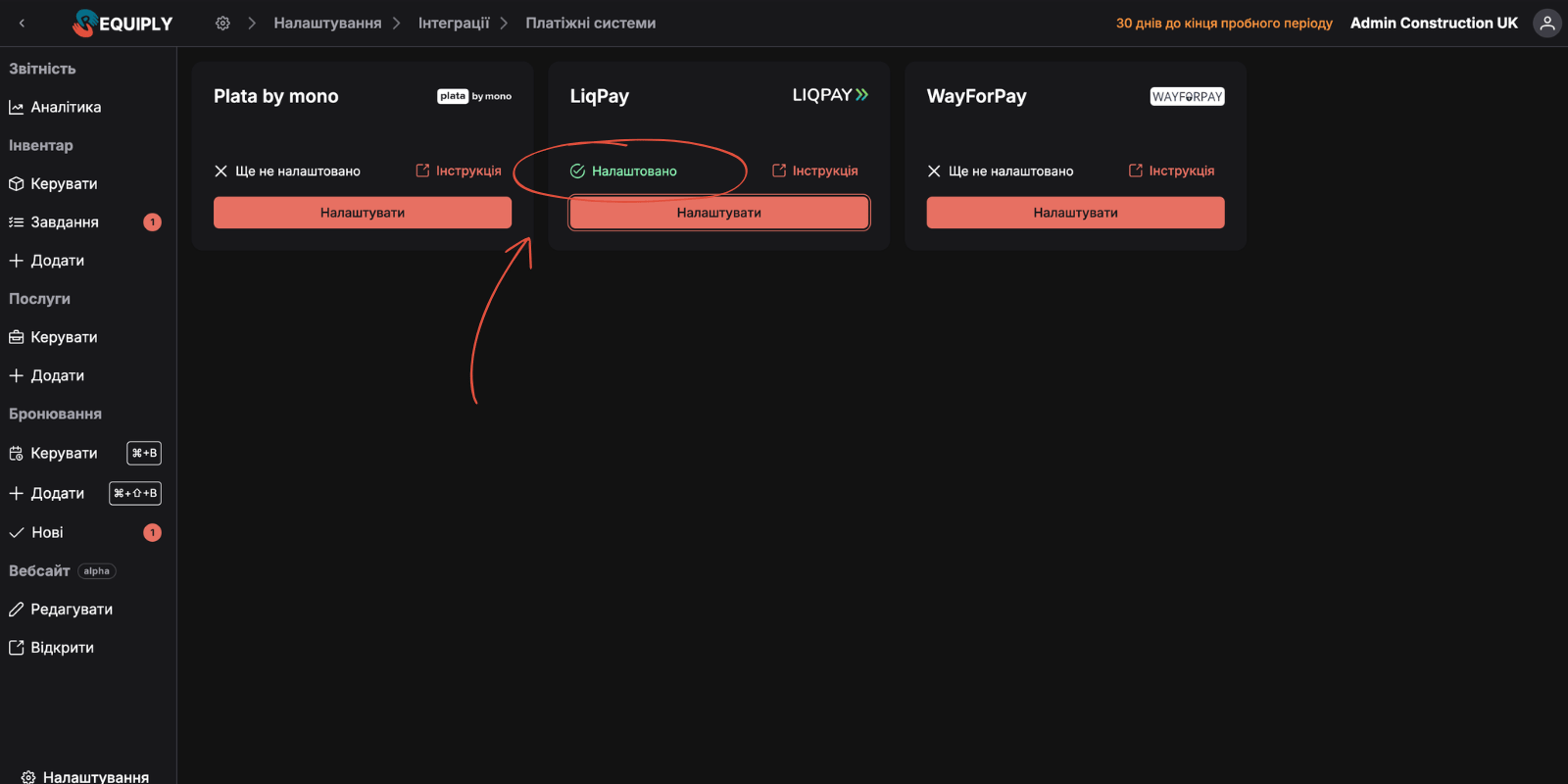
3. Перевірте успішність інтеграції
Якщо все налаштовано правильно, ви побачите статус успішного підключення.
Крок 4: Активуйте "LiqPay" для вашого сайту
Перейдіть на сторінку налаштувань сайту Requiply та відкрийте вкладку платежів:
Увімкніть "LiqPay" (№1 на знімку екрана), розгорніть меню дій та збережіть зміни (№2 на знімку екрана).
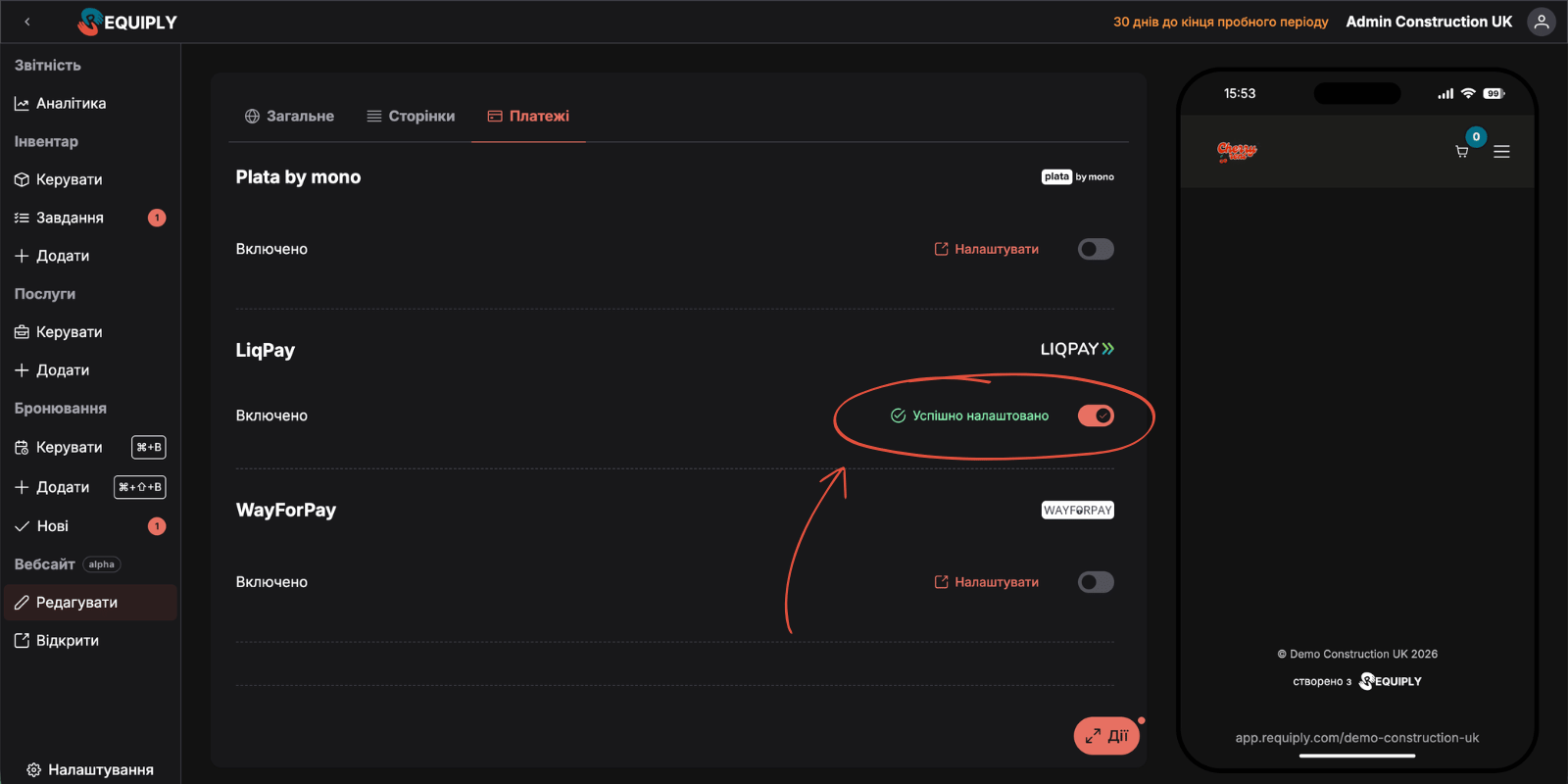
Вітаємо! Тепер тестова інтеграція з LiqPay повністю налаштована. Ваші клієнти можуть оплачувати бронювання на сайті, а ви можете створювати бронювання з типом оплати "LiqPay", що дозволить генерувати посилання для оплати.
Крок 5: Перехід на продакшн
Для того, щоб приймати реальні платежі, вам потрібно завершити повне налаштування вашого акаунту в кабінеті LiqPay:
- Пройдіть верифікацію вашого бізнесу в кабінеті LiqPay.
- Отримайте продакшн-ключі (Public key та Private key).
- Перейдіть у Requiply на сторінку Налаштування платіжних інтеграцій.
- Замініть тестові ключі на продакшн-ключі та збережіть зміни.
Процес заміни ключів ідентичний до кроку 3 — просто введіть нові продакшн-ключі замість sandbox-ключів.
Після цього ви зможете приймати реальні платежі від ваших клієнтів.
Додаткова інформація:
- Оновлення ключів: Якщо ваші ключі було втрачено або ви хочете змінити їх, це завжди можна зробити через сторінку налаштувань платіжних інтеграцій Requiply.
- Часткове використання інтеграції: Ви можете вимкнути "LiqPay" в налаштуваннях сайту, але продовжувати використовувати цей спосіб оплати в системі Requiply для створення замовлень та користування всіма можливостями інтеграції.
Маєте питання? Напишіть нам на info@requiply.com або зв'яжіться з нашою командою підтримки.
- liqpay
- інтеграція
- платежі
- еквайринг
- приватбанк
- requiply