


Ten poradnik pokazuje krok po kroku, jak skonfigurować integrację Telegram w Requiply. Po konfiguracji możesz wysyłać klientom w Telegramie automatyczne powiadomienia o rezerwacjach, z formatowaniem, załącznikami PDF i przyciskami, prosto z automatyzacji.
Telegram działa inaczej niż SMS-y. Nie ma bramki SMS ani nazwy nadawcy: Twoja firma tworzy własnego bota w Telegramie i wiadomości przychodzą od tego bota. Bot nie może napisać na numer telefonu, więc każdy klient raz otwiera bota, a potem Requiply może pisać do niego za darmo tak często, jak tego wymagają Twoje automatyzacje.
W Requiply integracja działa tak: raz wklejasz token bota, piszesz szablon wiadomości, łączysz klientów z botem i wybierasz ten szablon w akcji automatyzacji. Gdy zadziała wyzwalacz, Requiply automatycznie wysyła wiadomość na czat klienta w Telegramie.
| Co daje Telegram | W porównaniu z SMS-ami |
|---|---|
| Brak opłat za wiadomość | Nie płacisz za powiadomienia: bez pośredników i pakietów |
| Formatowanie | Pogrubienie, kursywa, linki i kod w treści wiadomości |
| Załączniki PDF | Faktura rezerwacji i Twoje szablony dokumentów idą razem z wiadomością |
| Przyciski z linkami | Przycisk Zapłać albo Zobacz rezerwację pod wiadomością |
| Wymaga połączenia | Klient musi raz otworzyć Twojego bota, zanim będzie można do niego napisać |
Krok 1: utwórz bota w Telegramie
Otwórz Telegram, wpisz botfather w wyszukiwarce i otwórz zweryfikowane konto @BotFather, czyli oficjalnego bota, który tworzy wszystkie inne boty. Naciśnij Start, żeby zacząć czat.
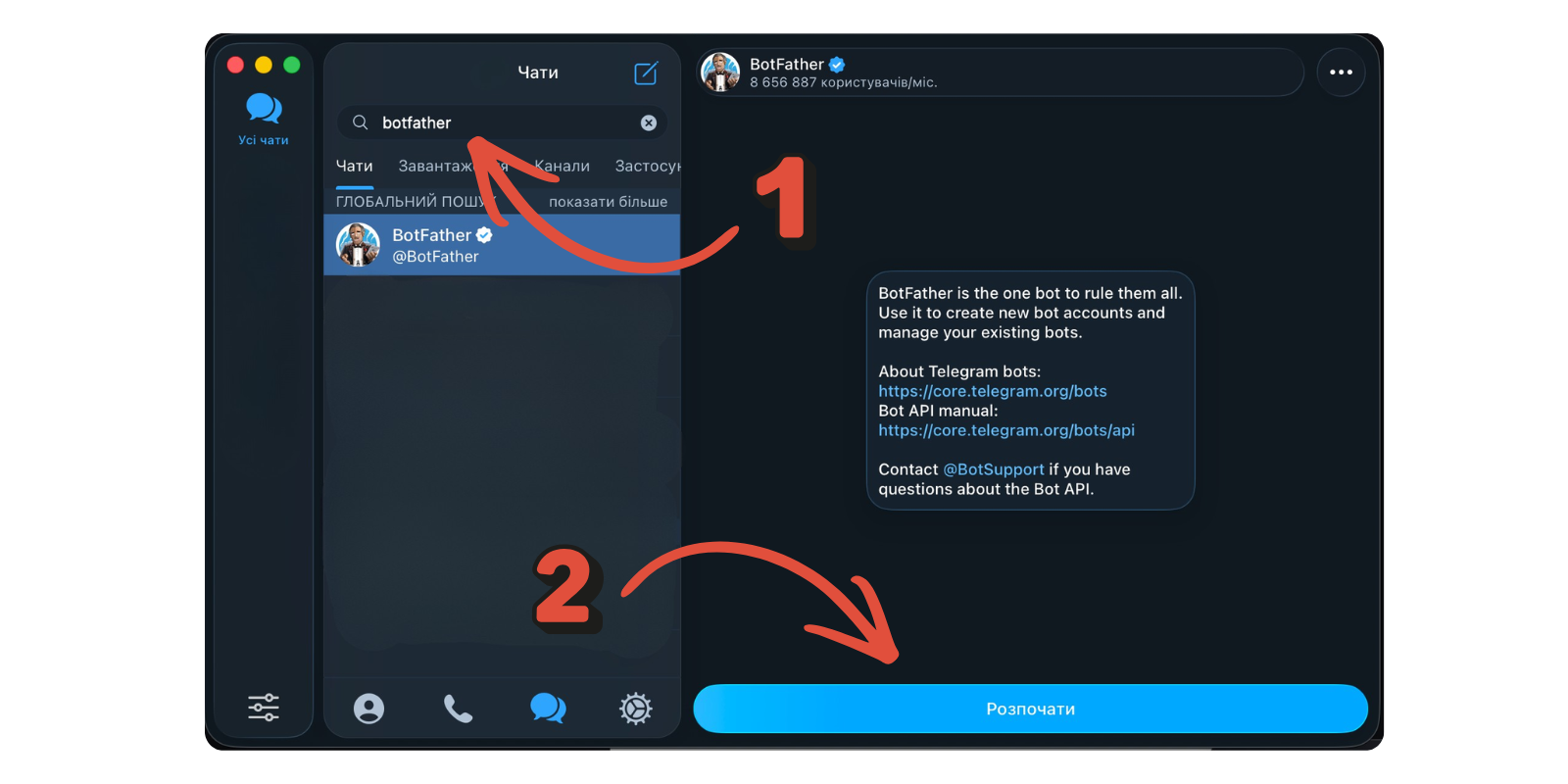
Potem wyślij te polecenia:
1. Wyślij /newbot
BotFather poprosi o nazwę wyświetlaną: tę nazwę klienci zobaczą u góry czatu. Użyj nazwy firmy, np. Wypożyczalnia Kowalski.
2. Wybierz nazwę użytkownika
Nazwa użytkownika musi być unikalna w całym Telegramie i kończyć się na bot, np. wypozyczalnia_kowalski_bot. Z niej powstaje link z zaproszeniem dla klientów: https://t.me/wypozyczalnia_kowalski_bot.
3. Skopiuj token
BotFather odpowie tokenem API w postaci 123456789:AAF.... Skopiuj go: wkleisz go w Requiply w następnym kroku.
Nie pokazuj nikomu tego tokenu. Każdy, kto go ma, może wysyłać wiadomości jako Twój bot. Jeśli token wycieknie, wyślij
/revokedo BotFathera i wklej nowy token w Requiply.
Jeśli chcesz, ustaw w BotFatherze jeszcze zdjęcie profilowe (/setuserpic) i opis (/setdescription). Klienci widzą jedno i drugie, zanim naciśną Start, więc logo i jedno zdanie o tym, co robi bot, wyraźnie zwiększają liczbę klientów, którzy się połączą.
Krok 2: połącz bota w Requiply
Zrzuty ekranu pokazują angielską wersję aplikacji, a w ustawieniach języka przełączysz ją na polski. W tekście podajemy nazwy menu, pól i przycisków Requiply tak, jak wyglądają w polskiej wersji.
Zaloguj się do Requiply:
Po zalogowaniu otwórz od razu konfigurację Telegrama:
Ten link otwiera stronę integracji komunikacji z otwartym już oknem Telegrama. Żeby dojść tam samodzielnie, otwórz Ustawienia → Integracje → Komunikacja i kliknij Skonfiguruj na karcie Telegram.
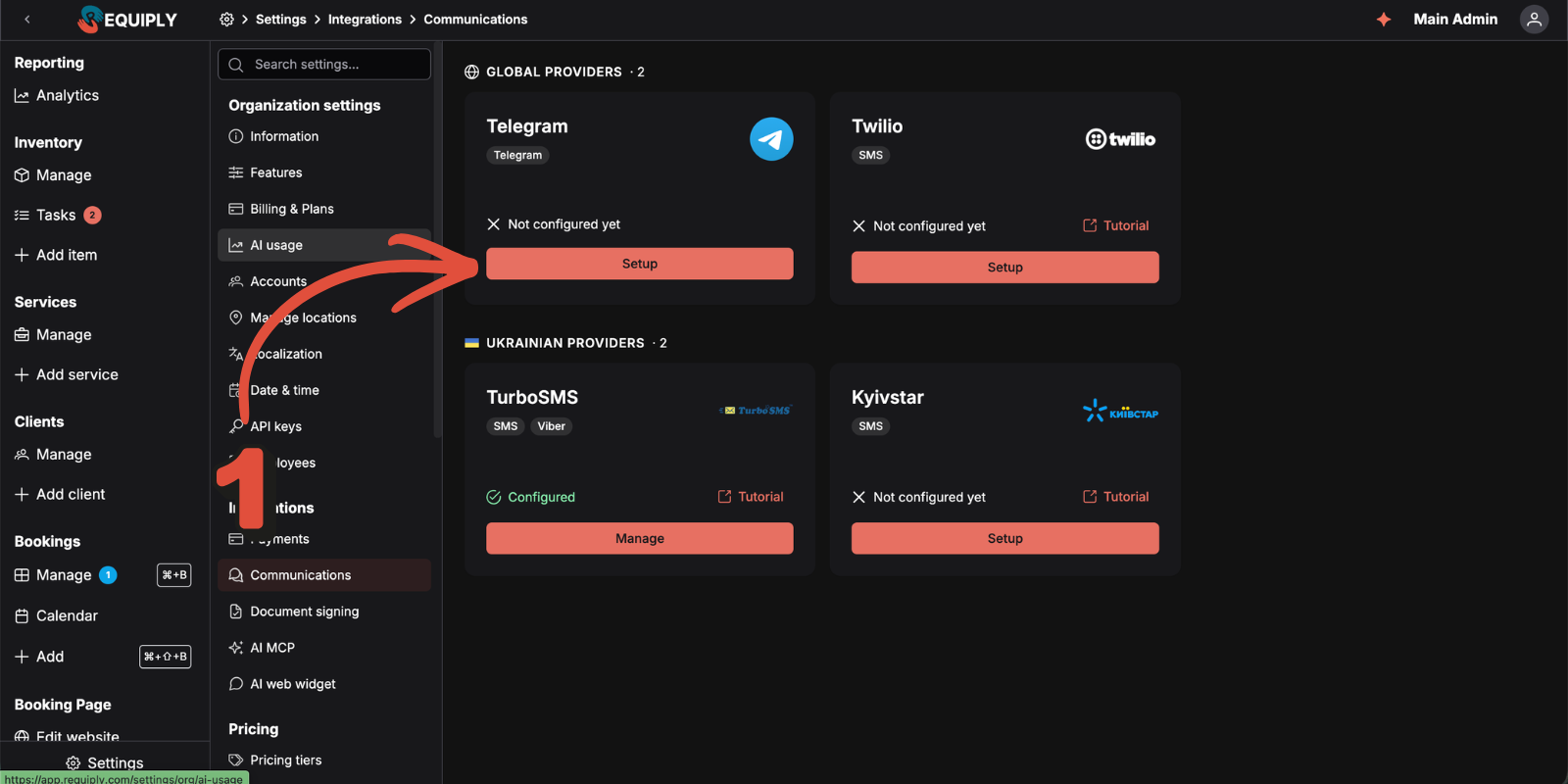
Następnie wykonaj te kroki:
1. Otwórz okno konfiguracji Telegrama
Link powyżej otwiera je za Ciebie. Na samej stronie Telegram to pierwsza karta w sekcji Operatorzy globalni, obok Twilio. Dopóki go nie połączysz, karta pokazuje Jeszcze nie skonfigurowano. Kliknij Skonfiguruj.
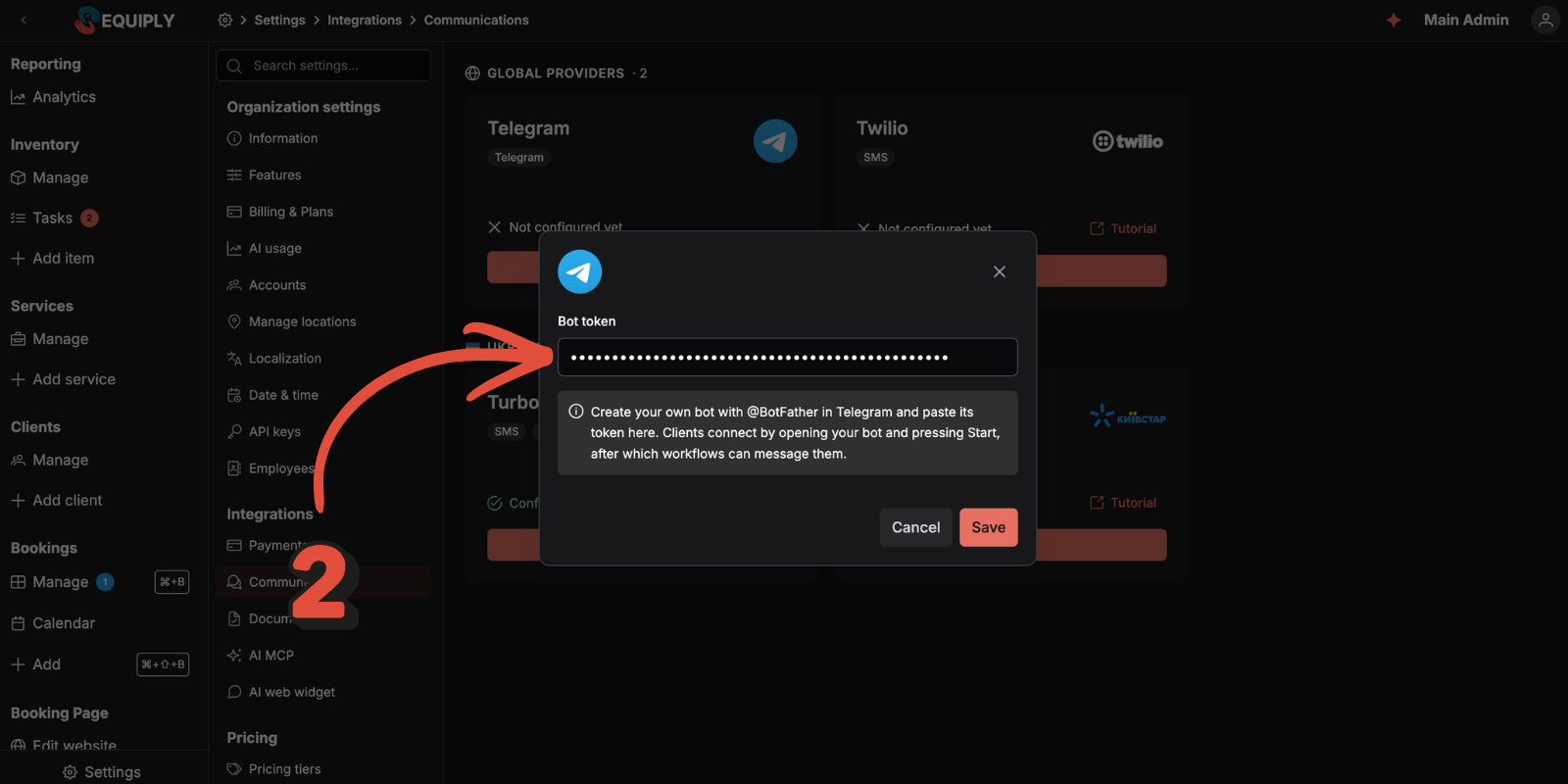
2. Wklej token bota
Okno ma jedno pole: Token bota. Wklej wartość od BotFathera i kliknij Zapisz. Notatka pod polem przypomina cały proces: utwórz bota przez @BotFather, wklej token, a klienci połączą się, naciskając Start.
Zanim Requiply cokolwiek zapisze, sprawdza token w Telegramie. Jeśli token jest prawidłowy, Requiply odczytuje dane bota, zapisuje jego nazwę użytkownika i rejestruje webhook, przez który klienci mogą się połączyć. Po stronie Telegrama nie trzeba niczego więcej konfigurować.
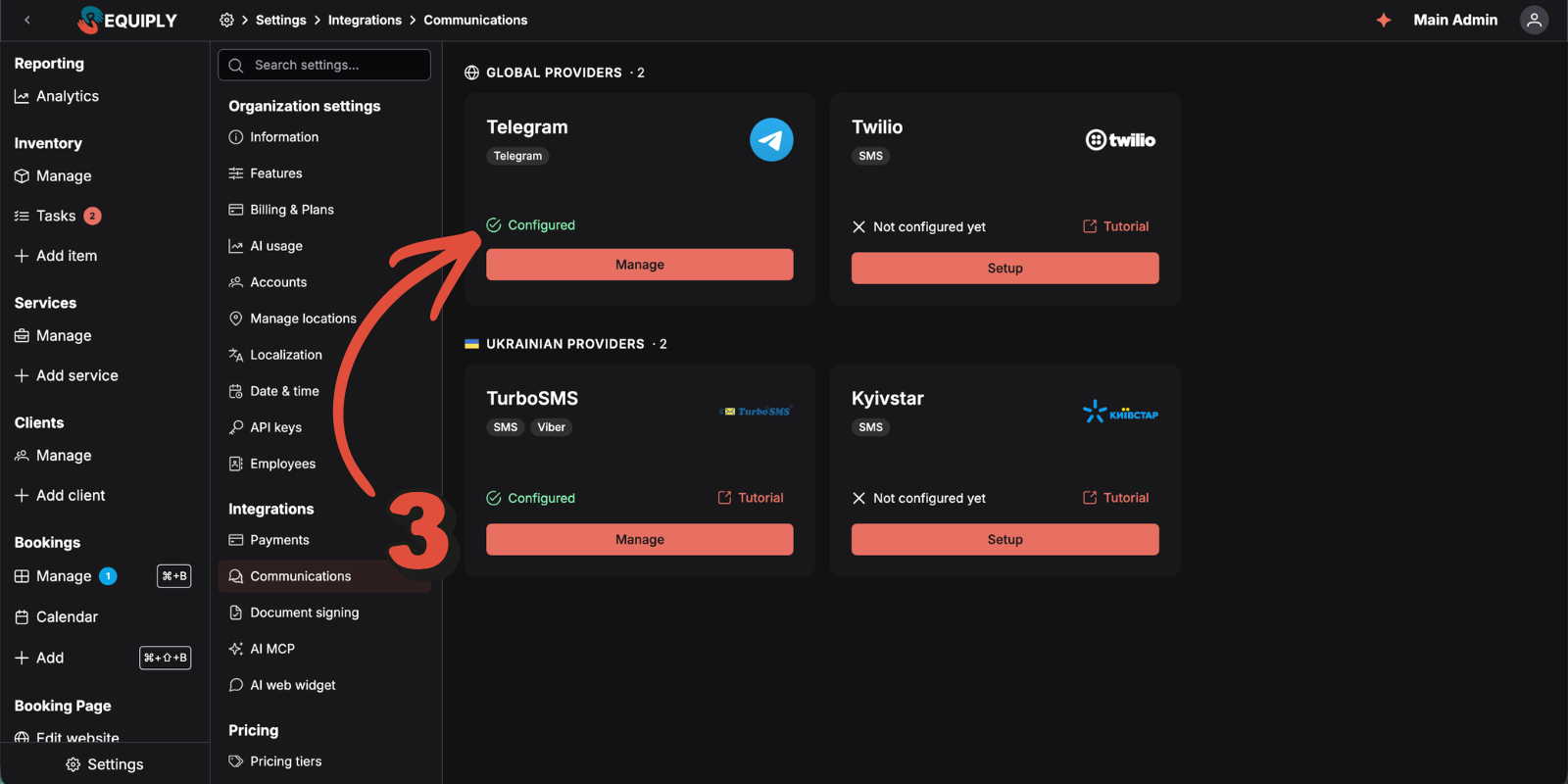
3. Sprawdź, czy integracja została zapisana
Karta zmienia status na Skonfigurowano, jej przycisk na Zarządzaj, a Telegram pojawia się jako operator w akcjach automatyzacji.
Tylko administratorzy mogą połączyć albo wymienić operatora wiadomości. Token jest przechowywany w postaci zaszyfrowanej i nie jest już nigdy wyświetlany. Gdy trzeba go zmienić, użyj przycisku Wymień.
Krok 3: napisz szablon wiadomości
Tekst, który dostają klienci, jest w szablonie wiadomości, a nie w automatyzacji. Otwórz:
Kliknij Dodaj szablon i wypełnij formularz:
| Pole | Co wpisać |
|---|---|
| Nazwa | Do czego służy wiadomość, np. Potwierdzenie rezerwacji i płatność |
| Format | Telegram: włącza formatowanie, załączniki i przyciski |
| Treść wiadomości | Sama wiadomość, napisana w edytorze albo w Markdownie |
| Załącz fakturę PDF | Włącz, aby wysłać fakturę rezerwacji jako plik |
| Załącz dokumenty | Wybierz dowolne szablony dokumentów, aby wysłać je jako pliki PDF |
| Przyciski z linkami | Do sześciu przycisków, każdy z podpisem i linkiem |
Dane rezerwacji i klienta dodasz z listy Wstaw zmienną. Przykładowa treść:
Dzień dobry, {{clientFirstName}}!
Rezerwacja nr {{bookingId}} jest potwierdzona.
Termin: od {{bookingStartDateTime}} do {{bookingEndDateTime}}
Sprzęt: {{bookingItems}}
Do zapłaty: {{bookingTotal}} (kaucja: {{bookingDeposit}})

Masz pytania? Odpowiedz tutaj albo zadzwoń: {{organizationPhone}}
Dodaj przycisk z podpisem Zapłać tutaj i linkiem {{paymentIntegrationLink}}, włącz Załącz fakturę PDF, a klient dostanie potwierdzenie, fakturę i przycisk płatności w jednym powiadomieniu w Telegramie.
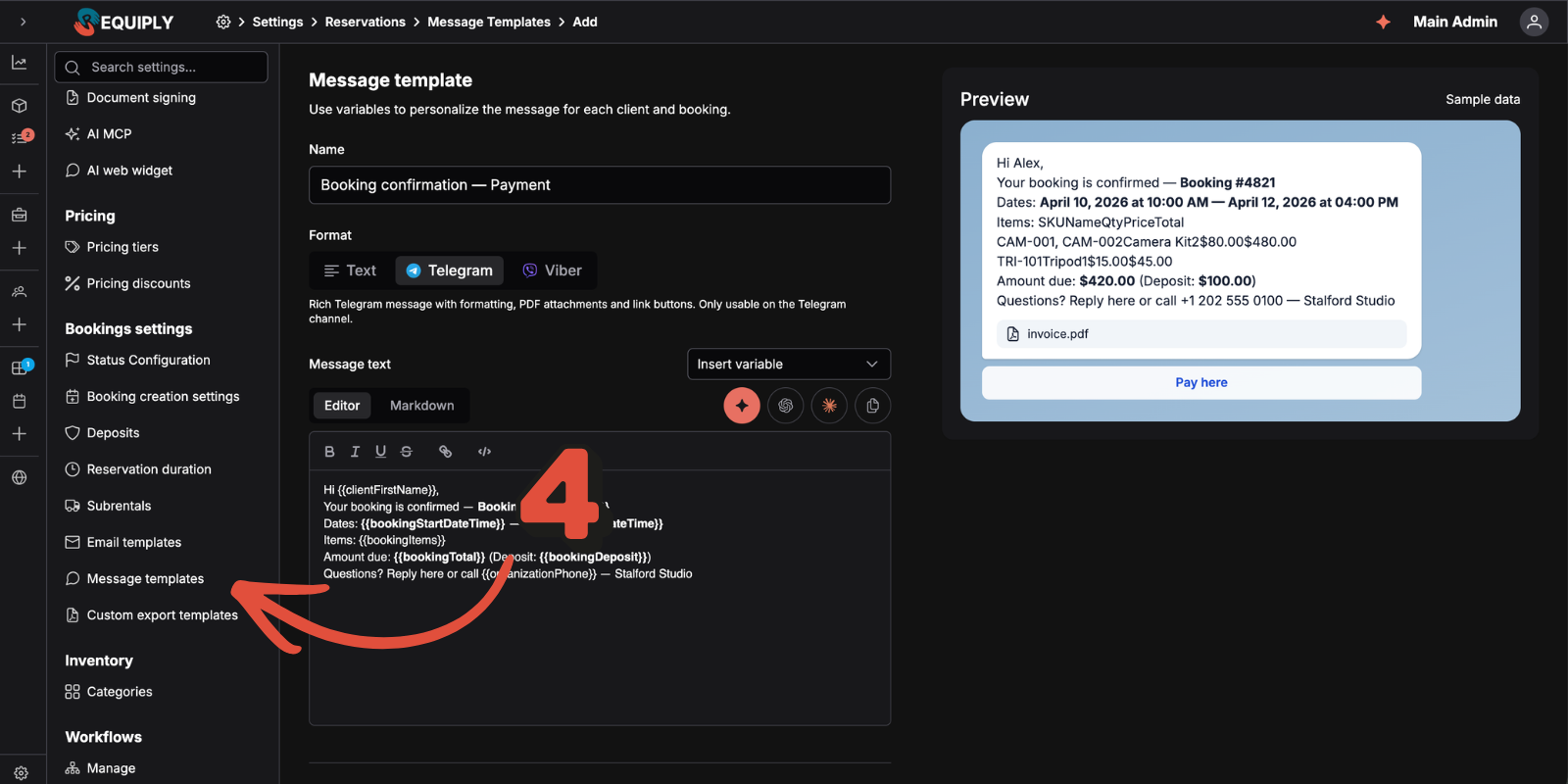
Panel Podgląd po prawej pokazuje wiadomość z przykładowymi danymi dokładnie tak, jak wyświetli ją Telegram, razem z załączonym plikiem invoice.pdf i przyciskiem. Ikony nad edytorem oddają pisanie AI: pierwsza otwiera Asystenta Requiply, który napisze, poprawi albo przetłumaczy wiadomość ze zmiennymi dostępnymi na tej stronie.
Wybierz format Tekst, jeśli chcesz mieć jeden szablon, który działa tak samo w SMS-ach i w Telegramie. Szablonów w formacie Telegram można używać tylko w kanale Telegram.
Krok 4: połącz klientów z botem
Bot w Telegramie nie może napisać na numer telefonu, więc każdy klient łączy się z nim raz. Można to zrobić na dwa sposoby.
1. Wyślij osobisty link z zaproszeniem
Otwórz stronę dowolnego klienta w Zarządzaj klientami i na karcie Wiadomości użyj przycisku Kopiuj link z zaproszeniem. Link wygląda tak: https://t.me/twoj_bot?start=Ab3xY9 i jest unikalny dla tego klienta. Dopóki klient go nie otworzy, karta pokazuje Zaproszono.
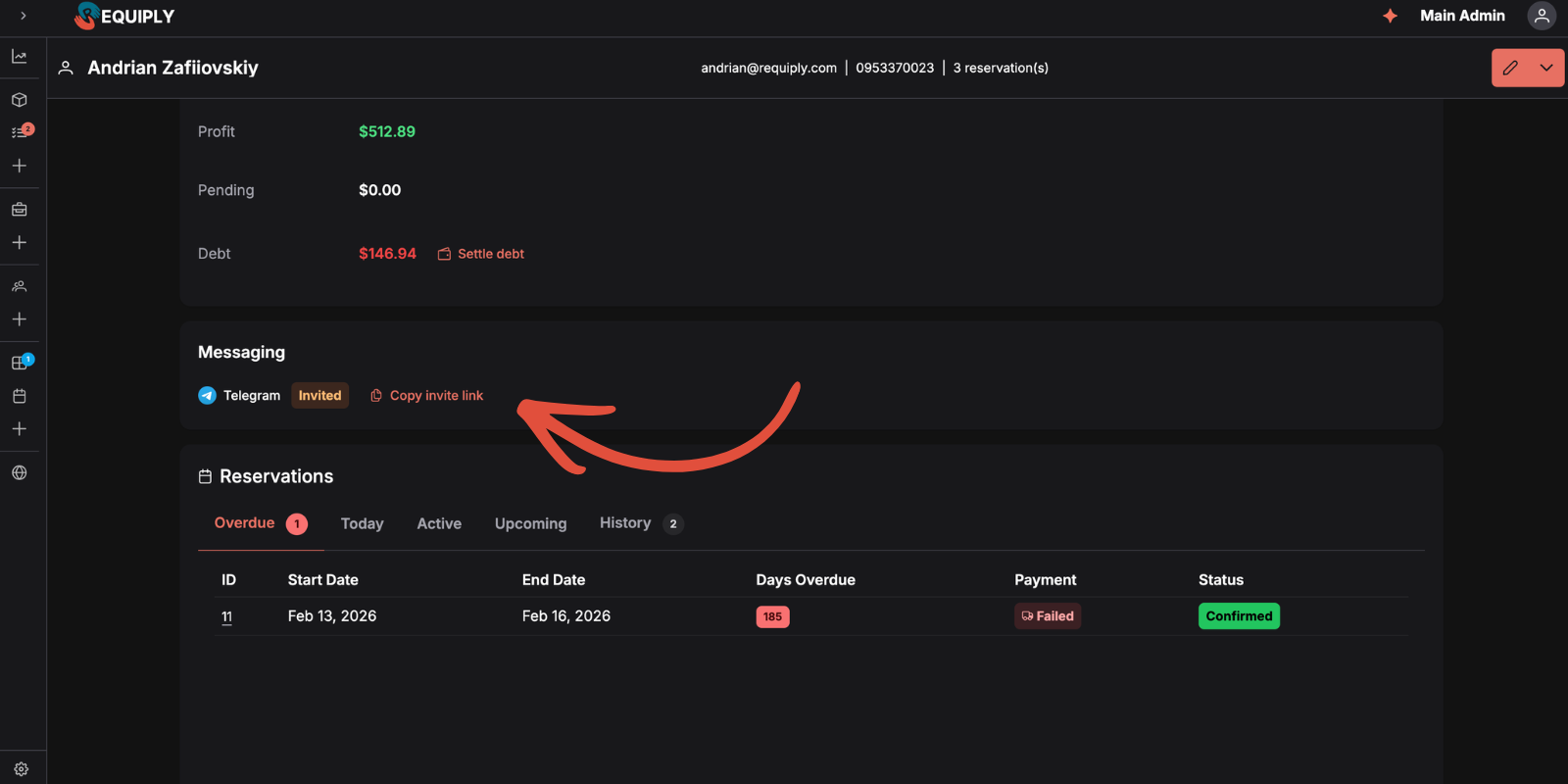
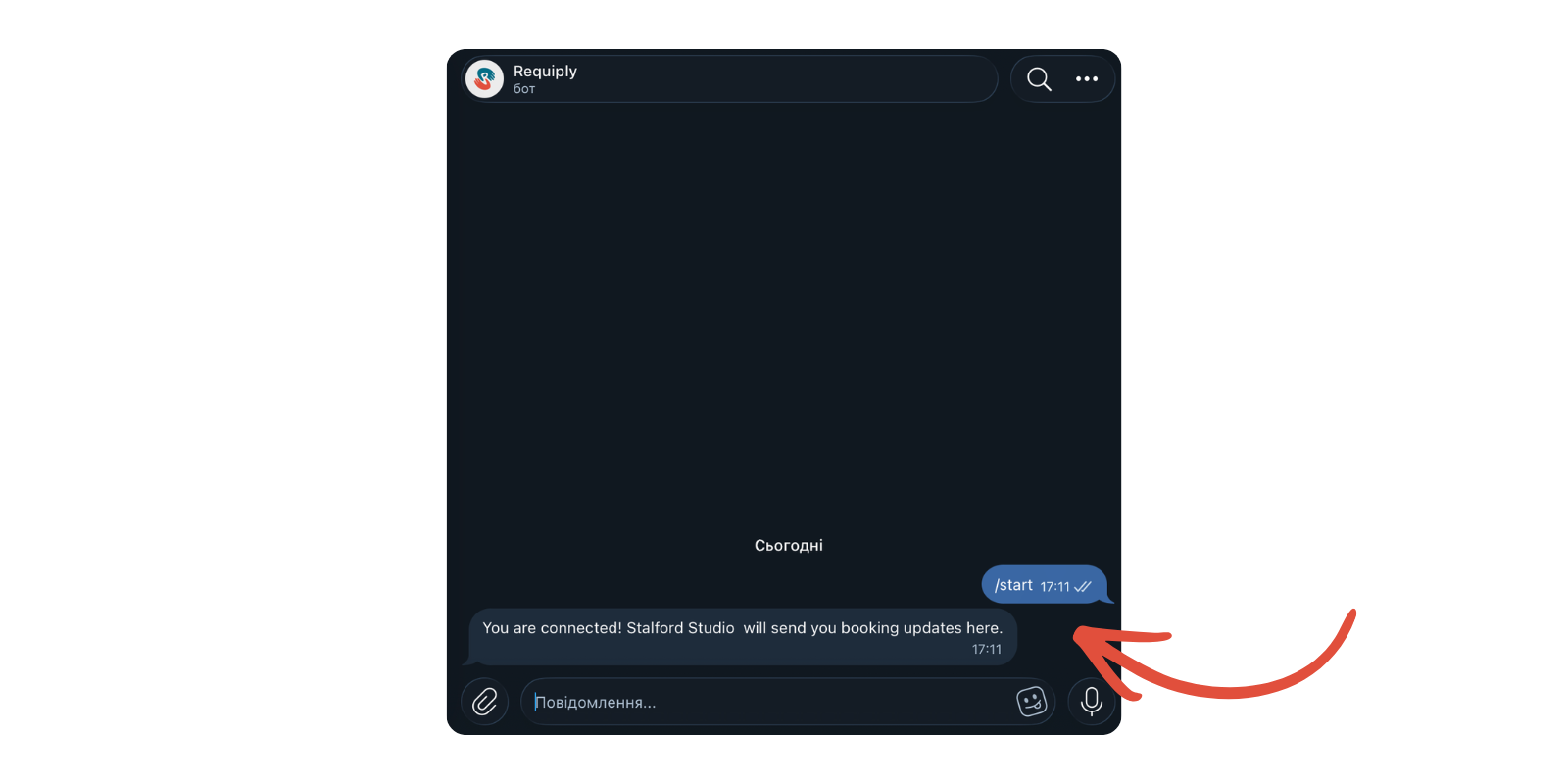
Wyślij ten link kanałem, którym już rozmawiasz z klientem. Gdy klient go otworzy i naciśnie Start, od razu zostanie połączony, a Twój bot potwierdzi to na czacie:
2. Dodaj link do e-maili
Wstaw zmienną {{telegramConnectLink}} do szablonu e-maila. Najlepiej pasuje do potwierdzenia rezerwacji. Requiply generuje osobisty link każdego klienta w chwili wysyłki e-maila, więc jedna linijka w potwierdzeniu po cichu dołącza każdego nowego klienta:
Otrzymuj informacje o rezerwacji w Telegramie: {{telegramConnectLink}}
Jeśli klient sam znajdzie bota i naciśnie Start bez linku, bot poprosi go jednym przyciskiem o udostępnienie numeru telefonu, a Requiply porówna ten numer z Twoją bazą klientów.
Karta Wiadomości pokazuje, na jakim etapie jest każdy klient:
| Status | Co oznacza |
|---|---|
| Połączono | Klient otworzył bota: automatyzacje mogą do niego pisać |
| Zaproszono | Link został utworzony, ale klient jeszcze nie otworzył bota |
| Zablokowano | Klient zablokował albo usunął bota |
| Nie połączono | Dla tego klienta nie utworzono jeszcze linku |
Krok 5: użyj Telegrama w automatyzacjach
Otwórz Ustawienia → Automatyzacje:
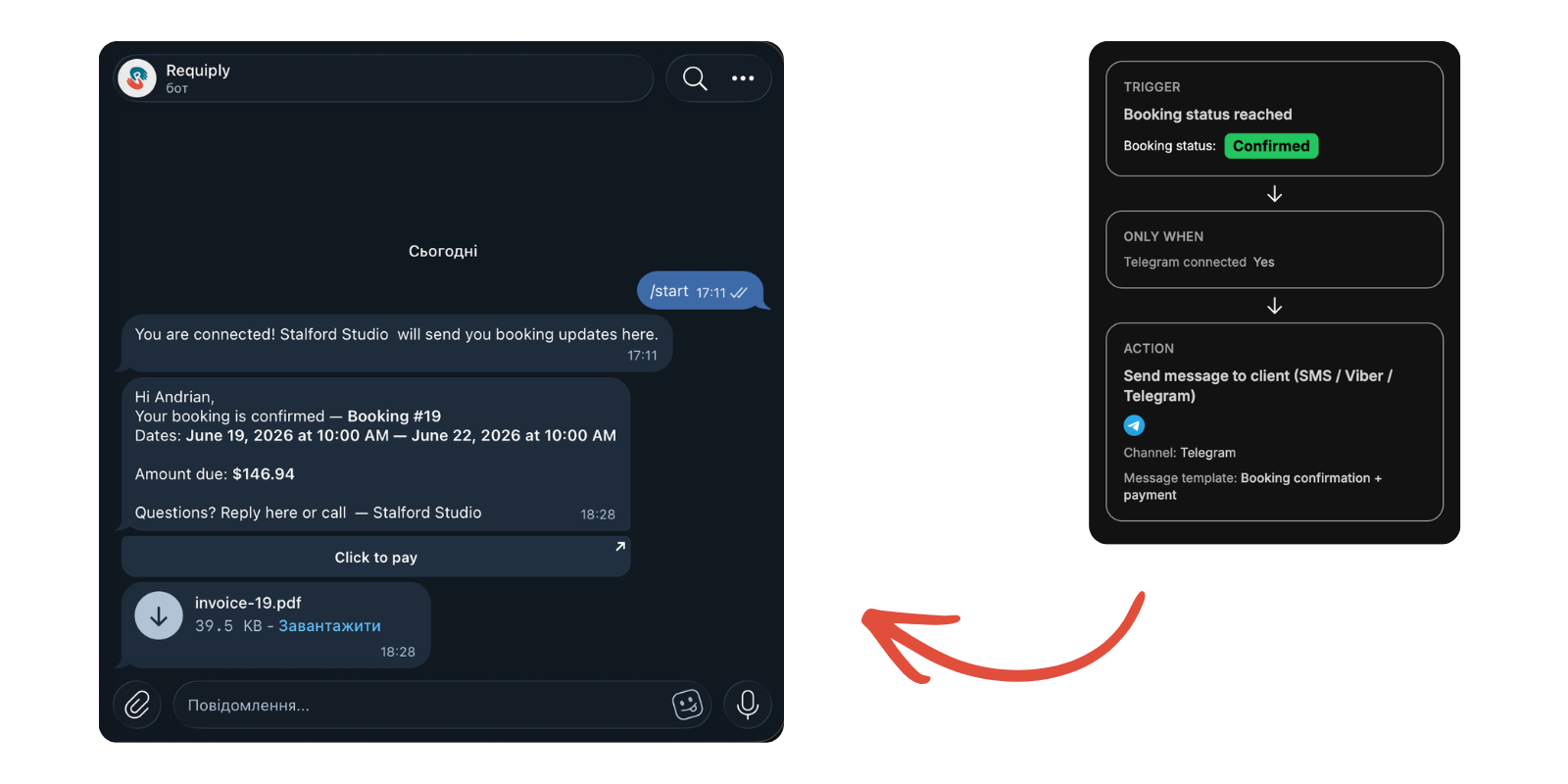
Utwórz nową automatyzację albo edytuj istniejącą. Typowa automatyzacja potwierdzenia rezerwacji wygląda tak:
| Pole | Wartość |
|---|---|
| Typ wyzwalacza | Rezerwacja osiągnęła status |
| Status rezerwacji | Potwierdzona |
| Typ akcji | Wyślij wiadomość do klienta |
| Operator | Telegram |
| Kanał | Telegram |
| Szablon wiadomości | Potwierdzenie rezerwacji i płatność |
Lista szablonów pokazuje tylko te, które pasują do wybranego kanału, więc szablon Telegram pojawia się tylko wtedy, gdy kanałem jest Telegram.
Wskazówka: dodaj filtr Klient · Połączony Telegram: Tak, żeby automatyzacja uruchamiała się tylko dla klientów, którzy naprawdę mogą odebrać wiadomość. Dla wszystkich pozostałych utwórz drugą automatyzację z SMS-em i filtrem ustawionym na Nie.
Podgląd automatyzacji podsumowuje całą regułę (wyzwalacz, filtry i akcję), a tak wygląda to, co dostaje klient po jej uruchomieniu: wiadomość, przycisk płatności i faktura w pliku PDF.
Krok 6: sprawdź, co zostało dostarczone
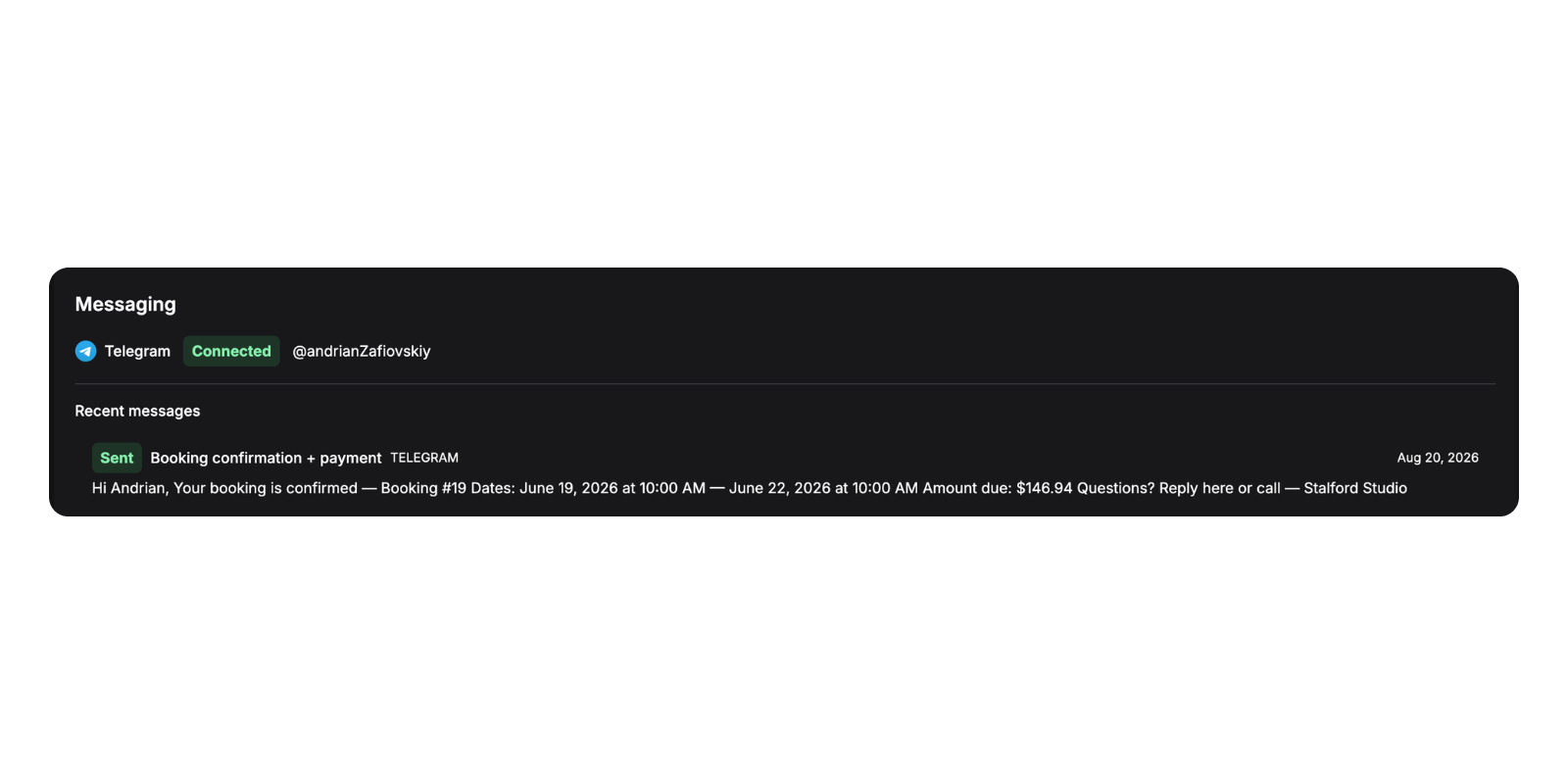
Każda automatyczna wiadomość jest zapisywana na stronie klienta. Gdy klient się połączy, karta Wiadomości pokazuje Połączono razem z jego nazwą użytkownika w Telegramie, a lista Ostatnie wiadomości pokazuje wiadomości wysłane przez Requiply: użyty szablon, kanał, datę, początek treści i etykietę Wysłano albo Błąd z przyczyną niepowodzenia.
Najczęstsze powody, dla których wiadomość w Telegramie nie dociera:
| Wyświetlany powód | Co oznacza |
|---|---|
| Klient nie połączył jeszcze konta Telegram | Wyślij mu link z zaproszeniem |
| Klient zablokował bota | Użyj innego kanału dla tego klienta |
| Format szablonu nie pasuje do kanału | Automatyzacja wysyła w kanale Telegram szablon, który nie ma formatu Tekst ani Telegram |
Gotowe! Telegram może teraz wysyłać automatyczne powiadomienia o rezerwacjach z automatyzacji w Requiply.
Krok 7: typowe scenariusze automatyzacji
Po połączeniu Telegrama możesz go używać do:
1. Potwierdzeń rezerwacji z załączoną fakturą
Ustaw wyzwalacz na status Potwierdzona i wysyłaj szablon Telegram z włączoną opcją Załącz fakturę PDF i przyciskiem płatności. Klient dostaje potwierdzenie, dokument i link do płatności w jednej wiadomości.
2. Przypomnień o odbiorze
Użyj wyzwalacza Nadszedł czas względny (dzień przed początkiem rezerwacji) z krótkim szablonem, w którym są data, godzina i Twój adres.
3. Umów przed odbiorem
Załącz umowę najmu wygenerowaną z Twoich szablonów dokumentów, żeby klient mógł ją przeczytać przed przyjazdem.
4. Przypomnień o płatności
Ustaw wyzwalacz na status płatności i wyślij wiadomość z przyciskiem, który prowadzi do {{paymentIntegrationLink}}.
Dodatkowe informacje
- Jeden bot na organizację:
Requiply używa jednego bota w Telegramie na organizację. Jeśli wymienisz token na token innego bota, wszystkie połączenia klientów wrócą do statusu Zaproszono i klienci będą musieli połączyć się ponownie. Ponowne wklejenie odnowionego tokenu tego samego bota zachowuje wszystkie połączenia. - Numery telefonów klientów:
Zapisuj numery z kodem kraju, np.+48512345678. Requiply porównuje z nimi kontakty udostępnione w Telegramie. - Załączniki:
Faktury i dokumenty są generowane w chwili wysyłki wiadomości, więc zawsze odpowiadają aktualnemu stanowi rezerwacji. - Długość wiadomości:
Wiadomości w Telegramie mają limit 4096 znaków. Dłuższa treść jest przycinana, a nie odrzucana. - Koszt:
Wiadomości wysyłane przez Telegram Bot API są darmowe. Ani Telegram, ani Requiply nie pobierają opłat za wiadomość. - Dokumentacja:
Każde pole i status opisujemy w bazie wiedzy: Telegram w integracjach komunikacji i szablony wiadomości.
Masz pytania? Napisz do nas na info@requiply.com albo skontaktuj się z zespołem wsparcia Requiply.
- telegram
- bot telegram
- integracja telegram
- powiadomienia dla klientów
- automatyzacje
- szablony wiadomości
- program do wypożyczalni
- requiply