


Esta guía explica paso a paso cómo configurar la integración de Telegram en Requiply. Cuando termines, podrás enviar a tus clientes avisos automáticos de sus reservas por Telegram, con formato, PDF adjuntos y botones, directamente desde las automatizaciones.
Telegram funciona de forma distinta a los SMS. No hay agregador ni nombre de remitente: tu empresa crea su propio bot de Telegram y los mensajes llegan desde ese bot. Como un bot no puede escribir a un número de teléfono, cada cliente abre el bot una vez y, a partir de ahí, Requiply puede escribirle gratis tantas veces como lo pidan tus automatizaciones.
En Requiply, la integración funciona así: pegas una vez el token de tu bot, escribes una plantilla de mensaje, conectas a tus clientes con el bot y eliges esa plantilla en una acción de una automatización. Cuando se cumple el disparador, Requiply envía el mensaje al chat de Telegram del cliente sin que tengas que hacer nada.
| Lo que aporta Telegram | Comparado con los SMS |
|---|---|
| Sin coste por mensaje | No pagas nada por aviso: ni agregador ni paquetes |
| Formato enriquecido | Negrita, cursiva, enlaces y código dentro del mensaje |
| PDF adjuntos | La factura de la reserva y tus plantillas de documentos van con el mensaje |
| Botones de enlace | Un botón Pagar o Ver reserva bajo el mensaje |
| Requiere una conexión | El cliente tiene que abrir tu bot una vez para poder recibir mensajes |
Paso 1: crea tu bot de Telegram
Abre Telegram, escribe botfather en el buscador y abre la cuenta verificada @BotFather, el bot oficial con el que se crean todos los demás bots. Pulsa Iniciar para empezar el chat.
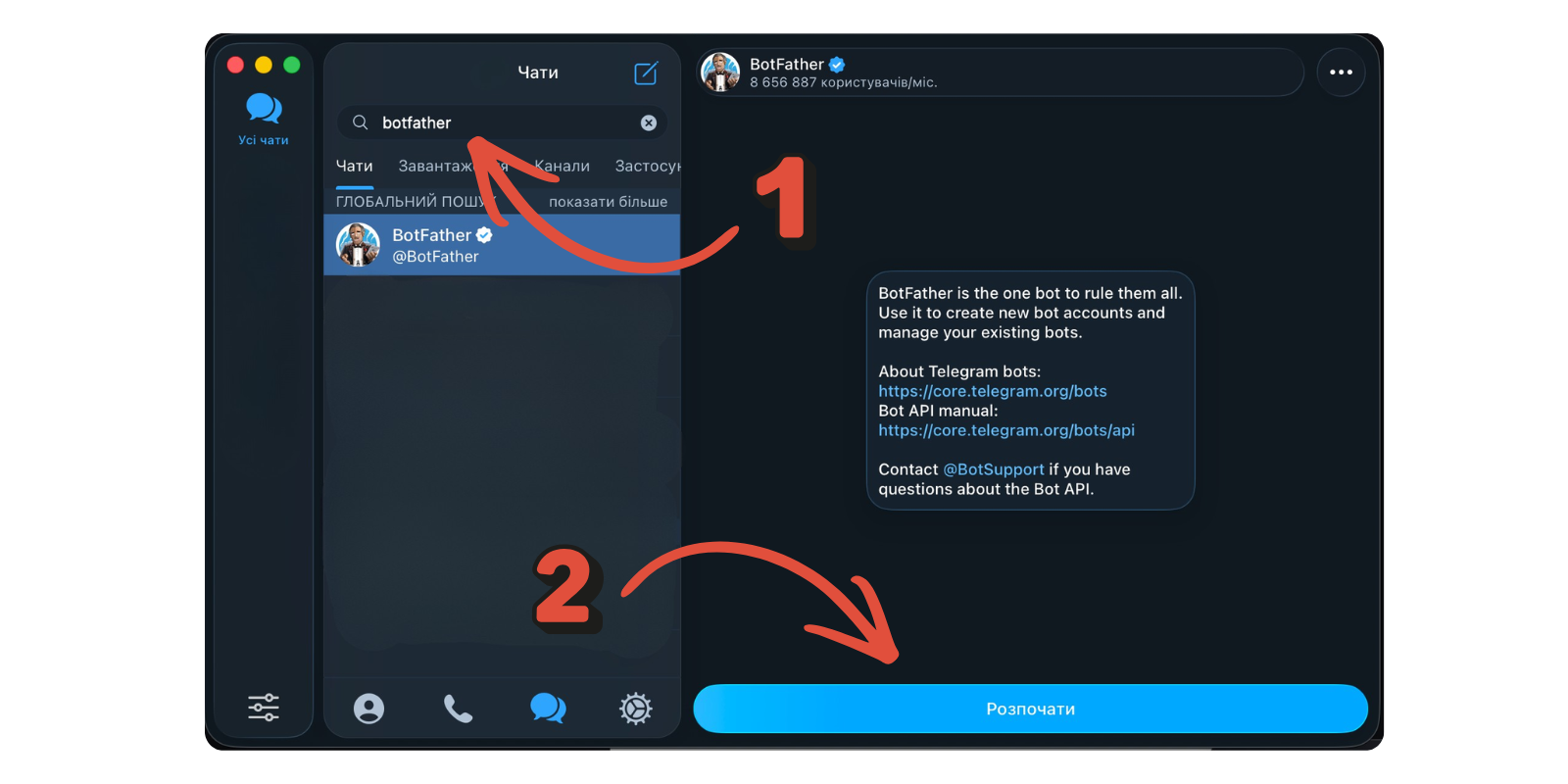
Después envía estos comandos:
1. Envía /newbot
BotFather te pide un nombre visible: es el nombre que tus clientes verán arriba del chat. Usa el nombre de tu empresa, por ejemplo Alquileres Martín.
2. Elige un nombre de usuario
El nombre de usuario tiene que ser único en Telegram y terminar en bot, por ejemplo alquileres_martin_bot. Con él se forma el enlace de invitación de tus clientes: https://t.me/alquileres_martin_bot.
3. Copia el token
BotFather responde con un token de API parecido a 123456789:AAF.... Cópialo: lo pegarás en Requiply en el paso siguiente.
No compartas este token. Quien lo tenga puede enviar mensajes como si fuera tu bot. Si se filtra, envía
/revokea BotFather y pega el token nuevo en Requiply.
Si quieres, en BotFather también puedes poner una foto de perfil (/setuserpic) y una descripción (/setdescription). Los clientes ven las dos antes de pulsar Iniciar, así que un logo y una frase sobre lo que hace el bot aumentan bastante el número de clientes que se conectan.
Paso 2: conecta el bot en Requiply
Las capturas muestran la versión en inglés de la app (puedes cambiarla a español en los ajustes de idioma). En el texto, los menús, campos y botones de Requiply aparecen con su nombre en español.
Inicia sesión en tu cuenta de Requiply:
Después abre directamente la configuración de Telegram:
Este enlace abre la página de integraciones de comunicaciones con la ventana de Telegram ya abierta. Para llegar a mano, abre Ajustes → Integraciones → Comunicaciones y pulsa Configurar en la tarjeta de Telegram.
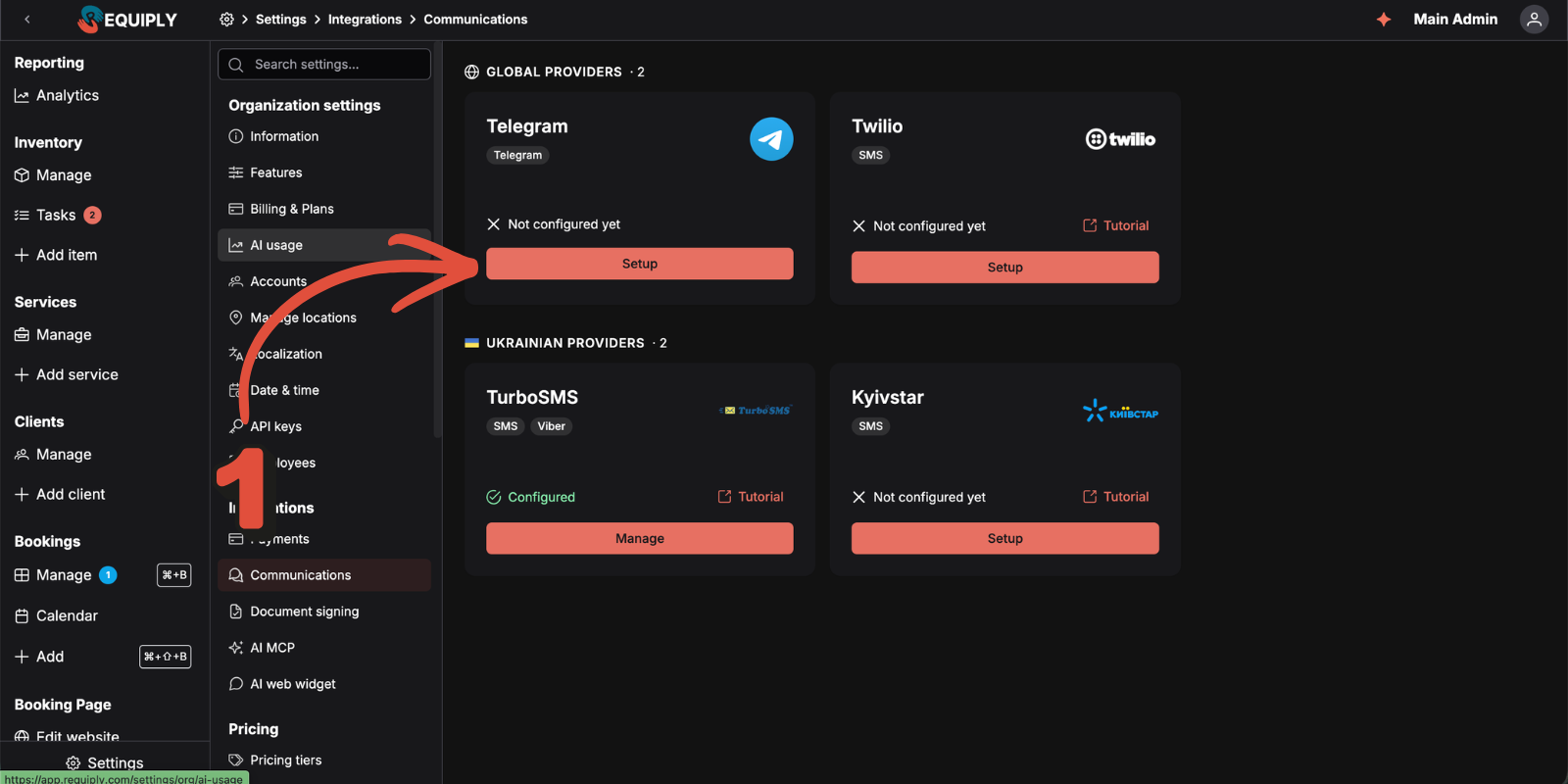
A continuación, sigue estos pasos:
1. Abre la ventana de configuración de Telegram
El enlace de arriba la abre por ti. En la propia página, Telegram es la primera tarjeta de Proveedores internacionales, junto a Twilio. Muestra Sin configurar hasta que lo conectas. Pulsa Configurar.
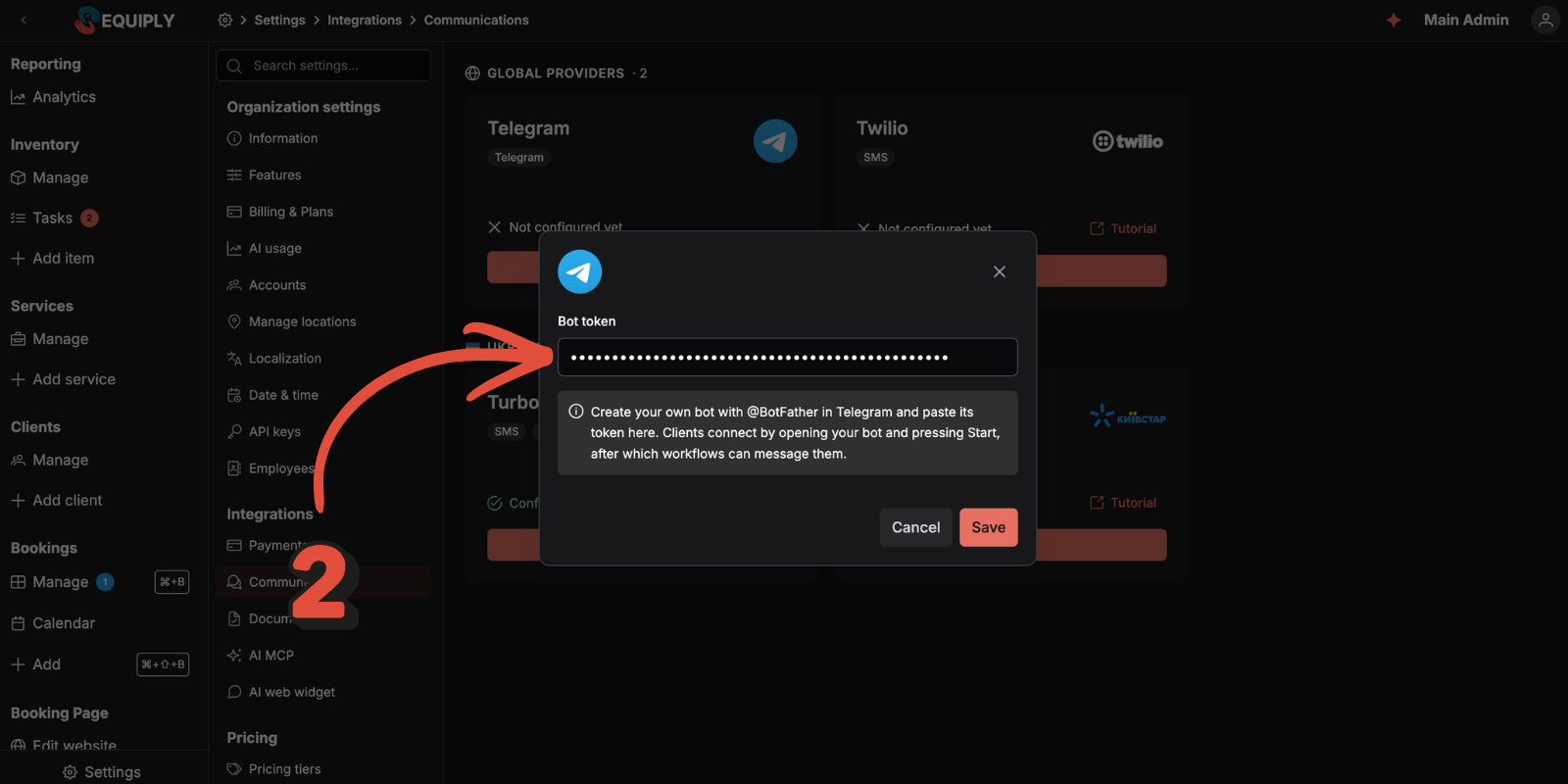
2. Pega el token del bot
La ventana tiene un solo campo, Token del bot. Pega el valor de BotFather y pulsa Guardar. La nota bajo el campo te recuerda el mismo proceso: crea el bot con @BotFather, pega el token y los clientes se conectan pulsando Iniciar.
Requiply comprueba el token con Telegram antes de guardar nada. Si el token es válido, Requiply lee la identidad del bot, guarda su nombre de usuario y registra el webhook que permite a los clientes conectarse. No tienes que configurar nada más en Telegram.
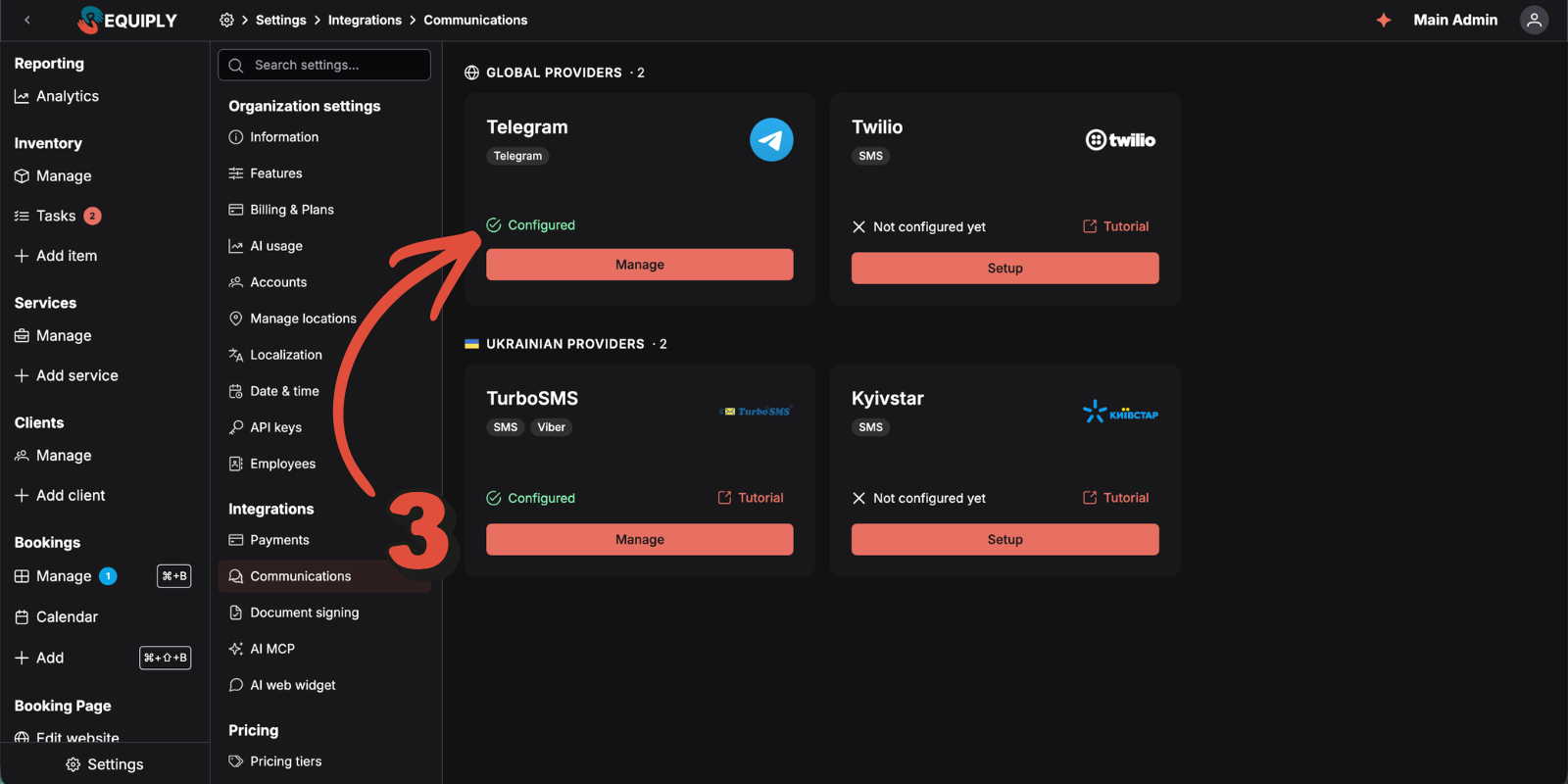
3. Comprueba que la integración se ha guardado
La tarjeta pasa a Configurada, su botón cambia a Gestionar y Telegram aparece como proveedor en las acciones de las automatizaciones.
Solo los administradores pueden conectar o sustituir un proveedor de mensajería. El token se guarda cifrado y no vuelve a mostrarse. Usa Sustituir cuando necesites renovarlo.
Paso 3: escribe una plantilla de mensaje
El texto que reciben tus clientes está en una plantilla de mensaje, no en la automatización. Abre:
Pulsa Añadir plantilla y rellena el formulario:
| Campo | Qué introducir |
|---|---|
| Nombre | Para qué es el mensaje, por ejemplo Confirmación de reserva y pago |
| Formato | Telegram: activa el formato, los adjuntos y los botones |
| Texto del mensaje | El mensaje en sí, escrito en el editor o en Markdown |
| Adjuntar la factura en PDF | Actívalo para enviar la factura de la reserva como archivo |
| Adjuntar documentos | Elige cualquiera de tus plantillas de documentos para enviarlas en PDF |
| Botones de enlace | Hasta seis botones, cada uno con su texto y su enlace |
Usa el desplegable Insertar variable para añadir datos de la reserva y del cliente. Un ejemplo de texto:
Hola, {{clientFirstName}}:
Tu reserva n.º {{bookingId}} está confirmada.
Fechas: del {{bookingStartDateTime}} al {{bookingEndDateTime}}
Artículos: {{bookingItems}}
Importe pendiente: {{bookingTotal}} (fianza: {{bookingDeposit}})

¿Tienes dudas? Responde aquí o llama al {{organizationPhone}}
Añade un botón con el texto Paga aquí y el enlace {{paymentIntegrationLink}}, activa Adjuntar la factura en PDF, y el cliente recibe la confirmación, la factura y un botón de pago en un solo aviso de Telegram.
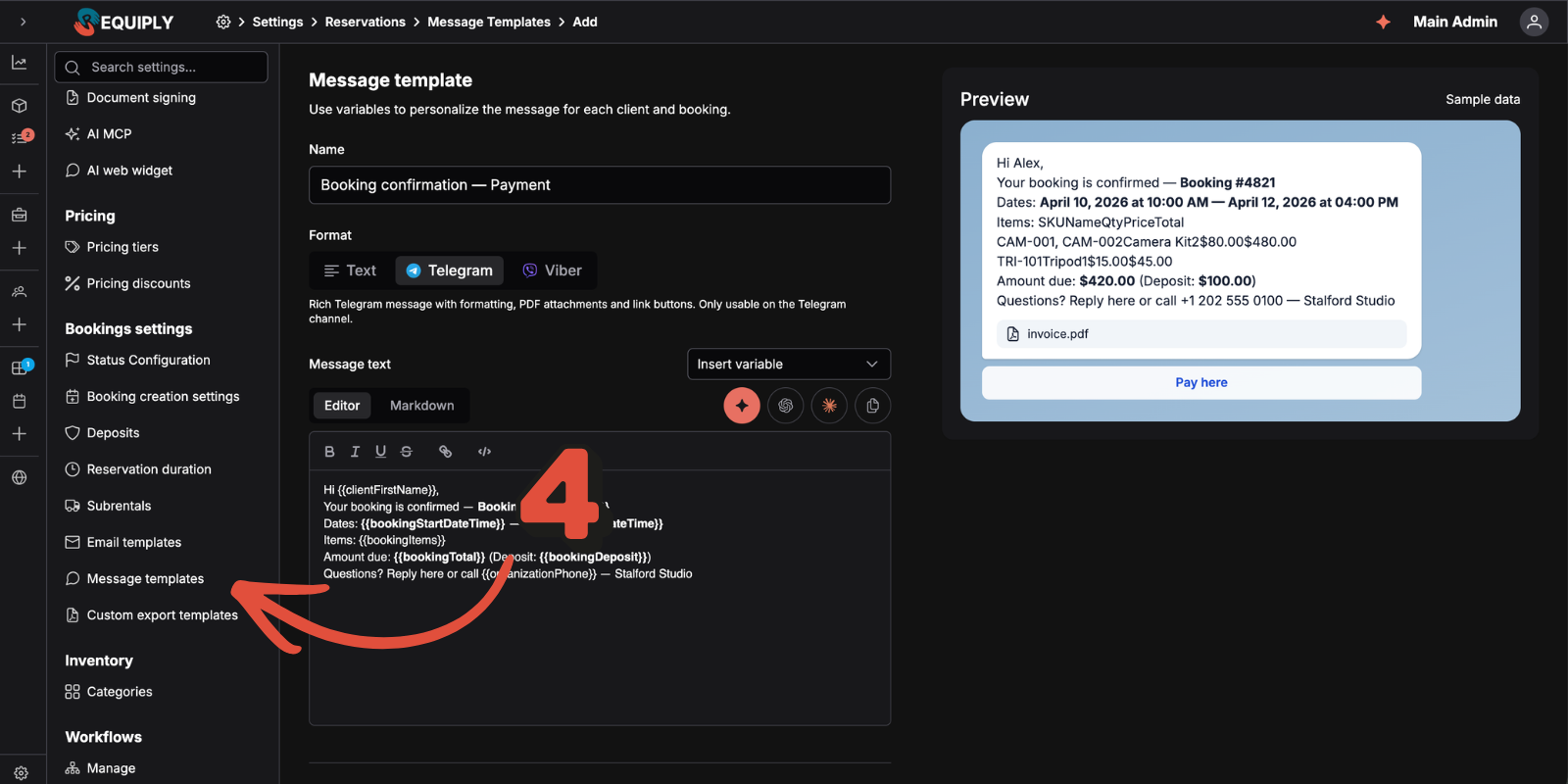
El panel Vista previa de la derecha muestra el mensaje con datos de ejemplo tal como lo verá Telegram, con el invoice.pdf adjunto y el botón incluidos. Los iconos sobre el editor le pasan la redacción a la IA: el primero abre el asistente de Requiply, que redacta, mejora o traduce el mensaje con las variables disponibles en esta página.
Elige el formato Texto si quieres una sola plantilla que funcione igual en SMS y en Telegram. Las plantillas con formato Telegram solo se pueden usar en el canal de Telegram.
Paso 4: conecta a tus clientes con el bot
Un bot de Telegram no puede escribir a un número de teléfono, así que cada cliente se conecta una vez. Hay dos formas de conseguirlo.
1. Envía un enlace de invitación personal
Abre la ficha de cualquier cliente desde Gestionar clientes y usa Copiar enlace de invitación en la tarjeta Mensajería. El enlace tiene la forma https://t.me/tu_bot?start=Ab3xY9 y es único para ese cliente. Hasta que lo abre, la tarjeta muestra Invitado.
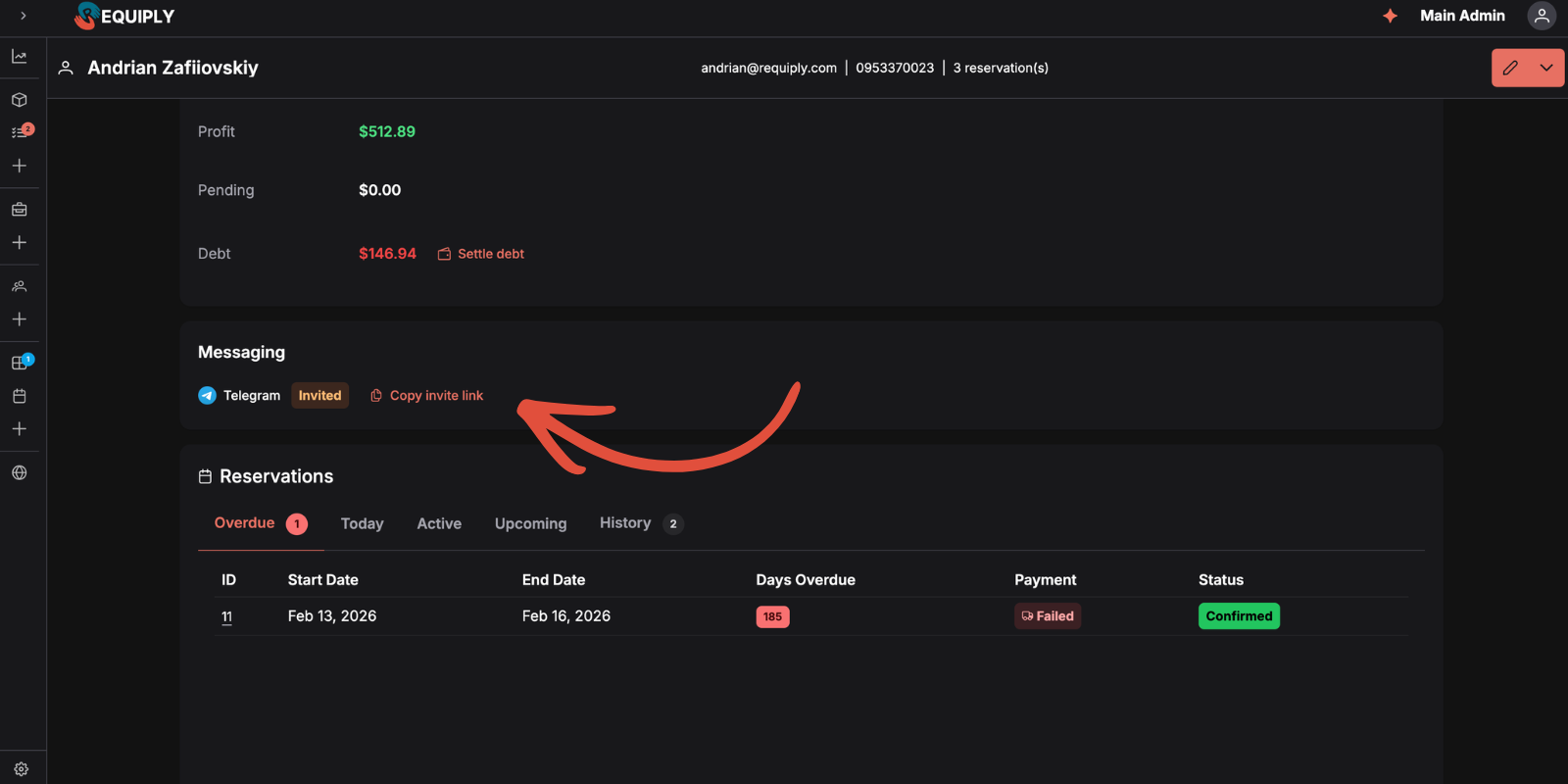
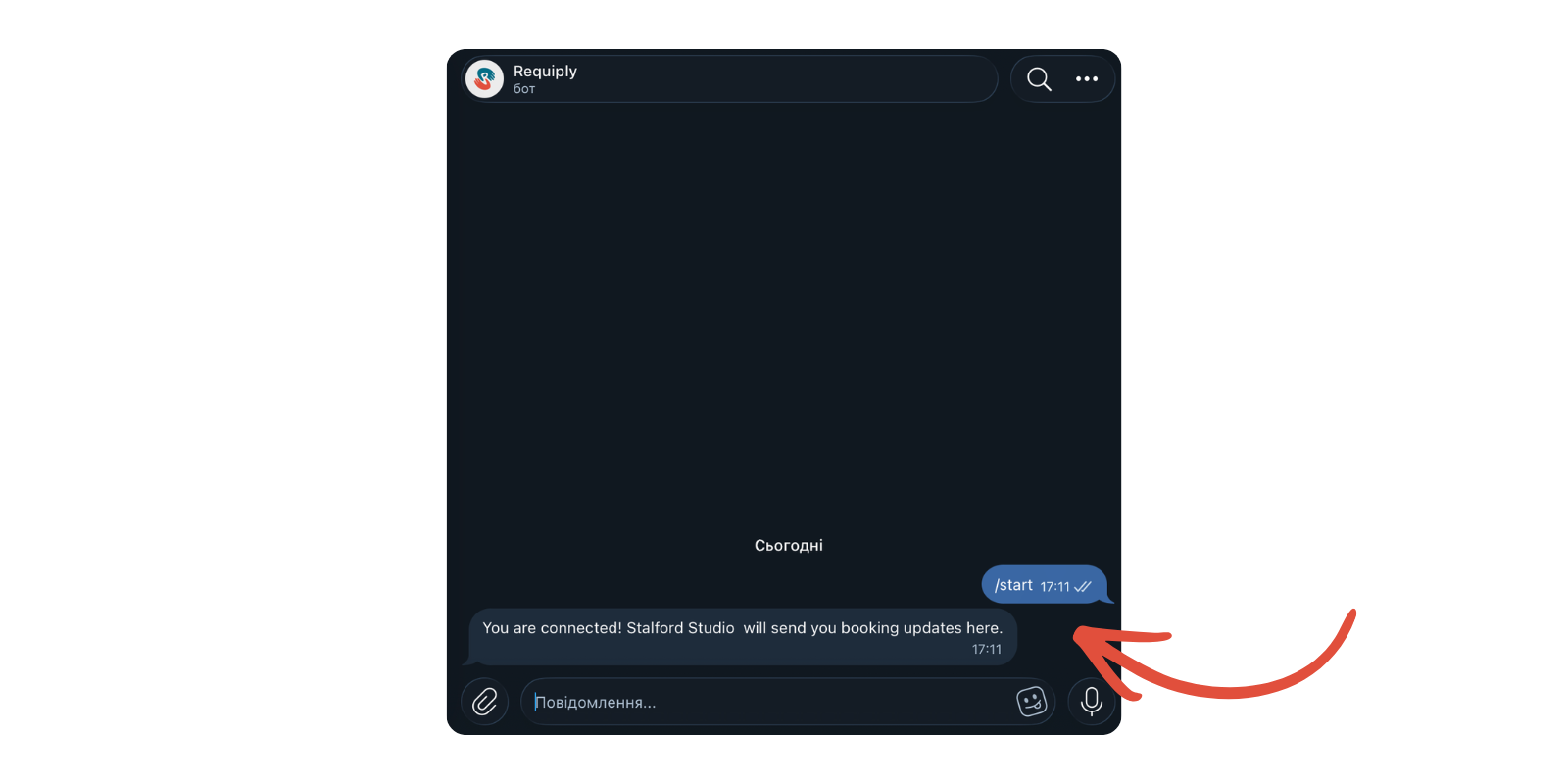
Envía ese enlace al cliente por el canal de siempre. Al abrirlo y pulsar Iniciar, el cliente queda conectado al momento, y tu bot lo confirma en el chat:
2. Pon el enlace en tus correos
Inserta la variable {{telegramConnectLink}} en una plantilla de correo. El sitio natural es la confirmación de la reserva. Requiply genera el enlace personal de cada cliente cuando se envía el correo, así que una sola línea en tu correo de confirmación incorpora a cada cliente nuevo sin esfuerzo:
Recibe los avisos de tu reserva en Telegram: {{telegramConnectLink}}
Si un cliente encuentra el bot por su cuenta y pulsa Iniciar sin enlace, el bot le pide que comparta su número de teléfono con un solo botón, y Requiply lo compara con tus fichas de clientes.
La tarjeta Mensajería muestra en qué punto está cada cliente:
| Estado | Qué significa |
|---|---|
| Conectado | El cliente ha abierto el bot: las automatizaciones pueden escribirle |
| Invitado | Se ha creado un enlace, pero el cliente todavía no ha abierto el bot |
| Bloqueado | El cliente ha bloqueado o eliminado el bot |
| Sin conectar | Todavía no se ha creado ningún enlace para este cliente |
Paso 5: usa Telegram en las automatizaciones
Abre Ajustes → Automatizaciones:
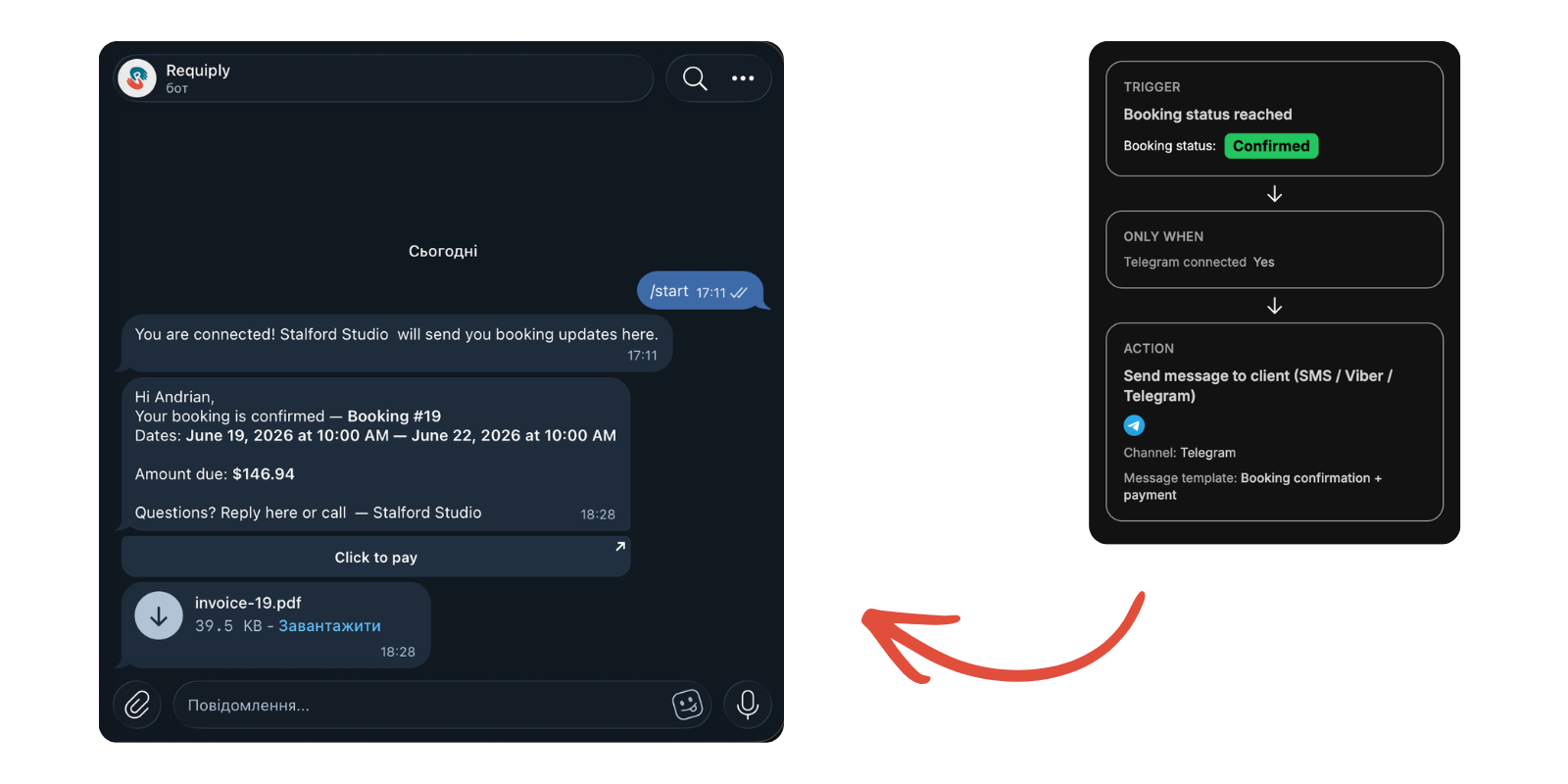
Crea una automatización nueva o edita una que ya tengas. Una automatización típica para confirmar reservas queda así:
| Campo | Valor |
|---|---|
| Tipo de disparador | La reserva llega a un estado |
| Estado de la reserva | Confirmada |
| Tipo de acción | Enviar mensaje al cliente |
| Proveedor | Telegram |
| Canal | Telegram |
| Plantilla de mensaje | Confirmación de reserva y pago |
El selector de plantillas solo muestra las que encajan con el canal elegido, así que una plantilla de Telegram solo aparece cuando el canal es Telegram.
Consejo: añade el filtro Cliente · Telegram conectado: Sí para que la automatización solo se ejecute con los clientes que de verdad pueden recibir el mensaje, y crea una segunda automatización por SMS con el filtro en No para todos los demás.
La vista previa de la automatización resume toda la regla (disparador, filtros y acción), y esto es lo que recibe el cliente cuando se ejecuta: el mensaje, el botón de pago y la factura en un archivo PDF.
Paso 6: comprueba qué se ha entregado
Cada mensaje automático queda registrado en la ficha del cliente. Cuando el cliente se ha conectado, la tarjeta Mensajería muestra Conectado junto a su usuario de Telegram, y Mensajes recientes lista lo que ha enviado Requiply: la plantilla usada, el canal, la fecha, un avance del texto y una etiqueta Enviado o Fallido con el motivo de cualquier fallo.
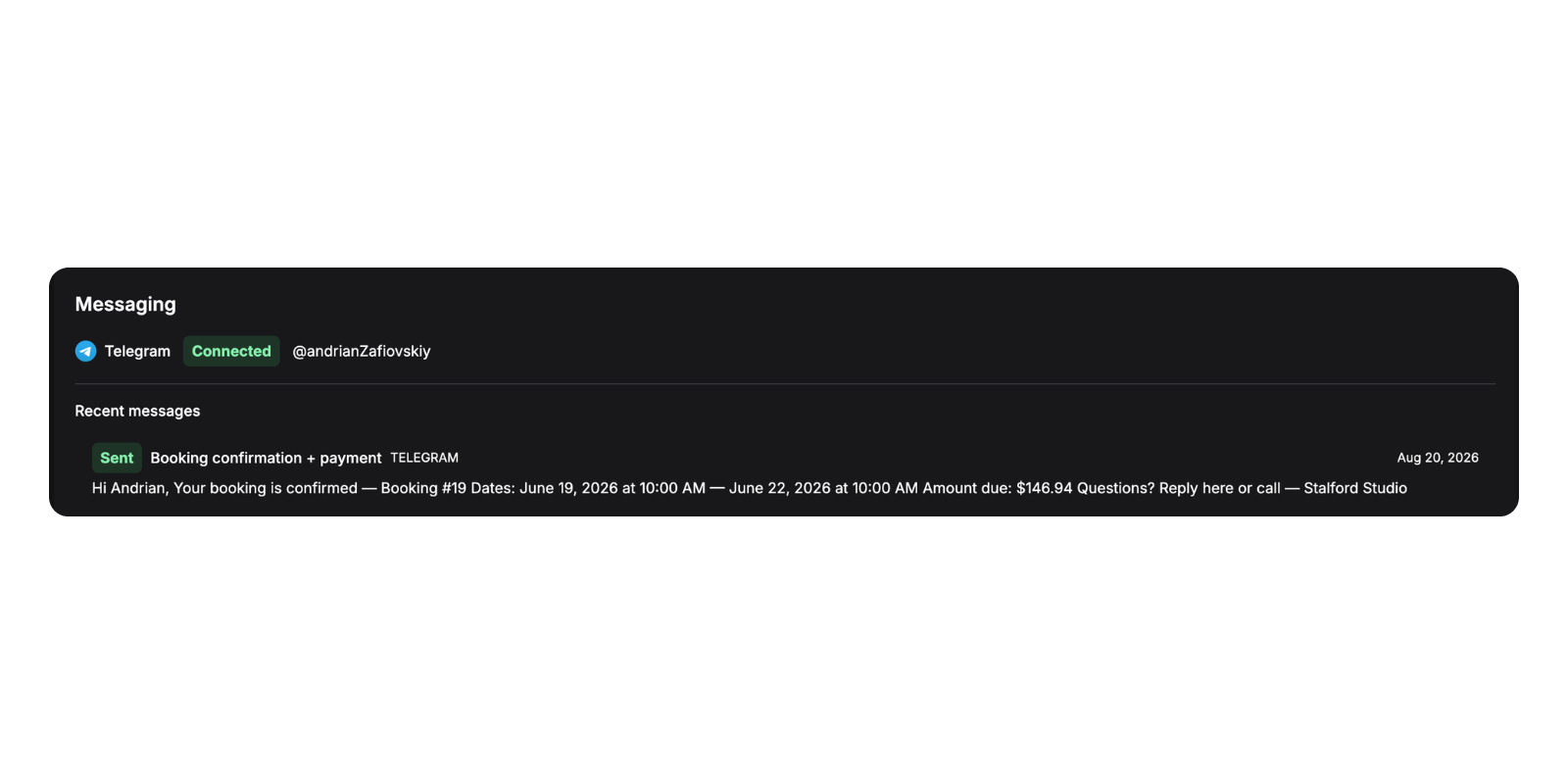
Los motivos más habituales por los que un mensaje de Telegram no llega:
| Motivo que aparece | Qué significa |
|---|---|
| El cliente todavía no ha conectado Telegram | Envíale el enlace de invitación |
| El cliente ha bloqueado el bot | Usa otro canal con este cliente |
| El formato de la plantilla no coincide con el canal | La automatización usa en el canal de Telegram una plantilla que no tiene formato Texto ni Telegram |
¡Listo! Telegram ya puede enviar avisos automáticos de reservas desde las automatizaciones de Requiply.
Paso 7: automatizaciones habituales
Con Telegram conectado, puedes usarlo para:
1. Confirmaciones de reserva con la factura adjunta
Usa como disparador el estado Confirmada y envía una plantilla de Telegram con Adjuntar la factura en PDF activado y un botón de pago. El cliente recibe la confirmación, el documento y el enlace de pago en un solo mensaje.
2. Recordatorios de recogida
Usa el disparador Llega un momento relativo, un día antes del inicio de la reserva, con una plantilla corta que incluya la fecha, la hora y tu dirección.
3. Contratos antes de la recogida
Adjunta un contrato de alquiler generado con tus plantillas de documentos para que el cliente pueda leerlo antes de venir.
4. Seguimiento de pagos
Usa como disparador un estado de pago y envía un mensaje con un botón que apunte a {{paymentIntegrationLink}}.
Información adicional
- Un bot por organización:
Requiply usa un solo bot de Telegram por organización. Si sustituyes el token por el de un bot distinto, todas las conexiones de los clientes vuelven a Invitado y los clientes tienen que conectarse otra vez. Si vuelves a pegar un token renovado del mismo bot, las conexiones se mantienen. - Teléfonos de los clientes:
Guarda los teléfonos con el prefijo del país, por ejemplo+34612345678. Requiply compara con estos números los contactos que se comparten en Telegram. - Adjuntos:
Las facturas y los documentos se generan en el momento de enviar el mensaje, así que siempre reflejan el estado actual de la reserva. - Longitud del mensaje:
Los mensajes de Telegram tienen un límite de 4096 caracteres. Los textos más largos se recortan en lugar de rechazarse. - Coste:
Los mensajes de la Bot API de Telegram son gratis. Ni Telegram ni Requiply cobran por mensaje. - Documentación:
Cada campo y estado se describe en la base de conocimiento: Telegram en las integraciones de comunicaciones y plantillas de mensajes.
¿Tienes dudas? Escríbenos a info@requiply.com o contacta con el equipo de soporte de Requiply.
- telegram
- bot de telegram
- integración con telegram
- mensajería
- automatizaciones
- plantillas de mensajes
- notificaciones a clientes
- software de alquiler
- requiply