


Покрокова інструкція з налаштування інтеграції Telegram в системі Requiply. Після завершення всіх кроків ви зможете надсилати клієнтам автоматичні сповіщення про бронювання в Telegram — із форматуванням, PDF-вкладеннями та кнопками — прямо з автоматизацій.
Telegram працює інакше, ніж SMS та Viber. Тут немає агрегатора й імені відправника: ваш бізнес створює власного Telegram-бота, і повідомлення надходять саме від нього. Оскільки бот не може написати на номер телефону, кожен клієнт один раз відкриває бота — після цього Requiply може надсилати йому повідомлення безкоштовно й так часто, як цього потребують ваші автоматизації.
Всередині Requiply інтеграція працює так: ви один раз вставляєте токен бота, створюєте шаблон повідомлення, підключаєте клієнтів до бота й обираєте цей шаблон у дії автоматизації. Коли спрацьовує тригер, Requiply автоматично надсилає повідомлення в Telegram-чат клієнта.
| Що дає Telegram | Порівняно з SMS / Viber |
|---|---|
| Без оплати за повідомлення | Ви не платите за кожне сповіщення — немає агрегатора й пакетів |
| Форматування тексту | Жирний шрифт, курсив, посилання та код усередині повідомлення |
| PDF-вкладення | Рахунок бронювання та ваші шаблони документів надходять разом із повідомленням |
| Кнопки з посиланнями | Кнопка Оплатити або Переглянути бронювання під повідомленням |
| Потрібне підключення | Клієнт має один раз відкрити вашого бота, перш ніж ви зможете йому написати |
Крок 1: Створіть Telegram-бота
Відкрийте Telegram, введіть у пошуку botfather і відкрийте верифікований акаунт @BotFather — офіційного бота, який створює всіх інших ботів. Натисніть Розпочати, щоб почати чат.
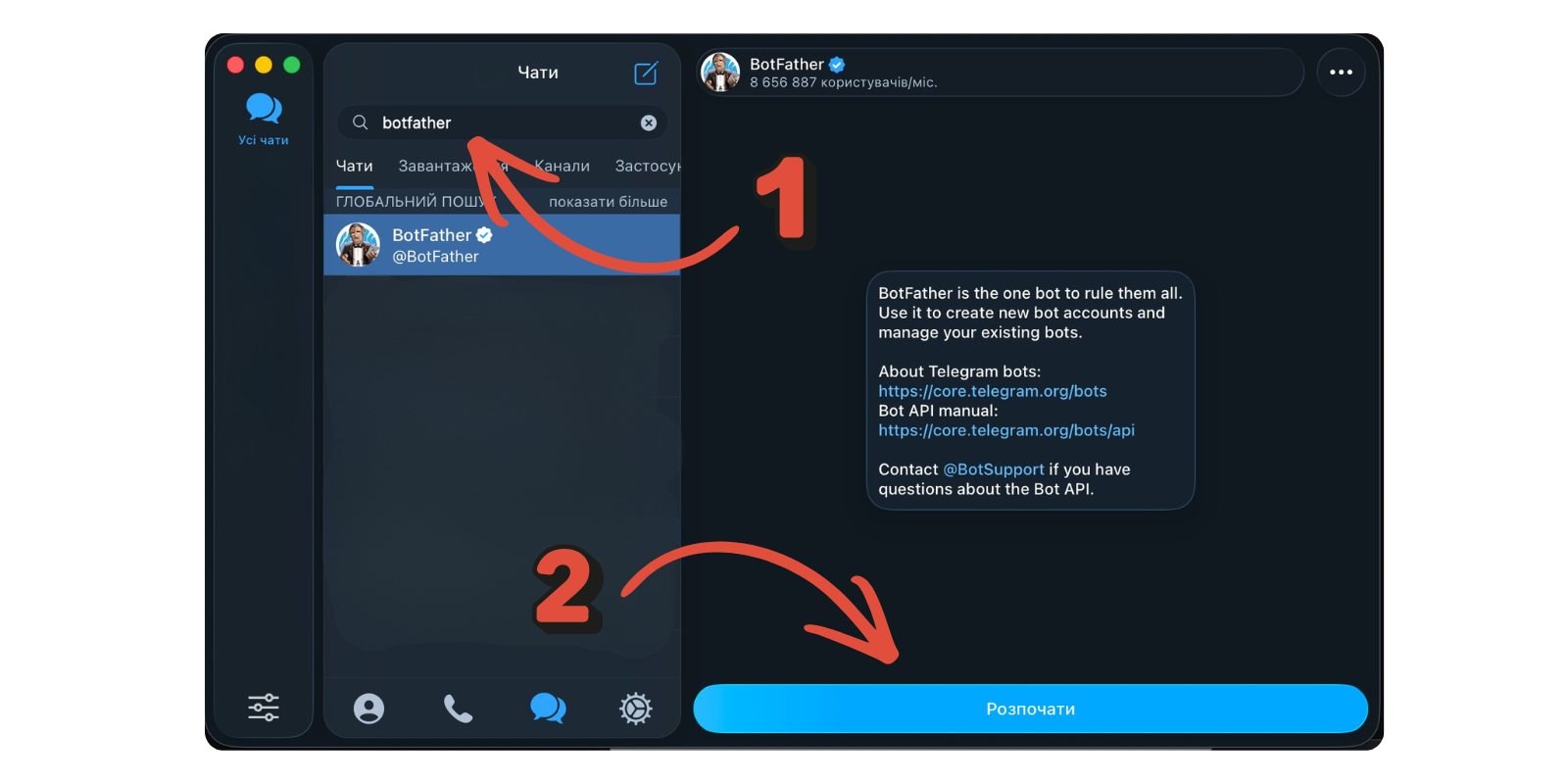
Далі надішліть такі команди:
1. Надішліть /newbot
BotFather запитає відображувану назву — саме її клієнти бачитимуть угорі чату. Використайте назву вашого бізнесу, наприклад Requiply Rental.
2. Оберіть username
Username має бути унікальним у Telegram і закінчуватися на bot, наприклад requiply_rental_bot. Саме з нього формується посилання-запрошення для клієнтів: https://t.me/requiply_rental_bot.
3. Скопіюйте токен
BotFather надішле у відповідь API-токен вигляду 123456789:AAF.... Скопіюйте його — ви вставите його в Requiply на наступному кроці.
Зберігайте токен приватно. Будь-хто, у кого він є, може надсилати повідомлення від імені вашого бота. Якщо токен скомпрометовано, надішліть BotFather команду
/revokeі вставте новий токен у Requiply.
За бажанням, там же в BotFather, встановіть аватар (/setuserpic) та опис (/setdescription). Клієнти бачать їх ще до натискання Start, тому логотип і одне речення про призначення бота помітно збільшують кількість підключень.
Крок 2: Підключіть бота в Requiply
Увійдіть у ваш профіль Requiply:
Після успішного входу відкрийте налаштування Telegram напряму:
Це посилання відкриває сторінку комунікаційних інтеграцій одразу з вікном налаштування Telegram. Щоб перейти вручну, відкрийте налаштування комунікаційних інтеграцій і натисніть Налаштувати на картці Telegram.
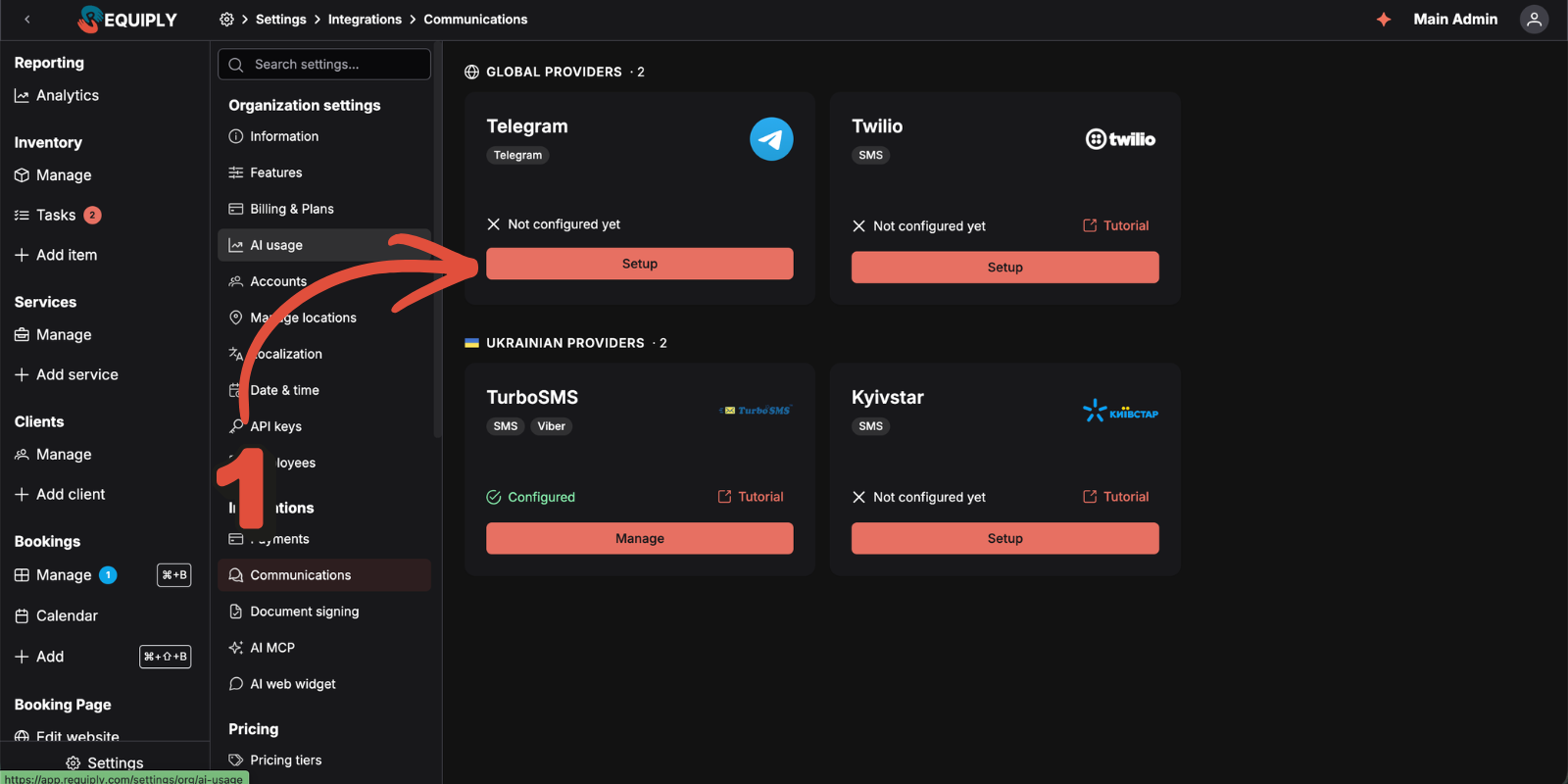
Далі виконайте наступні кроки:
1. Відкрийте вікно налаштування Telegram
Посилання вище відкриває його одразу. На самій сторінці Telegram — перша картка в розділі Глобальні провайдери, поруч із Twilio. До підключення вона має статус Ще не налаштовано — натисніть Налаштувати.
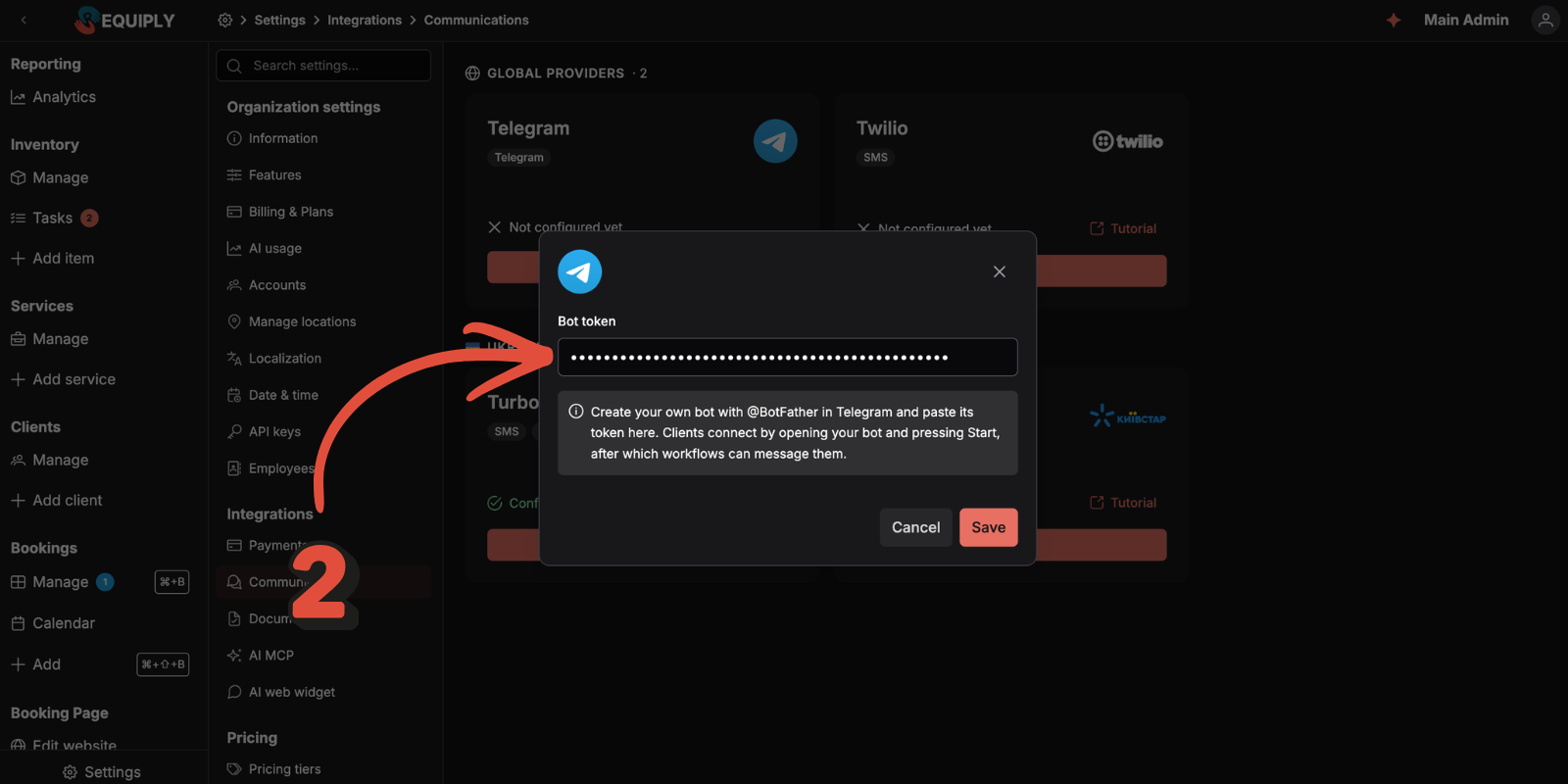
2. Вставте токен бота
У вікні одне поле — Токен бота. Вставте значення від BotFather і натисніть Зберегти. Підказка під полем нагадує той самий порядок дій: створити бота через @BotFather, вставити токен, а клієнти підключаються натисканням Start.
Requiply перевіряє токен у Telegram перед збереженням. Якщо токен дійсний, Requiply зчитує дані бота, зберігає його username і реєструє вебхук, через який клієнти зможуть підключатися. Більше нічого налаштовувати на боці Telegram не потрібно.
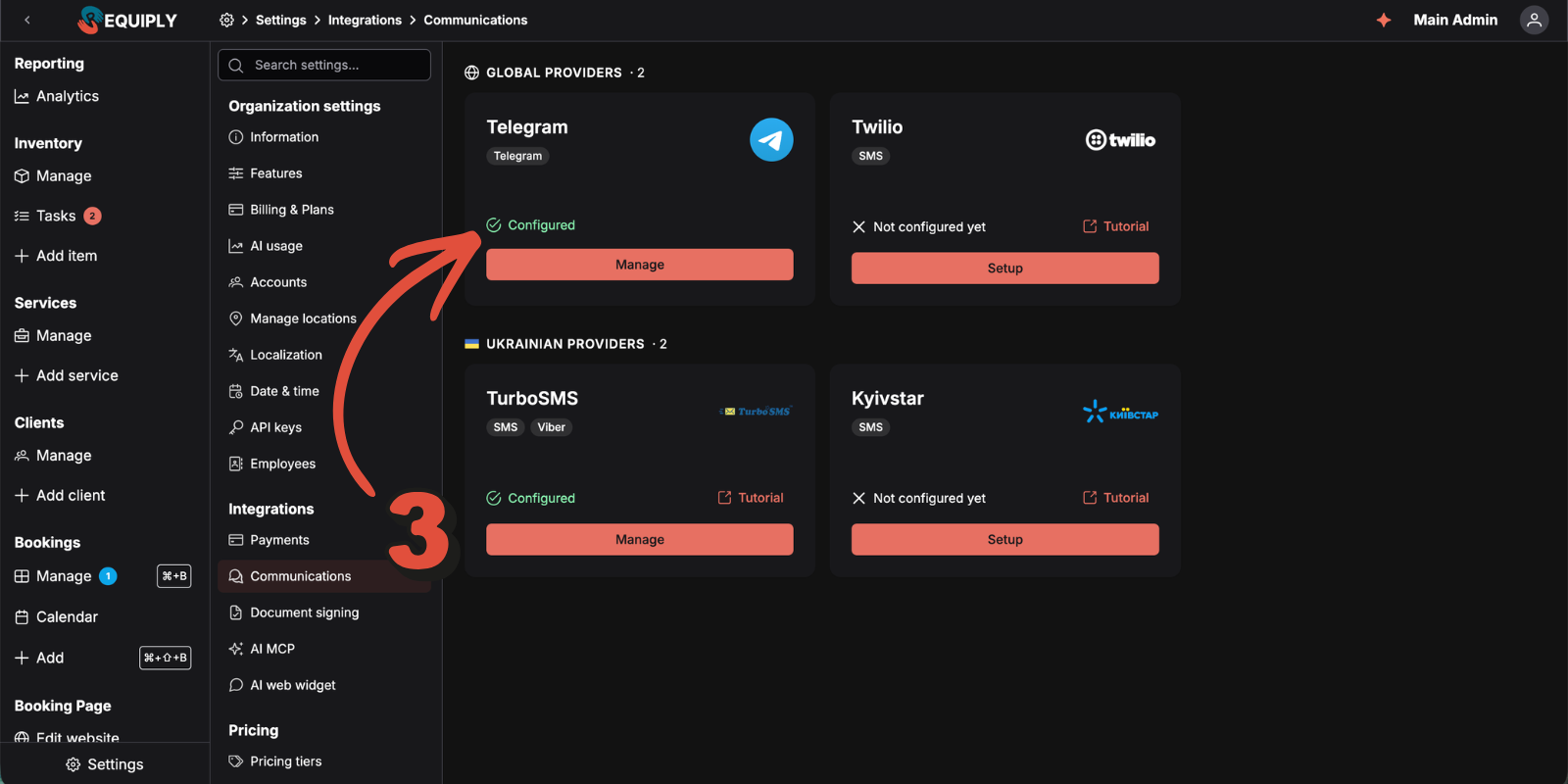
3. Перевірте успішність інтеграції
Картка перемикається у стан Налаштовано, її кнопка змінюється на Керувати, і Telegram стає доступним як провайдер у діях автоматизацій.
Підключати або замінювати провайдера може лише адміністратор. Токен зберігається зашифрованим і більше не показується — щоб замінити його, скористайтесь кнопкою Замінити.
Крок 3: Створіть шаблон повідомлення
Текст, який отримують клієнти, зберігається в шаблоні повідомлення, а не в автоматизації. Відкрийте:
Натисніть Додати шаблон і заповніть форму:
| Поле | Що вказати |
|---|---|
| Назва | Призначення повідомлення, наприклад Підтвердження бронювання — Оплата |
| Формат | Telegram — відкриває форматування, вкладення та кнопки |
| Текст повідомлення | Саме повідомлення, у редакторі або в Markdown |
| Додати PDF рахунку | Увімкніть, щоб надіслати рахунок бронювання файлом |
| Додати документи | Оберіть будь-які шаблони експорту, щоб надіслати їх як PDF |
| Кнопки-посилання | До шести кнопок, кожна з підписом і посиланням |
Використовуйте випадний список Вставити змінну, щоб додати дані бронювання та клієнта. Приклад тексту:
Вітаємо, {{clientFirstName}},
Ваше бронювання підтверджене — Бронювання #{{bookingId}}
Дати: {{bookingStartDateTime}} — {{bookingEndDateTime}}
Позиції: {{bookingItems}}
До сплати: {{bookingTotal}} (Депозит: {{bookingDeposit}})

Питання? Напишіть у цей чат або телефонуйте {{organizationPhone}}
Додайте кнопку з підписом Оплатити та посиланням {{paymentIntegrationLink}}, увімкніть Додати PDF рахунку — і клієнт отримає підтвердження, рахунок та кнопку оплати в одному повідомленні Telegram.
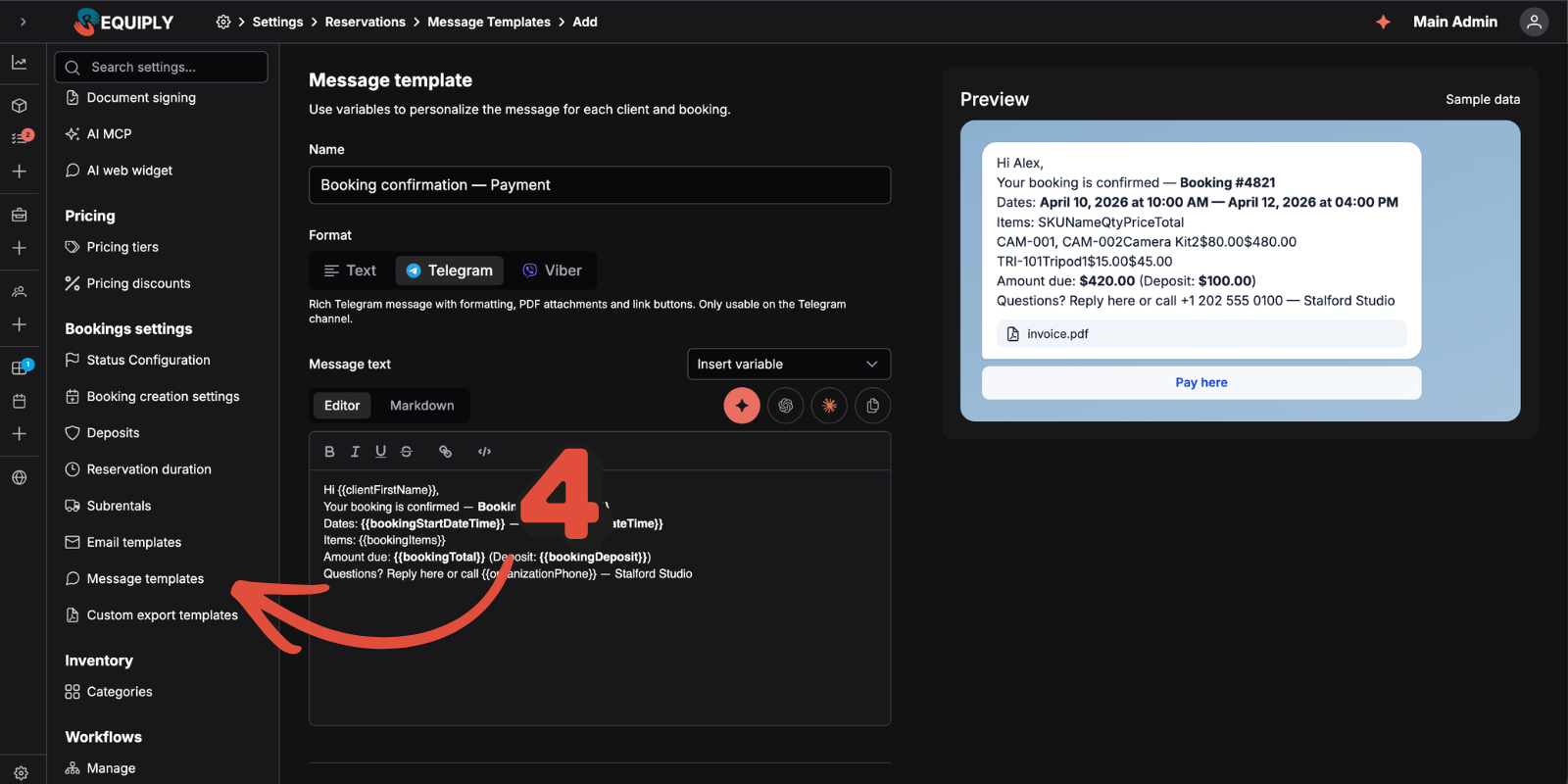
Панель Попередній перегляд праворуч показує повідомлення з тестовими даними саме так, як його побачить клієнт у Telegram, — разом із вкладеним invoice.pdf і кнопкою. Іконки над редактором передають написання тексту AI: перша відкриває Requiply Assistant, який складе, покращить або перекладе повідомлення, використовуючи доступні на цій сторінці змінні.
Оберіть формат Текст, якщо потрібен один шаблон, який працює і в SMS, і у Viber, і в Telegram. Шаблони у форматі Telegram можна використовувати лише на каналі Telegram.
Крок 4: Підключіть клієнтів до бота
Telegram-бот не може написати на номер телефону, тому кожен клієнт підключається один раз. Зробити це можна двома способами.
1. Надішліть персональне посилання-запрошення
Відкрийте сторінку клієнта зі списку Клієнти і натисніть Скопіювати посилання-запрошення на картці Повідомлення. Посилання має вигляд https://t.me/your_bot?start=Ab3xY9 і є унікальним для цього клієнта. Доки клієнт його не відкрив, картка показує статус Запрошено.
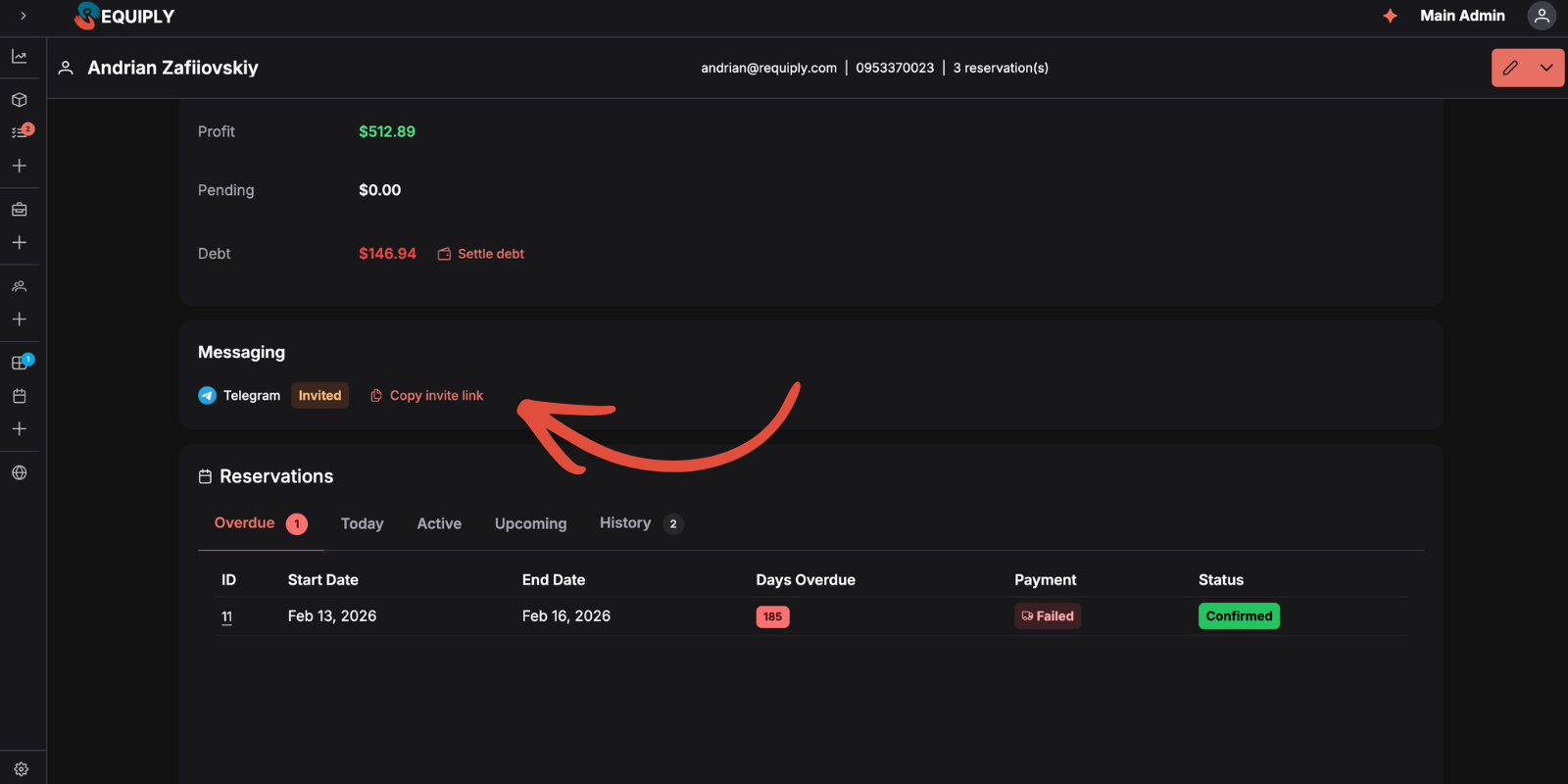
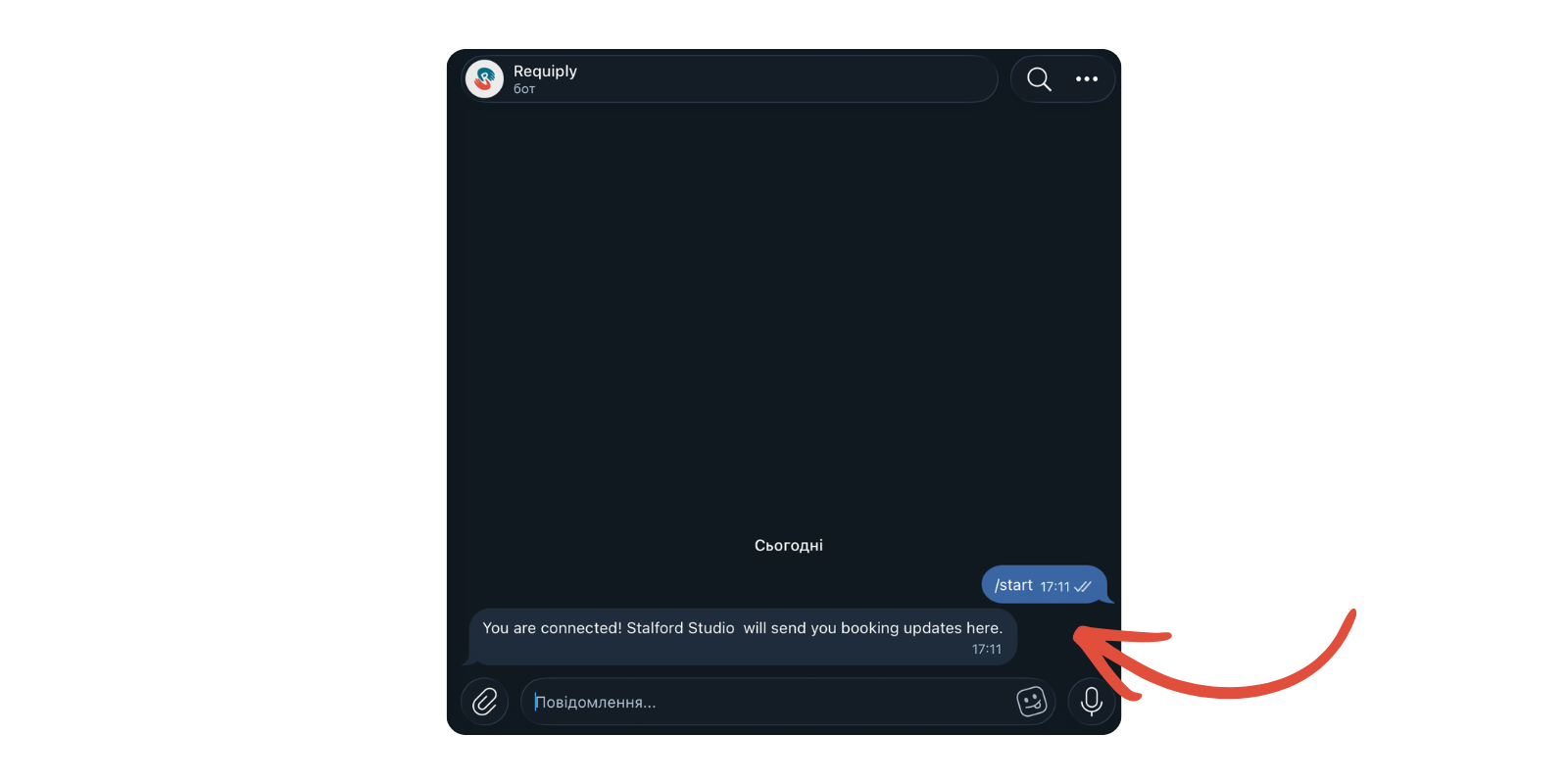
Надішліть це посилання клієнту зручним для вас каналом. Після його відкриття й натискання Start клієнт підключається одразу, а ваш бот підтверджує це в чаті:
2. Додайте посилання в email-шаблони
Вставте змінну {{telegramConnectLink}} в email-шаблон — найкраще в підтвердження бронювання. Requiply генерує персональне посилання кожного клієнта в момент надсилання листа, тож один рядок у листі-підтвердженні поступово підключає всіх нових клієнтів:
Отримуйте оновлення про бронювання в Telegram: {{telegramConnectLink}}
Якщо клієнт знайшов бота самостійно й натиснув Start без посилання, бот попросить поділитися номером телефону однією кнопкою, а Requiply зіставить його з вашими записами клієнтів.
Картка Повідомлення показує стан кожного клієнта:
| Статус | Що означає |
|---|---|
| Підключено | Клієнт відкрив бота — автоматизації можуть йому писати |
| Запрошено | Посилання створено, але клієнт ще не відкрив бота |
| Заблоковано | Клієнт заблокував або видалив бота |
| Не підключено | Для цього клієнта ще не створювали посилання |
Крок 5: Використовуйте Telegram в автоматизаціях
Перейдіть на сторінку автоматизацій:
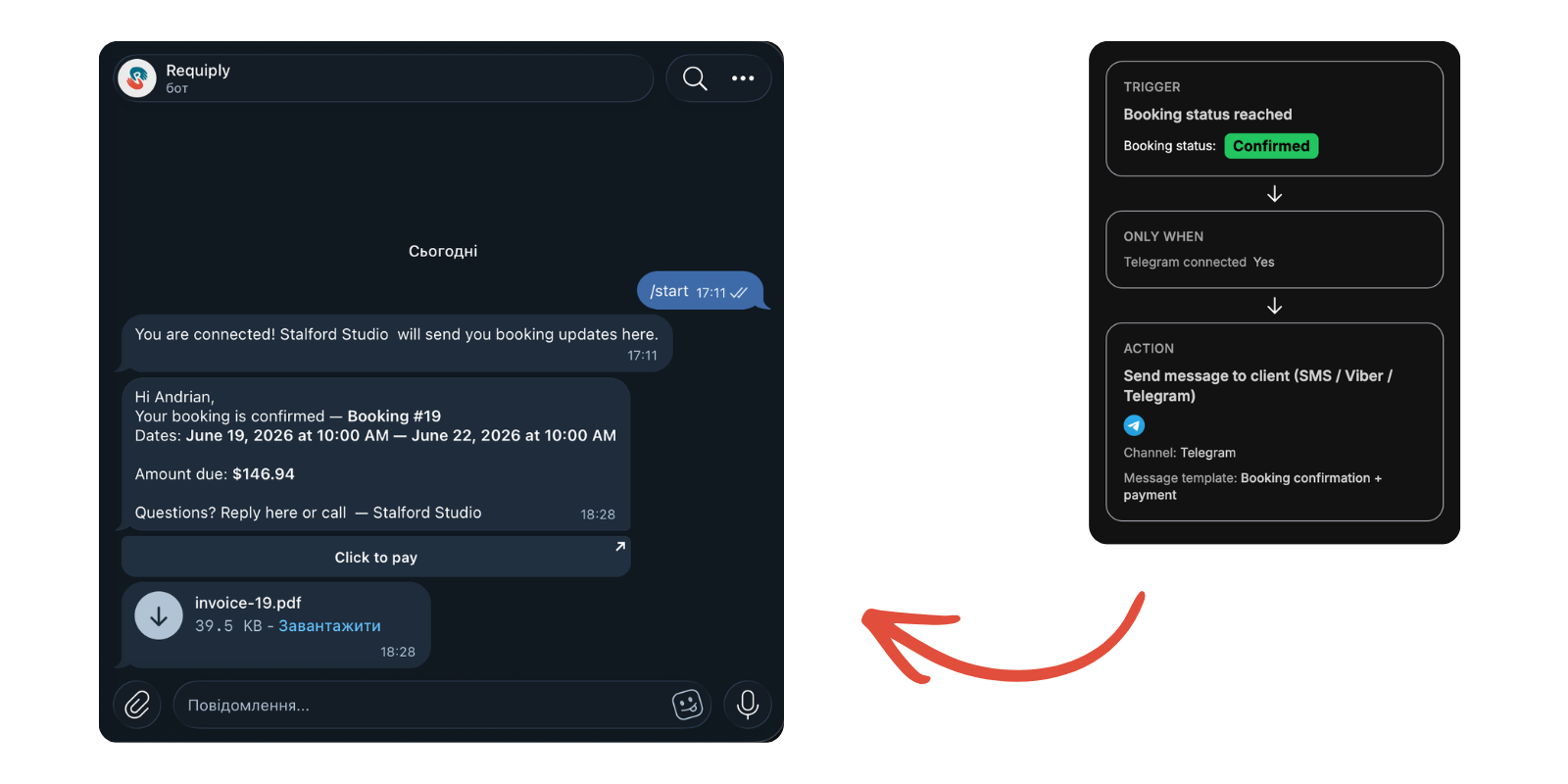
Створіть нову автоматизацію або відредагуйте існуючу. Приклад автоматизації для підтвердження бронювання:
| Поле | Значення |
|---|---|
| Тип тригера | Досягнуто статусу бронювання |
| Статус бронювання | Підтверджено |
| Тип дії | Надіслати повідомлення клієнту (SMS / Viber / Telegram) |
| Провайдер | Telegram |
| Канал | Telegram |
| Шаблон повідомлення | Підтвердження бронювання — Оплата |
У списку шаблонів показуються лише ті, що відповідають обраному каналу, тож шаблон у форматі Telegram з'явиться лише тоді, коли канал — Telegram.
Порада: додайте фільтр Клієнт · Telegram підключено — Так, щоб автоматизація спрацьовувала лише для тих, хто справді може отримати повідомлення, і створіть другу автоматизацію з фільтром Ні, яка надсилатиме SMS решті клієнтів.
Попередній перегляд автоматизації показує все правило — тригер, фільтри, дію, — а ось що отримує клієнт, коли воно спрацьовує: повідомлення, кнопку Click to pay і рахунок PDF-файлом.
Крок 6: Перевірте доставку
Кожне автоматичне повідомлення фіксується на сторінці клієнта. Після підключення картка Повідомлення показує статус Підключено разом із Telegram-нікнеймом клієнта, а список Останні повідомлення — що саме надіслав Requiply: використаний шаблон, канал, дату, фрагмент тексту та позначку Надіслано чи Помилка з причиною.
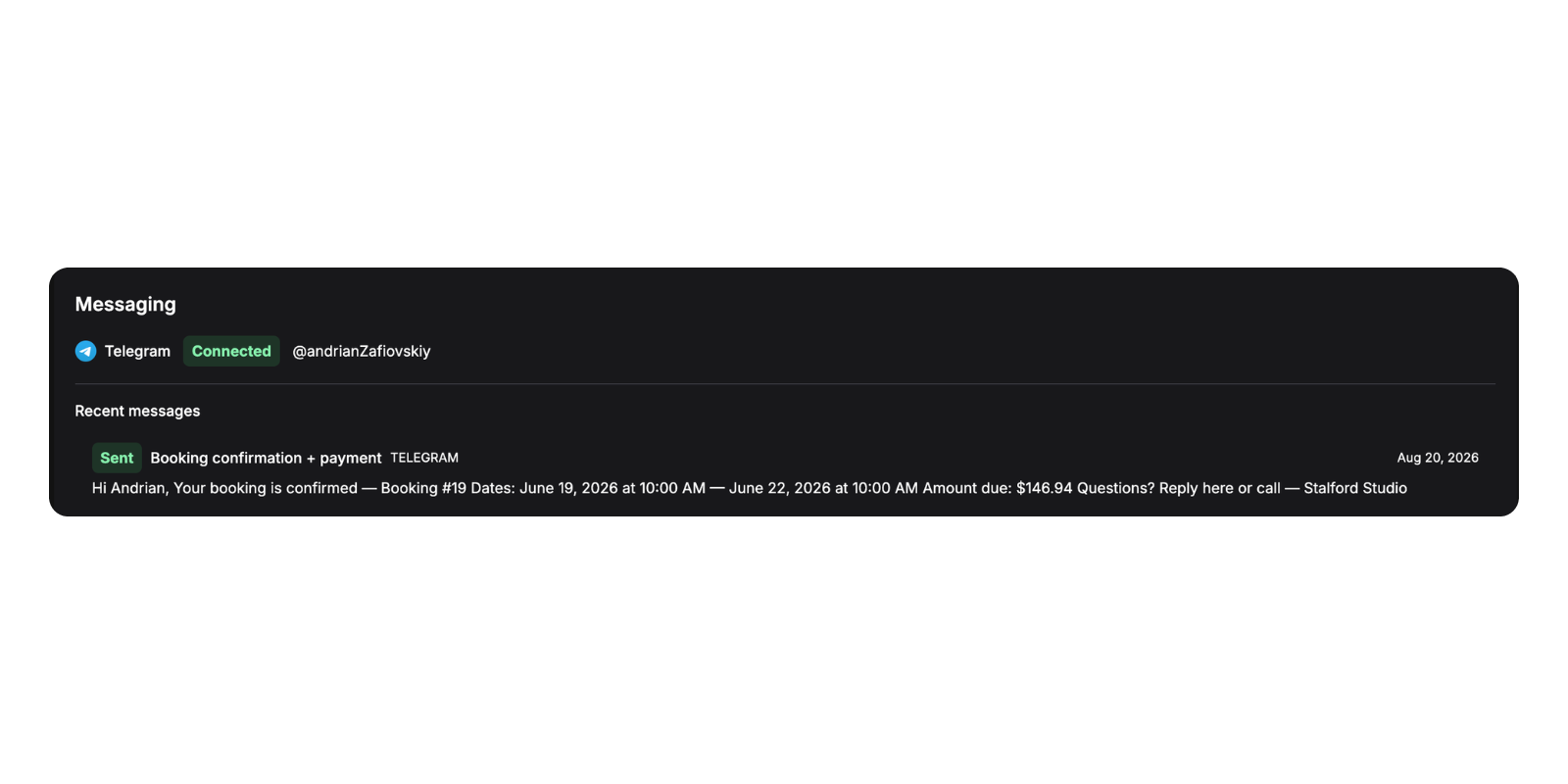
Найчастіші причини, чому повідомлення в Telegram не доходить:
| Причина | Що це означає |
|---|---|
| Клієнт ще не підключив Telegram | Надішліть йому посилання-запрошення |
| Клієнт заблокував бота | Для цього клієнта використайте інший канал |
| Формат шаблону не відповідає каналу | Автоматизація вказує на Viber-шаблон на каналі Telegram |
Вітаємо! Тепер Telegram налаштований і готовий надсилати автоматичні сповіщення про бронювання з автоматизацій Requiply.
Крок 7: Типові сценарії
Після підключення Telegram його можна використовувати для:
1. Підтвердження бронювання з рахунком
Тригер спрацьовує на статусі Підтверджено й надсилає Telegram-шаблон з увімкненим Додати PDF рахунку та кнопкою Оплатити. Клієнт отримує підтвердження, документ і посилання на оплату в одному повідомленні.
2. Нагадування перед видачею
Використайте часовий тригер — за день до початку бронювання — з коротким шаблоном, у якому є дата, час і ваша адреса.
3. Договір перед видачею
Додайте договір оренди зі своїх шаблонів експорту, щоб клієнт міг прочитати його ще до приїзду.
4. Нагадування про оплату
Тригер за статусом оплати й повідомлення з кнопкою на {{paymentIntegrationLink}}.
Додаткова інформація:
- Один бот на організацію:
Requiply використовує одного Telegram-бота на організацію. Заміна токена на іншого бота скидає всі підключення клієнтів у стан Запрошено, і клієнтам потрібно підключитися знову. Повторна вставка оновленого токена того самого бота зберігає всі підключення. - Номери телефонів клієнтів:
Зберігайте номери з кодом країни, наприклад+380951234567. Requiply зіставляє контакт, яким поділився клієнт у Telegram, саме з цими номерами. - Вкладення:
Рахунки та документи генеруються в момент надсилання повідомлення, тому завжди відповідають поточному стану бронювання. - Довжина повідомлення:
Ліміт Telegram — 4096 символів. Довший текст обрізається, а не відхиляється. - Вартість:
Повідомлення через Telegram Bot API безкоштовні. Ані Telegram, ані Requiply не беруть плату за повідомлення.
Виникли питання? Пишіть нам на info@requiply.com або зверніться до служби підтримки Requiply.
- telegram
- повідомлення
- інтеграція
- автоматизації
- шаблони повідомлень
- сповіщення клієнтів
- requiply