

Comunicaciones
En la página Communications (comunicaciones) conectas Requiply con un proveedor de mensajería (SMS, Viber o tu propio bot de Telegram) y con un proveedor de telefonía, Binotel. Un proveedor de mensajería da a tu organización un canal móvil directo con los clientes, que los flujos de trabajo usan para escribir automáticamente a los clientes cuando pasa algo en una reserva. Un proveedor de telefonía trae a Requiply tus llamadas telefónicas y sus grabaciones.
Esta es la página para conectar Telegram, Viber, SMS y Binotel. La configuración de un bot de Telegram, las credenciales de TurboSMS, Kyivstar o Twilio y la conexión de la telefonía de Binotel se hacen aquí, cada una desde la tarjeta de su proveedor. Mientras la bandeja de entrada de conversaciones está activada, la página también tiene las tarjetas de OLX e Instagram, que conectan esas cuentas como canales de la bandeja de entrada.
Esta página está en Settings → Integrations → Communications, en https://app.requiply.com/settings/integrations/communications.
Por qué importan las comunicaciones
Requiply ya envía emails y notificaciones push en la app. Un proveedor de comunicaciones añade SMS, Viber y Telegram para que puedas llegar a los clientes en su teléfono, algo especialmente útil para los recordatorios y las confirmaciones de reserva, donde el email muchas veces pasa desapercibido.
Cuando hay un proveedor de mensajería conectado:
- Los flujos de trabajo pueden escribir a un cliente cuando se crea una reserva, cuando llega a un estado, cuando alcanza un estado de pago o cuando se acerca su hora de inicio o de fin, con la acción Send message to client (SMS / Viber / Telegram) (enviar un mensaje al cliente).
- El texto sale de una plantilla de mensaje, que usa el mismo sistema de
{{variables}}que las plantillas de email y de notificaciones push: el nombre del cliente, los datos de la reserva, un enlace de pago y más. - Telegram admite además formato, archivos PDF adjuntos (la factura o una plantilla de exportación generada) y botones con enlaces.
Cuando Binotel está conectado:
- La página Llamadas aparece dentro de Clients en la web y en la app móvil, con cada llamada vinculada a un cliente por su número de teléfono, las grabaciones y una insignia de llamadas perdidas.
- Las páginas de clientes pueden mostrar un campo Binotel calls (llamadas de Binotel) con el historial de llamadas de ese cliente, consulta Detalles del cliente.
- Los miembros con una línea de Binotel pueden llamar a los clientes desde Requiply: Binotel llama primero a su teléfono y después marca el número del cliente.
Cada organización guarda sus propias credenciales de proveedor. Conectar un proveedor en una organización no afecta a ninguna otra.
Qué verás
La página muestra cada proveedor admitido como una tarjeta, agrupados en Global providers (proveedores internacionales) y Ukrainian providers (proveedores ucranianos, marcados con un icono de bandera). Cada tarjeta de proveedor incluye:
- El nombre del proveedor y su logotipo.
- Etiquetas de canal que describen lo que puede entregar (por ejemplo, SMS, Viber, Calls, Recordings).
- El estado de la configuración: si esta organización ya tiene una integración activa con ese proveedor.
- Tutorial: abre en una pestaña nueva del navegador la guía paso a paso de Requiply para configurar ese proveedor, en el idioma de tu interfaz.
- Set up (configurar, si todavía no está conectado) o Manage (gestionar, si ya está conectado).
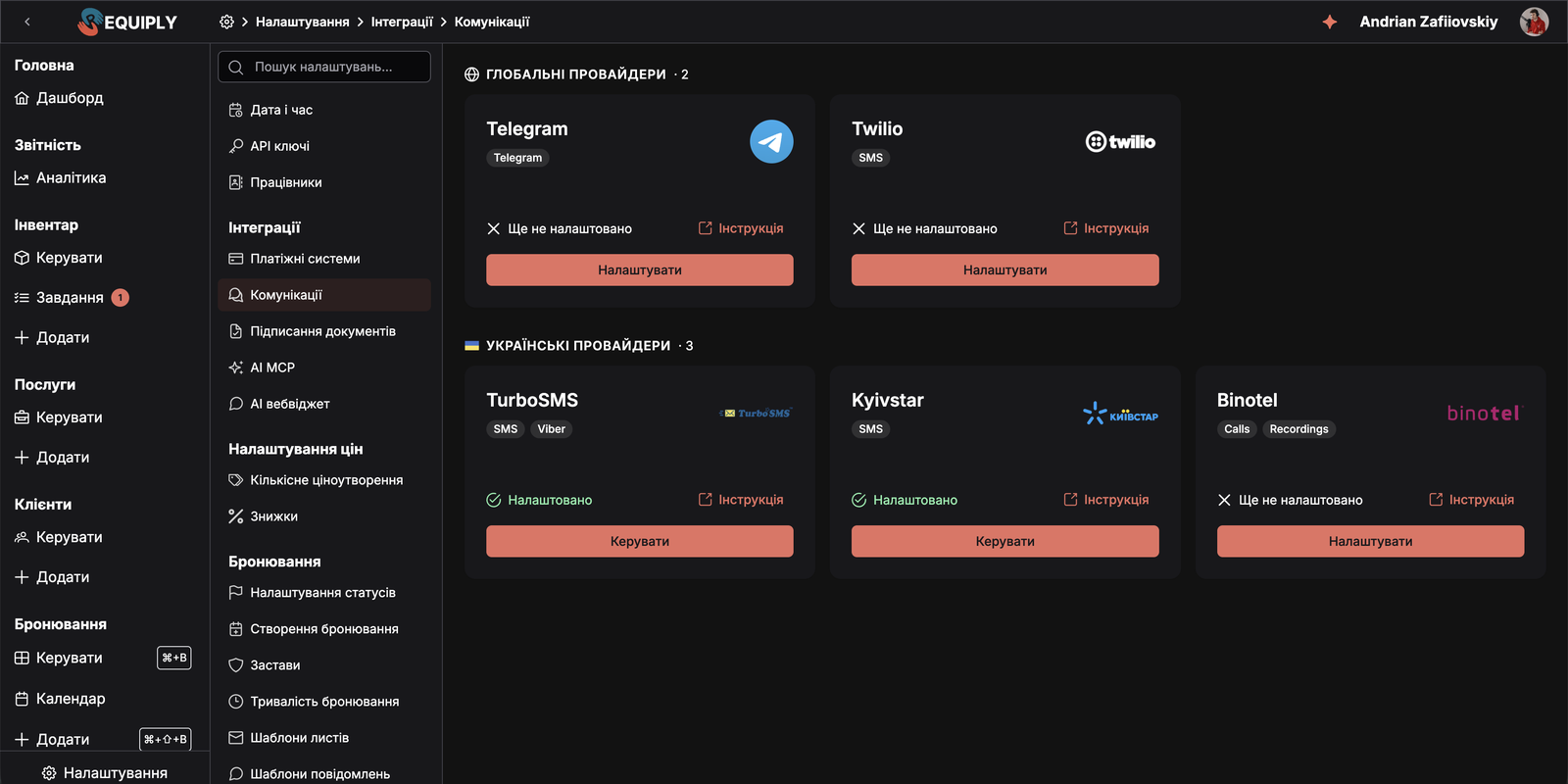
Las tarjetas de los proveedores. Binotel está en Ukrainian providers, con las etiquetas Calls y Recordings.
El catálogo actual de proveedores incluye:
| Proveedor | Tipo | Región | Canales | Credencial secreta | Otros campos |
|---|---|---|---|---|---|
| TurboSMS | Mensajería | Ucrania | SMS, Viber (con SMS como alternativa) | Token de API | Nombre de remitente de SMS, nombre de remitente de Viber |
| Kyivstar | Mensajería | Ucrania | SMS | Client Secret | Client ID, nombre de remitente de SMS |
| Binotel | Telefonía | Ucrania | Llamadas, grabaciones | Secreto de API | Clave de API |
| Telegram | Mensajería | Internacional | Telegram | Token del bot | Ninguno: la identidad del bot se obtiene del token |
| Twilio | Mensajería | Internacional | SMS | Auth token | Account SID, Messaging Service SID |
| OLX | Canal de la bandeja de entrada (beta) | Ucrania | OLX | Ninguna, inicias sesión con OLX | Ninguno |
| Canal de la bandeja de entrada (beta bajo petición) | Internacional | Instagram Direct | Ninguna, inicias sesión con Instagram | Ninguno |
Abrir un tutorial
Pulsa Tutorial en la tarjeta de un proveedor cuando necesites ayuda para encontrar las credenciales en tu cuenta del proveedor. Requiply abre su propia guía paso a paso para ese proveedor en una pestaña nueva, en inglés o en ucraniano, según el idioma de tu interfaz. No cambia nada en Requiply.
| Proveedor | Tutorial |
|---|---|
| TurboSMS | Integración con TurboSMS |
| Kyivstar | Integración con Kyivstar |
| Binotel | Integración con Binotel |
| Telegram | Integración con Telegram |
| Twilio | Integración con Twilio |
Añade /uk antes de /blog para la versión en ucraniano, por ejemplo https://requiply.com/uk/blog/binotel-integration.
Configurar un proveedor
Pulsa Set up en la tarjeta de un proveedor para abrir el diálogo de configuración. El diálogo muestra el logotipo del proveedor elegido y un campo por cada credencial. El diálogo también se puede abrir directamente con un enlace: añade ?modal= y el proveedor a la dirección de la página, por ejemplo /settings/integrations/communications?modal=binotel o ?modal=telegram.
Después de pulsar Save, Requiply comprueba las credenciales con el proveedor antes de guardar nada (por ejemplo, TurboSMS se comprueba con su consulta de saldo de la cuenta, y Binotel con la lista de empleados de tu empresa). Si la comprobación es correcta, el valor secreto se cifra, los campos no secretos se guardan junto a él, la integración queda activa para tu organización y la tarjeta pasa a Manage. Si la comprobación falla, Requiply muestra el mensaje de error del proveedor y no se guarda nada.
Pulsa Cancel para cerrar el diálogo de configuración sin guardar los cambios.
Campos de cada proveedor
En todo el catálogo, la credencial secreta (token de API, Auth token, Client Secret, secreto de API) se guarda cifrada y oculta después de guardarla; los nombres de remitente, los identificadores de servicio y la clave de API de Binotel se guardan como configuración normal, no secreta.
TurboSMS
| Campo | Qué significa | Tipo de campo |
|---|---|---|
| API token | El token que se usa para conectar Requiply con la cuenta de TurboSMS. Obligatorio para la primera conexión. | Contraseña |
| SMS sender name | El nombre alfanumérico que ven los destinatarios en los SMS. Normalmente TurboSMS tiene que aprobarlo. | Texto |
| Viber sender name | El nombre comercial de Viber aprobado que se usa para los envíos por Viber. | Texto |
Kyivstar
| Campo | Qué significa | Tipo de campo |
|---|---|---|
| Client ID | El identificador público de la cuenta de Kyivstar. | Texto |
| Client Secret | La credencial secreta que se usa para autenticarse con Kyivstar. Obligatoria para la primera conexión. | Contraseña |
| SMS sender name | El nombre alfanumérico que ven los destinatarios en los SMS. El remitente real debe ser un nombre alfanumérico aprobado por Kyivstar. | Texto |
Binotel
Binotel es una centralita en la nube y un servicio de seguimiento de llamadas ucraniano. Al conectarlo, las llamadas de tu empresa llegan a Requiply: la página Llamadas, el campo Binotel calls de cada cliente, las grabaciones y la posibilidad de llamar a los clientes desde Requiply. La guía completa está en el tutorial: Integración con Binotel en Requiply.
Antes de conectar:
- Tu organización de Requiply tiene un periodo de prueba activo o un plan de pago Core o superior.
- Tu empresa tiene una cuenta de Binotel con un plan que incluye la API. Solo los planes PRO de Binotel y superiores la admiten. Binotel da de alta a las empresas nuevas por teléfono, así que lo más rápido es llamar al centro de atención al cliente que aparece en los contactos de Binotel y pedir la integración por API al principio de la llamada. El registro tarda unos 30 minutos.
- Binotel envía un email con tu API key (clave de API) y tu API secret (secreto de API).
- La cuenta de Requiply de cada miembro del equipo usa el mismo email que su empleado en Binotel. Requiply encuentra la línea de Binotel de un miembro por ese email y, si no coincide, el miembro puede ver las llamadas pero no puede llamar desde Requiply.
| Campo | Qué significa | Tipo de campo |
|---|---|---|
| API key | La clave de la API REST del email de Binotel. Se guarda como valor normal, no secreto. | Texto |
| API secret | El secreto de la API REST del email de Binotel. Obligatorio para la primera conexión. Se guarda cifrado y no se vuelve a mostrar. | Contraseña |
El diálogo incluye esta nota de configuración:
Request REST API access for your company from Binotel support (support@binotel.ua) and paste the key and secret here. Once connected, the client page gets a Binotel row with the call history and playable recordings matched by the client's phone number. Only members whose permission group allows client call history see it. (Pide al soporte de Binotel, en support@binotel.ua, acceso a la API REST para tu empresa y pega aquí la clave y el secreto. Una vez conectado, la página del cliente tiene una fila de Binotel con el historial de llamadas y las grabaciones que se pueden reproducir, vinculadas por el número de teléfono del cliente. Solo la ven los miembros cuyo grupo de permisos permite el historial de llamadas de los clientes).
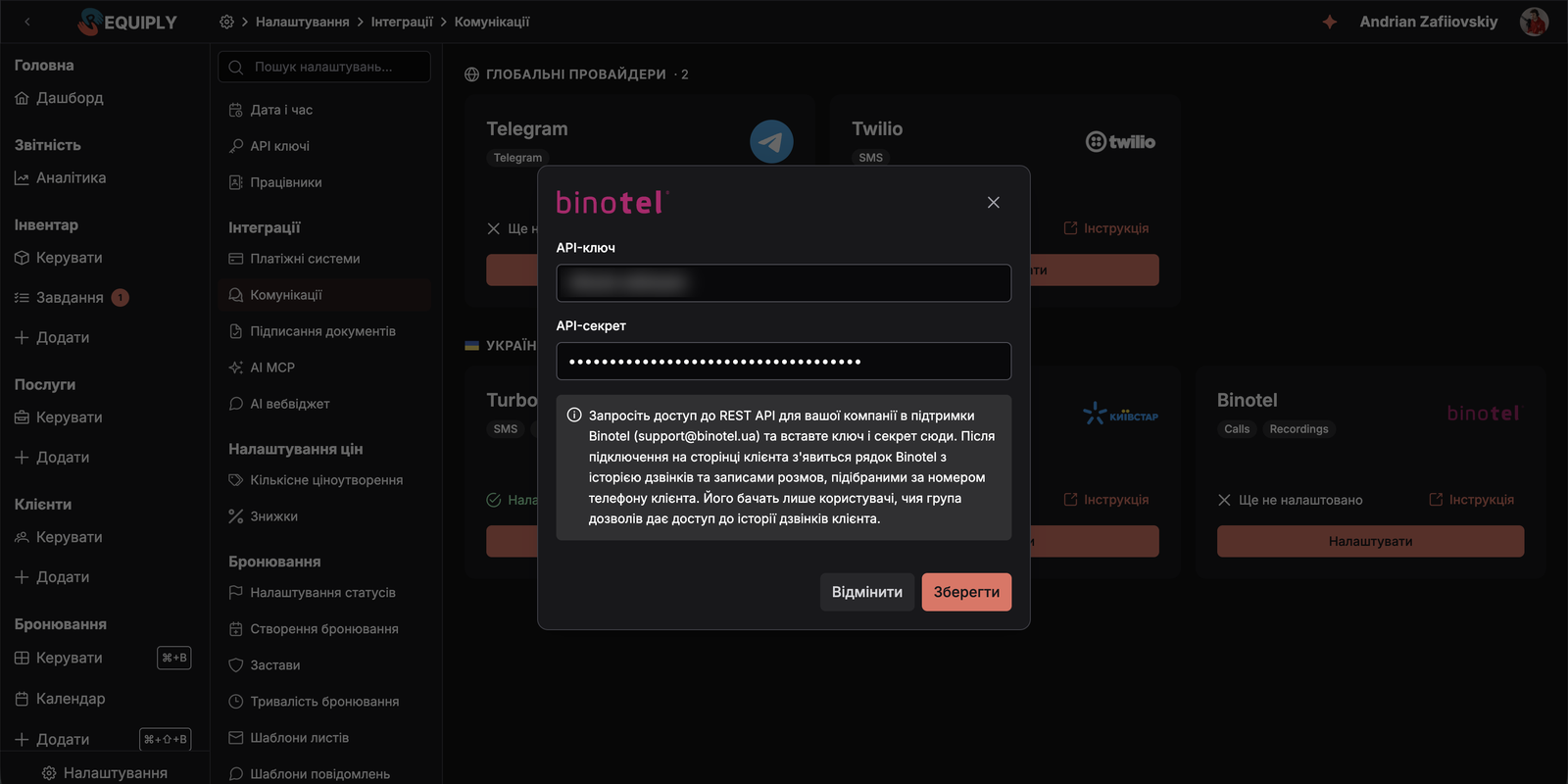
El diálogo de configuración de Binotel. La clave de API de esta captura está oculta.
Cuando la clave y el secreto son correctos, la tarjeta muestra una marca de verificación verde con Configured (configurado) y el botón cambia a Manage.
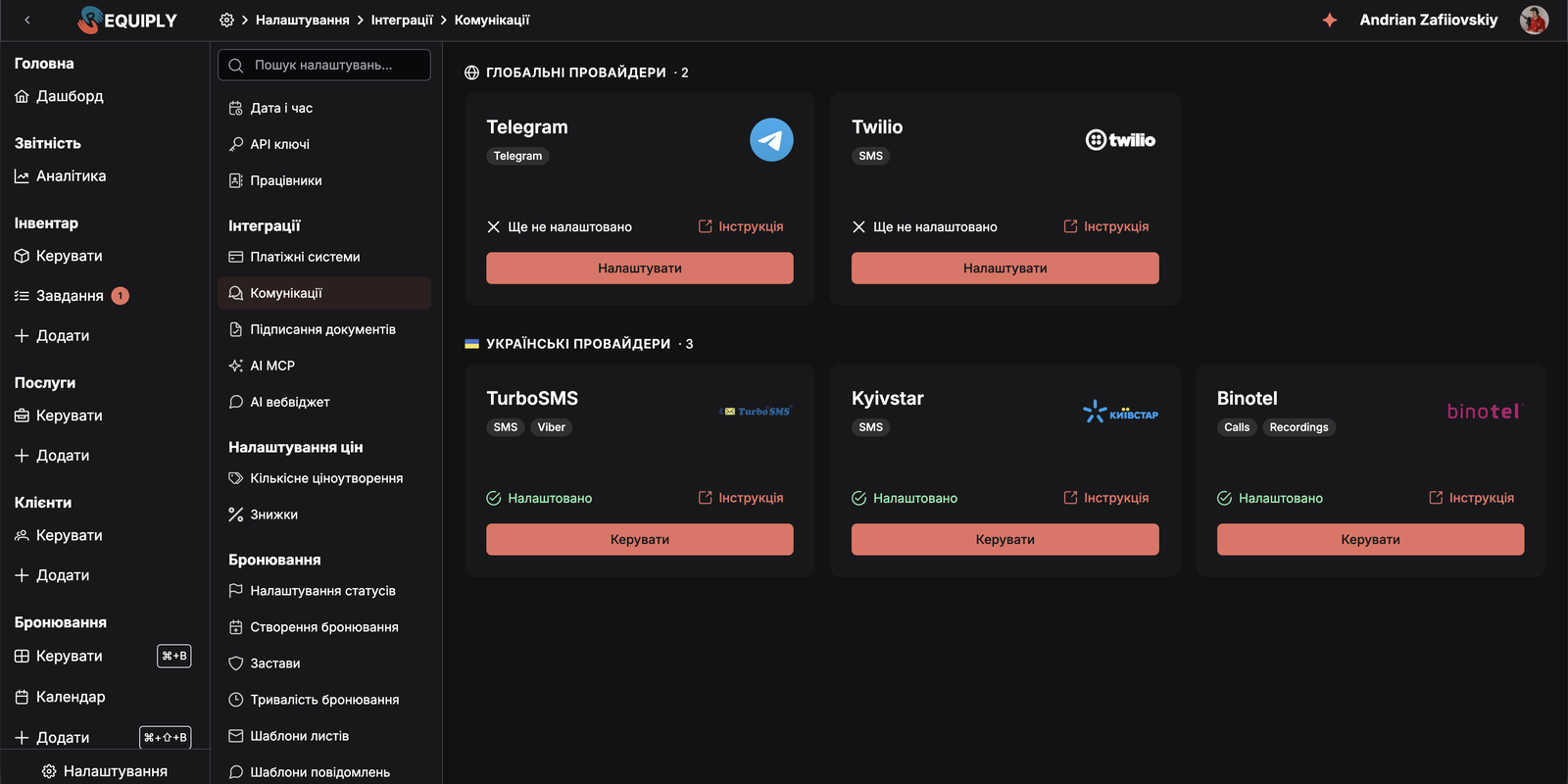
Binotel conectado. La tarjeta ahora dice Configured.
Después de conectar:
- La entrada Calls (llamadas) aparece dentro de Clients en el menú, y Calls pasa a estar disponible en la pantalla More del móvil, para los miembros con Allow client management. Consulta Llamadas.
- Requiply muestra un diálogo Binotel connected (Binotel conectado): For the best experience, add the Binotel calls field to the client page. (para sacarle el máximo partido, añade el campo Binotel calls a la página del cliente). Su botón Configure client page (configurar la página del cliente) abre la pestaña Client de Detail page fields. El campo Binotel calls no se añade automáticamente a las páginas de clientes. Un administrador lo añade en Campos de las páginas de detalle (pestaña Client), en
/settings/fields/page-level-configurations?tab=client. - Solo los miembros cuyo grupo de permisos tiene Allow access to client call history (permitir el acceso al historial de llamadas de los clientes) ven ese campo y la fila Calls with Binotel del móvil. El grupo Administrators lo tiene por defecto.
Cuando Binotel rechaza la cuenta. Si Binotel informa de que tu propia empresa está desactivada, Requiply desactiva la integración y deja de pedir llamadas a Binotel. La página Llamadas muestra entonces Telephony integration turned off (integración de telefonía desactivada), y el diálogo de Binotel de esta página muestra un aviso encima de los campos: This integration was turned off because Binotel rejected the account: {reason}. Once the account is active again in Binotel, save to reconnect. (esta integración se ha desactivado porque Binotel ha rechazado la cuenta: {reason}; cuando la cuenta vuelva a estar activa en Binotel, guarda para volver a conectar). Cuando Binotel haya reactivado tu cuenta, abre Manage en la tarjeta de Binotel y pulsa Save. Requiply vuelve a comprobar las credenciales y activa de nuevo la integración.
Telegram
| Campo | Qué significa | Tipo de campo |
|---|---|---|
| Bot token | El token que te da @BotFather cuando creas tu bot. Obligatorio para conectar. | Contraseña |
Telegram no tiene un nombre de remitente que configurar: el remitente es tu bot. Cuando guardas el token, Requiply pregunta a Telegram quién es el bot, guarda su nombre de usuario y registra el webhook que permite a los clientes conectarse a él, sin ninguna configuración adicional por tu parte.
El diálogo incluye esta nota de configuración:
Create your own bot with @BotFather in Telegram and paste its token here. Clients connect by opening your bot and pressing Start, after which workflows can message them. (Crea tu propio bot con @BotFather en Telegram y pega aquí su token. Los clientes se conectan abriendo tu bot y pulsando Start; a partir de ese momento, los flujos de trabajo pueden escribirles).
Con la bandeja de entrada de conversaciones activada, el mismo bot también puede traer a la bandeja de entrada los mensajes de los clientes: conéctalo como canal en la configuración de la bandeja de entrada omnicanal. Las notificaciones de los flujos de trabajo siguen funcionando en cualquier caso.
Twilio
| Campo | Qué significa | Tipo de campo |
|---|---|---|
| Account SID | El identificador público de la cuenta de Twilio. | Texto |
| Auth token | La credencial secreta que se usa para autenticarse con Twilio. Obligatoria para la primera conexión. | Contraseña |
| Messaging Service SID | Identifica el servicio de mensajería de Twilio que se usa para enviar SMS. | Texto |
OLX
La tarjeta OLX conecta tu cuenta de OLX con la bandeja de entrada de conversaciones, para que los mensajes de los compradores sobre tus anuncios lleguen a Requiply. Solo se muestra mientras la bandeja de entrada está activada.
No hay campos que rellenar. Pulsa Sign in with OLX (iniciar sesión con OLX), inicia sesión en la propia página de OLX y permite el acceso; la tarjeta muestra entonces Configured. Manage muestra la cuenta conectada, cuándo se comprobó por última vez y un enlace a Channel and AI assistant settings (configuración del canal y del asistente de IA). Se puede conectar más de una cuenta de OLX con Connect another account (conectar otra cuenta).
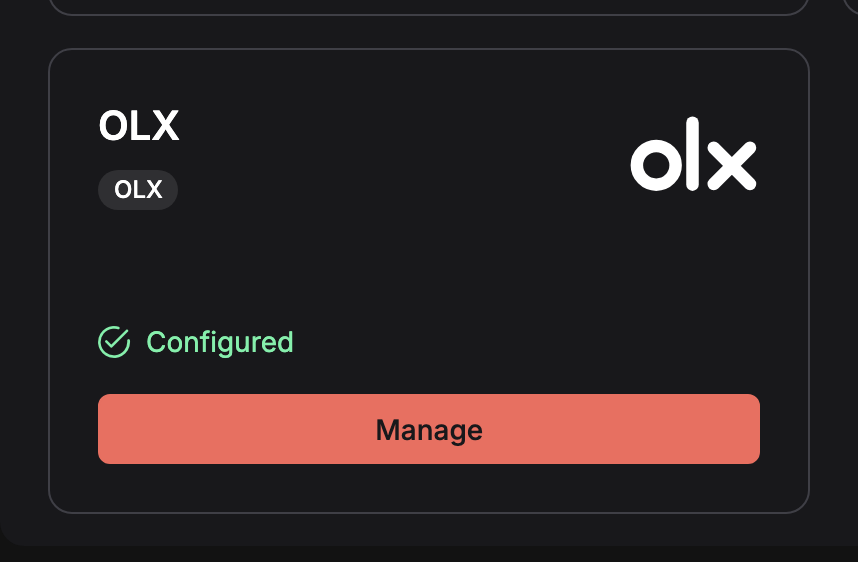
La tarjeta de OLX cuando ya hay una cuenta conectada.
Todo lo relativo a las conversaciones de OLX está en la página OLX.
La tarjeta Instagram, en Global providers con la etiqueta Instagram Direct, conecta tu cuenta de Instagram de empresa o de creador con la bandeja de entrada de conversaciones, para que los mensajes directos lleguen a Requiply. Solo se muestra mientras la bandeja de entrada está activada.
Su logotipo lleva una etiqueta Beta. Instagram es una beta bajo petición: pasa el ratón por encima de la etiqueta para leer Beta on request. Email our team at info@requiply.com with your Instagram account tag and we will add you to the beta testers of this feature. (beta bajo petición; escribe a nuestro equipo a info@requiply.com con el nombre de tu cuenta de Instagram y te añadiremos a los probadores de la beta de esta función).
No hay campos que rellenar. El diálogo explica los requisitos en su nota: Works with Business and Creator accounts. In the Instagram app, turn on Settings › Messages and story replies › Message controls › Connected tools › Allow access to messages. Instagram accepts replies for 24 hours after the client's last message. (funciona con cuentas de empresa y de creador; en la app de Instagram, activa el acceso a los mensajes para las herramientas conectadas; Instagram acepta respuestas durante las 24 horas siguientes al último mensaje del cliente). Pulsa Sign in with Instagram (iniciar sesión con Instagram), elige la cuenta en la propia página de Instagram y permite el acceso. El diálogo muestra entonces la cuenta con su @handle y su estado, un enlace a Channel and AI assistant settings y Connect another account para añadir más cuentas. Cuando Instagram deja de aceptar el inicio de sesión, la cuenta muestra Sign in again (volver a iniciar sesión).
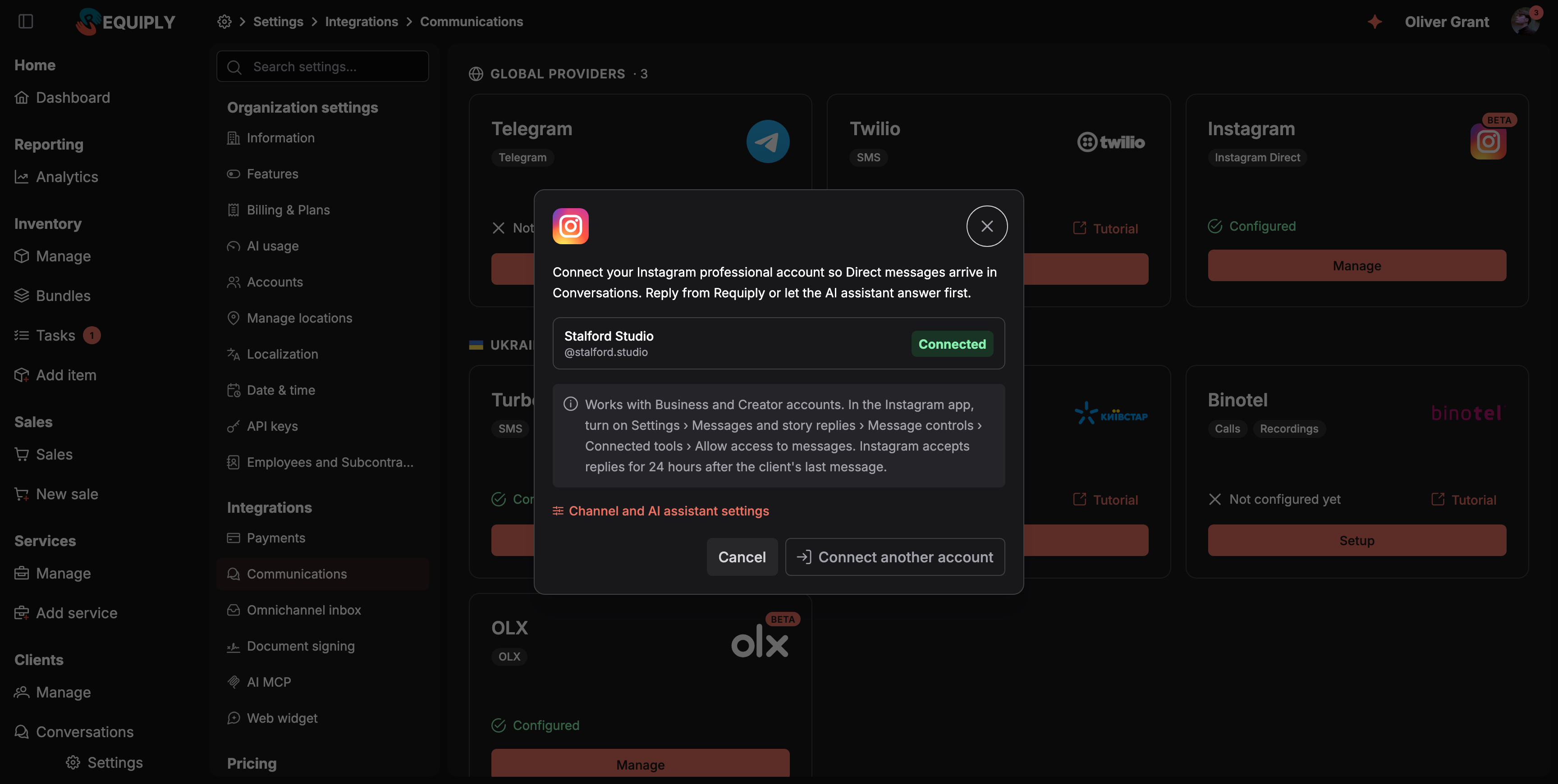
El diálogo de Instagram con una cuenta conectada. Connect another account añade una segunda.
Todo lo relativo a las conversaciones de Instagram está en la página Instagram.
Conectar a los clientes con tu bot de Telegram
Los bots de Telegram no pueden escribir a un número de teléfono. El cliente tiene que abrir tu bot una vez, y a partir de ahí Requiply sabe a qué chat enviar. Hay dos formas de conseguirlo.
El enlace de invitación personal
Cada cliente tiene un enlace personal a tu bot con la forma https://t.me/yourbot?start=….
- Cópialo a mano: abre la página Detalles del cliente del cliente y usa Copy invite link (copiar el enlace de invitación) en la tarjeta Messaging (mensajería), y después envíaselo por el medio por el que ya habláis.
- Ponlo en una plantilla: inserta la variable
{{telegramConnectLink}}en una plantilla de email o en una plantilla de mensaje. Requiply genera el enlace de ese cliente cuando se envía el mensaje.
Al abrir el enlace y pulsar Start, el cliente queda conectado al momento.
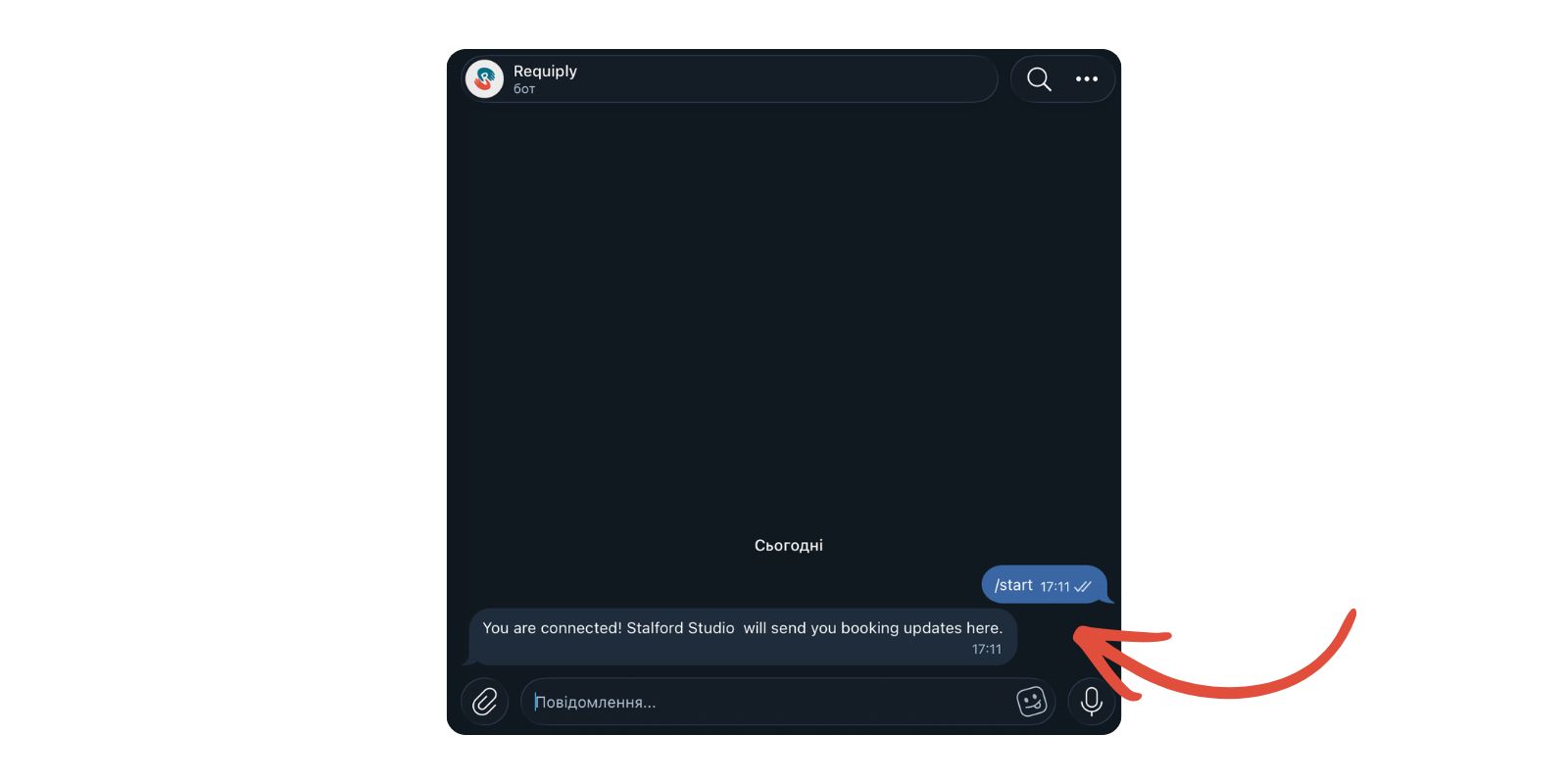
El bot confirma la conexión en el propio chat del cliente, y desde ese momento los flujos de trabajo pueden llegar a él.
Compartir el número de teléfono
A un cliente que abre el bot sin enlace se le pide que comparta su número de teléfono con un botón Share phone number (compartir el número de teléfono). Requiply compara el número compartido con tus fichas de clientes y los conecta cuando encuentra exactamente una coincidencia. Cuando no encuentra ninguna, o encuentra más de una, el bot responde que no ha podido encontrar su perfil y no se conecta nada.
Estados de la conexión
La tarjeta Messaging de Detalles del cliente muestra en qué punto está cada cliente:
| Estado | Significado |
|---|---|
| Connected | El cliente ha abierto el bot; los flujos de trabajo pueden escribirle. |
| Invited | Existe un enlace, pero el cliente todavía no ha abierto el bot. |
| Blocked | El cliente ha bloqueado o eliminado el bot. Los envíos fallan con "The client blocked the bot" (el cliente ha bloqueado el bot). |
| Not connected | Todavía no se ha creado ningún enlace para este cliente. |
Actualizar las credenciales
En un proveedor ya conectado, el botón dice Manage. En ese diálogo:
- El secreto configurado se muestra oculto (
••••••••••••) con un botón Replace (sustituir): el token real nunca se devuelve al navegador. Elige Replace para escribir uno nuevo, o Cancel para mantener el token existente. - Los campos no secretos (como los nombres de remitente, los identificadores de servicio o la clave de API de Binotel) aparecen ya rellenos y se pueden editar libremente.
- Si solo cambias un nombre de remitente y no tocas el secreto, se conserva el token guardado: no tienes que volver a introducirlo.
Desconectar un proveedor
La página Communications no incluye ninguna acción visible para desconectar o eliminar. Para cambiar un proveedor activo, abre Manage y guarda credenciales nuevas para ese mismo proveedor.
Dónde se usan las integraciones de comunicaciones
| Función | Cómo se usa la integración |
|---|---|
| Flujos de trabajo | El proveedor de mensajería conectado es el canal de entrega de la acción Send message to client (SMS / Viber / Telegram). Sin proveedor, esa acción no está disponible. |
| Plantillas de mensajes | El texto, los archivos adjuntos y los botones de cada mensaje automático a los clientes están en una plantilla; el flujo de trabajo solo elige cuál enviar. |
| Reservas | La acción del flujo de trabajo actúa sobre la reserva que lo ha disparado y lee sus datos para rellenar las variables del mensaje. |
| Clientes | Los SMS y los mensajes de Viber van al número de teléfono guardado del cliente: si un cliente no tiene, se omite y se registra el intento. Los mensajes de Telegram van al chat que conectó el cliente, así que en su lugar se omite al cliente que nunca abrió el bot. Las llamadas de Binotel se vinculan a los clientes por ese mismo número de teléfono. |
| Detalles del cliente | La tarjeta Messaging muestra el estado de la conexión de Telegram de cada cliente y los últimos mensajes que le ha enviado Requiply, con el motivo de cualquier fallo. El campo opcional Binotel calls muestra las llamadas y las grabaciones de ese cliente. |
| Llamadas | El registro de llamadas de Binotel de toda la organización, en la web y en la app móvil, con la insignia de llamadas perdidas, las grabaciones, la devolución de llamadas y Create client (crear cliente) para los números desconocidos. |
| Grupos de permisos | Allow access to client call history controla quién ve el historial de llamadas de Binotel de cada cliente. |
| Campos de las páginas de detalle | Donde un administrador añade el campo Binotel calls a la página del cliente. |
| Plantillas de email y de notificaciones push | El cuerpo del mensaje usa el mismo motor de {{variables}}, así que los mismos campos combinados funcionan en el email, las notificaciones push y los canales de mensajería. |
Casos habituales
Conectar un proveedor por primera vez
- Ve a Settings → Integrations → Communications.
- Elige el proveedor que usa tu organización.
- Pulsa Tutorial si necesitas ayuda para encontrar las credenciales necesarias.
- Pulsa Set up.
- Introduce las credenciales del proveedor (usa el remitente de prueba de TurboSMS o de Kyivstar para empezar rápido).
- Pulsa Save.
- Comprueba que la tarjeta del proveedor cambia a Manage.
- Crea una plantilla de mensaje con lo que quieras decir.
- Crea un flujo de trabajo con la acción Send message to client (SMS / Viber / Telegram) y haz que use esa plantilla.
Conectar Binotel y ver las primeras llamadas
- Asegúrate de que la cuenta de Requiply de cada miembro del equipo usa el mismo email que su empleado en Binotel.
- Consigue la API key y el API secret de Binotel (plan PRO de Binotel o superior).
- Abre
/settings/integrations/communications?modal=binotel, pega los dos valores y pulsa Save. - Comprueba que la tarjeta de Binotel muestra la marca de verificación verde con Configured.
- Abre Clients → Calls para ver el registro de llamadas. La primera vez que lo abres se cargan las llamadas de los últimos 30 días.
- Añade el campo Binotel calls a las páginas de clientes en Campos de las páginas de detalle (pestaña Client) y guarda.
- Concede Allow access to client call history a los grupos de permisos que deban escuchar las grabaciones en las páginas de clientes.
Actualizar o renovar las credenciales
- Ve a Settings → Integrations → Communications.
- Pulsa Manage en el proveedor que quieras actualizar.
- Pulsa Replace junto al token oculto y pega el nuevo (o edita un nombre de remitente sin tocar el token).
- Pulsa Save.
Resolver una configuración fallida
Si la configuración falla:
- Comprueba que el token o el secreto se ha copiado de la cuenta correcta del proveedor.
- Comprueba que la cuenta del proveedor está activa y tiene permiso para enviar mensajes.
- Asegúrate de que el proveedor ha aprobado tu nombre de remitente: un nombre de remitente sin aprobar puede hacer que se rechacen los envíos aunque la integración parezca conectada.
- En los mensajes de Viber de TurboSMS, comprueba que están configurados tanto un nombre de remitente de Viber como uno de SMS.
- En Telegram, asegúrate de que el token pertenece a un bot que creaste con @BotFather y que no se ha revocado allí. Un token revocado no supera la comprobación, y sustituir el token por el de un bot distinto restablece todas las conexiones de los clientes.
- En Binotel, comprueba que el acceso a la API está activado para tu empresa (plan PRO de Binotel o superior) y que la clave y el secreto vienen del mismo email de Binotel. Binotel rechaza la comprobación cuando el acceso a la API no está activo.
- Si una integración de Binotel se ha desactivado, consigue primero que Binotel reactive la cuenta y después pulsa Save en el diálogo de Binotel para volver a conectar.
Pagos
Conecta una pasarela de pago online para que los clientes puedan pagar un alquiler con tarjeta: Stripe, Plata by mono, LiqPay o WayForPay.
Firma de documentos
Conecta Vchasno para que un contrato de alquiler generado en Requiply se pueda enviar a firmar con firma electrónica cualificada sin salir de la app.