

Asistente de reservas
El asistente de reservas es un chat de IA de tu portal de clientes al que los clientes pueden preguntar por tu catálogo, por lo que está libre en cada fecha, por lo que costaría una reserva y por cómo funcionan la recogida y la devolución. También puede preparar una reserva y enviarla a tu equipo como solicitud.
Es el hermano para clientes del Requiply Assistant que usa tu equipo dentro de la app, y del widget web de IA que puedes insertar en tu propia web. Los tres consumen los mismos créditos de IA.
Dónde lo encuentran los clientes
Mientras el interruptor está activado:
- Aparece una tarjeta Ask the assistant (pregunta al asistente) en la página de entrada del portal, junto a Start from items y Start from dates.
- El chat en sí está en
portal.requiply.com/<your code>/chat.
Con el interruptor desactivado, no existe ninguno de los dos y la página de entrada solo muestra los dos caminos de reserva.
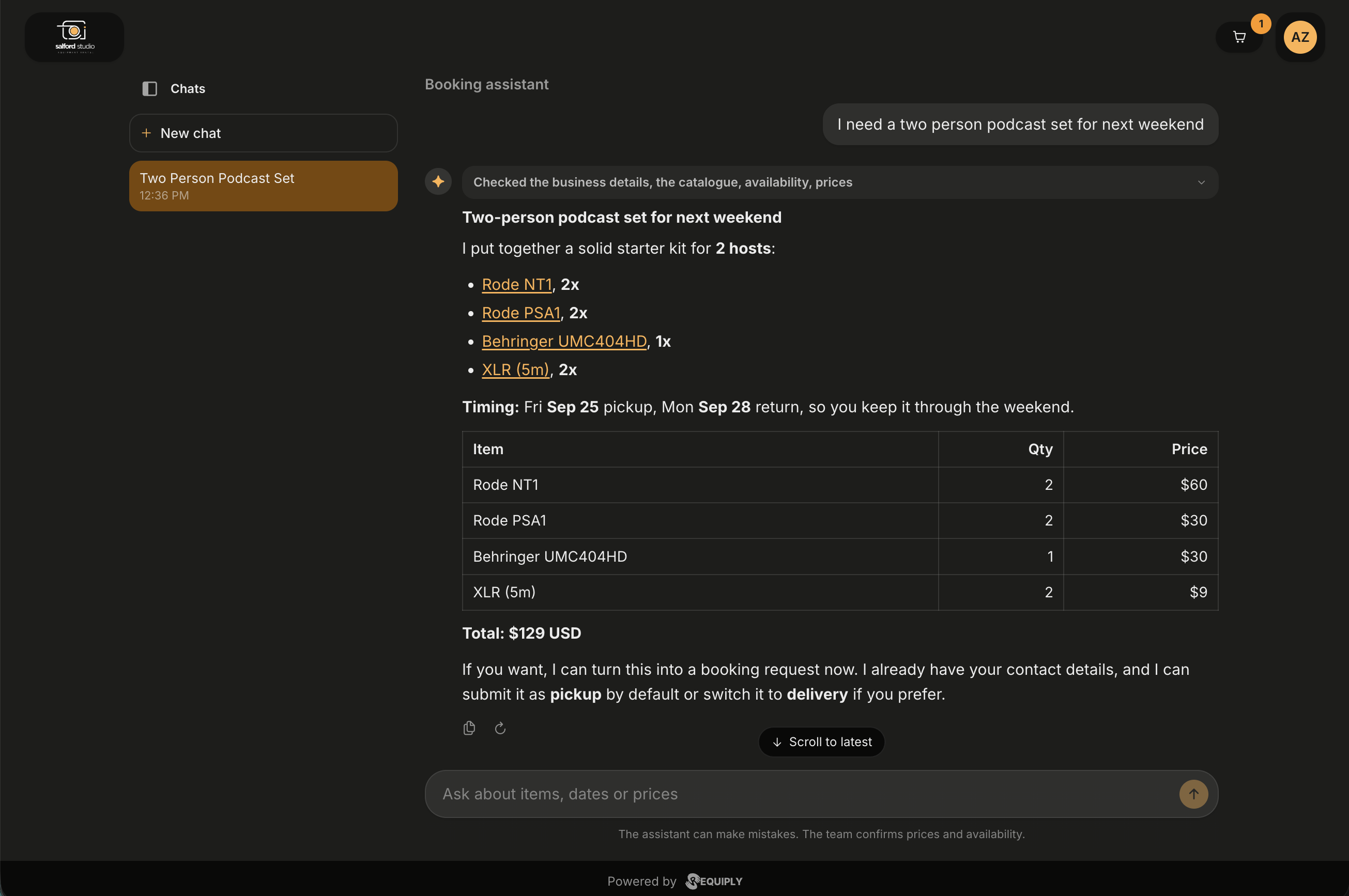
Una pregunta, una respuesta trabajada. Los nombres de los artículos son enlaces directos a sus páginas en tu portal, y el asistente ofrece convertir el kit en una solicitud de reserva.
Cómo es una conversación
Un chat vacío saluda al cliente con Ask {your organization} (pregunta a tu organización) y cuatro preguntas sugeridas que puede pulsar en lugar de escribir:
- What can I rent for a weekend? (¿qué puedo alquilar para un fin de semana?)
- Is anything free next Saturday? (¿hay algo libre el próximo sábado?)
- How much does a two day booking cost? (¿cuánto cuesta una reserva de dos días?)
- How do pickup and return work? (¿cómo funcionan la recogida y la devolución?)
Mientras el asistente trabaja, dice con palabras sencillas lo que está haciendo: Searching the catalogue (buscando en el catálogo), Checking availability (comprobando la disponibilidad), Working out the price (calculando el precio), Preparing the booking request (preparando la solicitud de reserva). Cuando la respuesta está lista, esos pasos se pliegan en una sola línea encima de ella, por ejemplo Checked the business details, the catalogue, availability, prices, que el cliente puede desplegar para ver qué se ha consultado.
Las respuestas aparecen a medida que se escriben y con el formato adecuado: encabezados, listas y tablas de artículos con cantidades y precios. Los nombres de los artículos son enlaces a sus páginas en tu portal, así que un cliente puede abrir uno y añadirlo a la reserva. Bajo cada respuesta hay un botón para copiar y otro para reintentar, aparece un botón Scroll to latest (ir a lo último) cuando la conversación supera la pantalla, y Stop (detener) interrumpe una respuesta larga. El cuadro de redacción indica Ask about items, dates or prices (pregunta por artículos, fechas o precios), y una nota al pie recuerda al cliente que el asistente puede equivocarse y que tu equipo confirma los precios y la disponibilidad.
El asistente responde en el idioma en el que escribe el cliente, y un mensaje en ruso recibe una respuesta en ucraniano. Cuando un mensaje no muestra ningún idioma (solo un nombre, un número, un enlace o un emoji), responde en el idioma del portal. Da los precios en tu moneda y enlaza las páginas de artículos de tu propio portal en lugar de mandar a los clientes a otro sitio.
Qué sabe
| Puede ver | No puede ver |
|---|---|
| Tu catálogo de artículos que se pueden reservar, con precios y tipos de precio | Los nombres de los proveedores, sus costes ni los márgenes |
| La disponibilidad en directo para las fechas por las que se pregunta | Las reservas ni los datos de contacto de otros clientes |
| Tus tramos de precio y tus fianzas | Nada sobre tu equipo, tus cuentas ni tu configuración |
| Los datos de tu negocio: contactos, sedes, horario de trabajo | Datos de otra organización |
| Quién es el cliente, cuando ha iniciado sesión, para no volver a pedirle sus datos |
Los chats se recuerdan
Una conversación se mantiene al moverse por el portal y al recargar la página. Un cliente con sesión iniciada también tiene un panel Chats con sus conversaciones anteriores, cada una con un título propio sacado de lo que se habló (por ejemplo Two Person Podcast Set) y la hora en que tuvo lugar, y un botón New chat (nuevo chat) encima. El panel se puede plegar para que no estorbe. A un visitante que no ha iniciado sesión, una ayuda le ofrece iniciar sesión como forma de conservar la conversación.
Cada chat admite hasta 10 preguntas. A partir de la octava, el cuadro de redacción indica cuántas quedan, y cuando el chat está lleno ofrece Start a new chat (empezar un chat nuevo).
Preguntar por un artículo
Mientras el chat del portal está activado, las páginas de los artículos muestran un botón Ask about this item (pregunta por este artículo). Abre el chat con el artículo adjunto encima del cuadro de redacción: una tarjeta con Asking about (preguntando por), el nombre del artículo y su imagen, y un botón × (Remove item, quitar el artículo) para quitarlo. Después de enviar, la tarjeta aparece encima del mensaje del cliente y enlaza a la página del artículo.
Quien responde sabe de qué artículo trata la pregunta:
- al asistente de IA se le indica el artículo y responde sobre él,
- en la bandeja de entrada, tu equipo ve la tarjeta Asking about en el mensaje, y la barra encima de la conversación muestra el Catalog item (artículo del catálogo) con un botón Open item page (abrir la página del artículo).
Editar y retirar mensajes
Los clientes pueden cambiar sus propios mensajes en el chat del portal. Al pasar el ratón por un mensaje aparecen un lápiz (Edit, editar) y una papelera (Unsend, retirar); en un teléfono o una tableta, los dos botones se muestran siempre.
- Edit abre el mensaje en el mismo sitio, con Save y Cancel. Se puede editar durante 15 minutos después de enviarlo; pasado ese tiempo, el cliente ve Messages can be edited for 15 minutes after sending. (los mensajes se pueden editar durante 15 minutos después de enviarlos). Un mensaje editado muestra edited (editado), y el asistente lee el texto nuevo a partir de la siguiente respuesta.
- Unsend pregunta primero: Unsend this message? The team will see that it was removed. (¿retirar este mensaje? El equipo verá que se ha quitado). Retirar no tiene límite de tiempo. En la bandeja de entrada, el mensaje se sustituye por The client unsent this message (el cliente ha retirado este mensaje).
- Si un cambio falla, el cliente ve Could not change the message. Try again. (no se ha podido cambiar el mensaje; vuelve a intentarlo).
Las ediciones y los mensajes retirados también aparecen en la bandeja de entrada de conversaciones.
Reservar con el asistente
Cuando un cliente se decide por unos artículos y unas fechas, el asistente prepara una vista previa de la reserva, le pide que la confirme y solo entonces la envía. Después le indica el número de reserva, le dice que tu equipo la revisa y la confirma, y le pasa un enlace de pago si se ha creado uno.
Esas reservas se diferencian de las que se finalizan en el portal en dos cosas que tu equipo notará:
| Reserva finalizada en el portal | Asistente | |
|---|---|---|
| Estado al llegar | Tu Default status for new bookings (New por defecto), con el stock bloqueado | Tu Status for booking requests (Request por defecto), a la espera de que el personal la apruebe, sin stock bloqueado hasta que la hagas avanzar |
| Origen | Booking page | AI assistant |
Los dos estados se eligen en Creación de reservas. Así, una reserva del asistente siempre pasa por una persona. Apruébala en Gestionar reservas haciéndola avanzar desde el estado de solicitud, que es el momento en que el stock se bloquea de verdad. Consulta Estados de reserva.
Pasar la conversación a tu equipo
Con la bandeja de entrada de conversaciones activada, un cliente puede pedir hablar con una persona en cualquier momento. El asistente pasa el chat, el cliente lee que su mensaje ha llegado al equipo y la conversación aparece en tu bandeja de entrada marcada como Booking page (página de reservas), con un breve resumen de la solicitud. Las respuestas de tu equipo aparecen en el mismo chat del portal, bajo {name} from the team (del equipo) con la foto del miembro del equipo, así que el cliente nunca tiene que cambiar a otra app. Cuando alguien del equipo edita una respuesta en la bandeja de entrada, el portal muestra el texto nuevo con la etiqueta edited. Una respuesta que el equipo ha eliminado desaparece del chat del cliente.
Qué situaciones llevan a pasar la conversación, y los ajustes que lo controlan, se describen en Asistente de IA y traspaso.
Chatear con tu equipo
Cuando el asistente está desactivado, o tu plan no lo incluye, y la bandeja de entrada de conversaciones está activada, el chat del portal pone a los clientes en contacto directo con tu equipo:
- La tarjeta de la página de entrada indica Chat with the team (chatea con el equipo): Ask a question and the team replies in the chat. (haz una pregunta y el equipo te responde en el chat).
- El chat se abre con Write to {your organization} (escribe a tu organización) y Ask about items, dates or prices. The team replies right here. (pregunta por artículos, fechas o precios; el equipo responde aquí mismo), sin preguntas sugeridas.
- Después de enviar, el cliente ve Your message went to the team. Their reply will appear here. (tu mensaje ha llegado al equipo; su respuesta aparecerá aquí). Las respuestas aparecen en el chat a medida que llegan, con el nombre, la foto y los archivos adjuntos del miembro del equipo.
- A un cliente que no ha iniciado sesión se le recuerda: To be sure you get the reply, sign in or add your phone or email to the message. (para asegurarte de recibir la respuesta, inicia sesión o añade tu teléfono o tu email al mensaje).
Tu equipo responde a estos chats en Conversaciones, en la web o en la app móvil.
Cuando el asistente no puede responder
Cada fallo es una línea breve para el cliente, nunca un error técnico:
| Lo que ve el cliente | Qué significa para ti |
|---|---|
| The assistant is not available right now. Please try again in a moment. | Lo más habitual es que se te hayan acabado los créditos de IA. Recárgalos y volverá a responder. |
| Too many messages. Please wait a minute and try again. | Límite de frecuencia: una ráfaga de preguntas de un mismo visitante. |
| No connection. Please check your network and try again. | La conexión del propio cliente. |
| The answer was cut off. Please try again. | La respuesta terminó antes de tiempo. Basta con volver a hacer la pregunta. |
| Your message was not sent. Please try again. | En un chat con tu equipo, el mensaje no llegó a Requiply, por ejemplo porque la conexión se cortó al enviarlo. |
| The booking system is having trouble right now. Please try again in a moment. | No se ha podido preparar una reserva y el asistente no tenía ninguna explicación que dar. No se ha creado nada. Cuando la reserva se rechaza por un motivo conocido, como un día cerrado o una hora fuera del horario de trabajo, el asistente lo dice con sus propias palabras y sugiere otra hora. |
Dentro de la vista previa de Configuración del portal, el chat se muestra pero no responde, con una nota que indica que es una vista previa.
Casos habituales
Probarlo como lo haría un cliente
Activa AI chat bot (chatbot de IA), guarda, pulsa Open booking page y usa la tarjeta Ask the assistant. El marco de la vista previa no responde, así que prueba en el portal en directo.
El asistente ha dejado de responder durante la noche
Revisa el saldo de créditos en Uso de IA. Los créditos se comparten con el Requiply Assistant y con el widget web, así que un uso interno intenso puede agotar lo que necesita el portal.
Se acumulan solicitudes sin aprobar
Las reservas del asistente esperan en tu estado de solicitud (Request por defecto) y no bloquean stock, así que los artículos siguen disponibles para todos los demás hasta que las apruebes. El segundo contador de la entrada Manage bookings de la barra lateral muestra cuántas están esperando. Filtra Gestionar reservas por ese estado una vez al día, o añade la columna Origin para localizarlas.
Consejos y precauciones
Cuentas de cliente
Cómo inician sesión los clientes en tu portal de clientes con un código de un solo uso, siguen sus reservas, pagan un saldo pendiente, cancelan online y mantienen sus datos al día.
Integración en tu web
Lleva las reservas a tu propia web: precios de alquiler, disponibilidad, un selector de fechas y un carrito de reserva en WordPress, WooCommerce o cualquier otra web, y la reserva se finaliza en tu portal de clientes. Descarga el plugin de WordPress, copia el código de tu organización, busca los slugs de los productos y elige los shortcodes.