

Widget web de IA
La integración AI web widget (widget web de IA) te permite insertar una burbuja de chat de IA de Requiply en tu propia web. Los visitantes pueden hacer preguntas y el asistente responde con los datos públicos de tu organización en Requiply.
Esta página está en Settings → Integrations → AI web widget.
Quién responde a los visitantes
El interruptor AI assistant answers first (el asistente de IA responde primero) de esta página decide quién contesta en el widget:
- Activado (plan Advanced): el asistente responde con tu catálogo, tus precios y tu disponibilidad, crea reservas y, con la bandeja de entrada activada, pasa la conversación a tu equipo cuando el visitante pide hablar con una persona. Cómo hace ese traspaso se configura en la configuración de la bandeja de entrada omnicanal.
- Desactivado: todos los mensajes van directamente a tu equipo en Conversations, y las respuestas de tu equipo aparecen en el widget del visitante.
El interruptor se comparte con el chat del portal de clientes de la configuración del portal y se guarda al momento. En la bandeja de entrada, las conversaciones del widget llevan una insignia de burbuja de chat con la etiqueta Website widget (widget de la web).
Lo que ve el visitante en el widget:
- Formato en las respuestas del asistente. Texto en negrita, listas con viñetas (se muestran con •) y enlaces. Los enlaces se abren en una pestaña nueva.
- Un aviso cuando tu equipo toma el relevo. Cuando un mensaje del visitante va a tu equipo sin respuesta del asistente, por ejemplo después de un traspaso o mientras un miembro de tu equipo atiende el chat, el widget muestra Your message went to our team. A manager will reply here. (tu mensaje ha llegado a nuestro equipo y un responsable te contestará aquí). Aparece una vez por espera y solo vuelve a mostrarse después de la siguiente respuesta.
- Las respuestas de tu equipo aparecen en el mismo chat a medida que llegan.
Por qué importa el widget web
El widget da a los visitantes de tu web una forma de preguntar por tu negocio de alquiler por su cuenta, sin salir de tu web. Usa una clave pública del widget, una lista controlada de orígenes permitidos y el script del widget de chat de Requiply.
Usos habituales:
- Responder preguntas sobre sedes, opciones de envío, métodos de pago, detalles del catálogo y disponibilidad.
- Dar a los visitantes una forma rápida de preguntar por las opciones de alquiler antes de enviar una solicitud de reserva.
- Mantener el chat de la web alineado visualmente con el color de tu marca y el tema que prefieras.
- Permitir que los administradores renueven o revoquen la clave del widget si hay que sustituir la inserción.
Qué verás
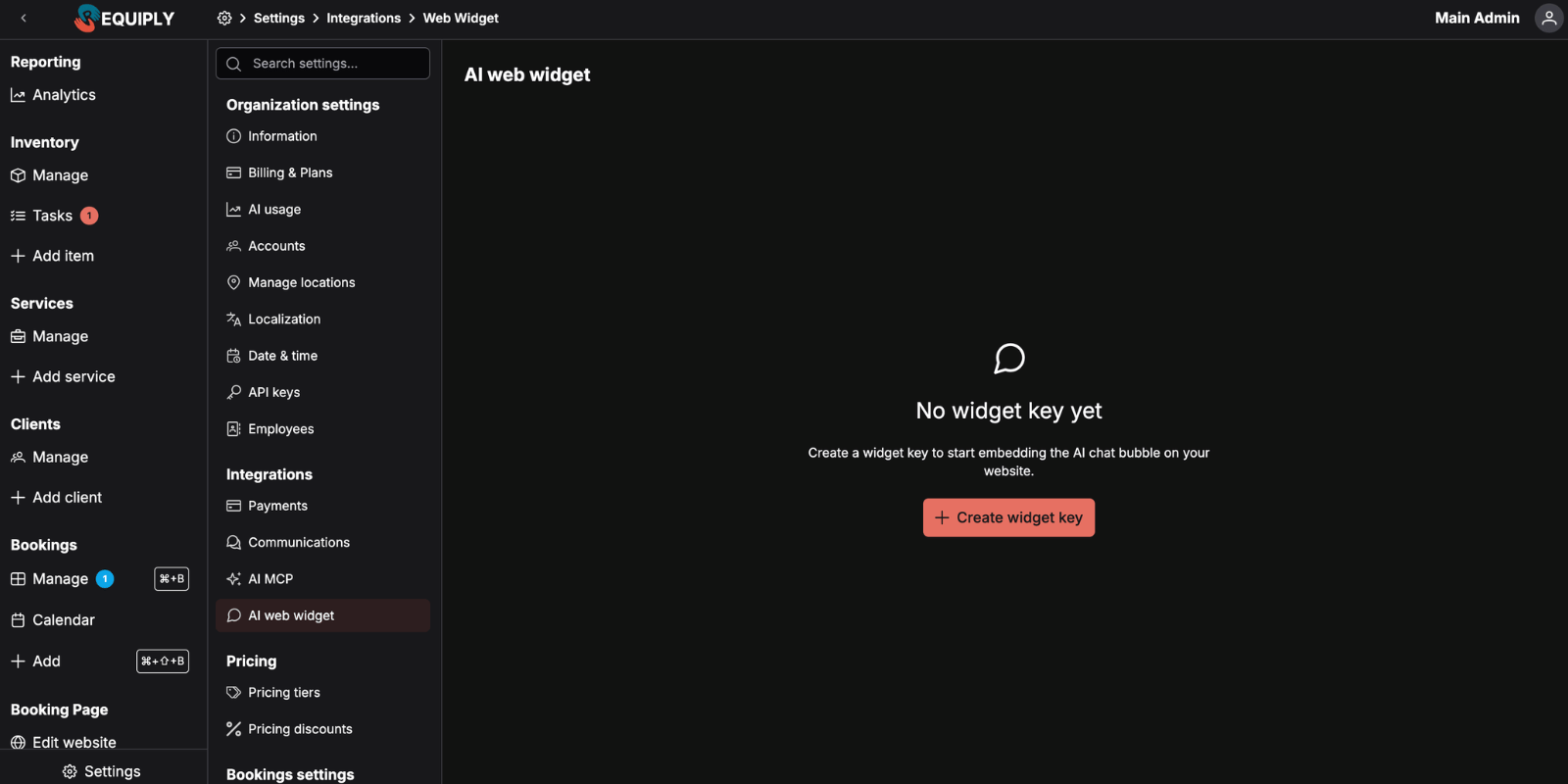
Mientras no exista ninguna clave, la página muestra un estado vacío con Create widget key (crear la clave del widget). En los planes que no son Advanced, en esa misma zona aparece Upgrade to create widget key (cambia de plan para crear la clave del widget).
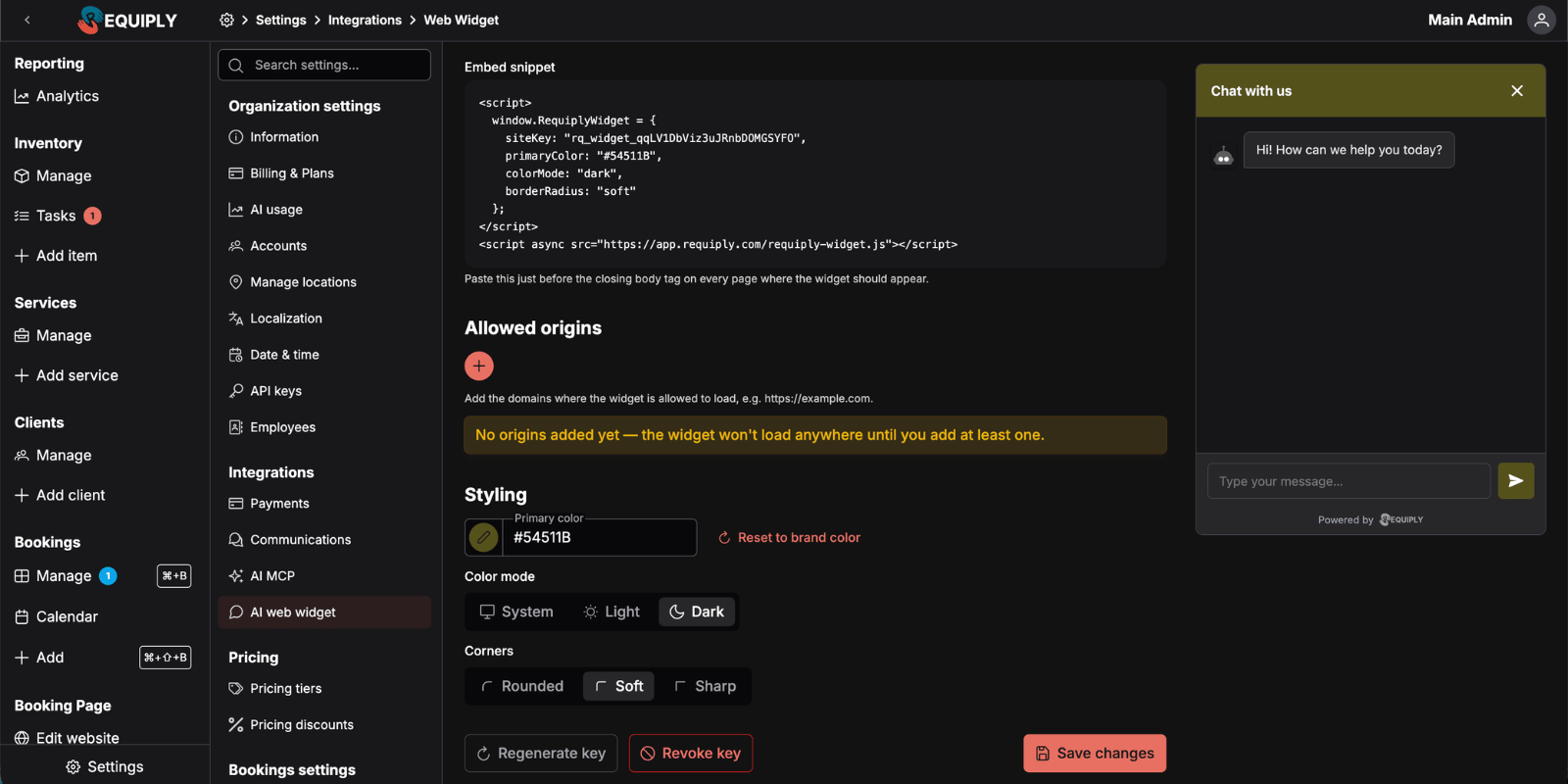
Cuando ya existe una clave, la página muestra:
- Widget key (clave del widget): la clave pública del sitio activa y la insignia de estado Active.
- Embed snippet (fragmento de inserción): el bloque de script que hay que pegar en tu web.
- Allowed origins (orígenes permitidos): los dominios de tu web en los que el widget puede cargarse.
- Styling (estilo): los controles de color principal, modo de color y estilo de las esquinas.
- Actions (acciones): regenerar la clave, revocarla y guardar los cambios.
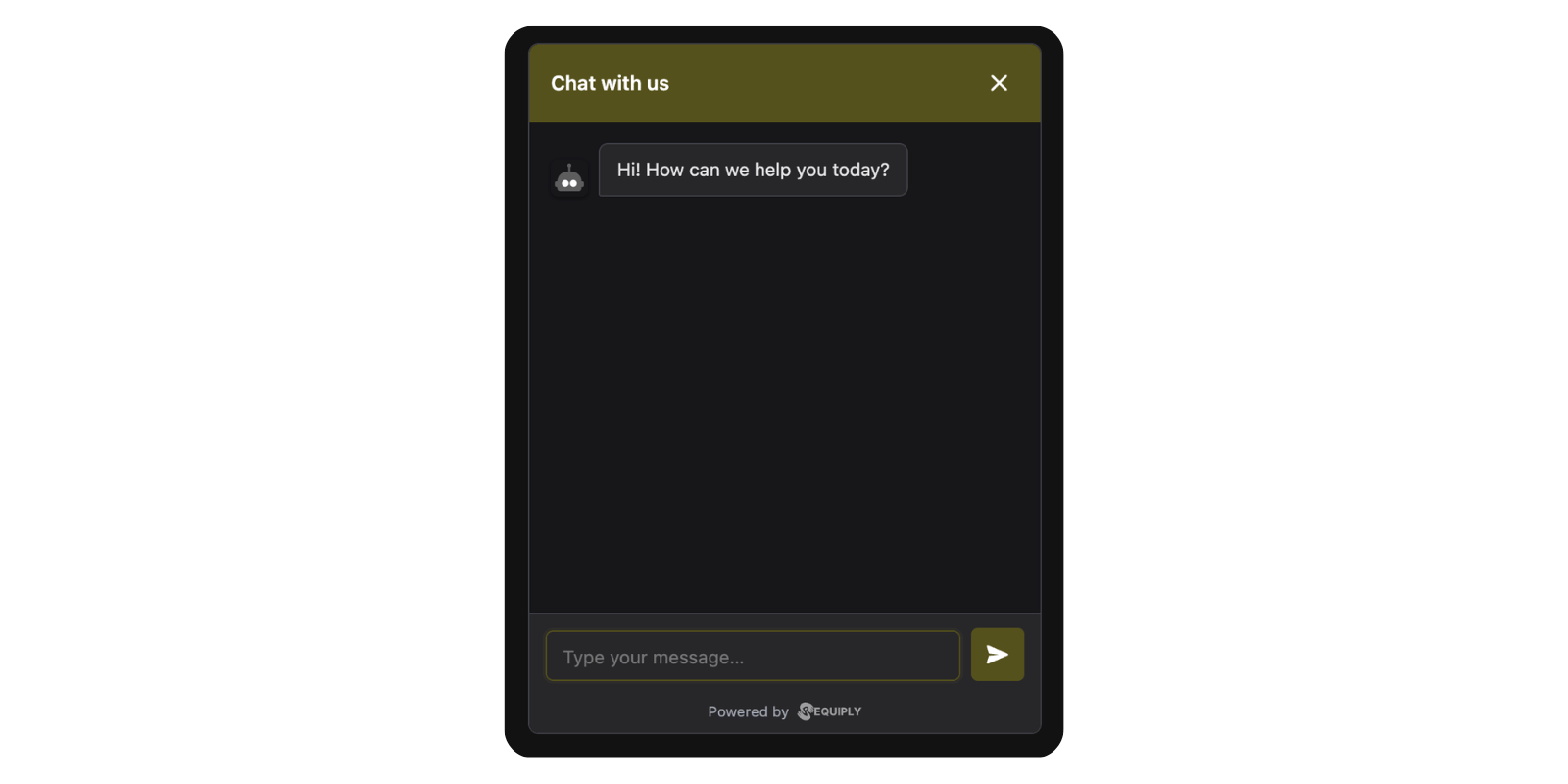
- Preview (vista previa): una vista previa en directo, en un iframe, de la burbuja y el panel del chat.
Crear una clave del widget
Abre la página
Ve a Settings → Integrations → AI web widget.
Crea la clave
Pulsa Create widget key. Requiply crea una clave del sitio activa para la organización.
Añade los orígenes permitidos
Añade cada origen de tu web en el que el widget pueda cargarse, por ejemplo https://example.com y https://www.example.com.
Ajusta el estilo
Elige el color principal, el modo de color y el estilo de las esquinas que quieres que vean los visitantes.
Guarda los cambios
Pulsa Save changes (guardar los cambios). El widget no se cargará en ningún sitio hasta que guardes al menos un origen permitido.
Insertar el widget
Copia el Embed snippet y pégalo justo antes de la etiqueta de cierre </body> en cada página de tu web en la que deba aparecer la burbuja de chat.
<script>
  window.RequiplyWidget = {
    siteKey: "rq_widget_example",
    primaryColor: "#016E88",
    colorMode: "light",
    borderRadius: "round"
  };
</script>
<script async src="https://app.requiply.com/requiply-widget.js"></script>
El fragmento que genera Requiply incluye tu clave del sitio real y las opciones de estilo actuales.
Orígenes permitidos
Los orígenes permitidos controlan dónde se puede usar la clave pública del widget. Añade el origen exacto de cada web en la que deba aparecer la burbuja de chat.
| Ejemplo | Notas |
|---|---|
https://example.com | Permite el dominio principal. |
https://www.example.com | Añádelo por separado si se usa la versión con www. |
https://shop.example.com | Añade cada subdominio por separado. |
No incluyas rutas como /pricing o /booking. El origen es solo el protocolo, el host y, si lo hay, el puerto.
Estilo
Los controles de estilo cambian tanto la configuración guardada del widget como la vista previa en directo.
| Control | Opciones | Qué cambia |
|---|---|---|
| Primary color (color principal) | Cualquier color hexadecimal | El color de la burbuja de chat, la cabecera, el botón de enviar y los mensajes del visitante. Por defecto, el color de marca de tu organización. |
| Color mode (modo de color) | System, Light, Dark | Si el widget sigue el tema del sistema del visitante o fuerza un aspecto claro u oscuro. |
| Corners (esquinas) | Rounded, Soft, Sharp | El radio de las esquinas del panel, los mensajes, el campo de texto y los botones. |
Usa Reset to brand color (volver al color de marca) si quieres que el color principal vuelva a coincidir con el color de marca de la organización.
Regenerar o revocar una clave
Usa estas acciones cuando haya que renovar o desactivar la inserción.
Pulsa Regenerate key (regenerar la clave) para revocar la clave del sitio actual y emitir una nueva.
Después de regenerarla:
- Copia el nuevo fragmento de inserción.
- Sustituye el fragmento antiguo en todos los sitios donde esté instalado.
- Mantén al día los orígenes permitidos y el estilo.
Pulsa Revoke key (revocar la clave) para desactivar el widget en todos los sitios donde esté insertado.
Después de revocarla, la página vuelve al estado sin clave y puedes crear una nueva más adelante.
Casos habituales
Poner en marcha el widget en una web
- Ve a Settings → Integrations → AI web widget.
- Pulsa Create widget key.
- Añade los orígenes de tu web.
- Elige el color principal, el modo de color y las esquinas.
- Pulsa Save changes.
- Copia el fragmento de inserción.
- Pega el fragmento antes de
</body>en cada página de tu web en la que deba aparecer el widget. - Abre la web y comprueba que aparece la burbuja de chat.
Añadir el widget a otro dominio
- Añade el nuevo dominio en Allowed origins.
- Pulsa Save changes.
- Añade el mismo fragmento de inserción a la nueva web.
Renovar una clave filtrada o antigua
- Pulsa Regenerate key.
- Confirma el diálogo.
- Copia el nuevo fragmento.
- Sustituye el fragmento antiguo en tu web.
Solución de problemas
El widget no aparece Comprueba que la página incluye el fragmento generado, que la URL del script se carga y que el origen de la web actual está en Allowed origins.
El widget aparece en un dominio pero no en otro
Añade cada origen exacto por separado. https://example.com y https://www.example.com son orígenes distintos.
La vista previa cambia pero la web no
Pulsa Save changes y vuelve a cargar la web. Comprueba también que el fragmento de la web contiene los valores actuales de primaryColor, colorMode y borderRadius.
Los visitantes ven un error del asistente Vuelve a intentarlo pasados unos momentos. Si el problema continúa, comprueba que tu organización tiene créditos de IA disponibles en Uso de IA.
Integración en tu web
Lleva las reservas a tu propia web: precios de alquiler, disponibilidad, un selector de fechas y un carrito de reserva en WordPress, WooCommerce o cualquier otra web, y la reserva se finaliza en tu portal de clientes. Descarga el plugin de WordPress, copia el código de tu organización, busca los slugs de los productos y elige los shortcodes.
Dominios
Conecta tu propio dominio, como book.yourcompany.com, para que los clientes abran tu portal de clientes en tu propia dirección. Un solo registro CNAME, con pasos para Cloudflare, GoDaddy, Хостинг Україна (adm.tools), Hostinger, Wix, Domeneshop, one.com y otros proveedores de DNS.