

Packs
Un pack es un conjunto fijo de tus artículos de alquiler que los clientes suelen llevarse juntos y que se reserva como una sola línea con un solo descuento: un kit de pódcast para dos con dos micrófonos, dos brazos, dos cables y una interfaz, un kit de cámara, un equipo de sonido, un lote para fiestas. Otras herramientas lo llaman kit, conjunto o lote.
Los packs hacen que las combinaciones habituales sean más rápidas de reservar y más fáciles de vender:
- El personal elige un pack en lugar de cinco artículos, y el formulario de reserva sugiere el pack cuando alguien elige por separado uno de sus artículos.
- Los clientes ven en el portal de clientes una oferta Book it as a set (resérvalo como conjunto) con lo que se ahorran, y el asistente de IA del portal también puede ofrecerlo.
- La disponibilidad cuenta conjuntos completos, así que un kit solo se ofrece cuando todas sus piezas están libres.
Activar los packs
Los packs están desactivados hasta que un administrador los activa en Settings → Organization → Features, en https://app.requiply.com/settings/org/features. Están disponibles en todos los planes.
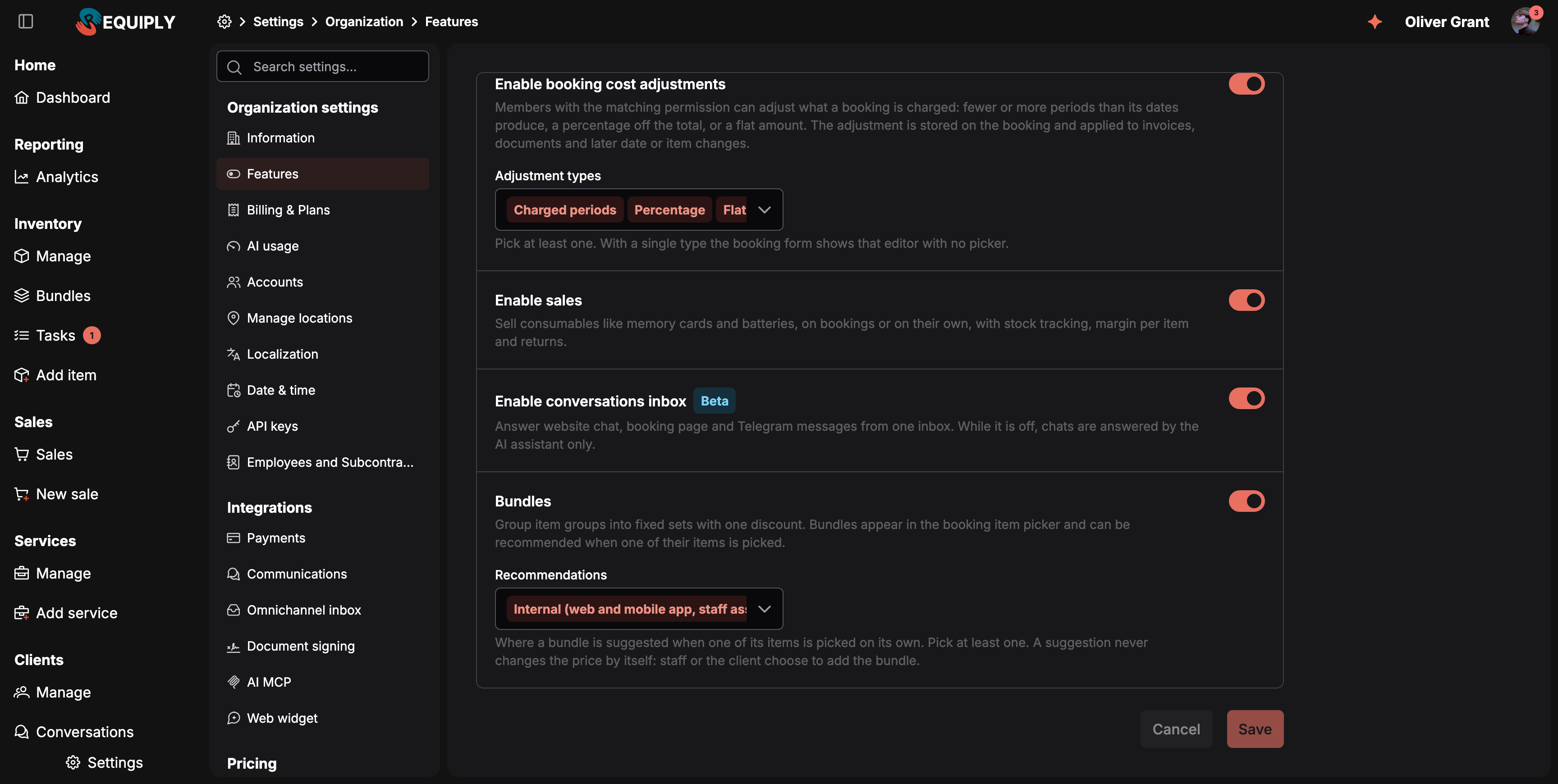
Bundles (packs) en la página de funciones, con el ajuste de recomendaciones debajo.
Cuando el interruptor está activado, el ajuste Recommendations (recomendaciones) decide dónde se sugiere un pack cuando se elige por separado uno de sus artículos. Elige al menos una opción. Una sugerencia nunca cambia el precio por sí sola: es el personal o el cliente quien decide añadir el pack.
| Opción | Qué hace |
|---|---|
| Internal (web and mobile app, staff assistant) (interno: web, app móvil y asistente del personal) | El personal ve una pista en el formulario de reserva cuando un artículo elegido forma parte de un pack, y el Asistente de Requiply puede sugerirlo. Con esta opción desactivada, los packs siguen apareciendo en los selectores de artículos del personal; solo desaparecen las pistas. |
| External (client booking page, customer AI) (externo: página de reservas para clientes e IA para clientes) | Los clientes ven el pack en el portal de clientes y el asistente de reservas del portal puede ofrecerlo. Con esta opción desactivada, el portal no muestra ningún pack y la API pública no devuelve packs a las claves publicables. |
Las dos opciones están activadas por defecto. Pulsa Save al final de la página.
Quién puede gestionar los packs: para crear, editar, eliminar y generar fotos hace falta el permiso Allow inventory management (permitir la gestión del inventario; consulta Grupos de permisos). Todos los miembros pueden ver los packs y reservarlos.
La lista de packs
Abre Inventory → Bundles en el menú lateral o ve a https://app.requiply.com/inventory/bundles. La entrada del menú solo aparece mientras la función está activada.
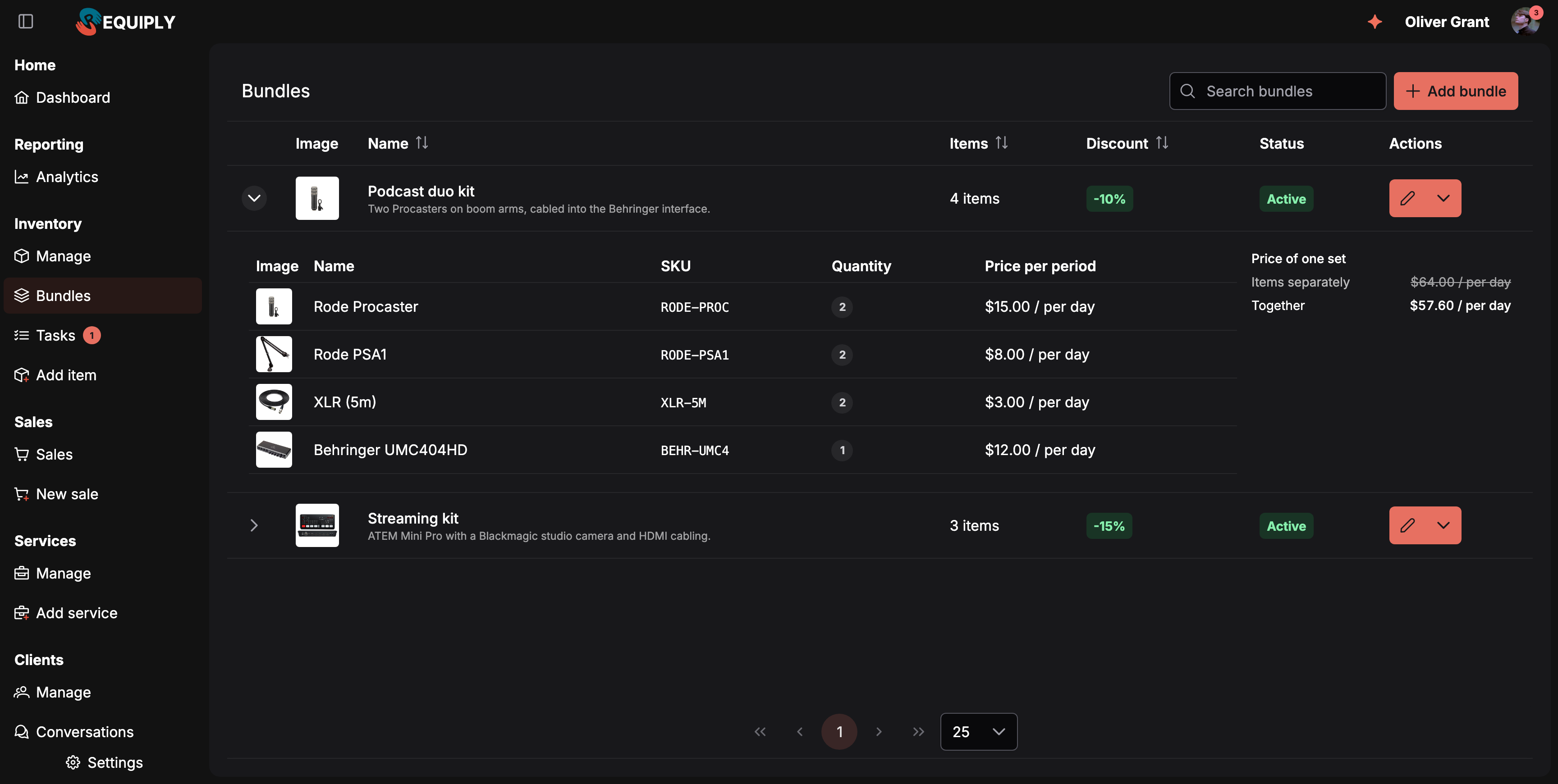
Despliega una fila para ver qué contiene un conjunto y cuánto cuesta con y sin el descuento del pack.
| Columna | Muestra |
|---|---|
| Image (imagen) | La foto del pack, o la foto de su primer artículo si el pack no tiene. |
| Name (nombre) | El nombre del pack, con su descripción debajo. |
| Items (artículos) | Cuántos artículos distintos contiene el conjunto. |
| Discount (descuento) | El descuento del pack, como una etiqueta verde -10%. |
| Status (estado) | Active (activo), Archived (archivado) o Incomplete (incompleto; ver más abajo). |
| Actions (acciones) | El lápiz abre el pack para editarlo; la flecha de al lado ofrece Delete. |
Usa Search bundles (buscar packs) para filtrar por el nombre del pack, su descripción o los nombres de los artículos que contiene. Al desplegar una fila se ve cada artículo con su SKU, la cantidad por conjunto y el precio por periodo, y un panel Price of one set (precio de un conjunto) con Items separately (artículos por separado, tachado) y Together (juntos) para cada tipo de precio.
Packs incompletos
Si uno de los artículos de un pack se archiva o deja de ser propio, el pack pasa a Incomplete: One of its items was archived or is no longer owned. The bundle is hidden from bookings until you replace it. (uno de sus artículos se ha archivado o ya no es propio; el pack se oculta en las reservas hasta que lo sustituyas). Desaparece de los selectores de artículos, del portal de clientes y de los asistentes de IA hasta que lo abras y sustituyas ese artículo. Las reservas que ya contienen el pack lo conservan.
Eliminar un pack
Elige Delete en las acciones de la fila. Bookings that already include it keep their items and prices. (las reservas que ya lo incluyen conservan sus artículos y precios). Un pack que nunca se ha reservado se elimina junto con sus fotos. Un pack que se usa en alguna reserva se archiva en su lugar, para que su historial quede intacto: Bundle Podcast duo kit is used on bookings, so it was archived. (el pack Podcast duo kit se usa en reservas, así que se ha archivado). Los packs archivados siguen en la lista, pero ya no se ofrecen para reservar.
Crear o editar un pack
Pulsa Add bundle (añadir pack) o el lápiz de un pack que ya existe. El formulario está a la izquierda, y una tarjeta Preview (vista previa) en directo a la derecha muestra cómo se verá el pack, con su precio por conjunto.
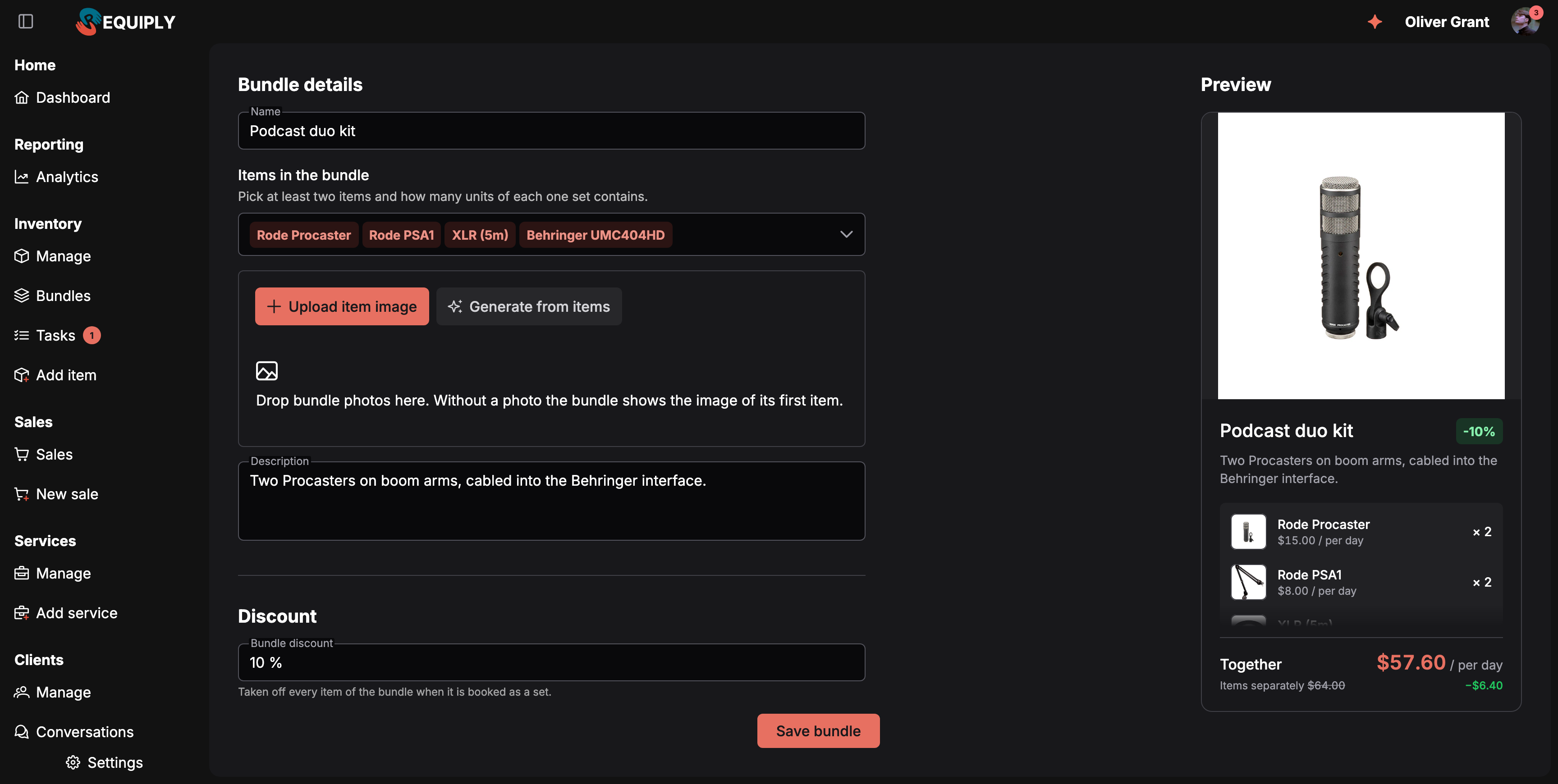
La vista previa se actualiza a medida que eliges artículos y fijas el descuento.
| Campo | Qué introducir |
|---|---|
| Name (nombre) | Obligatorio, por ejemplo Kit de pódcast para dos. Los clientes lo ven en el portal. |
| Items in the bundle (artículos del pack) | Pick at least two items and how many units of each one set contains. (elige al menos dos artículos y cuántas unidades de cada uno lleva un conjunto). Usa el contador junto a cada artículo para indicar su cantidad por conjunto, por ejemplo 2 micrófonos y 1 interfaz. Solo se pueden añadir artículos propios: los productos en venta y los productos de subalquiler no pueden formar parte de un pack. |
| Photos (fotos) | Hasta cinco fotos cuadradas, una de ellas marcada como principal. Without a photo the bundle shows the image of its first item. (sin foto, el pack muestra la imagen de su primer artículo). Generate from items (generar a partir de los artículos) crea una con IA; ver más abajo. |
| Description (descripción) | Opcional. Una línea sobre para qué sirve el conjunto, que se muestra en la lista, en los selectores y en el portal. |
| Bundle discount (descuento del pack) | Un porcentaje de 0 a 100. Taken off every item of the bundle when it is booked as a set. (se descuenta de cada artículo del pack cuando se reserva como conjunto). Un pack con un 0 % es una forma rápida de reservar un kit estándar sin descuento. |
Pulsa Save bundle (guardar pack). Guardar nunca cambia las reservas que ya incluyen el pack.
Generar una foto a partir de los artículos
Un pack luce más con una sola foto de todo el conjunto, pero pocas empresas de alquiler la tienen. Generate from items toma las fotos principales de los artículos del pack y pide a un modelo de imagen de IA una foto de estudio limpia exactamente con esos productos juntos, sobre un fondo claro y neutro, sin accesorios ni textos de más.
- Introduce el Name y elige al menos dos artículos que tengan fotos.
- Pulsa Generate from items. Mientras trabaja, la vista previa muestra cómo se combinan las fotos de los artículos: Combining the items into one photo. Usually takes under a minute. (combinando los artículos en una sola foto; suele tardar menos de un minuto).
- El resultado se añade como foto principal: Photo generated and set as the main one. Check it before saving the bundle. (foto generada y marcada como principal; revísala antes de guardar el pack).
- Revísala, quítala con la cruz si no te gusta o pulsa Save bundle para quedártela.
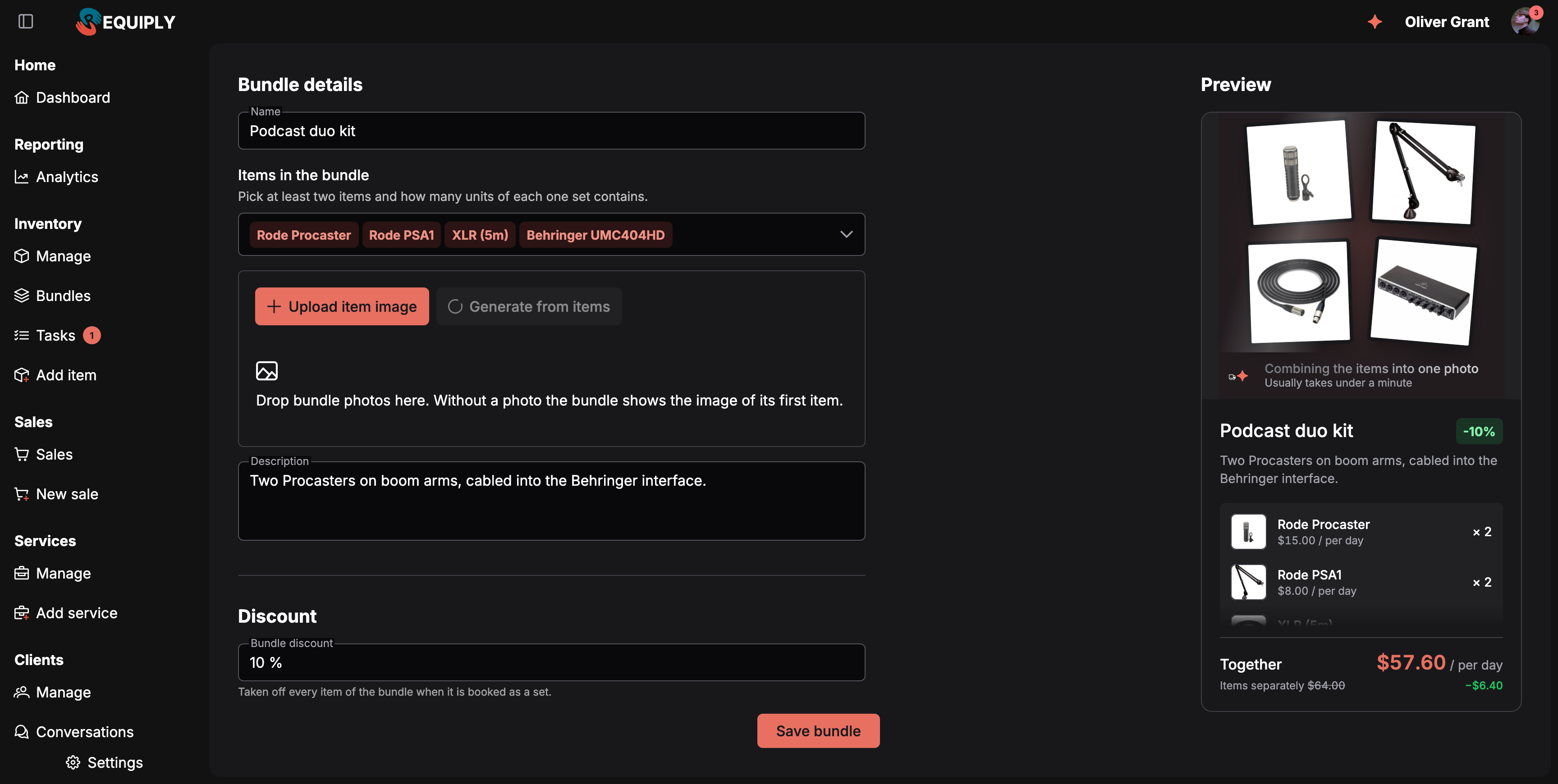
Mientras se genera la foto, la vista previa muestra cómo se combinan las fotos de los artículos.
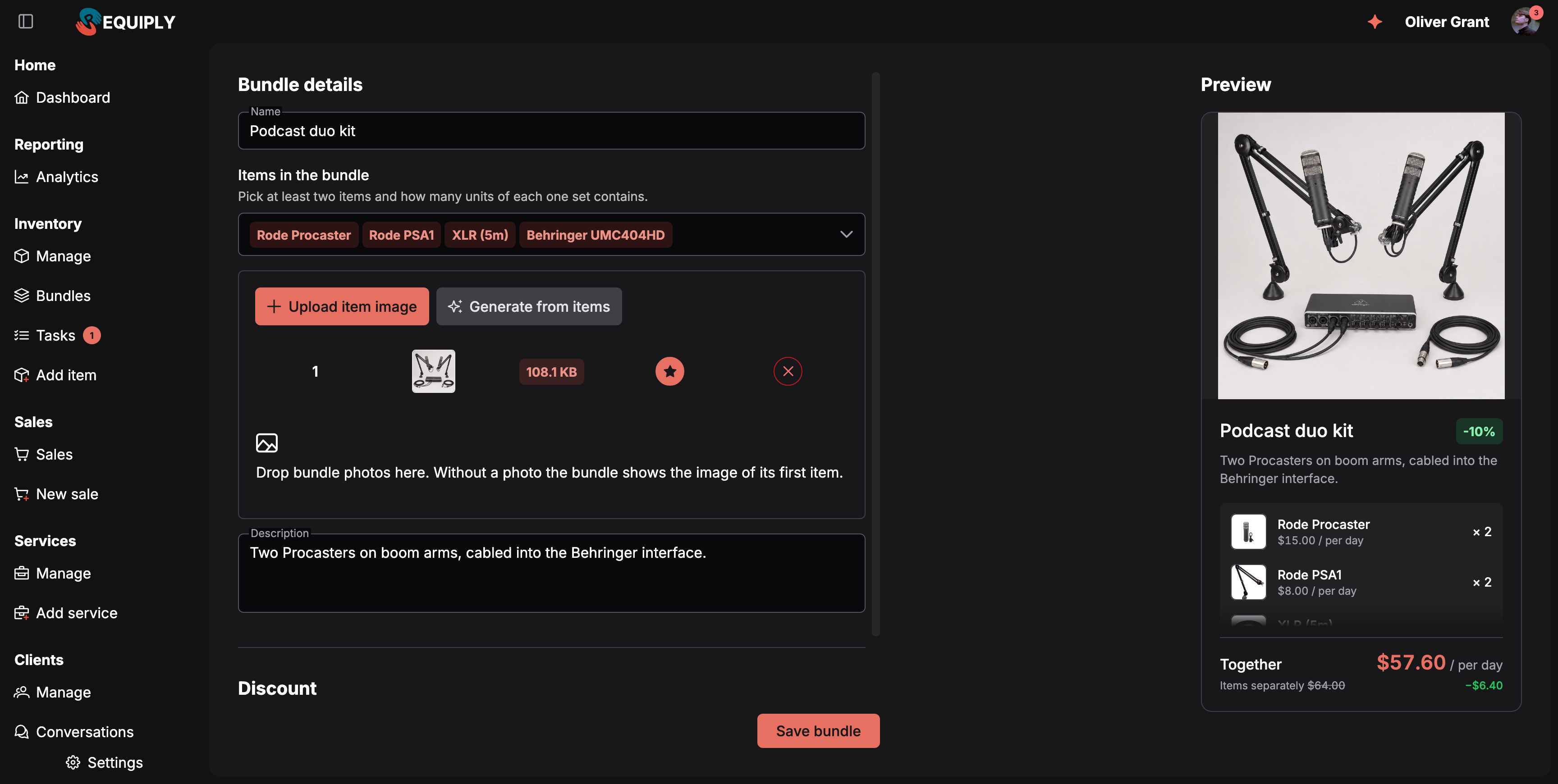
La foto generada pasa a ser la principal. Solo se guarda cuando guardas el pack.
El botón está desactivado, con el motivo en su texto emergente, hasta que el pack tiene nombre (Enter a name first, introduce primero un nombre) y al menos dos artículos con fotos (Pick at least 2 items with photos first, elige primero al menos 2 artículos con fotos), y también mientras ya tiene cinco fotos (Remove a photo to add a generated one, quita una foto para añadir una generada).
Cómo se calcula el precio de los packs
El descuento del pack solo se aplica a las unidades que forman parte del pack. El orden es este:
- Cada artículo se calcula como siempre: su precio, el número de periodos facturables y su tramo de precio.
- Se aplica el descuento del pack a las unidades del pack.
- Encima se aplica el descuento de precio del cliente.
- Al final se aplica un ajuste del coste de la reserva en porcentaje o en importe.
- Una fianza en porcentaje se calcula sobre el alquiler después de los descuentos del pack y del cliente. Los artículos con una fianza específica fija conservan su propia fianza.
Las unidades extra del mismo artículo reservadas fuera del pack se cobran a precio completo. El resumen de la reserva muestra el ahorro en una fila aparte, Bundle discount (descuento del pack).
La disponibilidad se cuenta en conjuntos. El número de conjuntos libres lo decide el artículo más escaso: si un conjunto necesita dos micrófonos y solo hay tres libres en tus fechas, hay un conjunto disponible. Las unidades de los packs y las unidades sueltas comparten el mismo stock.
Reservar un pack en la app web
En Add booking (añadir reserva), los packs aparecen en la misma lista Booking items (artículos de la reserva) que tus artículos, con una etiqueta azul Bundle, el descuento y los artículos que contienen, por ejemplo -10% · 2 × Rode Procaster, …. Cuando hay fechas, cada pack muestra cuántos conjuntos quedan libres; un pack sin conjuntos libres aparece en gris.
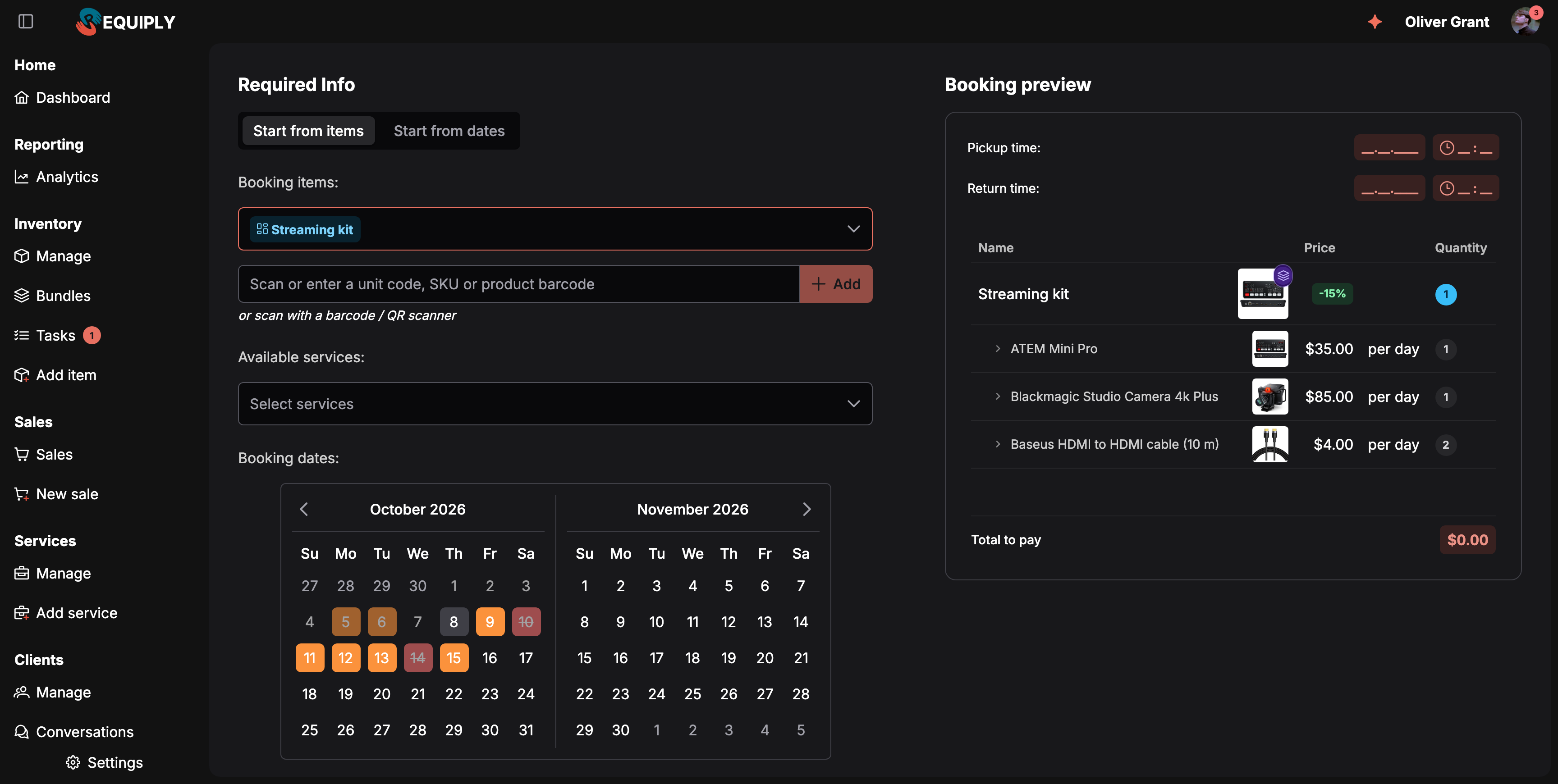
Un pack elegido en la vista previa de la reserva: la fila del pack con su descuento y sus artículos debajo.
En Booking preview (vista previa de la reserva), el pack es una sola fila con una insignia de capas en su imagen y el descuento en la columna del precio; sus artículos aparecen debajo con las unidades que añade cada uno. El resumen de precios muestra una fila Bundle discount.
La pista del pack
Con las recomendaciones Internal activadas, si eliges por separado un artículo que forma parte de un pack, aparece una pista debajo de la lista de artículos:
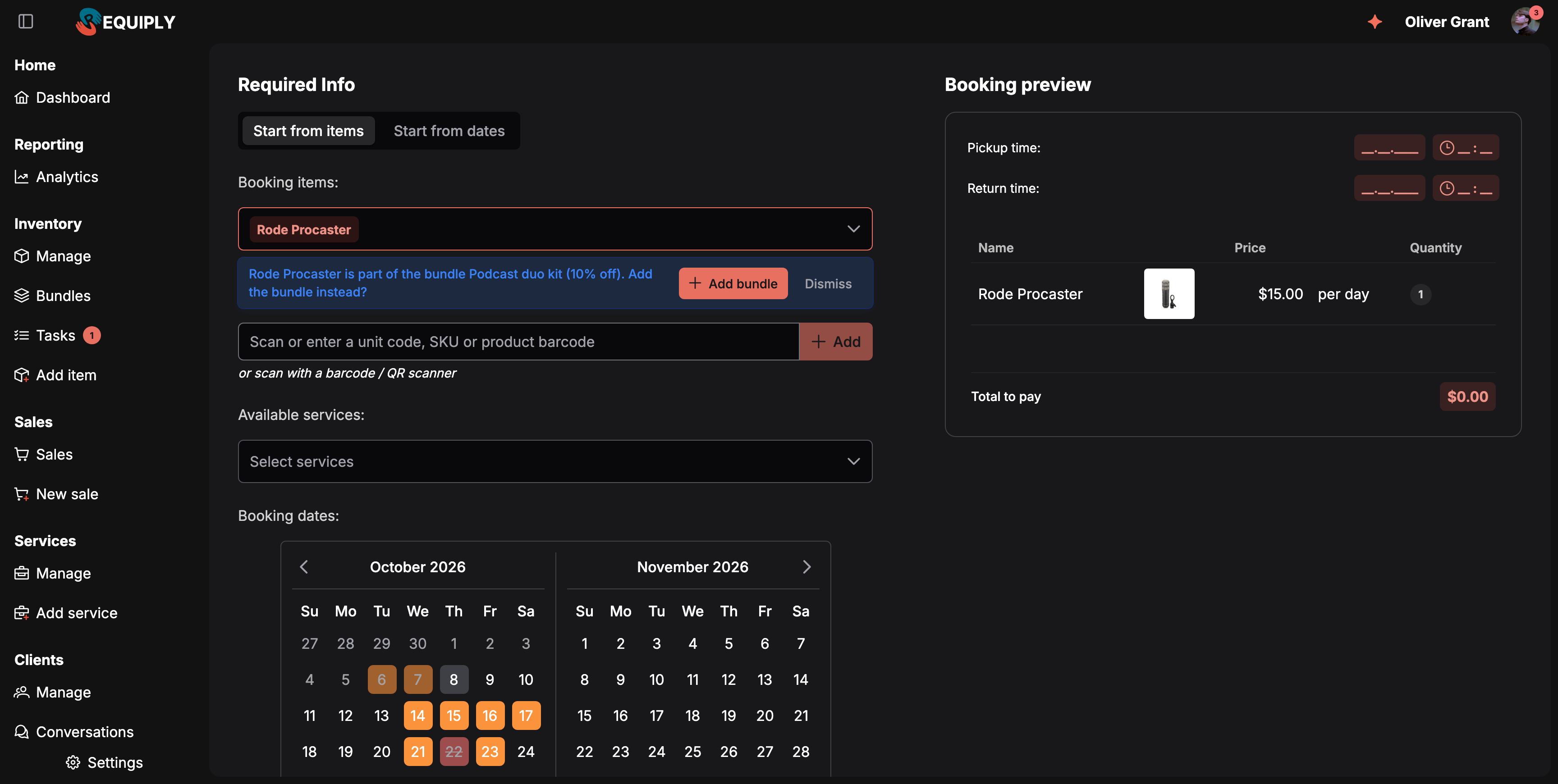
La pista ofrece el pack cuando se elige por separado uno de sus artículos.
- Add bundle quita esa línea de artículo y añade en su lugar un conjunto del pack.
- Dismiss (descartar) oculta la pista en esta reserva.
En la página de la reserva
Una reserva que contiene packs muestra un bloque Bundles (packs) al principio de su campo Items (artículos): una tarjeta por pack con su nombre, la etiqueta Bundle, el descuento y el número de conjuntos, y una línea por artículo como 2 per set, 2 total (2 por conjunto, 2 en total). La tabla de artículos de al lado muestra todas las unidades como siempre.
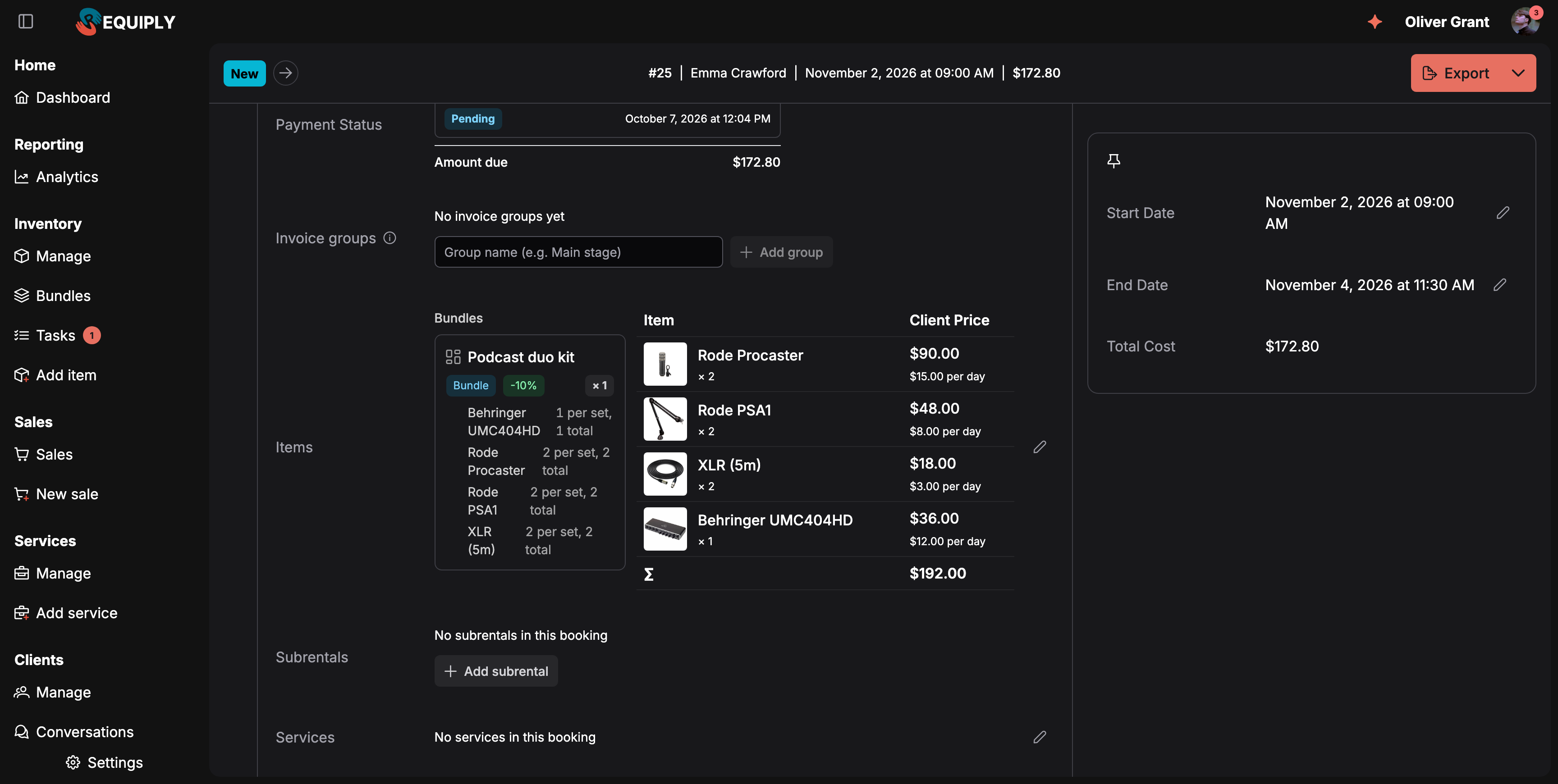
El bloque de packs de la página de la reserva muestra qué contiene cada conjunto.
Cambiar una reserva con packs
En Editar los artículos de una reserva, un pack reservado es una sola entrada en el selector de artículos, junto a los artículos reservados por separado:
- La etiqueta de un artículo solo cuenta las unidades reservadas fuera de los packs. Al marcar un pack, las unidades sueltas que coinciden pasan a formar parte del conjunto en lugar de añadirse unidades nuevas; al desmarcarlo, se quitan las unidades del conjunto.
- Unbundle (deshacer el pack) en un pack marcado convierte el conjunto en líneas de artículo normales: las unidades se quedan en la reserva y el descuento del pack desaparece.
- Updated booking preview (vista previa actualizada de la reserva) marca lo que ha cambiado con las etiquetas Added (añadido) y Removed (quitado) y la cantidad anterior y la nueva, y muestra el nuevo total antes de guardar.
- Al cambiar las fechas, los servicios o el ajuste del coste, los packs se mantienen y se recalcula su precio con los nuevos valores.
En la app móvil
- Reserva nueva: el paso de artículos muestra una sección Bundles encima de tus artículos, con cada pack, su foto, sus artículos, el descuento, los conjuntos libres y un contador. Con las recomendaciones Internal activadas, un aviso ofrece el pack cuando se elige uno de sus artículos: Rode Procaster is part of the bundle Podcast duo kit (10% off) (Rode Procaster forma parte del pack Podcast duo kit, con un 10 % de descuento), con Add bundle y Not now (ahora no). El paso de confirmación muestra el pack y una fila Bundle discount.
- Página de la reserva: una sección Bundles con cada pack y una fila Bundle discount.
- Editar artículos: contadores de conjuntos para los packs; las filas de artículos muestran 2 in bundles (2 en packs) y no bajan de ese mínimo. Unbundle convierte un conjunto en líneas normales, y + en un pack primero reagrupa las unidades que ya están en la reserva antes de añadir unidades nuevas.
- Pestaña de inventario: aparece un selector Items / Bundles (artículos / packs) cuando la organización tiene al menos un pack. Un pack abre una página de solo lectura con su foto, su descuento y sus artículos, cada uno con un enlace a su página. Bundles are created and edited in the web app. (los packs se crean y se editan en la app web).
En el portal de clientes
Con las recomendaciones External activadas, los clientes ven los packs en el portal de clientes:
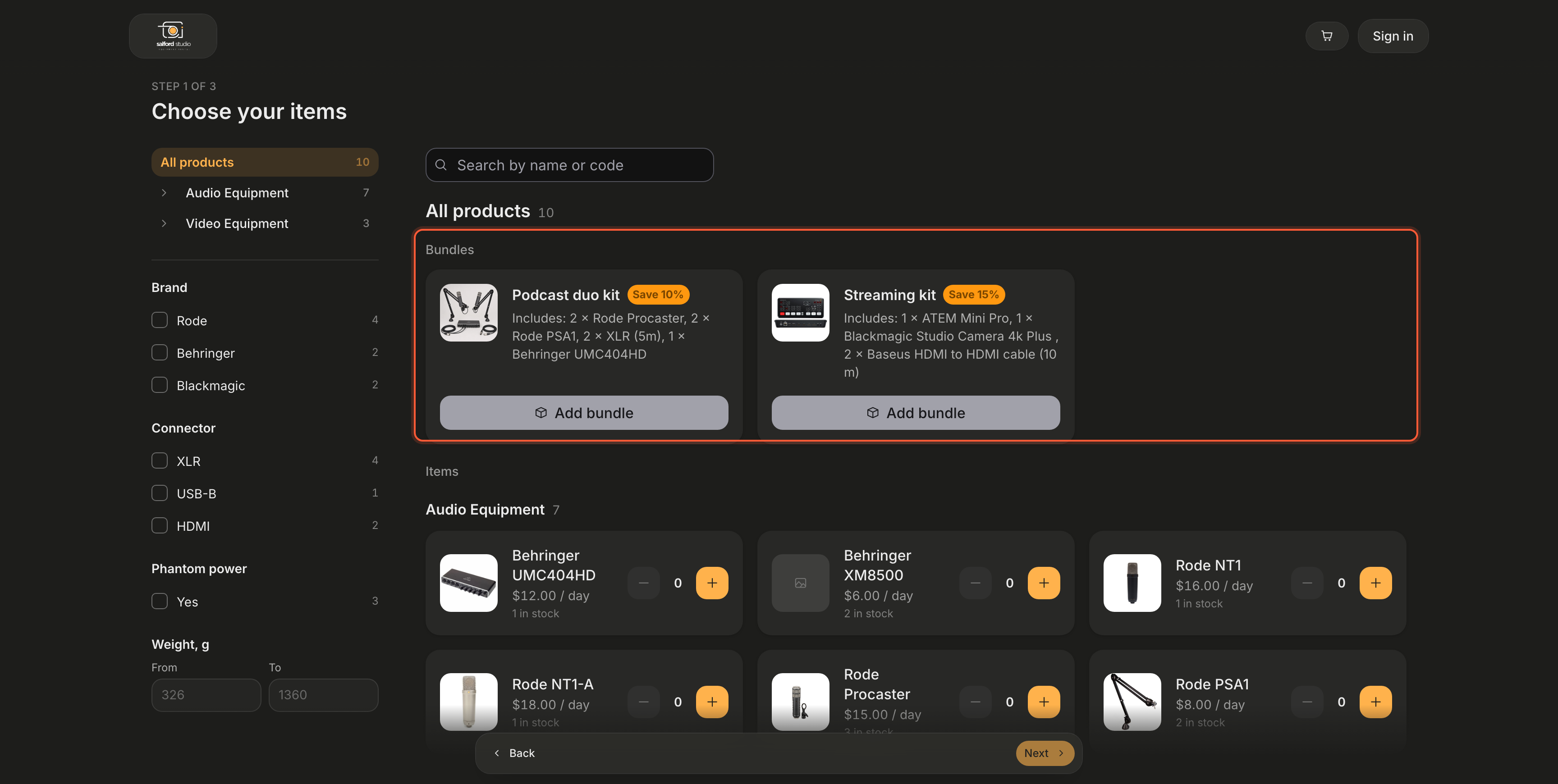
Los packs tienen su propia sección al principio del catálogo del portal.
- Catálogo: una sección Bundles encima de los artículos, con cada conjunto reservable, su ahorro, Includes: … (incluye), los conjuntos libres en las fechas elegidas y un botón Add bundle. El buscador encuentra los packs por su nombre y por los artículos que contienen; dentro de una categoría solo aparecen artículos.
- Página del artículo: una tarjeta Book it as a set por cada pack que contiene el artículo. Add the bundle instead (añadir el pack en su lugar) cambia el artículo del carrito por un conjunto.
- Pista en el carrito: cuando un artículo del carrito forma parte de un pack: Rode Procaster is part of Podcast duo kit: save 10% with the whole set (Rode Procaster forma parte de Podcast duo kit: ahorra un 10 % con el conjunto completo), con Add bundle.
- Finalizar la reserva: los packs con su descuento y sus artículos, y una fila Bundle discount en el desglose del precio.
- Página de confirmación y cuenta: el pack reservado con sus artículos y una línea Bundle discount encima del total, para que las líneas sumen lo que paga el cliente.
- El asistente de reservas del portal menciona el pack y su ahorro antes de dar un precio, y puede reservarlo.
En documentos, emails, mensajes y facturas
Los packs no necesitan cambios en las plantillas. En cualquier lugar donde se imprimen los artículos de una reserva, cada pack reservado añade una fila de descuento después de los artículos:
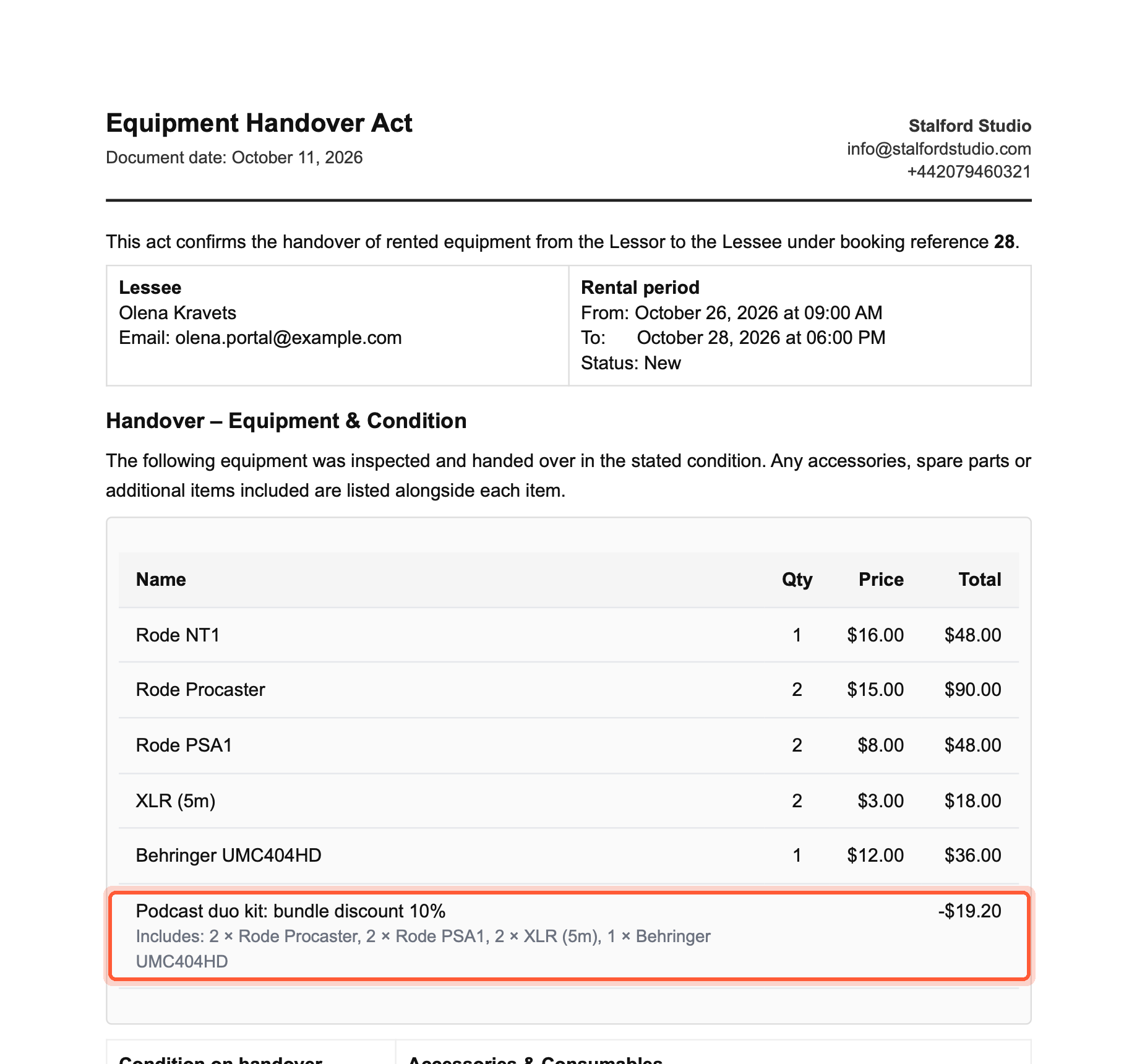
Una plantilla de acta de entrega que ya existía, sin cambios: la fila del pack aparece sola y la tabla suma el total de la reserva.
| Dónde | Qué se imprime |
|---|---|
| Plantillas de documentos (contratos, actas, presupuestos) | {{bookingItems}} termina con Podcast duo kit: bundle discount 10%, el contenido del conjunto en letra pequeña gris y el importe negativo en la columna Total. Una tabla sin columna Total pone el importe en la etiqueta. Consulta plantillas de exportación. |
| Plantillas de email | La tabla {{bookingItems}} recibe la misma fila. Consulta plantillas de email. |
| Plantillas de mensaje (SMS, Telegram, Viber) | La lista numerada de artículos termina con una línea sin número, por ejemplo Podcast duo kit: bundle discount 10%: -$19.20. |
| Factura en PDF | Una fila Bundle discount: Podcast duo kit (10%) por pack debajo de Subtotal, antes del descuento del cliente. Consulta Documentos de la reserva. |
La variable {{bookingBundleDiscount}} imprime el ahorro total de los packs (por ejemplo, 19,20 €) y queda vacía cuando no se ha reservado ningún pack, así que {{#if bookingBundleDiscount}}You saved {{bookingBundleDiscount}} with a bundle.{{/if}} solo muestra la línea cuando corresponde.
Asistentes de IA, MCP y la API
- El Asistente de Requiply y la conexión MCP para Claude y ChatGPT pueden mostrar los packs, comprobar cuántos conjuntos quedan libres en unas fechas y dar precios o crear solicitudes de reserva con packs. No pueden crear ni editar packs; eso se hace en la app.
- La API pública muestra los packs (
GET /bundles/list,GET /bundles/{id}) y aceptabundlesen los presupuestos de precio y al crear reservas; el SDK de TypeScript los admite desde la versión 0.2.1. Las claves secretas ven los packs siempre que la función esté activada; las claves publicables, solo con las recomendaciones External activadas.
Situaciones habituales
Un estudio de pódcast alquila kits para dos personas
Crea un Kit de pódcast para dos con 2 micrófonos, 2 brazos, 2 cables y 1 interfaz con un 10 %. El personal elige el kit de una sola vez, el portal lo ofrece en la página de cada micrófono y el calendario muestra el kit como no disponible en cuanto se agota cualquiera de sus piezas.
Un kit estándar sin descuento
Pon Bundle discount a 0 %. El pack se convierte en un atajo que añade los artículos correctos en las cantidades correctas, y el precio no cambia.
Retiras un artículo que forma parte de un kit
Archiva el artículo como siempre. El pack pasa a Incomplete y se oculta en las reservas. Ábrelo, sustituye el artículo por el que lo reemplaza y guarda, y el pack vuelve a estar disponible.
Consejos y advertencias
Añadir un artículo
Crea un producto nuevo en tu catálogo de alquiler: nombre, categoría o subcategoría, descripción, fotos, precio (se admite 0), fianza, cantidad de unidades y si el stock es tuyo o viene de un proveedor.
Resumen
Organiza tus equipos en categorías y subcategorías (hasta cinco niveles), define su orden y consulta cuántos productos tiene cada una. El árbol alimenta los filtros del inventario y el catálogo que los clientes exploran en el portal de clientes y en tu web.