

Diseño del menú lateral
La barra lateral principal de la app web se puede reorganizar. Pon Bookings (reservas) arriba del todo si tu día empieza ahí, oculta Analytics (analíticas) si nunca la abres, o da a todo el equipo del almacén un menú con solo lo que usa. No se elimina nada de Requiply: el diseño solo cambia lo que muestra el menú y en qué orden.
Hay dos lugares para configurarlo:
| Diseño | Dónde | A quién afecta |
|---|---|---|
| Tu propio diseño | Página Account (cuenta) del menú del avatar, sección Menu layout (diseño del menú), /account | Solo a ti. |
| Diseño del grupo | Grupos de permisos, abre un grupo, sección Menu layout | A todos los miembros del grupo, como punto de partida. |
Cómo se organiza la app
Desde la versión 1.3.1, cada página de la app web está dentro de una única tarjeta de página con las esquinas redondeadas. La barra superior y la barra lateral se dibujan directamente sobre el fondo que la rodea, sin bordes, para que la propia página destaque. En Settings (configuración), el menú de configuración es una segunda tarjeta propia junto a la tarjeta de la página.
- Pliega y despliega la barra lateral con el botón del panel de arriba a la izquierda, junto al logotipo. Plegada, la barra lateral solo muestra iconos; pasa el ratón por encima de uno para ver su nombre. Unas líneas cortas separan las secciones.
- En teléfonos y tabletas empieza plegada. En una pantalla más estrecha que un portátil (menos de 1024 píxeles), la barra lateral empieza plegada para dejar sitio a la página. En una pantalla más ancha empieza desplegada.
- Tu elección se recuerda en este navegador durante un año y siempre tiene prioridad sobre el tamaño de la pantalla. Al pulsar Settings en la parte inferior de la barra lateral se pliega el menú principal, y eso también cuenta como tu elección. Vuelve a desplegarla con el botón del panel.
El diseño que se explica a continuación cambia qué secciones y páginas muestra la barra lateral y en qué orden. Funciona igual con la barra lateral plegada o desplegada.
Cambiar tu propio menú
- Pulsa tu avatar en la barra superior y abre Account.
- Desplázate hasta Menu layout. En Main menu (menú principal), cada sección de tu barra lateral es una tarjeta con sus páginas dentro.
- Reorganízalo:
- Arrastra una sección o una página por su tirador (≡). Las secciones se mueven entre secciones. Las páginas solo se mueven dentro de su propia sección.
- O pasa el ratón por encima de una fila y usa las flechas, Move up y Move down (subir y bajar).
- Pulsa el ojo, Hide from the menu (ocultar del menú), para ocultar una página o una sección entera. Las filas ocultas siguen en el editor, atenuadas y tachadas, con el ojo visible para que más tarde puedas pulsar Show in the menu (mostrar en el menú).
- Pulsa Save en la parte inferior de la página. La barra lateral cambia al momento.
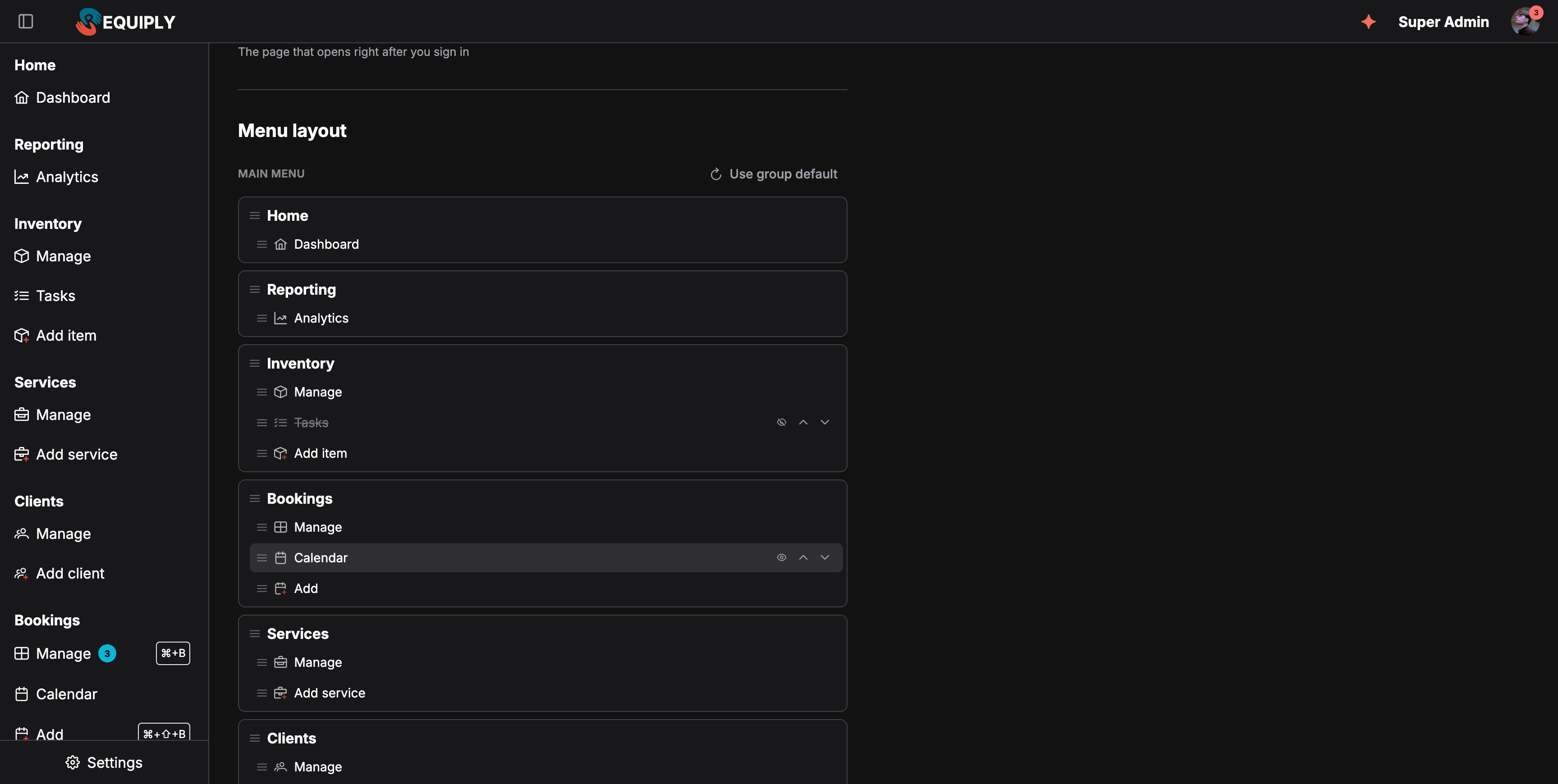
Tu propio diseño en la página Account: Tasks oculta y Bookings movida encima de Services. La barra lateral de la izquierda se actualiza después de Save.
Use group default (usar el diseño del grupo), arriba a la derecha del editor, descarta tus cambios y vuelve al diseño de tu grupo. Aparece en cuanto tienes un diseño propio. Pulsa Escape mientras arrastras para cancelar el arrastre.
Al ocultar una sección entera se ocultan todas sus páginas. Una sección sin páginas visibles desaparece de la barra lateral.
En una pantalla táctil, los botones del ojo y de las flechas están siempre visibles, porque no se puede pasar el ratón por encima.
Definir un diseño para un grupo
Los administradores definen un diseño para todo un grupo de permisos en Settings → Organization → Accounts → Groups. Abre el grupo y desplázate hasta Menu layout, debajo de Permissions (permisos). El editor funciona igual y solo muestra las secciones que abren los permisos del grupo. Reset to default (restablecer valores por defecto) vuelve al orden estándar, y el botón Save del grupo lo guarda.
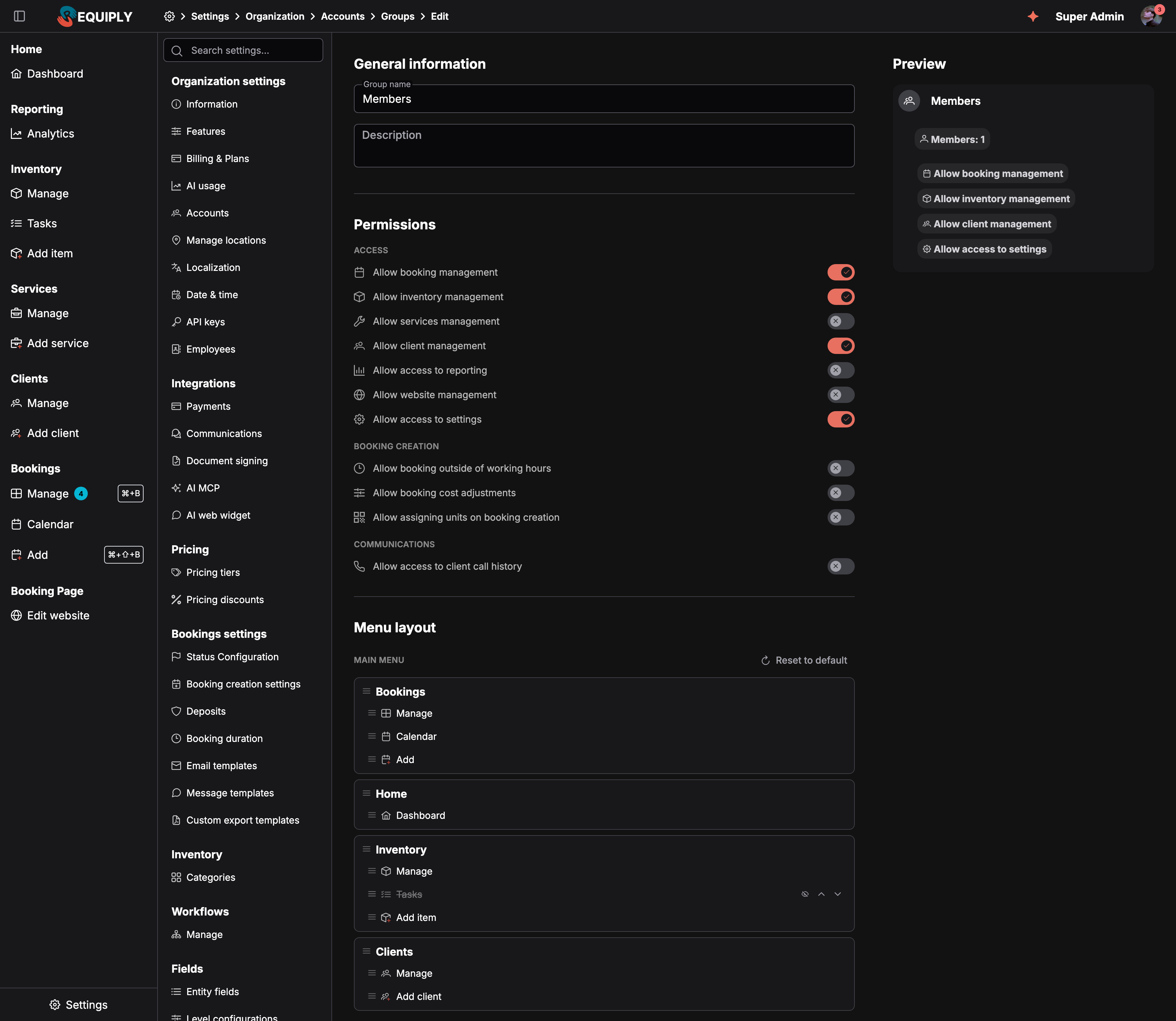
El diseño de un grupo. Los miembros de este grupo ven Bookings primero y no ven la página Tasks.
Cómo se combinan los diseños
Requiply construye la barra lateral de cada persona en tres pasos:
- El menú estándar, filtrado por los permisos de la persona.
- El diseño del grupo, si su grupo tiene uno.
- Su propio diseño, si tiene uno.
Unas pocas reglas hacen que el resultado sea previsible:
- Las páginas que oculta el grupo siguen ocultas. No aparecen en el editor propio de la persona, así que un miembro no puede recuperarlas. Un miembro sí puede ocultar más páginas para sí mismo.
- Un diseño nunca muestra una página que los permisos no conceden. Solo ordena y oculta lo que la persona ya puede abrir.
- Las páginas nuevas aparecen automáticamente. Una sección o una página que Requiply añada más adelante, o que abra un permiso nuevo como Allow access to reporting (permitir el acceso a los informes), se añade después de las que incluye tu diseño. Las secciones opcionales como Sales son la excepción, consulta más abajo.
- Ocultar no es un permiso. Una página oculta se sigue abriendo desde un enlace o un marcador. Para impedir que alguien use una página, desactiva el permiso en su grupo.
- Un diseño idéntico al predeterminado no se guarda, así que los cambios posteriores en el diseño del grupo le llegan a esa persona.
Secciones opcionales como Ventas
Las secciones que pertenecen a un módulo opcional, hoy solo Sales (ventas), se añaden a mano en el caso de quien ya haya guardado un diseño. Cuando un administrador activa Ventas, un miembro con un diseño guardado (propio o de su grupo) no ve la sección Sales en la barra lateral hasta que se añade en el editor. El diseño que creaste se queda exactamente como estaba. Los miembros sin un diseño guardado ven la sección al momento.
El administrador que activa Sales lo ve como un diálogo, Sales is on, but not in your menu yet (Sales está activado, pero todavía no está en tu menú), con enlaces a your account settings (la configuración de tu cuenta) y a la pestaña User groups (grupos de usuarios). Para mostrar la sección, abre el editor, busca Sales (aparece en la lista, oculta), pulsa Show in the menu y guarda. En un grupo, hazlo en el diseño del grupo para que la reciban todos sus miembros.
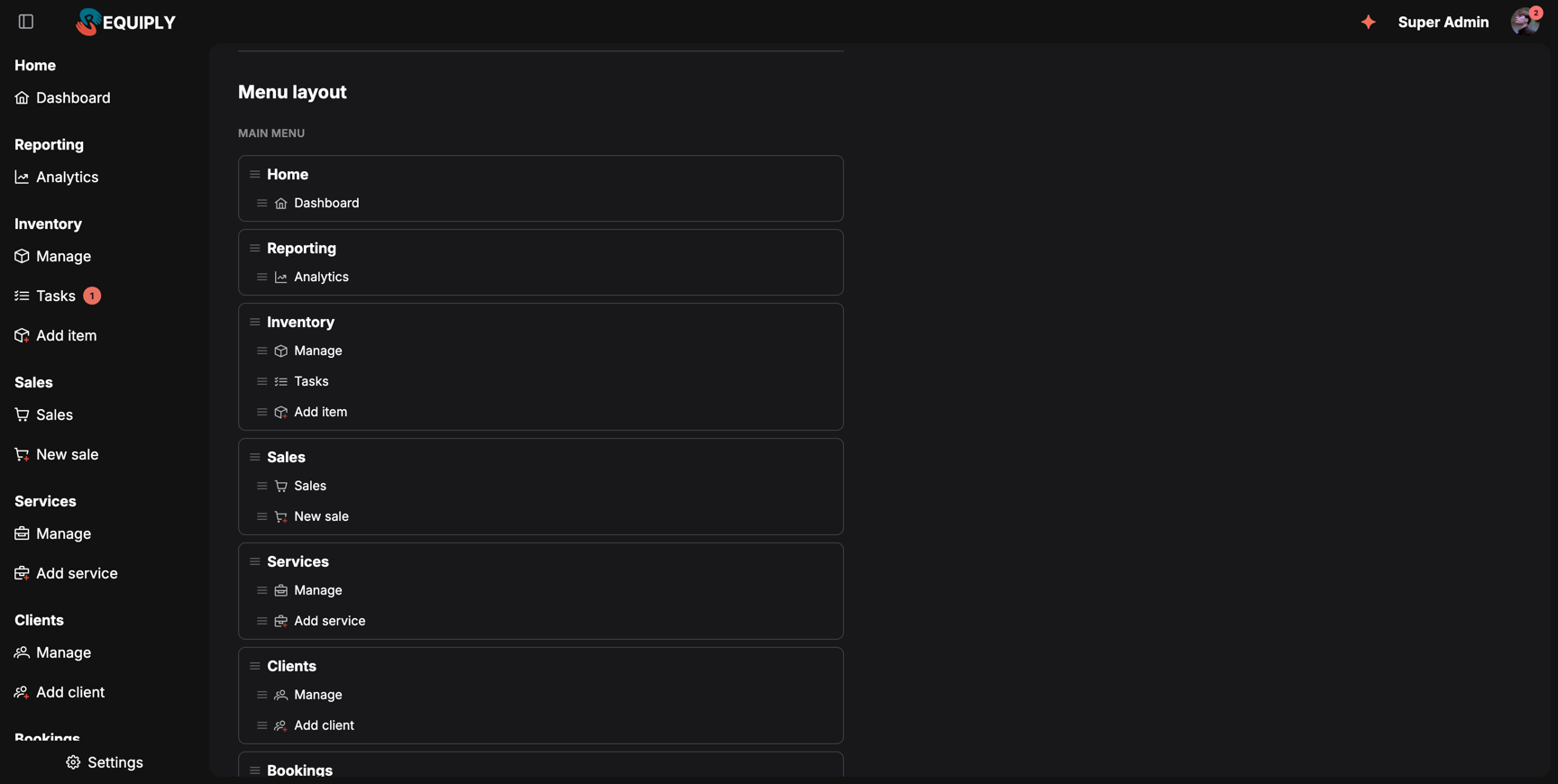
La sección Sales en el editor del menú, colocada entre Inventory y Services, igual que en la barra lateral de la izquierda.
Las secciones y las páginas
| Sección | Páginas |
|---|---|
| Home | Dashboard |
| Reporting | Analytics |
| Inventory | Manage, Tasks, Add item |
| Sales | Sales, New sale. Solo mientras Ventas está activado y tienes un permiso de Sales; New sale requiere Allow selling items (permitir vender artículos). |
| Services | Manage, Add service |
| Clients | Manage, Calls (con la integración con Binotel), Add client |
| Bookings | Manage, Calendar, Add |
| Booking Page | Edit website |
Las entradas Add item, Add service, Add client y Add (de reservas) usan el icono de su sección con un pequeño signo más de color (una caja, un maletín, unas personas y un calendario), para que sea fácil distinguirlas cuando la barra lateral está plegada en iconos.
La página de inicio
La lista Startup page (página de inicio) de Preferences (preferencias), justo encima de Menu layout, sigue el orden de tu menú. Sigue ofreciendo las páginas que has ocultado tú, así que puedes abrir la app en una página que no necesitas en el menú. Las páginas que oculta tu grupo no se ofrecen, y si el grupo oculta más tarde tu página de inicio, la app abre el Panel.
Casos habituales
Una responsable de reservas que vive en el calendario
Mueve Bookings arriba del todo, pon Calendar encima de Manage y elige Bookings → Calendar como Startup page. Guarda una vez, y cada inicio de sesión se abre directamente en el calendario, con las páginas de reservas arriba del menú.
Un equipo de almacén con un menú corto
En el grupo Almacén, oculta Add item, Reporting y Booking Page, mueve Inventory arriba del todo y guarda el grupo. Todos los miembros del grupo reciben el mismo menú corto, y cada uno puede seguir reordenándolo para sí.
Deshacer tus cambios
Abre Account, pulsa Use group default encima del editor y guarda.
Consejos y precauciones
Campos de la página de detalle
Elige qué filas aparecen en la página de detalle de un artículo, un cliente o una reserva, y qué filas de la reserva quedan fijadas junto a los detalles.
Asistente de Requiply
El asistente de IA integrado en la app (Requiply Assistant), en la web y en la app móvil: pregunta en lenguaje natural por tus reservas, clientes, inventario, deudas, ingresos y disponibilidad, obtén respuestas sobre cómo hacer las cosas a partir de la base de conocimiento y redacta plantillas de email, de mensajes y de documentos. Lee los datos de tu espacio de trabajo, pero nunca los cambia.